


 Video Converter Ultimate
 บันทึกหน้าจอ
 ซ่อมวิดีโอ
 ดาวน์โหลดอย่างปลอดภัย
คำแนะนำฉบับสมบูรณ์ในการสร้างภาพโปร่งใสใน Google Slides
เมื่อคุณแทรกภาพลงใน Google Slide โปรดตรวจสอบให้แน่ใจว่าได้แก้ไขพื้นหลังของภาพแล้ว มิฉะนั้น การใช้สีมากเกินไปในหน้าสไลด์จะทำให้ผู้ชมรู้สึกสับสนและไม่ช่วยเน้นข้อมูลสำคัญในภาพได้ เราขอแนะนำให้คุณตั้งค่าภาพแต่ละภาพเป็นสีโปร่งใส วิธีนี้จะทำให้ภาพสามารถผสานเข้ากับสไลด์ใดๆ ได้อย่างราบรื่น
ในบทความนี้ เราจะสอนคุณอย่างละเอียดเกี่ยวกับวิธีทำให้รูปภาพโปร่งใสใน Google Slides ด้วย 2 วิธี อย่างไรก็ตาม เนื่องจากทั้งสองวิธีนี้ค่อนข้างพื้นฐานในแง่ของการปรับแต่งที่ทำได้ เราจึงจะแนะนำเครื่องมือลบพื้นหลังอันชาญฉลาดอีกตัวให้คุณด้วย.
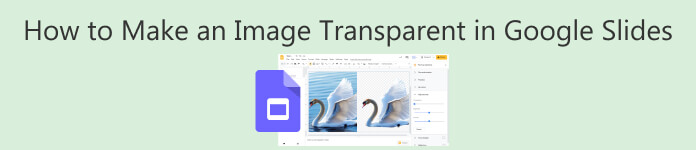
ส่วนที่ 1. คุณสามารถสร้างภาพโปร่งใสบน Google Slides ได้หรือไม่
คุณสามารถสร้างภาพโปร่งใสบน Google Slides ได้หรือไม่ มาเริ่มด้วยบทสรุปกันเลย
Google Slides เป็นเหมือน PowerPoint เวอร์ชันออนไลน์ที่สามารถใช้งานได้บนคอมพิวเตอร์ อุปกรณ์พกพา และเบราว์เซอร์ คุณสามารถสร้างหรือแก้ไขสไลด์โชว์แบบเรียลไทม์ร่วมกับพาร์ทเนอร์ได้ นักพัฒนาได้คำนึงถึงความจำเป็นที่ผู้ใช้ต้องแทรกภาพหลายภาพในเวลาเดียวกัน ดังนั้นคุณจะพบความสามารถในการเพิ่มความโปร่งใสให้กับพื้นหลังของรูปภาพหรือรูปทรงในแผงควบคุม ฟังก์ชันเหล่านี้ทำงานโดยการเปลี่ยนความโปร่งใสของรูปภาพหรือโดยการเติมสีโปร่งใส
เราจะมาพูดถึงการใช้สีโปร่งใสกับรูปภาพและรูปทรงในหัวข้อต่อไป อย่างไรก็ตาม คุณลักษณะต่างๆ ที่มีให้ใน Google Slides นั้นเหมาะสำหรับรูปภาพที่มีพื้นหลังเป็นสีเดียวและมีเนื้อหาไม่มากนักเท่านั้น อาจไม่มีประโยชน์สำหรับงานประมวลผลรูปภาพที่ซับซ้อนกว่านี้
คุณต้องใช้เครื่องมือลบพื้นหลังเฉพาะทางเพื่อช่วยเหลือคุณ โชคดีที่ปัจจุบันมีผลิตภัณฑ์ประเภทนี้มากมาย และเราได้เลือกผลิตภัณฑ์ที่ดีที่สุดสำหรับคุณ สิ่งที่คุณต้องทำก่อนคืออัปโหลดรูปภาพที่เตรียมไว้ไปยังแพลตฟอร์มลบพื้นหลัง ในไม่กี่วินาที คุณจะเห็นผลลัพธ์ หลังจากนั้น อัปโหลดรูปภาพที่แก้ไขแล้วไปยัง Google Slides อีกครั้ง ตอนนี้เราได้วิเคราะห์สถานการณ์แล้ว ถึงเวลาเริ่มลบพื้นหลัง
ส่วนที่ 2. สร้างภาพโปร่งใสใน Google Slides
มาเริ่มด้วยภาพรวมทั้งหมดกันก่อน
วิธีสร้างรูปภาพโปร่งใสใน Google Slides มีดังนี้
ขั้นตอนที่ 1 ไปที่เมนู แทรก (Insert) แล้วเลือก รูปภาพ (Image) .
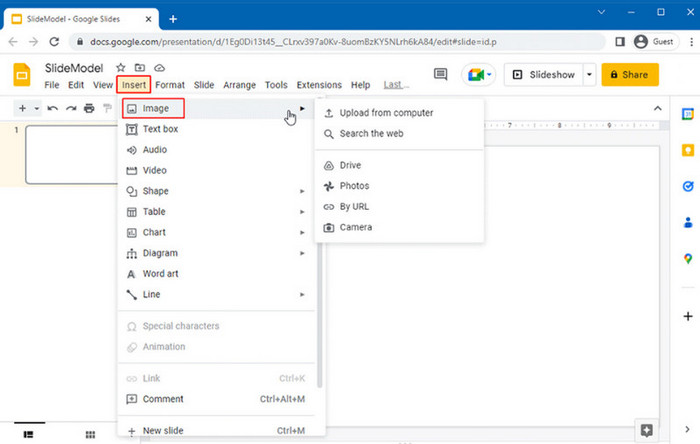
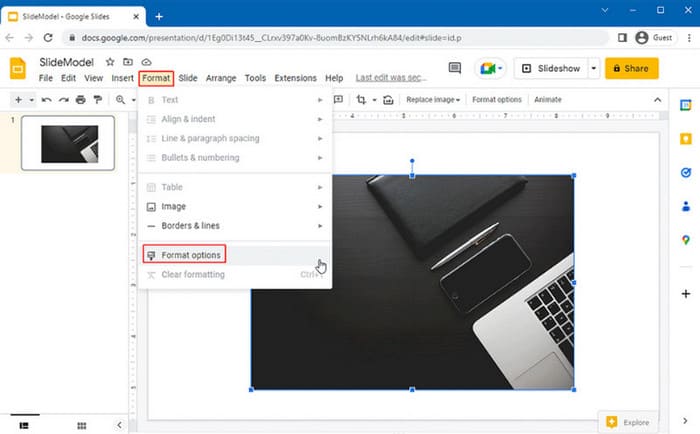
ขั้นตอนที่ 2 เมื่อนำรูปภาพเข้าไปแล้ว ให้คลิกที่รูปภาพเพื่อเลือก จากนั้นคลิกขวาแล้วเลือก ตัวเลือกการจัดรูปแบบ (Format Options).
ขั้นตอนที่ 3 ที่แถบด้านข้างทางขวาที่ปรากฏขึ้น ให้เปิดส่วน การปรับ (Adjustments) ใช้แถบเลื่อนเพื่อปรับความโปร่งใสของรูปภาพให้ละเอียดตามต้องการ.
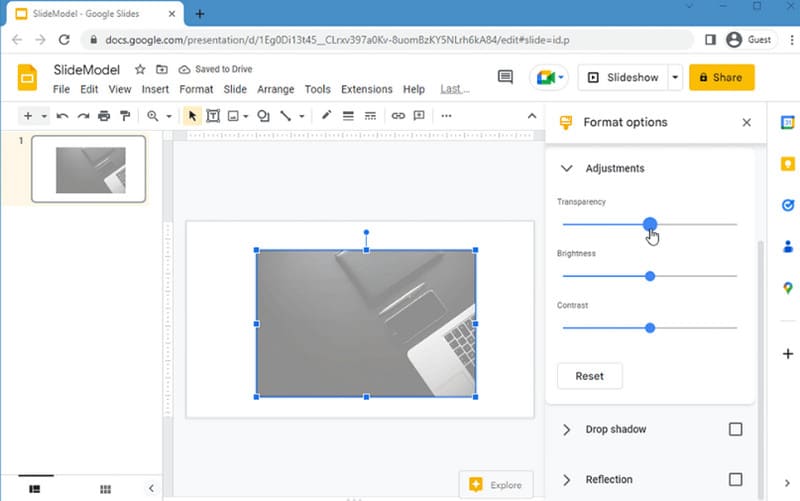
เลื่อนแถบเลื่อนความโปร่งใสไปทางขวาเพื่อทำให้รูปภาพโปร่งใสมากขึ้น หรือเลื่อนไปทางซ้ายเพื่อทำให้รูปภาพโปร่งใสน้อยลง
หลังจากตั้งค่าความโปร่งใสแล้ว คุณสามารถเพิ่มเนื้อหาลงในรูปภาพได้อย่างง่ายดาย เช่น ชื่อเรื่อง คำบรรยายย่อย หรือข้อความอธิบาย
ส่วนที่ 3. สร้างรูปร่างให้โปร่งใสใน Google Slides
บางครั้งสิ่งที่คุณแทรกเข้าไปอาจไม่ใช่ภาพที่สมบูรณ์แต่เป็นรูปทรงหรือโลโก้ Google Slides มีฟีเจอร์สำหรับเรื่องนี้ ในส่วนนี้เราจะพูดถึงการปรับแต่งความโปร่งใสของรูปทรง
วิธีการสร้างรูปร่างโปร่งใสใน Google Slides มีดังนี้
ขั้นตอนที่ 1 ไปที่ แทรก (Insert) > รูปร่าง (Shape) > รูปร่าง (Shapes) แล้วเลือกรูปร่างที่ต้องการเพิ่ม.
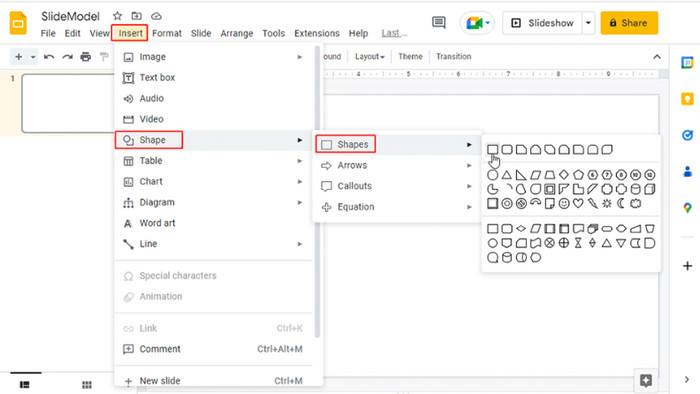
ขั้นตอนที่ 2 คลิก สีเติม (Fill Color) แล้วเลือก กำหนดเอง (Custom).
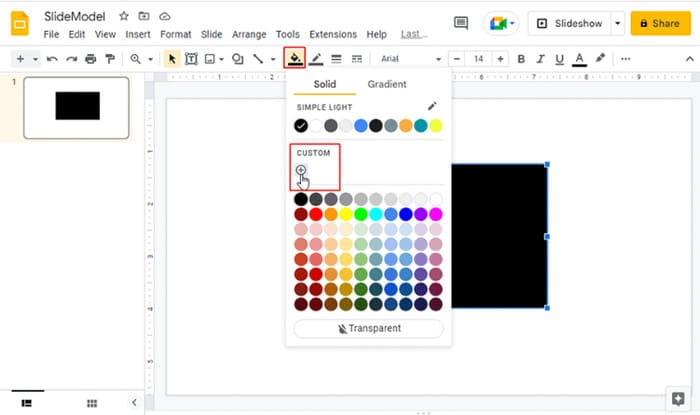
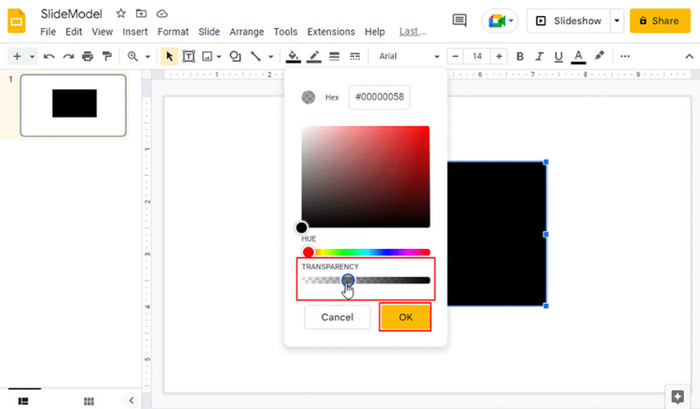
ขั้นตอนที่ 3 ปรับความโปร่งใสโดยเลื่อนแถบไปทางขวาเพื่อให้โปร่งใสขึ้น คุณยังสามารถเปลี่ยนสีหรือใส่รหัสสี HEX เพื่อเลือกสีเฉพาะได้.
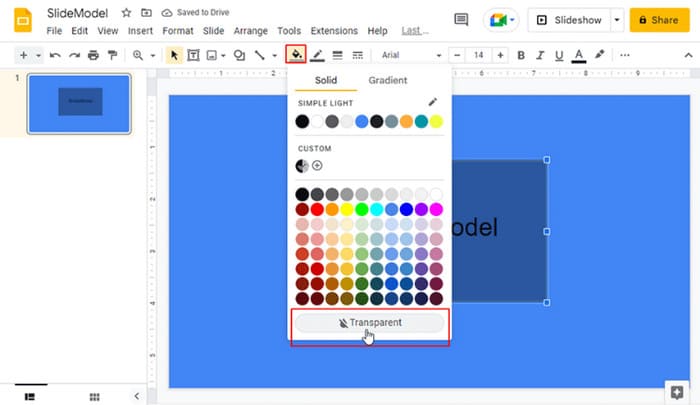
ขั้นตอนที่ 4 หากต้องการทำให้รูปร่างโปร่งใสทั้งหมด ให้เลือกวัตถุนั้น จากนั้นไปที่ สีเติม (Fill Color) > โปร่งใส (Transparent).
นอกจากการแทรกภาพและรูปร่างลงในสไลด์แล้ว คุณยังสามารถตั้งค่าองค์ประกอบหนึ่งให้โปร่งใสได้ ซึ่งก็คือพื้นหลังของสไลด์
คุณต้องแทรกภาพเป้าหมายเป็นพื้นหลังสไลด์ก่อนจึงจะทำได้ ขยายมุมของภาพนั้นจนกว่าจะพอดีกับหน้าสไลด์ทั้งหมด จากนั้นเลือกภาพนั้นและปรับความโปร่งใสของภาพ
อย่างไรก็ตาม ดังที่เราได้กล่าวไปก่อนหน้านี้ ฟีเจอร์ใน Google Slides จะช่วยคุณได้เฉพาะรูปภาพที่มีพื้นหลังเป็นสีทึบเท่านั้น เมื่อมีองค์ประกอบหรือรูปร่างที่ซับซ้อนมากขึ้นในภาพ วิธีการนี้อาจใช้ไม่ได้ เนื่องจากอาจทำลายเนื้อหารูปภาพต้นฉบับได้ในขณะที่ปรับพื้นหลังให้เป็นสีโปร่งใส
ส่วนที่ 4. สร้างภาพโปร่งใสออนไลน์และอัปโหลดใน Google Slides
จริง ๆ แล้ว การตั้งค่ารูปภาพให้เป็นสีโปร่งใสใน Google Slides ไม่ได้ยุ่งยากอะไร แต่วิธีนี้ใช้ได้ดีกับรูปภาพที่ค่อนข้างเรียบง่ายเท่านั้น หากคุณต้องการลดการสูญเสียคุณภาพหรือลดการเบลอของเส้นรูปร่างในภาพต้นฉบับ เราขอแนะนำให้คุณใช้เครื่องมือลบพื้นหลังระดับมืออาชีพมากกว่าอย่าง FVC Free Background Remover แพลตฟอร์มออนไลน์นี้ช่วยให้คุณลบพื้นหลังของรูปภาพได้ฟรี และเปลี่ยนเป็นสีพื้นอื่นได้ นอกจากนี้คุณยังสามารถเพิ่มพื้นหลังใหม่ให้กับรูปถ่ายของคุณ ได้อีกด้วย FVC Free Background Remover รองรับไฟล์ PNG, JPG และ JPEG ซึ่งครอบคลุมเกือบทุกฟอร์แมตภาพที่เราใช้งานกัน ดังนั้นคุณจึงไม่ต้องกังวลเรื่องปัญหาความเข้ากันได้.
หลังจากลบพื้นหลังออกแล้ว คุณยังสามารถปรับแต่งรูปภาพง่ายๆ ด้วยเครื่องมือนี้ได้อีกด้วย เช่น การครอบตัด การพลิก การหมุน ฯลฯ
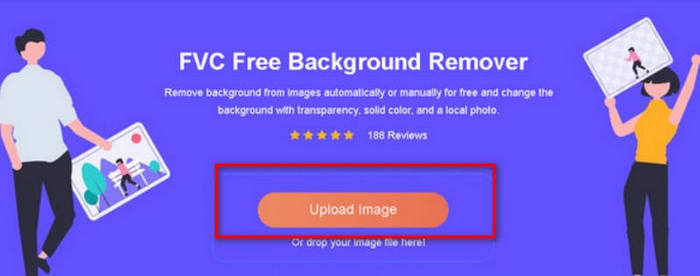
เปิดตัวโปรแกรม FVC Free Background Remover คลิกอัปโหลดรูปภาพเพื่อเพิ่มรูปภาพที่คุณต้องการแก้ไข
ขั้นตอนที่ 1 เปิดใช้งาน FVC Free Background Remover แล้วคลิก อัปโหลดรูปภาพ (Upload Image) เพื่อเพิ่มรูปภาพที่คุณต้องการแก้ไข.
ขั้นตอนที่ 2 เมื่อโหลดรูปภาพเสร็จ FVC Free Background Remover จะลบพื้นหลังออกให้อัตโนมัติ และแสดงผลลัพธ์บนหน้าจอ.
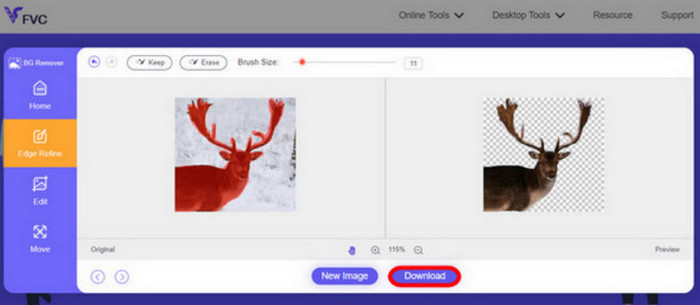
ขั้นตอนที่ 3 คลิก ดาวน์โหลด (Download).
ขั้นตอนการใช้ FVC Free Background Remover นั้นง่ายมาก คุณต้องคลิกสามครั้งเพื่อบันทึกรูปภาพที่แก้ไขแล้วลงในคอมพิวเตอร์ของคุณ หลังจากนั้น คุณสามารถอัปโหลดไปยัง Google Slides ได้
หากคุณต้องการจัดการกับรูปภาพแบบเคลื่อนไหว ให้คลิกที่นี่เพื่อเรียนรู้วิธีลบพื้นหลังออกจากไฟล์ GIF .
ส่วนที่ 5 คำถามที่พบบ่อยเกี่ยวกับการสร้างภาพโปร่งใสใน Google Slides
มีวิธีทำให้รูปภาพโปร่งใสใน Google Slides หรือไม่
ใช่ คุณสามารถทำให้ภาพโปร่งใสได้โดยการปรับค่าความโปร่งใส การตั้งค่าที่เกี่ยวข้องอยู่ในแถบเมนูของ Google Slides อย่างไรก็ตาม Google Slides จะช่วยคุณได้แค่เพียงงานง่ายๆ บางงานเท่านั้น
ฉันจะทำให้พื้นหลังรูปภาพโปร่งใสได้อย่างไร?
โปรแกรมแก้ไขรูปภาพทั่วไปหลายโปรแกรมรองรับการทำให้สีพื้นหลังของรูปภาพโปร่งใส เราขอแนะนำให้ลองใช้ FVC Free Background Remover, Canva, Adobe Express เป็นต้น
เครื่องมือใดที่ทำให้พื้นหลังของภาพโปร่งใส?
FVC Free Background Remover, Pixelcut, Canva, Fotor, Adobe Express, Photoshop และอื่นๆ ล้วนเป็นเครื่องมือที่คุ้มค่าแก่การลองใช้ FVC เป็นโปรแกรมฟรี 100% และไม่เสียค่าใช้จ่ายใดๆ
สรุป
จะทำให้รูปภาพโปร่งใสใน Google Slides ได้อย่างไร?ปัจจุบัน Google Slideshow ช่วยให้คุณเพิ่มเอฟเฟกต์สีพื้นหลังของรูปภาพได้ด้วยตนเอง เราได้แสดงวิธีทำทั้งหมดไว้ด้านบนแล้ว แต่วิธีนี้ไม่ได้ช่วยแก้ปัญหาทั้งหมดได้ เมื่อคุณต้องจัดการกับรูปภาพที่มีสีสันมากขึ้นพร้อมรูปทรงต่างๆ Google Slides จะไม่สามารถช่วยคุณได้
นี่คือเวลาที่คุณต้องการ FVC Free Background Remover มันสามารถตรวจจับพื้นหลังของภาพปัจจุบันอย่างชาญฉลาดและเปลี่ยนให้เป็นสีโปร่งใส คุณไม่จำเป็นต้องปรับรายละเอียดของภาพด้วยตนเอง เราหวังเป็นอย่างยิ่งว่าคำแนะนำทีละขั้นตอนในบทความนี้จะช่วยแก้ปัญหาของคุณได้
-
 วิธีแบบเต็มขนาดในการแปลง JPG เป็น PNG ออนไลน์และออฟไลน์
 กำลังมองหาวิธีที่เป็นประโยชน์ในการแปลงรูปแบบไฟล์ JPG เป็น PNG อยู่ใช่ไหม ป้ายบอกทางนี้มีคำตอบที่คุณต้องการ หากต้องการค้นพบวิธีการเหล่านี้ โปรดอ่านบทความ
-
 3 วิธีในการบีบอัดรูปภาพ Google ได้อย่างมีประสิทธิภาพ [คู่มือ]
 คุณพบว่าการค้นหาเครื่องมือบีบอัดที่ดีที่สุดในการบีบอัดรูปภาพจาก Google นั้นเป็นเรื่องยากหรือไม่ บทความนี้จะแนะนำ 3 วิธีที่มีประสิทธิภาพในการบีบอัดรูปภาพอย่างราบรื่น
-
 7 โปรแกรมอัปสเกลภาพที่คุณสามารถใช้เพื่อปรับปรุงและปรับปรุงทุกภาพ [2025]
 คุณต้องการเครื่องเพิ่มขนาดภาพหรือไม่? โชคดีที่บทความนี้ครอบคลุมซอฟต์แวร์ที่ดีที่สุดที่คุณสามารถเข้าถึงและดาวน์โหลดบนเดสก์ท็อปของคุณ
