


 Video Converter Ultimate
 บันทึกหน้าจอ
 ซ่อมวิดีโอ
 ดาวน์โหลดอย่างปลอดภัย
[แก้ไขแล้ว] คำแนะนำฉบับย่อและคู่มือเพื่อแก้ไขรหัสข้อผิดพลาด 102630
เคยเจออาการปวดหัวกับรหัสข้อผิดพลาด 102630 ตอนกำลังจะดูวิดีโอโปรดไหม? เข้าใจเลย มันเหมือนต้องมานั่งแก้ปริศนากลางช่วงเวลาแห่งความบันเทิงของคุณ แต่ไม่ต้องกังวลไป – เราพร้อมช่วยคุณแล้ว! ในคู่มือฉบับครบถ้วนนี้ เราไม่ได้มีแค่แนวทางแก้ปัญหาที่ง่ายและได้ผลสำหรับข้อผิดพลาดวิดีโอนี้เท่านั้น แต่ยังพาคุณไล่ดูทุกขั้นตอนการแก้ไขปัญหา เพื่อให้คุณจัดการได้แบบไม่ยุ่งยาก ดังนั้นถ้าคุณเบื่อกับการต้องมานั่งงงกับปัญหาดิจิทัลแบบนี้จนพลาดรายการโปรดของตัวเอง ลองอ่านต่อเพื่อค้นหาวิธีแก้ที่ช่วยให้คุณสบายใจได้ มาดำดิ่งไปด้วยกันแล้วโบกมือลาปัญหาวิดีโอทั้งหลายไปพร้อมกัน!

ส่วนที่ 1. รหัสข้อผิดพลาด 102630 คืออะไร
รหัสข้อผิดพลาด 102630 คือข้อผิดพลาดที่มักจะปรากฏขึ้นเมื่อรับชมหรือสตรีมออนไลน์ซึ่งรบกวนผู้ชม ต่อไปนี้เป็นสาเหตุที่เป็นไปได้สำหรับข้อผิดพลาดวิดีโอนี้:
ปัญหาการเชื่อมต่อเครือข่าย
รหัสข้อผิดพลาด 102630 อาจส่งสัญญาณปัญหาเกี่ยวกับการเชื่อมต่อเครือข่ายของอุปกรณ์ ปัญหานี้อาจเกิดจากปัญหากับผู้ให้บริการอินเทอร์เน็ต สัญญาณ Wi-Fi ที่อ่อนหรือไม่เสถียร หรือปัญหาเกี่ยวกับฮาร์ดแวร์เครือข่าย
เซิร์ฟเวอร์หรือบริการไม่พร้อมใช้งาน
ข้อผิดพลาดอาจปรากฏขึ้นเมื่อเซิร์ฟเวอร์หรือบริการที่คุณพยายามเข้าถึงหยุดทำงานชั่วคราวหรืออยู่ระหว่างการบำรุงรักษา โดยทั่วไปแล้ว ปัญหานี้แก้ไขได้เองเมื่อเซิร์ฟเวอร์หรือบริการกลับมาออนไลน์อีกครั้ง
การทำงานผิดปกติของซอฟต์แวร์หรือระบบ
สาเหตุที่เป็นไปได้อยู่ที่ซอฟต์แวร์หรือระบบเอง ซึ่งจุดบกพร่อง ข้อบกพร่อง หรือปัญหาความเข้ากันได้อาจทำให้เกิดรหัสข้อผิดพลาด 102630 ซึ่งอาจเป็นผลมาจากการกำหนดค่าที่ไม่เหมาะสมหรือไฟล์ที่เสียหาย
การตั้งค่าไฟร์วอลล์หรือความปลอดภัย
รหัสข้อผิดพลาด 102630 อาจเป็นผลมาจากการตั้งค่าไฟร์วอลล์หรือความปลอดภัยที่ขัดขวางการเชื่อมต่อกับเซิร์ฟเวอร์หรือบริการ ซึ่งอาจเป็นผลมาจากการกำหนดค่าความปลอดภัยที่เข้มงวดเกินไปหรือขัดแย้งกับซอฟต์แวร์หรือการตั้งค่าอื่นๆ
การหมดเวลาเชื่อมต่อหรือคำขอล้มเหลว
การสื่อสารขัดข้องระหว่างไคลเอ็นต์และเซิร์ฟเวอร์ ซึ่งแสดงออกมาเป็นการหมดเวลาหรือคำขอล้มเหลว อาจทำให้เกิดรหัสข้อผิดพลาด 102630 ซึ่งอาจได้รับอิทธิพลจากปัจจัยต่างๆ เช่น ความเร็วเครือข่ายที่ช้า ความแออัด หรือปัญหาเกี่ยวกับการตอบสนองของเซิร์ฟเวอร์
ข้อสงวนสิทธิ์: สิ่งเหล่านี้เป็นเพียงความเป็นไปได้โดยภาพรวมเท่านั้น สาเหตุเฉพาะของรหัสข้อผิดพลาด 102630 อาจแตกต่างกันไปตามลักษณะเฉพาะของซอฟต์แวร์หรือระบบที่ใช้งาน การจะหาสาเหตุที่แท้จริงมักต้องใช้วิธีการแบบเจาะจงและพิจารณาบริบทเฉพาะที่ข้อผิดพลาดนั้นเกิดขึ้น.
ส่วนที่ 2 วิธีที่รวดเร็วในการแก้ไขรหัสข้อผิดพลาด 102630
การซ่อมแซมวิดีโอที่เสียจนเล่นไม่ได้จากหลายสาเหตุ เช่น รหัสข้อผิดพลาดวิดีโอ 102630 และอื่น ๆ สามารถจัดการได้อย่างมีประสิทธิภาพด้วยเครื่องมือ Video Repair ซึ่งเครื่องมือที่ดีที่สุดสำหรับงานนี้คือ FVC Video Repair เครื่องมือนี้ใช้ อัลกอริทึม AI ล่าสุดในการกู้คืนแบบอัตโนมัติเต็มรูปแบบ ทำให้ยังคงความละเอียด อัตราเฟรม และบิตเรตของวิดีโอได้เป็นอย่างดีในหลายรูปแบบไฟล์ เช่น MP4, MOV และ 3GP ด้วยอินเทอร์เฟซที่ใช้งานง่าย อัตราการซ่อมแซมสำเร็จสูง และฟีเจอร์พรีวิวให้ตรวจสอบผลหลังซ่อม จึงแทบไม่ต้องออกแรงมาก หากต้องการใช้งาน ให้ทำตามขั้นตอนด้านล่างนี้:
ขั้นตอนที่ 1 อันดับแรก ไปที่เว็บไซต์ทางการของพวกเขาแล้วคลิกปุ่มดาวน์โหลดฟรี.
ดาวน์โหลดฟรีสำหรับ Windows 7 หรือใหม่กว่าดาวน์โหลดอย่างปลอดภัย
ดาวน์โหลดฟรีสำหรับ macOS 10.7 หรือใหม่กว่าดาวน์โหลดอย่างปลอดภัย
ขั้นตอนที่ 2 จากนั้นเปิดเครื่องมือขึ้นมาโดยคลิกปุ่มเครื่องหมายบวกสีแดง เพื่อเพิ่มวิดีโอที่มีรหัสข้อผิดพลาด 102630 และเพิ่มวิดีโอตัวอย่างโดยคลิกปุ่มเครื่องหมายบวกสีน้ำเงิน.
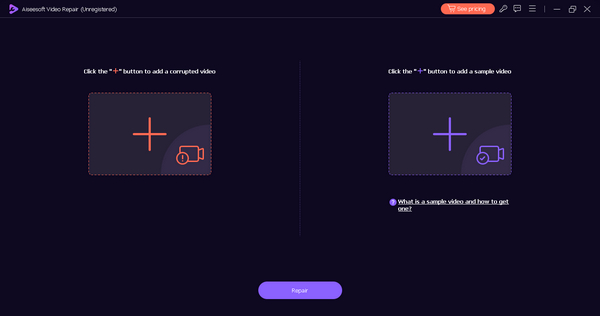
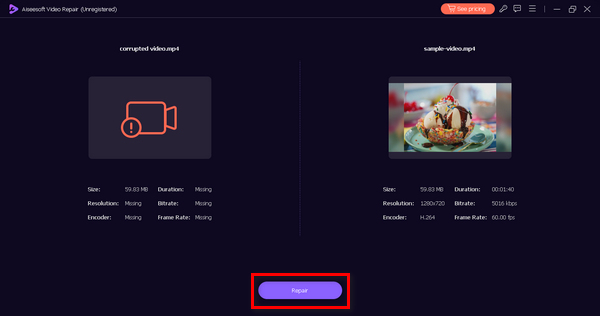
ขั้นตอนที่ 3 เพื่อเริ่มกระบวนการซ่อมแซม ให้คลิกปุ่มRepair.
ขั้นตอนที่ 4 สุดท้าย คลิกปุ่มPreview เพื่อตรวจสอบว่ารหัสข้อผิดพลาด 102630 ถูกแก้ไขเรียบร้อยแล้วหรือยัง หากคุณพอใจกับผลลัพธ์ ก็สามารถบันทึกไฟล์ได้ทันที.
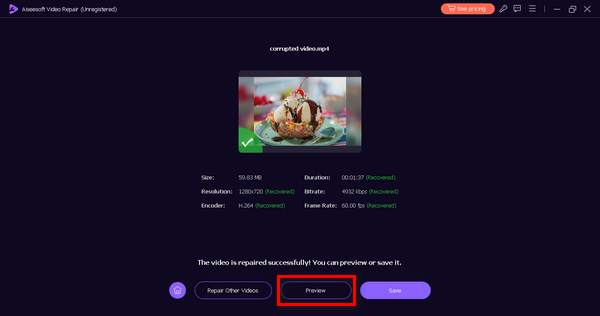
FVC Video Repair เป็นเครื่องมืออเนกประสงค์ที่ตอบโจทย์ปัญหาและปัญหาวิดีโอทุกประเภท และด้วยอินเทอร์เฟซที่ใช้งานง่าย ทุกคนสามารถใช้งานได้โดยไม่จำเป็นต้องรู้สึกสับสนและเครียด
ส่วนที่ 3 วิธีการด้วยตนเองในการแก้ไขรหัสข้อผิดพลาด 102630
ต่อไปนี้เป็นวิธีการด้วยตนเองที่คุณสามารถทำได้เพื่อแก้ไขรหัสข้อผิดพลาด 102630:
วิธีที่ 1: การตรวจสอบการเชื่อมต่ออินเทอร์เน็ต
การเชื่อมต่ออินเทอร์เน็ตที่เสถียรเป็นสิ่งสำคัญสำหรับการสตรีมวิดีโอ รหัสข้อผิดพลาด 102630 อาจเกิดขึ้นเมื่อการเชื่อมต่ออ่อนหรือไม่เสถียร ด้วยการตรวจสอบและรับรองการเชื่อมต่ออินเทอร์เน็ตที่มีสัญญาณแรง คุณจะลดโอกาสเกิดการหยุดชะงักระหว่างการเล่น และแก้ไขข้อผิดพลาดได้อย่างมีประสิทธิภาพ
เพื่อแก้ปัญหานี้ คุณต้องใช้เครื่องมือทดสอบความเร็วอินเทอร์เน็ตออนไลน์เพื่อตรวจสอบการเชื่อมต่อของคุณ ถ้าพบว่าช้า ให้ลองรีสตาร์ทเราเตอร์หรือการเชื่อมต่ออินเทอร์เน็ต ขั้นตอนง่าย ๆ นี้มักช่วยให้การทำงานดีขึ้นได้ คุณยังสามารถสลับไปใช้เครือข่ายอื่นหากเป็นไปได้ เพื่อปรับปรุงประสบการณ์การสตรีม การเชื่อมต่อที่เสถียรและแรงเป็นสิ่งสำคัญมากเพื่อหลีกเลี่ยงการสะดุดระหว่างการเล่นวิดีโอ และจัดการปัญหาต่าง ๆ เช่น รหัสข้อผิดพลาด 224002 102630 และอื่น ๆ อย่างไรก็ตาม หากการเชื่อมต่ออินเทอร์เน็ตของคุณแข็งแรงดีแต่รหัสข้อผิดพลาดนี้ยังคงอยู่ ให้ไปต่อที่วิธีที่ 2.
วิธีที่ 2: การอัปเดตเว็บเบราว์เซอร์
การอัปเดตเว็บเบราว์เซอร์ของคุณถือเป็นสิ่งสำคัญ เนื่องจากเวอร์ชันใหม่มักจะมีการแก้ไขข้อบกพร่องและการปรับปรุงต่างๆ การอัปเดตเหล่านี้ปรับปรุงความเข้ากันได้ของเบราว์เซอร์กับเว็บไซต์และบริการสตรีมมิ่งต่างๆ ช่วยลดโอกาสที่จะพบข้อผิดพลาด เช่น รหัสข้อผิดพลาด 102630
หากต้องการอัปเดตเว็บเบราว์เซอร์ Chrome ให้ทำตามขั้นตอนด้านล่าง:
ขั้นตอนที่ 1 บน Chrome ของคุณ ให้คลิกปุ่มCustomize Control ตรงมุมขวาบน.
ขั้นตอนที่ 2 ไปที่เมนู Help.
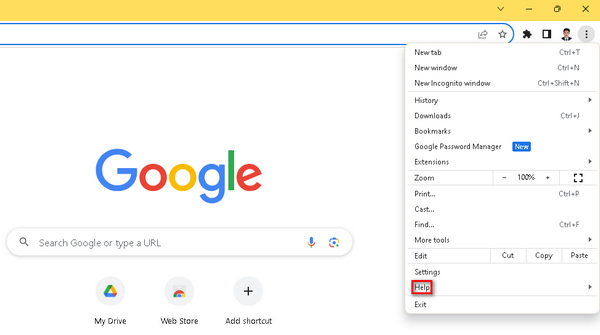
ขั้นตอนที่ 3 หลังจากนั้น เลือก About Google Chrome หากมีเวอร์ชันใหม่รออัปเดต คุณจะเห็นตัวเลือก Update Google Chrome ให้คลิกแล้วทำตามคำแนะนำบนหน้าจอ หากไม่มี คุณจะเห็นปุ่ม Relaunch แทน.
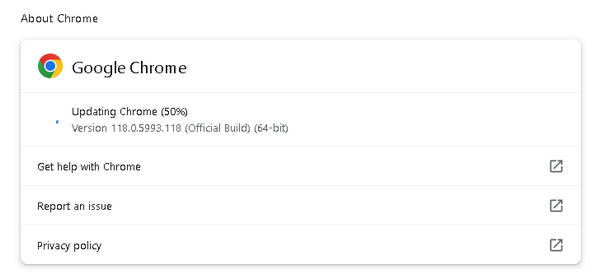
การใช้เบราว์เซอร์เวอร์ชันเก่าอาจทำให้เกิดปัญหาความเข้ากันได้ ซึ่งการอัปเดตสามารถช่วยแก้ไขได้ นอกจากนี้ยังเป็นวิธีแก้ปัญหาโดยรวมเมื่อเกิดอาการ วิดีโอไม่เล่นบน Chrome ด้วย นั่นจึงเป็นเหตุผลว่าทำไมจึงควรอัปเดตทุกครั้งเมื่อมีเวอร์ชันใหม่ออกมา.
วิธีที่ 3: การปิดส่วนขยายและส่วนเสริมของเบราว์เซอร์
ส่วนขยายและส่วนเสริมของเบราว์เซอร์บางครั้งอาจทำลายการทำงานปกติของเว็บไซต์และบริการ รวมถึงการสตรีมวิดีโอ ข้อขัดแย้งระหว่างส่วนขยายเหล่านี้กับแพลตฟอร์มการสตรีมอาจทำให้เกิดรหัสข้อผิดพลาด 102630 การปิดหรือปิดใช้งานส่วนขยายและส่วนเสริมของเบราว์เซอร์ จะช่วยลดแหล่งที่มาของการรบกวน ส่งเสริมการเล่นวิดีโอที่ราบรื่นยิ่งขึ้น และแก้ไขข้อผิดพลาด
ขั้นตอนการลบส่วนขยายใน Chrome:
ขั้นตอนที่ 1 เปิด Chrome ของคุณ.
ขั้นตอนที่ 2 คลิกปุ่มCustomize Control แล้วมองหาเมนู Extensions.
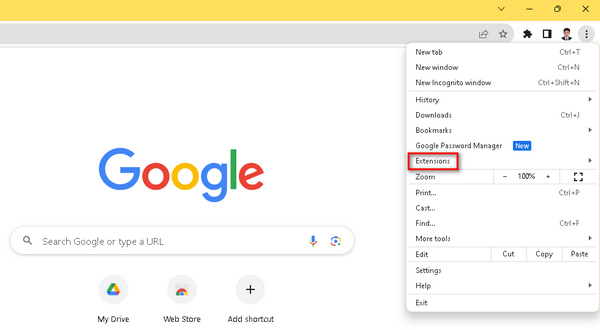
ขั้นตอนที่ 3 คุณจะเห็นรายการส่วนขยายและแอดออนต่าง ๆ ซึ่งสามารถลบออกได้ตามต้องการ.
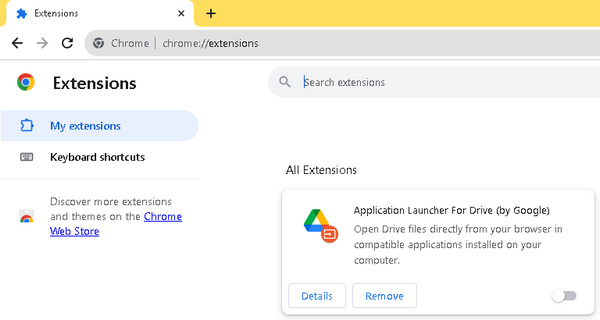
ส่วนขยายของบุคคลที่สามที่ไม่จำเป็นอาจขัดแย้งกับเครื่องเล่นวิดีโอ ทำให้เกิดการหยุดชะงักระหว่างการเล่น เมื่อต้องจัดการกับรหัสข้อผิดพลาดของวิดีโอ เช่น รหัสข้อผิดพลาด 102630 สิ่งสำคัญคือต้องเข้าใจว่าส่วนขยายเหล่านี้มีส่วนทำให้เกิดการหยุดชะงักได้ เพื่อปรับปรุงประสบการณ์การสตรีมของคุณ ไม่เพียงแต่คุณควรอัปเดตเบราว์เซอร์ของคุณเท่านั้น แต่การลบส่วนขยายที่ไม่จำเป็นออกไปก็มีความสำคัญไม่แพ้กัน
ส่วนที่ 4. คำถามที่พบบ่อยเกี่ยวกับรหัสข้อผิดพลาด 102630
รหัสข้อผิดพลาด 102630 บน iview คืออะไร
โดยทั่วไปรหัสข้อผิดพลาด 102630 บน iview จะบ่งบอกถึงปัญหาการเล่นวิดีโอ ข้อผิดพลาดนี้อาจเกิดขึ้นเนื่องจากปัจจัยหลายประการ เช่น การเชื่อมต่ออินเทอร์เน็ตที่ไม่เสถียร ปัญหาเซิร์ฟเวอร์ หรือปัญหาความเข้ากันได้ หากต้องการแก้ไขปัญหา ให้พิจารณาตรวจสอบการเชื่อมต่ออินเทอร์เน็ต อัปเดตเบราว์เซอร์ และตรวจสอบความเข้ากันได้กับข้อกำหนดของมุมมอง
เหตุใดฉันจึงได้รับข้อผิดพลาดในการเล่นวิดีโออยู่เรื่อย ๆ
ข้อผิดพลาดในการเล่นวิดีโออย่างต่อเนื่องอาจเกิดจากหลายปัญหา สาเหตุที่พบบ่อย ได้แก่ การเชื่อมต่ออินเทอร์เน็ตที่ไม่เสถียร เบราว์เซอร์เวอร์ชันเก่า รูปแบบวิดีโอที่เข้ากันไม่ได้ หรือการขัดแย้งกับส่วนขยายของเบราว์เซอร์ เพื่อแก้ไขปัญหานี้ ให้ลองขั้นตอนการแก้ปัญหา เช่น ตรวจสอบการเชื่อมต่ออินเทอร์เน็ต อัปเดตเบราว์เซอร์ และปิดส่วนขยายเบราว์เซอร์ที่ไม่จำเป็น
รหัสข้อผิดพลาด 102630 บน YouTube คืออะไร
รหัสข้อผิดพลาด 102630 บน YouTube เป็นข้อผิดพลาดในการเล่นที่อาจเกิดขึ้นเนื่องจากปัญหาเครือข่าย ปัญหาเบราว์เซอร์ หรือการขัดแย้งกับส่วนขยาย หากต้องการแก้ไขปัญหา ให้ตรวจสอบการเชื่อมต่ออินเทอร์เน็ต อัปเดตเบราว์เซอร์ และพิจารณาปิดใช้งานหรืออัปเดตส่วนขยายของเบราว์เซอร์ นอกจากนี้ การตรวจสอบให้แน่ใจว่าอุปกรณ์ของคุณตรงตามข้อกำหนดของระบบของ YouTube สามารถช่วยป้องกันข้อผิดพลาดนี้ได้
สรุป
รหัสข้อผิดพลาด 102630 กลายเป็นเรื่องง่ายขึ้นด้วยคู่มือนี้ ตั้งแต่วิธีอัตโนมัติอย่างเครื่องมือ FVC Video Repair ไปจนถึงวิธีการแก้ไขด้วยตัวเอง ผู้ใช้จะได้แนวทางแบบครบวงจร เมื่อมีข้อมูลและกลยุทธ์การแก้ปัญหาเชิงลึก คู่มือนี้จะช่วยให้ผู้ใช้สนุกกับความบันเทิงดิจิทัลได้ต่อเนื่องไม่สะดุด.
-
 แก้ไขข้อผิดพลาด 0xc00d36c4 ด้วย 3 วิธีการพิสูจน์แล้ว [2024]
 พบรหัสข้อผิดพลาดวิดีโอ 0xc00d36c4 ขณะเล่นวิดีโอหรือไม่ ปฏิบัติตามคำแนะนำของเราสำหรับขั้นตอนที่รวดเร็วในการแก้ไขปัญหาและเพลิดเพลินกับการเล่นวิดีโออย่างต่อเนื่อง
-
 วิธีแก้ไขรหัสข้อผิดพลาดวิดีโอ 224002 อย่างรวดเร็วอย่างมีประสิทธิภาพ
 คุณกำลังประสบปัญหาในการค้นหาวิธีแก้ปัญหาที่ดีที่สุดในการแก้ไขรหัสข้อผิดพลาด 224002 อย่างรวดเร็วหรือไม่? เรียนรู้ได้ในบทความนี้และแก้ไขได้ด้วยตัวเองอย่างง่ายดาย
-
 แก้ไขข้อผิดพลาดวิดีโอ 0xc00d36e5 อย่างรวดเร็วและมีประสิทธิภาพ
 กำลังดิ้นรนกับข้อผิดพลาด 0xc00d36e5 ขณะพยายามเล่นวิดีโอใช่ไหม เรียนรู้วิธีที่เรียบง่ายแต่มีประสิทธิภาพในการแก้ไขข้อผิดพลาดนี้เพื่อประสบการณ์การเล่นวิดีโอที่ราบรื่น
