


 Video Converter Ultimate
 บันทึกหน้าจอ
 ซ่อมวิดีโอ
 ดาวน์โหลดอย่างปลอดภัย
วิธีการเบิร์น Video_TS ลง DVD บน Win/Mac: 3 ตัวเลือกสำหรับคุณ
ชื่อเต็มของ TS คือ Transport Stream ซึ่งอิงจากส่วนแรกของ MPEG-2 เป็นรูปแบบคอนเทนเนอร์ดิจิทัลที่ห่อหุ้มสตรีมพื้นฐานแบบแพ็กเก็ตและข้อมูลอื่นๆ ปัจจุบัน TS ถูกใช้กันอย่างแพร่หลายในการรักษา HDTV ที่ออกอากาศ ในทางกลับกัน โฟลเดอร์ Video_TS มักพบในไซต์ต้นทาง ซึ่งภาพยนตร์ที่เราดาวน์โหลดจะถูกบันทึกในรูปแบบนั้น โฟลเดอร์นี้ประกอบด้วยไฟล์สามประเภท ได้แก่ Video_TS.IFO, Video_TS.BUP และ Video_TS.VOB
โปรดทราบว่าโฟลเดอร์ Video_TS มักได้รับการป้องกันด้วยการเข้ารหัสการคัดลอกแบบ CSS จึงไม่สามารถคัดลอกโดยตรงและอ่านเนื้อหาได้ เพื่อข้ามข้อจำกัดนี้และทำให้เครื่องเล่นดีวีดีทั่วไปสามารถเล่นวิดีโอภายในได้ เราจำเป็นต้องเขียนโฟลเดอร์ Video_TS ลงแผ่น DVD หลังจากทำตามขั้นตอนในบทความนี้แล้ว คุณก็สามารถจัดการไฟล์วิดีโอที่ได้มาเหล่านั้นได้ตามต้องการ.

ส่วนที่ 1 วิธีที่ดีที่สุดในการเบิร์น Video_TS ลง DVD บน Win/Mac
หากเราใช้ Aiseesoft DVD Creator เพื่อเบิร์นวิดีโอลงแผ่น DVD เราก็สามารถตัดต่อวิดีโอ ปรับค่าพารามิเตอร์ของหน้าจอ หรือออกแบบลายน้ำส่วนตัวได้ก่อนที่จะทำขั้นตอนสุดท้าย โดยรวมแล้ว มันสมบูรณ์แบบมากจนคุณต้องลองใช้ดู
ดาวน์โหลดฟรีสำหรับ Windows 7 หรือใหม่กว่าดาวน์โหลดอย่างปลอดภัย
ดาวน์โหลดฟรีสำหรับ MacOS 10.7 หรือใหม่กว่าดาวน์โหลดอย่างปลอดภัย
นี่คือวิธีการเบิร์นไฟล์ TS ลง DVD ด้วย Aiseesoft DVD Creator
ขั้นตอนที่ 1 ดาวน์โหลดและติดตั้ง Aiseesoft DVD Creator บนคอมพิวเตอร์ของคุณ เราจะใช้คอมพิวเตอร์ที่ใช้ระบบปฏิบัติการ Windows เป็นตัวอย่าง เปิดโปรแกรมแล้วใส่แผ่นดิสก์เปล่าลงในไดรฟ์ออปติคัล ไปที่ Destination แล้วเลือกแผ่นดิสก์
ขั้นตอนที่ 2 คลิก Add Files เพื่ออัปโหลดไฟล์ TS ที่คุณต้องการเขียนลงแผ่น โปรแกรมจะโหลดวิดีโอโดยอัตโนมัติและแสดงบนอินเทอร์เฟซ.
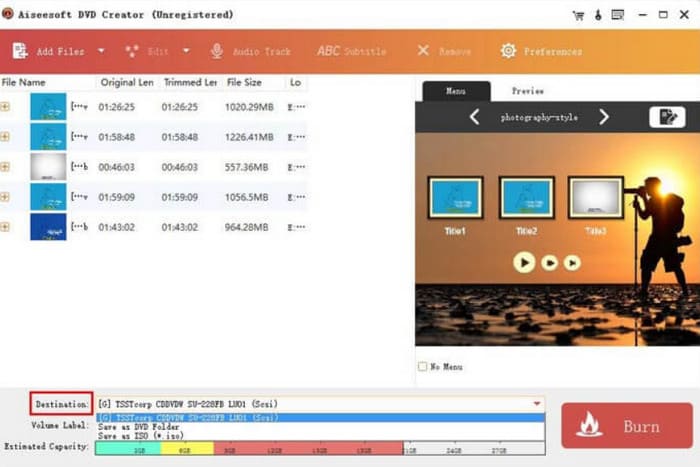
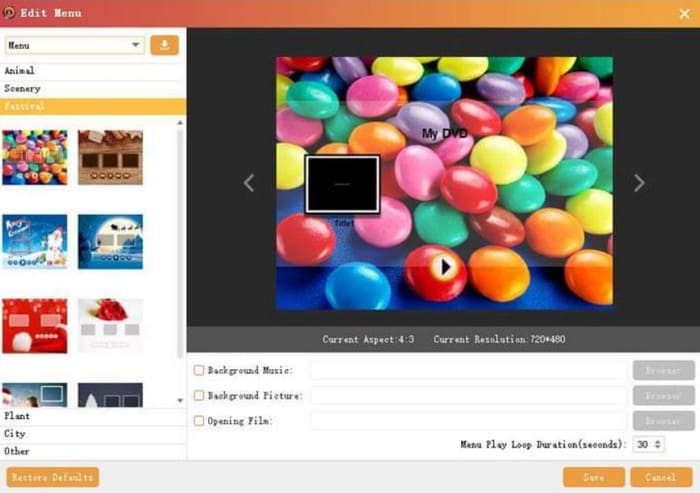
ขั้นตอนที่ 3. เลือกเมนูที่คุณชื่นชอบในหน้าต่างแสดงตัวอย่าง
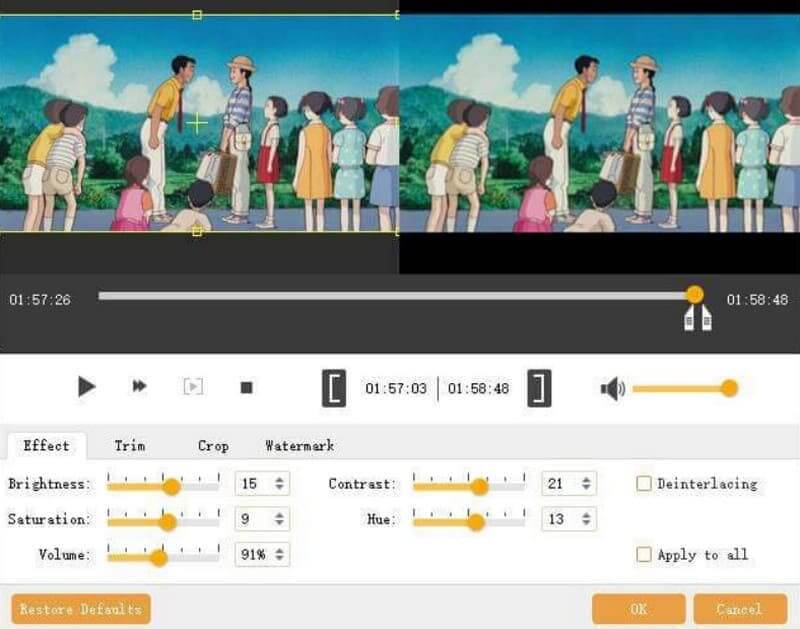
หากต้องการแก้ไขวิดีโอ ให้คลิก Edit จากนั้นจะมีหน้าใหม่เปิดขึ้น ที่นี่คุณสามารถปรับค่าพารามิเตอร์หรือครอบตัดความยาวได้ อย่าลืมคลิก OK เพื่อบันทึกการเปลี่ยนแปลง.
ขั้นตอนที่ 4 กลับไปยังอินเทอร์เฟซหลักแล้วคลิก Burn เพื่อเริ่มกระบวนการ เมื่อลุล่วงทั้งหมด คุณก็ได้เขียนไฟล์ TS ลงแผ่น DVD สำเร็จแล้ว.
เมื่อพิจารณาจากแนวทางข้างต้นแล้ว เราจะพบว่าขั้นตอนการใช้ Aiseesoft DVD Creator นั้นง่ายมาก และปุ่มต่างๆ ก็ดูชัดเจนในทันที คุณสมบัติการตัดต่อวิดีโอและเสียงที่แพลตฟอร์มนี้นำเสนอนั้นครบถ้วนสมบูรณ์มาก ดังนั้นเราจึงคิดว่าแพลตฟอร์มนี้โดดเด่นมาก นอกจากนี้ยังรองรับการเบิร์น Video_TS ลง DVD บน Mac อีกด้วย
ส่วนที่ 2. เบิร์น Video_TS ลง DVD ด้วย ImgBurn ฟรี
ผู้ที่มีประสบการณ์กับการประมวลผลดีวีดีเบื้องต้นอาจสงสัยว่าสามารถใช้เครื่องมืออื่นอย่าง ImgBurn เพื่อแปลงไฟล์ TS เป็นดีวีดีได้หรือไม่ โปรแกรมนี้เป็นโปรแกรมเบิร์นดีวีดีที่วางจำหน่ายในตลาดมานานหลายปีแล้ว โดยมีโปรแกรมต่างๆ มากมายให้เลือกใช้ในการทำงานต่างๆ เช่น การริปเนื้อหาในแผ่น การเบิร์นไฟล์ลงในแผ่นเปล่า และการตรวจสอบว่าแผ่นอ่านได้อย่างสมบูรณ์หรือไม่ แม้ว่าจะเก่ามาก แต่ ImgBurn รองรับไฟล์ภาพเกือบทุกรูปแบบที่นิยม รวมถึงรูปแบบวิดีโอดิจิทัลด้วย เมื่อรวมคุณสมบัติข้างต้นเข้าด้วยกันแล้ว เราจะพบว่าสามารถแปลงไฟล์ TS เป็นดีวีดีได้อย่างสมบูรณ์แบบ
วิธีการเบิร์น Video_TS ลง DVD ด้วย ImgBurn มีดังนี้
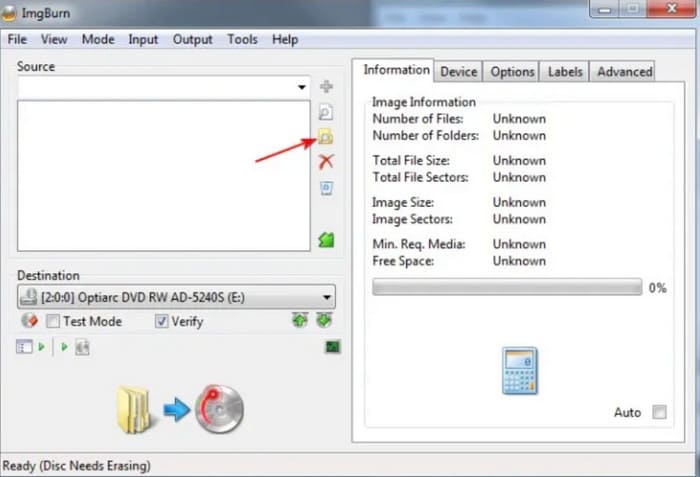
ขั้นตอนที่ 1 ใส่แผ่น DVD เปล่าลงในคอมพิวเตอร์ ดาวน์โหลดและเปิดโปรแกรม ImgBurn บนอินเทอร์เฟซหลัก เลือก Write files/folder to disc.
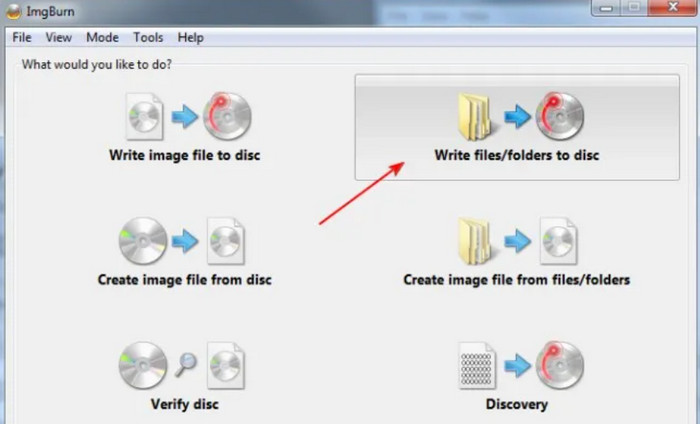
ขั้นตอนที่ 2 จากนั้นหน้าต่าง Source จะปรากฏขึ้น คลิกที่ไอคอนโฟลเดอร์และเลือกไฟล์ Video_TS ที่คุณต้องการเขียนลงแผ่น จากนั้นตั้งค่า Destination ให้เรียบร้อย.
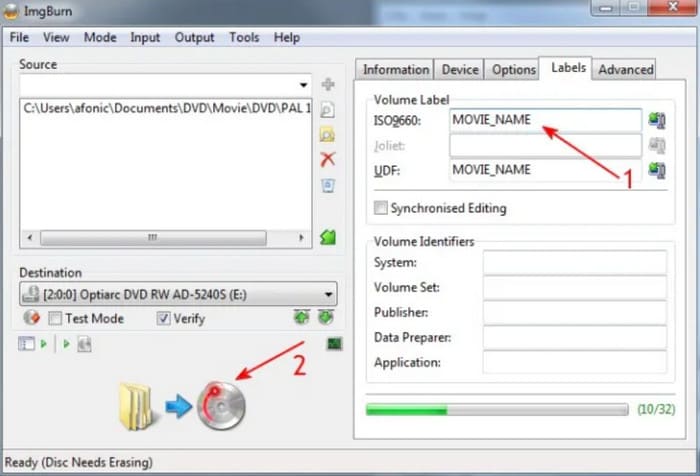
ขั้นตอนที่ 3 สุดท้าย ตั้งชื่อภาพยนตร์แล้วคลิก folder-disc เพื่อเริ่มการเขียนแผ่น.
แม้ว่า ImgBurn จะทำงานได้ดีมากและฟรี แต่ปัจจุบันสามารถติดตั้งได้เฉพาะบนอุปกรณ์ Windows เท่านั้น แพลตฟอร์มนี้ไม่ได้รับการบำรุงรักษาหรืออัปเดตตั้งแต่ปี 2013 จึงมีอินเทอร์เฟซที่เก่ากว่า
ส่วนที่ 3. แปลง TS เป็น DVD โดยใช้ Windows Explorer ในตัว
หากคุณเป็นผู้ใช้ Windows และไม่ต้องการติดตั้งเครื่องเบิร์นดีวีดีของบริษัทอื่นในอุปกรณ์ของคุณ คุณสามารถเปิดใช้งาน Windows Explorer ที่มาพร้อมกับระบบของคุณได้ ผู้ใช้ที่มีรุ่นอุปกรณ์เป็น Windows 7, 8 และ 10 สามารถให้ Windows Explorer เขียน TS ลงในดีวีดีได้ แต่การดำเนินการนี้ต้องใช้ไดรฟ์ออปติคัลในคอมพิวเตอร์ของคุณ
นี่คือวิธีใช้โปรแกรมแปลง DVD ฟรีบนอุปกรณ์ Windows ของคุณ
ขั้นตอนที่ 1. ใส่แผ่น DVD ที่เตรียมไว้ลงในไดรฟ์ออปติคัลของคอมพิวเตอร์ จากนั้นไปที่โฟลเดอร์ Video_TS ที่บันทึกไว้ในฮาร์ดไดรฟ์ของคุณ
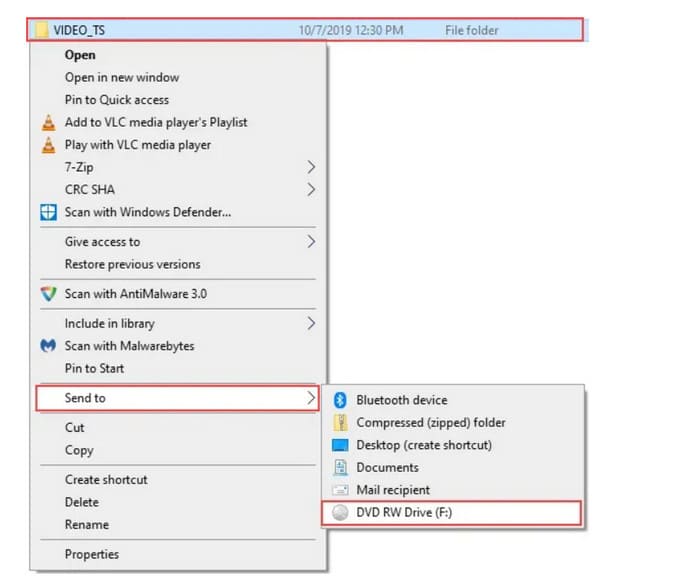
ขั้นตอนที่ 2 คลิกขวาที่โฟลเดอร์ Video_TS ของคุณ จากนั้นเลือก Send to ในเมนู แล้วเลือกไดรฟ์เขียนแผ่น DVD เป็นปลายทาง.
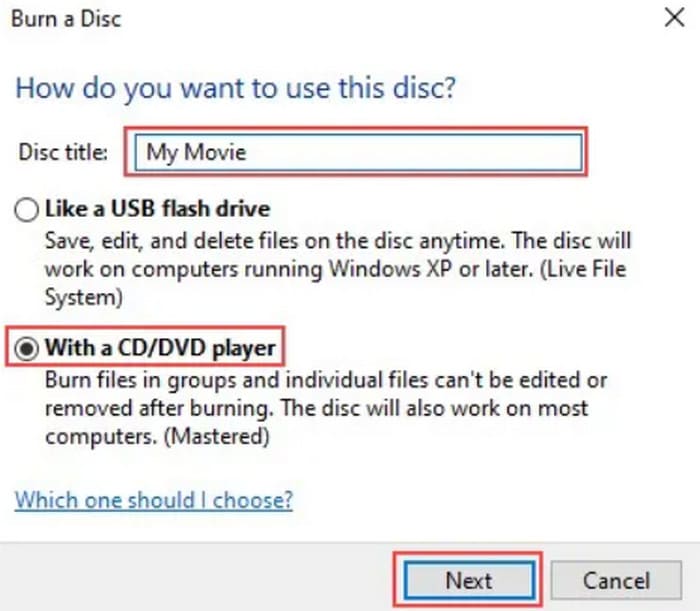
ขั้นตอนที่ 3 จะมีหน้าต่าง Burn a Disc เปิดขึ้น ภายใต้ Disc title ให้ใส่ชื่อแผ่น และเปิดใช้ตัวเลือก With a CD/DVD player.
ขั้นตอนที่ 4 ไปที่เมนูด้านบนของ Windows Explorer เลือก Drive Tools > Finish burning จากนั้นการแปลงวิดีโอ TS เป็น DVD ก็จะเริ่มขึ้น.
จริงๆ แล้ววิธีนี้ไม่จำเป็นต้องดาวน์โหลดซอฟต์แวร์เพิ่มเติม แต่ขั้นตอนก็ไม่ง่ายเลย และไม่ใช้กับผู้ใช้ Mac ด้วย
ส่วนที่ 4 คำถามที่พบบ่อยเกี่ยวกับการแปลง TS เป็น DVD
เครื่องเล่น DVD สามารถเล่นไฟล์ TS ได้หรือไม่?
หากวิดีโอ TS ถูกเก็บไว้บนแผ่นดิสก์ คุณสามารถใช้เครื่องเล่นดีวีดีในการอ่านได้ หากไฟล์ TS ถูกเก็บไว้ในเครื่องคอมพิวเตอร์ของคุณ คุณสามารถใช้โปรแกรม VLC Media Player เพื่อเล่นได้ หากเครื่องเล่นปัจจุบันของคุณไม่รองรับไฟล์ TS คุณสามารถแปลง TS เป็น MP4 หรือรูปแบบยอดนิยมอื่น ๆ ได้.
Windows 10 มีโปรแกรมเบิร์น DVD หรือไม่?
Windows Media Player เป็นหนึ่งในโปรแกรมเขียนดีวีดีที่มีประโยชน์มาก อย่างไรก็ตาม ฟังก์ชันยังมีจำกัด เราจึงยังแนะนำให้ใช้ Aiseesoft DVD Creator ซึ่งสามารถเพิ่มคุณภาพวิดีโอก่อนเขียนลงแผ่น และยังให้คุณใส่ลายน้ำบนวิดีโอได้อีกด้วย.
ฉันจะแปลง TS เป็น MP4 ได้อย่างไร?
โปรแกรมแปลงรูปแบบต่างๆ มากมายสามารถทำสิ่งนี้ให้คุณได้ เครื่องมือออนไลน์และซอฟต์แวร์เดสก์ท็อปถือเป็นตัวเลือกที่ดี
ส่วนที่ 5. บทสรุป
ในบทความนี้ เราได้แนะนำเครื่องมือสามตัวสำหรับการเขียนไฟล์ TS ลงแผ่น DVD ImgBurn นั้นใช้ฟรี แต่ไม่ได้รับการดูแลและอัปเดตมาเป็นเวลานาน ส่วน Windows Explorer ใช้ได้เฉพาะผู้ใช้ Windows 7, 8 และ 10 โดยรวมแล้ว ตัวเลือกที่เหมาะสมที่สุดยังคงเป็น Aiseesoft DVD Creator ซึ่งไม่เพียงรองรับทั้ง Windows และ Mac แต่ยังมาพร้อมฟีเจอร์การตัดต่อวิดีโอแบบครบชุดและเทมเพลตเมนูดีวีดีให้เลือกใช้.
-
 วิธีการแปลง TS เป็น AVI / MKV / MOV / WMV ออนไลน์และฟรีบน Win / Mac
 ต้องการแปลง TS เป็น AVI/MKV/MOV/WMV อย่างรวดเร็วหรือไม่ บทความนี้แสดงตัวแปลงวิดีโอออนไลน์และออฟไลน์ที่ดีที่สุด อ่านและเลือกสิ่งที่คุณต้องการ
-
 11 วิธีฟรีในการแปลงไฟล์ TS เป็น MP3, AIFF, ALAC, FLAC และอื่น ๆ
 วิธีแปลงไฟล์ TS เป็น MP3 ฟรี ต่อไปนี้เป็น 11 วิธีในการแยกเสียงจากไฟล์ TS ด้วยฟรีแวร์ TS-to-audio และเครื่องมือแปลงออนไลน์
-
 2 วิธีที่มีประสิทธิภาพในการบีบอัดไฟล์ TS ของคุณโดยไม่สูญเสียคุณภาพ
 ต้องการบันทึกไฟล์วิดีโอ TS ความละเอียดสูงบนอุปกรณ์ของคุณหรือไม่? บทความนี้จะแสดงวิธีอื่นๆ ในการแปลงวิดีโอ TS
