


 Video Converter Ultimate
 บันทึกหน้าจอ
 ซ่อมวิดีโอ
 ดาวน์โหลดอย่างปลอดภัย
Fragmented MP4 คืออะไร และจะแปลงเป็นการเล่นแบบออฟไลน์ได้อย่างไร
If you still do not know, a fragmented MP4 comes with advantages, especially in the online world. However, as the benefits are visible, there are still vital drawbacks that can be encountered with such a file. This article has been written to help you learn more about fragmented videos in MP4. So, keep on reading the content below to learn the precise meaning of the file and the ways to convert such fragments into traditional MP4 files to address the present drawbacks.

ส่วนที่ 1 Fragmented MP4 คืออะไร [ข้อมูลที่แม่นยำ]
Fragmented MP4 หรือที่เรียกว่า fMP4 เป็นไฟล์ MP4 ประเภทหนึ่งที่สร้างขึ้นเพื่อทำให้การสตรีมบนเว็บดีขึ้น แม้ว่าไฟล์ MP4 ปกติจะต้องดาวน์โหลดหรือบัฟเฟอร์ให้สมบูรณ์ก่อนจึงจะสามารถรับชมได้ แต่สำหรับวิดีโอที่กระจัดกระจาย คุณจะต้องดาวน์โหลดไฟล์เล็กๆ เพื่อเริ่มรับชมได้ทันที เนื่องจากวิดีโอที่กระจัดกระจายจะถูกแบ่งออกเป็นชิ้นเล็กๆ ที่เรียกว่า แฟรกเมนต์ ซึ่งสามารถเล่นได้แม้ว่าอินเทอร์เน็ตของคุณจะช้าก็ตาม นี่หมายความว่าการแยกส่วนนี้ทำให้การสตรีมมีประสิทธิภาพมากขึ้น เนื่องจากวิดีโอสามารถส่งเป็นชิ้นๆ ได้ ซึ่งช่วยให้เล่นได้รวดเร็วและราบรื่นยิ่งขึ้น แม้ว่าการเชื่อมต่ออินเทอร์เน็ตของคุณจะช้า ซึ่งเป็นปัจจัยสำคัญที่ต้องสังเกตเมื่อคุณค้นหาข้อมูล MP4 และ MPEG4 ที่กระจัดกระจาย
นอกจากนี้ ไฟล์ fMP4 ยังรองรับฟีเจอร์ต่างๆ เช่น การสตรีมบิตเรตแบบปรับได้ ซึ่งจะปรับคุณภาพวิดีโอแบบไดนามิกตามความเร็วการเชื่อมต่ออินเทอร์เน็ตของคุณ ด้วยเหตุนี้ จึงกลายเป็นรูปแบบมาตรฐานสำหรับการนำเสนอเนื้อหาวิดีโอผ่านทางอินเทอร์เน็ต เนื่องจากมีความยืดหยุ่นและความสามารถในการมอบประสบการณ์การรับชมที่ราบรื่นผ่านเครือข่ายและอุปกรณ์ที่แตกต่างกัน
ข้อดี
- การสตรีมมิ่งผ่านอินเทอร์เน็ตมีประสิทธิภาพมากขึ้นโดยการแบ่งเนื้อหาออกเป็นส่วนเล็ก ๆ หรือส่วนเล็ก ๆ
- รองรับการสตรีมบิตเรตแบบปรับได้ ซึ่งจะปรับคุณภาพของวิดีโอแบบไดนามิกตามความเร็วการเชื่อมต่ออินเทอร์เน็ตของผู้ดูหรือผู้ใช้
- คุณสมบัติขั้นสูงเพิ่มเติม เช่น เนื้อหาแบบโต้ตอบ คำอธิบายเสียง และตัวเลือกหลายภาษา เนื่องจากมีข้อมูลเมตา เช่น สตรีมวิดีโอสำรอง คำบรรยาย และแทร็กเสียง
- ความเข้ากันได้สูงขึ้นกับโปรโตคอลสตรีมมิ่งและเครื่องเล่นสื่อที่ทันสมัย
จุดด้อย
- ไฟล์ fMP4 ต้องการโครงสร้างพื้นฐานการสตรีมที่แข็งแกร่งซึ่งสามารถส่งเนื้อหาแบบแบ่งส่วนหรือแบบกลุ่มให้กับผู้ชมได้อย่างมีประสิทธิภาพ
- มีขนาดไฟล์ที่ใหญ่กว่าเมื่อเทียบกับ MP4 ปกติเนื่องจากมีการแบ่งส่วนและข้อมูลเมตาที่รวมอยู่ในโครงสร้างไฟล์ ดังนั้นจึงอาจต้องใช้พื้นที่จัดเก็บเพิ่มเติม
- คุณอาจจำเป็นต้องใช้เครื่องมือหรือซอฟต์แวร์การเข้ารหัสพิเศษเพื่อสร้างไฟล์ fMP4 ที่ปรับให้เหมาะสมสำหรับการสตรีม
ส่วนที่ 2. MP4 แบบแยกส่วนกับ MP4
ส่วนนี้จะแสดงให้คุณเห็นความแตกต่างระหว่าง MP4 ทั่วไปหรือปกติเมื่อเทียบกับ fMP4 ที่นี่ เราได้วางข้อมูลที่แสดงความแตกต่างไว้ในแผนภูมิ
| ด้าน | MP4 (แยกส่วน) | MP4 (ไม่มีการแยกส่วน) |
| นามสกุลไฟล์ | .mp4, .fmp4 | .mp4 |
| ขนาด | มีขนาดใหญ่เนื่องจากมีการแบ่งส่วนและข้อมูลเมตาเพิ่มเติม | ขนาดเล็กพร้อมโครงสร้างไฟล์ที่เรียบง่าย |
| ข้อกำหนดในการจัดเก็บ | ต้องใช้พื้นที่จัดเก็บเพิ่มเติม | ไม่ต้องการเพิ่มเติมเนื่องจากมีเงื่อนไขการจัดเก็บที่มีประสิทธิภาพมากกว่า |
| เครื่องมือสร้างเนื้อหา | จำเป็นต้องมีซอฟต์แวร์พิเศษ | จำเป็นต้องมีซอฟต์แวร์มาตรฐาน |
| ความเข้ากันได้ | เครื่องเล่นสื่อสมัยใหม่ | โดยทั่วไปแล้วเครื่องเล่นมีเดียส่วนใหญ่ |
| การใช้งาน | สำหรับการสตรีมมิ่ง | การเล่นและการกระจายในท้องถิ่น |
ส่วนที่ 3 วิธีที่ง่ายที่สุดในการแปลงไฟล์ MP4 แบบแยกส่วนเป็น MP4
Good news! You don’t need specialized software just to convert the fragmented MP4 to MP4. If you have bunches of fMP4 that you need to transform easily, quickly, yet efficiently, then the FVC Video Converter Ultimate has got you covered. It is the ultimate video converter that doesn’t require conversion expertise since it comes with an intuitive and very simple interface. What makes it even the best for all types of users is its capability to convert bulk files with the power of its hardware acceleration, which makes the conversion 120x faster! Moreover, besides MP4, this ultimate converter allows you to work on more than 1000 various media types, making it more flexible to utilize.
ไม่เพียงใช้งานได้กับการแปลงไฟล์มีเดียเท่านั้น แต่ยังมีฟีเจอร์มากมายที่ช่วยให้คุณสามารถสร้าง แก้ไข และปรับปรุงไฟล์วิดีโอและเสียงได้ ด้วย FVC Video Converter Ultimate คุณสามารถผสาน ครอบตัด เพิ่มส่วน แยกส่วน และทำการแก้ไขต่างๆ ตามที่คุณต้องการ! เพียงวางไฟล์วิดีโอทั้งหมดของคุณลงบนอินเทอร์เฟซของมัน และมันจะให้คุณปรับแต่งหรือปรับแต่งไฟล์ของคุณตามที่คุณต้องการ ในขณะเดียวกัน ต่อไปนี้คือวิธีที่คุณสามารถแปลง MP4 ที่กระจัดกระจายเป็นกลุ่มเป็น MP4 แบบดั้งเดิมโดยใช้ FVC Video Converter Ultimate
ดาวน์โหลดฟรีสำหรับ Windows 7 ขึ้นไปดาวน์โหลดอย่างปลอดภัย
ดาวน์โหลดฟรีสำหรับ MacOS 10.7 หรือใหม่กว่าดาวน์โหลดอย่างปลอดภัย
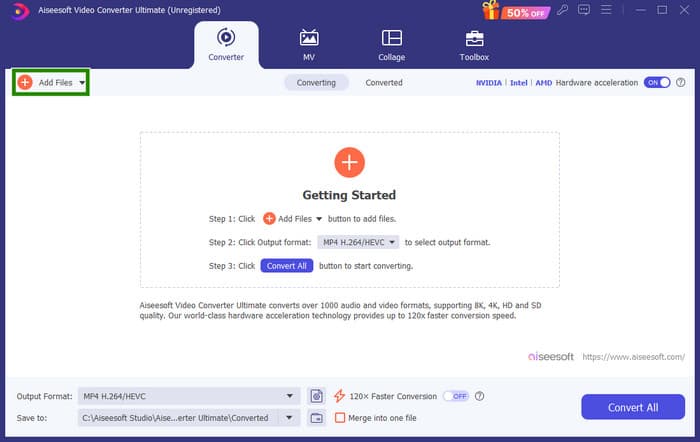
Step 1. Make sure that the fMP4 files are already saved on your computer. Open the converter tool and click the Add Files tab to upload all of the files.
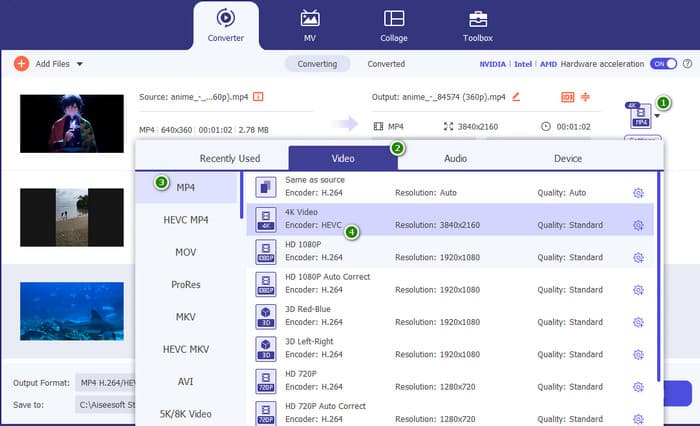
Step 2. Once the files are loaded, you may now proceed to set them to the regular MP4 format. Click the inverted triangle button at the right part of each uploaded file, then go to Video > MP4 and select the source you want.
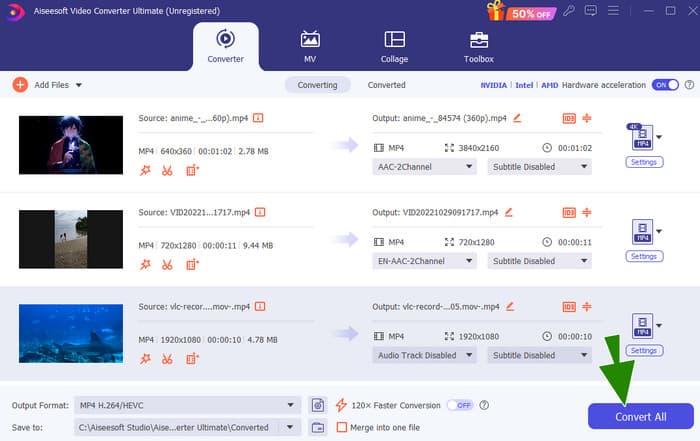
Step 3. As simple and quick as that, you can now click Convert to process the conversion.
ส่วนที่ 4 วิธีที่ผู้เชี่ยวชาญในการแปลง Fragmented MP4 เป็น MP4 แบบดั้งเดิม
Suppose you are searching for a professional solution that will handle well your task of converting fragmented MP4 to MP4. That said, think of FFmpeg as a free Swiss Army knife for your videos and music. Ffmepg can record, change formats, and even stream them. However, you got to know that it uses a command line process for you to do the conversion. Fortunately, this guide will show you how to use FFmpeg to convert your media files from one type to another, like changing a .fmp4 to a regular video file!
Step 1. Install the FFmpeg on your PC, then open the Command Prompt.
Step 2. To start, use the cd command to navigate to the folder containing your fragmented MP4 file. You can type the cd / (path to your video).
Step 3. Once done, you may start the conversion command. To convert your fMP4 to MP4, use this command: ffmpeg -i video name.fmp4 - copy regular video.mp4.

ส่วนที่ 5. คำถามที่พบบ่อยเกี่ยวกับ Fragmented MP4 แปลงเป็น MP4
เหตุใดฉันจึงไม่สามารถเล่น fMP4 ไปยังเครื่องเล่น MP4 ทั่วไปของฉันได้
The reason why your regular MP4 player can’t play fMP4 is that fMP4s are optimized for streaming and might have a different structure compared to regular MP4s.
ฉันควรแปลง MP4 เป็น fMP4 หรือไม่
ไม่จำเป็น. เว้นแต่ว่าคุณต้องการเล่นวิดีโอบนอุปกรณ์สมัยใหม่และไม่ต้องการคุณสมบัติเช่นการสตรีมบิตเรตที่ปรับเปลี่ยนได้ คุณก็ไม่จำเป็นต้องทำการแปลง
เหตุใดฉันจึงต้องแปลง Fragmented MP4 เป็น MP4 ปกติ
คุณอาจต้องทำการแปลงเนื่องจากความเข้ากันได้ เครื่องเล่นมีเดียและซอฟต์แวร์ตัดต่อวิดีโอรุ่นเก่าบางรุ่นไม่รองรับวิดีโอที่กระจัดกระจาย
สรุป
You’ve just learned something about fragmented MP4. You now know how it works, how it differs from the regular MP4, and most importantly, how to make the conversion easily and expertly.
-
 MP4 คืออะไร: คำอธิบาย ข้อดี และอื่นๆ
 ก่อนที่คุณจะแปลง MP4 เป็นรูปแบบอื่น คุณต้องรู้บางอย่างเกี่ยวกับมันก่อน โพสต์นี้จะเปิดเผยทุกสิ่งที่คุณจำเป็นต้องรู้เกี่ยวกับ MP4 และทางเลือกอื่น ๆ
-
 วิธีซ่อมแซมไฟล์ MP4: กู้คืนวิดีโอของคุณในไม่กี่นาที
 ไขความลับของการซ่อม MP4! ปฏิบัติตามบทช่วยสอนที่เข้าใจง่ายของเราเพื่อแก้ไขปัญหาและแก้ไข อย่าปล่อยให้วิดีโอที่เสียหายมาทำลายประสบการณ์สื่อของคุณ
-
 [แก้ไขแล้ว] วิธีแก้ไข MP4 ไม่มีเสียงในเครื่องเล่นสื่อ
 มีปัญหากับเสียง MP4 ใช่ไหม? ต่อไปนี้เป็นคำแนะนำทีละขั้นตอนเกี่ยวกับวิธีแก้ไขเสียง MP4 ที่ไม่มีเสียงใน Windows Media Player, Adobe Premiere และ OBS Recording
