


 Video Converter Ultimate
 บันทึกหน้าจอ
 ซ่อมวิดีโอ
 ดาวน์โหลดอย่างปลอดภัย
วิดีโอไม่เล่นบน YouTube: ทำไมและอย่างไร
YouTube ซึ่งเป็นหนึ่งในแพลตฟอร์มที่ได้รับความนิยมมากที่สุด ได้พัฒนาเลยไปจากการเป็นแอปสำหรับแชร์วิดีโอทั่วไป กลายมาเป็นแหล่งผลิตคอนเทนต์ขนาดใหญ่ที่รองรับชุมชนหลากหลายรูปแบบ อย่างไรก็ตาม แม้จะมีผู้ใช้งานมากถึงประมาณ 1.9 พันล้านคนต่อเดือน แพลตฟอร์มวิดีโออันดับต้น ๆ นี้ก็ยังคงมีรายงานปัญหาหรือข้อผิดพลาดเป็นครั้งคราว หนึ่งในปัญหาที่สร้างความหงุดหงิดให้ผู้ใช้ก็คือข้อผิดพลาดที่ระบุว่า ไม่สามารถเล่นวิดีโอ YouTube ได้ ซึ่งหมายความว่าเหล่า Youtuber มักเจออุปสรรคในการเข้าถึงคอนเทนต์วิดีโอทั้งบนมือถือและคอมพิวเตอร์ โดยเจอทั้งหน้าจอสีดำหรือข้อความแจ้งข้อผิดพลาดดังกล่าวขึ้นมาแทนการเล่นวิดีโอ.
ด้วยเหตุนี้ คำถามเกี่ยวกับสาเหตุที่วิดีโอ YouTube ไม่สามารถเล่นได้จึงยังคงเกิดขึ้นอยู่ โพสต์นี้จัดทำขึ้นเพื่อให้คำแนะนำโดยละเอียด โดยแสดงเหตุผลเบื้องหลังปัญหานี้ พร้อมทั้งแนวทางแก้ไขเมื่อวิดีโอ YouTube ไม่สามารถเล่นได้ทั้งบนพีซีและโทรศัพท์มือถือ

ตอนที่ 1. เหตุผลที่ทำไมวิดีโอ YouTube ไม่เล่น
แล้วอะไรคือสาเหตุของปัญหา YouTube ดังกล่าว ส่วนนี้จะช่วยอธิบายว่าทำไมแพลตฟอร์มวิดีโอโปรดของคุณจึงประสบปัญหาในการเล่นวิดีโอ
เหตุผลที่ 1. ปัญหาเบราว์เซอร์
ประการแรก สิ่งที่ต้องคำนึงถึงคือปัญหาของเบราว์เซอร์ เพราะอาจทำให้วิดีโอบน YouTube ไม่สามารถเล่นได้ เนื่องด้วยปัจจัยต่างๆ ที่เกี่ยวข้องกับการทำงานของเบราว์เซอร์ เช่น การตั้งค่าหรือความเข้ากันได้ แอปจึงอาจทำงานได้ไม่ดี รวมถึงวิธีการเล่นเนื้อหาวิดีโอ การทำความเข้าใจปัญหาที่อาจเกิดขึ้นเหล่านี้ที่เกี่ยวข้องกับเบราว์เซอร์ของคุณ จะช่วยให้คุณแก้ไขปัญหาและแก้ไขปัจจัยเฉพาะที่ทำให้ YouTube เล่นวิดีโอได้อย่างราบรื่นได้อย่างรวดเร็ว ในขณะเดียวกัน ต่อไปนี้คือเหตุผลบางส่วนที่รวบรวมไว้ว่าเหตุใดปัญหาเบราว์เซอร์จึงอาจเป็นสาเหตุ
• เวอร์ชันล้าสมัยของเบราว์เซอร์
• Javascript ที่ถูกปิดใช้งาน
• แคชและคุกกี้ถูกท่วมบนเบราว์เซอร์
• ส่วนเสริมหรือส่วนขยายบนเบราว์เซอร์
• การตั้งค่าความปลอดภัย
• ข้อบกพร่องและปัญหาการกำหนดค่าบนเบราว์เซอร์
เหตุผลที่ 2. วิดีโอคอร์รัปชัน
ปัจจัยที่สำคัญที่สุดประการหนึ่งที่ทำให้วิดีโอ YouTube ไม่สามารถเล่นได้คือวิดีโอเสียหาย เมื่อเนื้อหาหรือไฟล์วิดีโอเสียหาย นั่นหมายความว่าวิดีโอนั้นถูกดัดแปลงหรือเสียหาย ทำให้ YouTube หรือเครื่องเล่นสื่อเปิดและแสดงเนื้อหาได้ยาก นอกจากนี้ วิดีโอเสียหายอาจเกิดขึ้นได้จากหลายสาเหตุ เช่น การดาวน์โหลดหยุดชะงัก ปัญหาระหว่างขั้นตอนการเข้ารหัส และปัญหาการจัดเก็บ เมื่อคุณพยายามเล่นไฟล์วิดีโอที่เสียหายบน YouTube ไฟล์อาจประสบปัญหาในการประมวลผล ส่งผลให้ไม่สามารถเล่นวิดีโอได้เลยหรือเกิดข้อผิดพลาดในการเล่น การแก้ไขปัญหาวิดีโอเสียหายเกี่ยวข้องกับการกู้คืนคุณภาพของไฟล์โดยใช้วิธีการแก้ไขหรือรับไฟล์วิดีโอเวอร์ชันใหม่ที่ไม่เสียหาย
เหตุผลที่ 3. ปัญหาแอป YouTube
วิดีโอ YouTube จะไม่เล่นหากแอป YouTube ของคุณมีปัญหา ปัญหาของแอปอาจเป็นสาเหตุที่ทำให้ไม่สามารถเล่นวิดีโอได้ นอกจากนี้ ปัญหาภายในแอป YouTube อาจยังคงเกิดขึ้นเนื่องจากปัจจัยต่างๆ เช่น ข้อผิดพลาด บั๊ก และปัญหาความเข้ากันได้กับระบบปฏิบัติการหรืออุปกรณ์ นอกจากนี้ ปัญหาเหล่านี้อาจขัดขวางการเล่นวิดีโอที่สมบูรณ์แบบและทำให้คุณและผู้ใช้รายอื่นที่พยายามดูวิดีโอในแอปเกิดการหยุดชะงัก ในกรณีดังกล่าว คุณอาจพบกับปัญหาการบัฟเฟอร์ ความล้มเหลวโดยสิ้นเชิง และข้อผิดพลาดในการเล่นวิดีโอ ซึ่งแสดงให้เห็นถึงความสำคัญของการแก้ไขปัญหาที่เกี่ยวข้องกับแอปเพื่อให้รับชมวิดีโอได้อย่างต่อเนื่องและราบรื่น
เหตุผลที่ 4. การเชื่อมต่อเครือข่ายที่อ่อนแอ
ปัจจัยถัดไปที่ทำให้วิดีโอ YouTube ไม่โหลดคือการเชื่อมต่อเครือข่ายที่อ่อน ปัญหานี้อาจส่งผลกระทบอย่างมากต่อการเล่นวิดีโอของคุณ เนื่องจากเมื่อเครือข่ายของคุณอ่อน ความเร็วในการดาวน์โหลดวิดีโอ YouTube อาจไม่เพียงพอ ซึ่งส่งผลให้เกิดการขัดจังหวะและปัญหาในการสตรีม นอกจากนี้ วิดีโอ YouTube ยังต้องใช้การเชื่อมต่ออินเทอร์เน็ตที่เสถียรและแข็งแกร่งจึงจะโหลดและเล่นได้อย่างราบรื่น ดังนั้น หากมีการเชื่อมต่อที่อ่อน วิดีโออาจหยุดชั่วคราวบ่อยครั้งและอาจมีปัญหาในการบัฟเฟอร์ ส่งผลให้ประสบการณ์การรับชมน่าหงุดหงิด นอกจากนี้ การเชื่อมต่อเครือข่ายที่อ่อนยังทำให้ YouTube ดึงและแสดงข้อมูลที่ต้องการได้ยาก ซึ่งทำให้เวลาในการโหลดเนื้อหาวิดีโอนานขึ้น ด้วยเหตุนี้ คุณอาจพบกับการหยุดชะงัก ความล่าช้า หรือแม้แต่ความล้มเหลวในการเล่นวิดีโอทั้งหมดเนื่องจากไม่สามารถรักษาการเชื่อมต่อที่เชื่อถือได้และสม่ำเสมอเพื่อวัตถุประสงค์ในการสตรีมได้
เหตุผลที่ 5. อุปกรณ์ทำงานช้า
สุดท้าย YouTube จะไม่เล่นวิดีโอของคุณหากอุปกรณ์ของคุณทำงานช้า ซึ่งเป็นปัจจัยที่ทำให้ไม่สามารถเล่นวิดีโอได้อย่างราบรื่น หน่วยความจำและพลังการประมวลผลที่มีจำกัดของอุปกรณ์อาจประสบปัญหาในการรองรับความต้องการสตรีมเนื้อหาวิดีโอคุณภาพสูง นอกจากนี้ ประสิทธิภาพของอุปกรณ์ที่ช้าอาจส่งผลให้เวลาในการโหลดนานขึ้น เกิดปัญหาบัฟเฟอร์ หรือเกิดการหยุดชะงักระหว่างการเล่น นอกจากนี้ อุปกรณ์ที่มีกำลังไม่เพียงพอหรือเก่าอาจไม่สามารถสตรีมได้อย่างราบรื่นเนื่องจากไม่สามารถตอบสนองข้อกำหนดทางเทคนิคที่จำเป็นได้ ดังนั้น อาจส่งผลให้ข้อจำกัดด้านฮาร์ดแวร์ของอุปกรณ์กลายเป็นอุปสรรค ส่งผลต่อความสามารถของอุปกรณ์ในการประมวลผลและแสดงเนื้อหาวิดีโอแบบเรียลไทม์
ส่วนที่ 2 วิธีการง่ายๆ ในการแก้ไขข้อผิดพลาดในการเล่นวิดีโอ YouTube
หากคุณเบื่อกับการดูวิดีโอ YouTube ที่ไม่สามารถเล่นได้เนื่องจากปัจจัยต่างๆ ที่กล่าวมาข้างต้น คุณสามารถยุติปัญหาดังกล่าวได้โดยทำตามวิธีง่ายๆ ในการแก้ไขปัญหาด้านล่างนี้
วิธีแก้ไข 1. ทำให้เบราว์เซอร์ของคุณเป็นเวอร์ชั่นล่าสุด
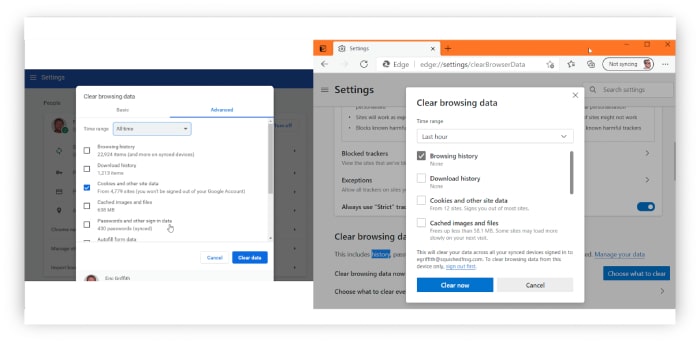
ตรวจสอบให้แน่ใจว่าเว็บเบราว์เซอร์ของคุณได้รับการอัปเดตให้เป็นปัจจุบันหรืออัปเดตอยู่เสมอ เนื่องจากการใช้เวอร์ชันที่ล้าสมัยอาจส่งผลต่อการทำงานของบริการเว็บได้ การอัปเดตเบราว์เซอร์ของคุณเป็นเวอร์ชันล่าสุดอย่างสม่ำเสมอจะช่วยป้องกันการหยุดชะงักและลดโอกาสที่อาจเกิดปัญหาความเข้ากันได้เมื่อรับชมวิดีโอ YouTube นอกจากนี้ หากต้องการปรับปรุงการเล่นวิดีโอ YouTube บนเดสก์ท็อปได้อย่างราบรื่น วิธีปฏิบัติที่เหมาะสมคือการล้างแคชและข้อมูลที่สะสมอยู่ในเบราว์เซอร์ การดำเนินการนี้จะช่วยให้เบราว์เซอร์ดึงองค์ประกอบและทรัพยากรของหน้าเว็บที่อัปเดตล่าสุด ซึ่งจะช่วยแก้ไขปัญหาที่อาจเกิดขึ้นซึ่งอาจทำให้วิดีโอ YouTube ไม่สามารถเล่นได้อย่างถูกต้อง
แก้ไข 2. แก้ไขวิดีโอที่เสียหาย
เนื่องจากวิดีโอที่เสียหายมีส่วนทำให้การเล่นวิดีโอของ YouTube หยุดชะงัก ดังนั้น การแก้ไขวิดีโอจึงสามารถแก้ไขปัญหาดังกล่าวได้อย่างมาก อย่างไรก็ตาม ให้ใช้ Video Repair ที่ FVC เลือกเป็นเครื่องมือหลักของคุณหากคุณต้องการให้กระบวนการซ่อมแซมราบรื่น ซอฟต์แวร์นี้เป็นซอฟต์แวร์เฉพาะทางที่ออกแบบมาเพื่อซ่อมแซมไฟล์วิดีโอที่เสียหายและรับรองคุณภาพการเล่นที่เหมาะสมที่สุดเมื่ออัปโหลดเนื้อหาไปยังแพลตฟอร์ม YouTube
นอกจากนี้ การซ่อมแซมวิดีโอ FVC ยังใช้ขั้นตอนขั้นสูงในการวิเคราะห์และสร้างไฟล์วิดีโอที่เสียหายของคุณขึ้นมาใหม่ ทำให้คุณสามารถแก้ไขปัญหาต่างๆ เช่น ความเสียหาย การหยุดชะงักในการเล่น ภาพแตก และปัญหาการซิงค์เสียงได้อย่างมีประสิทธิภาพ
เครื่องมือซ่อมแซมวิดีโอนี้มีประโยชน์สำหรับผู้สร้างเนื้อหาบน YouTube ที่พบกับไฟล์วิดีโอเสียหายก่อนจะอัปโหลด โดยเป็นวิธีแก้ปัญหาที่เชื่อถือได้เพื่อปรับปรุงประสบการณ์การรับชมโดยรวมสำหรับผู้ติดตาม ดังนั้น เมื่อใช้ซอฟต์แวร์นี้ คุณสามารถคืนความสมบูรณ์ของวิดีโอได้ เนื่องจากซอฟต์แวร์นี้ช่วยให้การนำเสนอบนแพลตฟอร์ม YouTube ราบรื่นและเป็นมืออาชีพมากขึ้น ในระหว่างนี้ ต่อไปนี้คือวิธีการใช้งาน
ดาวน์โหลดฟรีสำหรับ Windows 7 หรือใหม่กว่าดาวน์โหลดอย่างปลอดภัย
ดาวน์โหลดฟรีสำหรับ MacOS 10.7 หรือใหม่กว่าดาวน์โหลดอย่างปลอดภัย
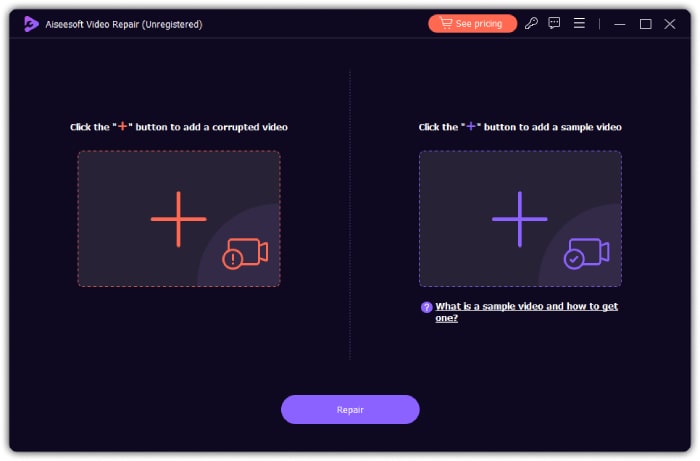
ขั้นตอนที่ 1 เปิดเครื่องมือซ่อม และอัปโหลดวิดีโอที่คุณต้องการซ่อมโดยคลิกปุ่มสีแดง Add อย่าลืมอัปโหลดวิดีโอตัวอย่างโดยคลิกปุ่มสีฟ้า Add.
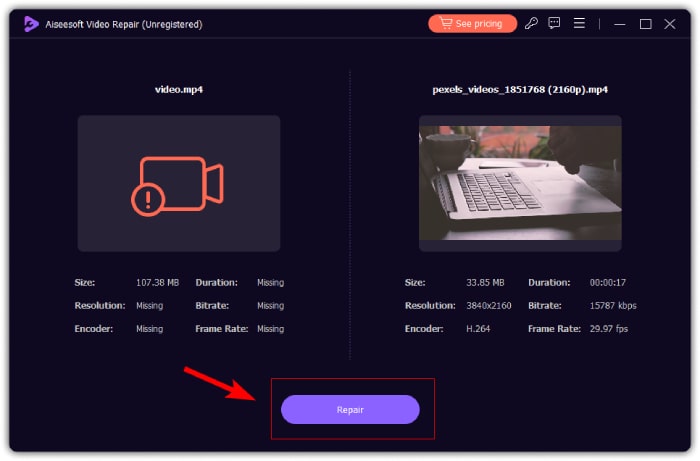
ขั้นตอนที่ 2 จากนั้นคลิกปุ่ม Repair.
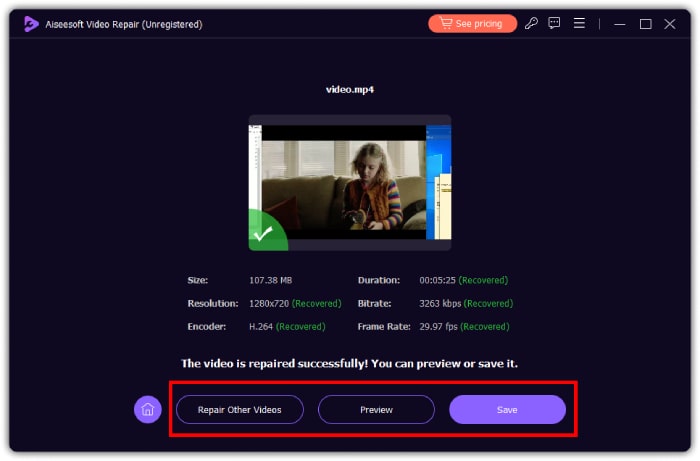
ขั้นตอนที่ 3 แล้วจึงเลือกว่าคุณต้องการจะ Save, Preview หรือ Repair Other Videos.
แก้ไข 3. รีเฟรช YouTube
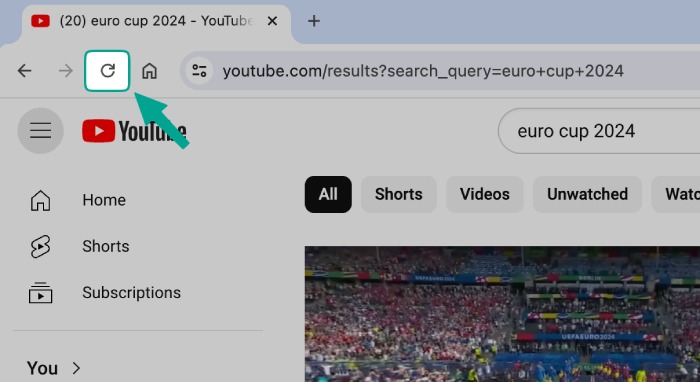
ไม่ว่าคุณจะใช้เบราว์เซอร์หรือแอปมือถือสำหรับ YouTube การรีเฟรชหรือโหลดแอปใหม่จะทำให้เกิดความแตกต่าง หากคุณใช้เบราว์เซอร์ คุณต้องคลิกปุ่มรีเฟรชที่คุณเห็นที่ด้านบนขวาของหน้าจอคอมพิวเตอร์ส่วนใหญ่ การทำเช่นนี้จะทำให้ YouTube ของคุณโหลดใหม่ตั้งแต่ต้นได้
แก้ไข 4. รีเซ็ตโมเด็มของคุณ ทดสอบความเร็วอินเทอร์เน็ต
หนึ่งในงานแก้ไขปัญหาเบื้องต้นที่ช่างเทคนิคสามารถทำได้คือการรีเซ็ตการเชื่อมต่อ WiFi หรือโมเด็ม จากนั้นทดสอบความเร็วอินเทอร์เน็ตโดยใช้เครื่องมือเช่น Speedtest ของ Ookla หากต้องการสตรีมบน YouTube ได้อย่างเหมาะสม คุณต้องมีการเชื่อมต่อความเร็วอย่างน้อย 3.0 Mbps สำหรับวิดีโอ SD และ 5.0 Mbps สำหรับวิดีโอ HD
ส่วนที่ 3 คำถามที่พบบ่อยเกี่ยวกับวิดีโอ YouTube ที่ขัดข้อง
ฉันจะแก้ไขปัญหา YouTube ขัดข้องได้อย่างไร?
หากต้องการแก้ไขปัญหา YouTube หยุดทำงาน คุณจะต้องล้างแคช อัปเดตเบราว์เซอร์ และปิดส่วนขยายเบราว์เซอร์ของอุปกรณ์
เพราะเหตุใด YouTube จึงหยุดชั่วคราวอยู่เรื่อยๆ?
YouTube จะหยุดให้บริการชั่วคราวหากการเชื่อมต่ออินเทอร์เน็ตของคุณช้าหรือหากคุณประสบปัญหาเกี่ยวกับเบราว์เซอร์
เหตุใด YouTube ของฉันจึงอยู่ในโหมดจำกัด?
อาจเป็นเพราะโหมดการจำกัดเปิดอยู่ หากต้องการปิด ให้ไปที่การตั้งค่าบัญชีของคุณ ไปที่โหมดการจำกัด และตรวจสอบให้แน่ใจว่าคุณได้ปิดแล้ว
สรุป
จากที่เห็นด้านบน จะพบได้ว่ามีหลายสาเหตุที่ทำให้เกิดปัญหาทำไมวิดีโอถึงเล่นไม่ได้บน YouTube หนึ่งในปัจจัยหลักอาจเป็นเพราะมีไฟล์วิดีโอที่เสียหาย ซึ่งคุณสามารถซ่อมแซมได้อย่างมีประสิทธิภาพด้วย FVC Video Repair.
-
 วิธีใช้ FFmpeg เพื่อแก้ไขวิดีโอที่เสียหาย | คู่มือปี 2025
 เรียนรู้วิธีใช้ FFmpeg เพื่อแก้ไขวิดีโอที่เสียหายได้อย่างง่ายดาย และค้นพบคุณสมบัติหลัก ข้อดีและข้อเสียทั้งหมด และความแตกต่างจากเครื่องมือซ่อมแซมวิดีโออื่นๆ
-
 วิดีโอของฉันไม่เล่น ฉันควรทำอย่างไรเพื่อแก้ไข
 ติดอยู่กับวิดีโอที่ไม่ได้เล่นและคุณไม่ทราบวิธีแก้ไขใช่ไหม คุณมาถูกทางแล้วในการแก้ไขปัญหาของคุณ นี่คือทุกสิ่งที่คุณจำเป็นต้องรู้
-
 วิธีแก้ไขวิดีโอไม่เล่นใน PowerPoint | คู่มือฉบับย่อ
 วิดีโอ PowerPoint ของคุณไม่เล่นใช่ไหม เอาชนะความยุ่งยากที่วิดีโอฝังตัวไม่เล่นตอนนี้ด้วยโซลูชันที่ดีที่สุด 5 ประการของเราเพื่อแก้ไขปัญหาเหล่านี้ได้อย่างง่ายดาย
