


 Video Converter Ultimate
 บันทึกหน้าจอ
 ซ่อมวิดีโอ
 ดาวน์โหลดอย่างปลอดภัย
Instagram แจ้งเตือนเมื่อคุณจับภาพหน้าจอเรื่องราวหรือโพสต์หรือไม่
คุณเคยถูกคนที่คุยกันอยู่ใน Instagram ทักมาหรือเปล่าว่าคุณแคปหน้าจอแชต หรือเคยได้รับการแจ้งเตือนว่ามีคนแคปหน้าจอหลังจากที่คุณส่งรูปหรือวิดีโอไป? ไม่ต้องกังวลไป เพราะเรารวมทุกเรื่องที่คุณควรรู้เกี่ยวกับการแคปหน้าจอบน Instagram ไว้ให้แล้ว ในบทความนี้ เราจะมาคลี่คลายความจริงกันว่า Instagram จะแจ้งเตือนคนอื่นจริงไหมเมื่อคุณแคปหน้าจอ และแนะนำ 3 วิธีที่คุณจะทำได้แบบไม่ต้องกังวลหรือลังเลใจอีกต่อไป.

ส่วนที่ 1 Instagram แจ้งเตือนเมื่อคุณจับภาพหน้าจอหรือไม่
Instagram เป็นแพลตฟอร์มโซเชียลมีเดียยอดนิยมและใช้กันอย่างแพร่หลายทั่วโลก ซึ่งช่วยให้ผู้ใช้สามารถแชร์รูปภาพ วิดีโอ และเรื่องราว และแม้แต่สื่อสารกับครอบครัว เพื่อน และคนที่คุณรัก นี่เป็นเครื่องมือที่ยอดเยี่ยมเมื่อคุณหลงใหลในสุนทรียศาสตร์หรือเพียงแค่คนที่ต้องการบันทึกและชื่นชมช่วงเวลาต่างๆ
ถึงแม้ Instagram จะมีฟีเจอร์น่าสนใจให้ผู้ใช้ได้เพลิดเพลิน แต่ก็มีเรื่องหนึ่งที่หลายคนสงสัยกันอยู่ตลอด คือแอปจะแจ้งเตือนเจ้าของคอนเทนต์ไหมเมื่อเราทำการแคปหน้าจอ คำตอบคือไม่ สำหรับโพสต์ปกติ Reels หรือโปรไฟล์ Instagram จะไม่แจ้งเตือนเมื่อคุณแคปหน้าจอ ซึ่งหมายความว่าคุณสามารถแคปหน้าจอคอนเทนต์ใดก็ตามที่เห็นอยู่บนฟีด Instagram ของคุณได้.
ในขณะเดียวกัน เมื่อพูดถึงการสนทนา โดยเฉพาะการส่งรูปภาพและวิดีโอที่หายไป และการสนทนาในโหมดหายไป Instagram จะแจ้งให้ผู้ส่งทราบหากมีคนจับภาพหน้าจอ การแจ้งเตือนนี้มีไว้เพื่อปกป้องความเป็นส่วนตัวของผู้ใช้และส่งเสริมให้ทั้งสองฝ่ายมีปฏิสัมพันธ์ด้วยความเคารพภายในข้อความส่วนตัว ดังนั้นจึงเป็นสิ่งสำคัญที่จะต้องเข้าใจว่าแพลตฟอร์มนี้อนุญาตให้คุณจับภาพหน้าจอได้มากเพียงใดโดยไม่ต้องแจ้งให้ใครทราบเพื่อหลีกเลี่ยงความเข้าใจผิด โดยเฉพาะอย่างยิ่งเมื่อคุณเพียงต้องการจับภาพหน้าจออย่างสนุกสนาน
ส่วนที่ 2 วิธีการจับภาพหน้าจอใน Instagram ในโหมด Vanish โดยที่พวกเขาไม่รู้
คุณสมบัติโหมด Instagram Vanish ได้รับการออกแบบมาเพื่อให้มีการสนทนาแบบส่วนตัวโดยที่ข้อความจะหายไปหลังจากดู การจับภาพหน้าจอ Instagram โดยใช้โหมดนี้จะแจ้งให้คุณและคนที่คุณกำลังคุยด้วยทราบ แต่ไม่ต้องกังวล ยังมีวิธีถ่ายภาพหน้าจอบน Instagram ได้อย่างง่ายดายโดยไม่มีใครรู้
วิธีที่ 1: การใช้เครื่องบันทึกหน้าจอ FVC
วิธีแรกและดีที่สุดในการหลีกเลี่ยงการถูกจับได้ว่าแอบถ่าย หน้าจอ Instagram คือการใช้เครื่องมืออัดหน้าจอจากภายนอก เช่น FVC Screen Recorder เพราะไม่ได้เชื่อมโยงกับระบบของแอปโดยตรง เครื่องมือนี้มีฟีเจอร์บันทึกหน้าจอโทรศัพท์ ช่วยให้มือถือ Android และ iPhone สามารถฉายหน้าจอขึ้นบนคอมพิวเตอร์ได้ ผู้ใช้สามารถใช้งานอินเทอร์เฟซได้ง่าย ไม่ยุ่งยาก สิ่งที่ต้องมีมีแค่คอมพิวเตอร์ที่ติดตั้ง FVC Screen Recorder เอาไว้ และโทรศัพท์มือถือที่ติดตั้งแอป Instagram อยู่.
ขั้นตอนที่ 1. ก่อนอื่น ให้ดาวน์โหลดและเปิด FVC Screen Recorder บนคอมพิวเตอร์ของคุณ.
ดาวน์โหลดฟรีสำหรับ Windows 7 ขึ้นไปดาวน์โหลดอย่างปลอดภัย
ดาวน์โหลดฟรีสำหรับ MacOS 10.7 ขึ้นไปดาวน์โหลดอย่างปลอดภัย
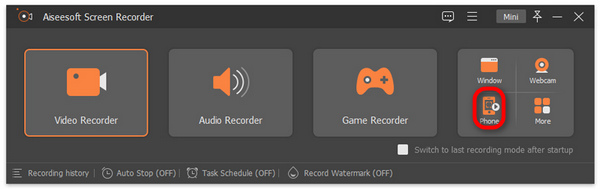
ขั้นตอนที่ 2. เปิดโปรแกรมขึ้นมา จากนั้นที่ด้านซ้ายของหน้าจอ Windows คุณจะพบตัวเลือก Phone recorder ให้คลิกที่ตัวเลือกนี้.
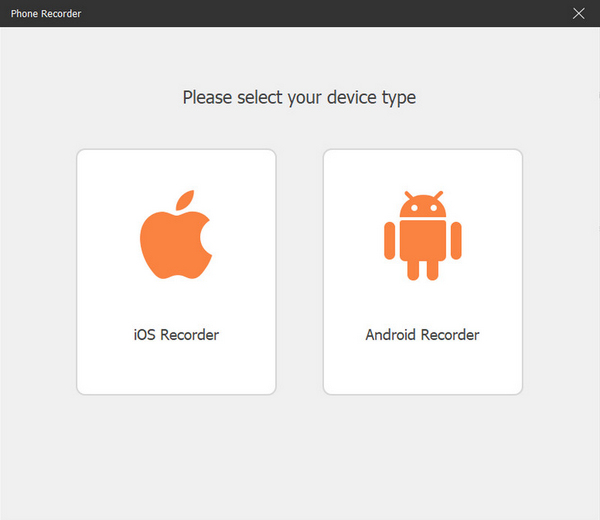
ขั้นตอนที่ 3. ถ้าคุณใช้มือถือ Android ให้คลิก Android Recorder แต่ถ้าใช้ iPhone ให้เลือก iOS Recorder.
ขั้นตอนที่ 4. หลังจากนั้น ระบบจะให้คุณเลือกระหว่าง Screen Mirroring หรือ Audio Mirroring ให้เลือก Screen Mirroring.
ขั้นตอนที่ 5. จากนั้นบน iPhone ของคุณ ให้เปิด Control Center แล้วกดที่ Screen Mirroring เพื่อเปิดรายชื่ออุปกรณ์ จากนั้นเลือก Aiseesoft Screen Recorder เพื่อเชื่อมต่อ iPhone เข้ากับคอมพิวเตอร์.

ในขณะเดียวกัน สำหรับผู้ใช้ Android คุณต้องดาวน์โหลดแอป FoneLab Mirror จากนั้นตรวจสอบให้แน่ใจว่าโทรศัพท์ Android และคอมพิวเตอร์ของคุณเชื่อมต่อกับ WLAN เดียวกัน สุดท้ายเปิดแอปและส่งภาพหน้าจอของคุณด้วยตัวเลือก Detect PIN Code และ QR Code.

ขั้นตอนที่ 6. ตอนนี้ให้เปิดแอป Instagram บนมือถือของคุณ.
ขั้นตอนที่ 7. เมื่อถึงจังหวะที่ต้องการแคปหน้าจอ ให้คลิกที่ไอคอน Snapshot.
ขั้นตอนที่ 8. สุดท้าย ให้เข้าไปดูภาพหน้าจอที่ถ่ายไว้จากหน้าต่างบนคอมพิวเตอร์ของคุณ ภาพแคปหน้าจอทั้งหมดจะถูกบันทึกลงในโฟลเดอร์นั้นโดยอัตโนมัติ.

ด้วย FVC Screen Recorder คุณสามารถจับภาพหน้าจอบน Instagram ได้อย่างง่ายดายโดยไม่ต้องแจ้งให้ใครทราบ นอกจากนี้ คุณจะไม่รู้สึกวิตกกังวลเนื่องจากเครื่องมือนี้ไม่ได้เชื่อมต่อกับระบบแอป ดังนั้นโดยพื้นฐานแล้ว คุณสามารถทำอะไรได้มากมายด้วยเครื่องมือนี้ นอกเหนือจากการจับภาพหน้าจอบน Instagram แต่ด้วยกิจกรรมหน้าจอโดยรวมบนโทรศัพท์ของคุณ
วิธีที่ 2: การใช้เว็บเบราว์เซอร์
Instagram มีเวอร์ชันเว็บ อย่างไรก็ตาม ผู้ใช้ Instagram ส่วนใหญ่ไม่ค่อยได้ใช้มันเพราะมันไม่สะดวกในการใช้งานเมื่อเทียบกับเวอร์ชันของแอป แต่เวอร์ชันเว็บมีอินเทอร์เฟซที่ทำงานได้อย่างสมบูรณ์แล้วในขณะนี้ ซึ่งช่วยให้ผู้ใช้ตรวจสอบเรื่องราว ส่งข้อความ และอื่นๆ ได้ น่าแปลกที่การจับภาพหน้าจอ Instagram โดยใช้เวอร์ชันเว็บไม่ได้แจ้งให้ผู้ส่งทราบ
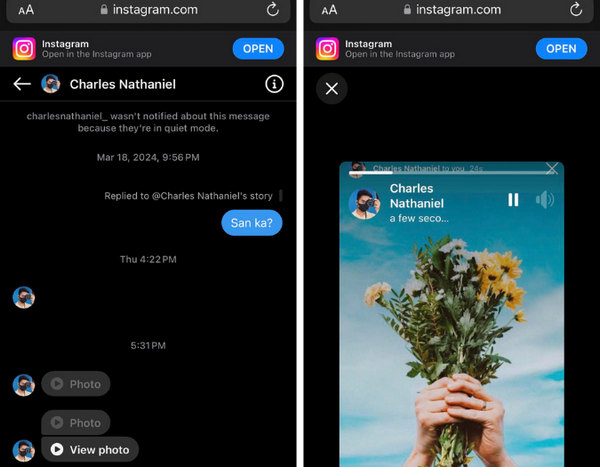
ขั้นตอนที่ 1. ก่อนอื่นให้เปิดเบราว์เซอร์ใดก็ได้บนโทรศัพท์มือถือ ค้นหา Instagram แล้วเข้าสู่ระบบบัญชีของคุณ.
ขั้นตอนที่ 2. เมื่อเข้าสู่ระบบแล้ว ให้ทำเหมือนในแอปปกติ คือเข้าไปที่ข้อความ ส่งข้อความแบบหายไปหรือข้อความระเบิดเวลา เช่น รูปภาพและวิดีโอ จากนั้นก็แคปหน้าจอได้เลย.
ขณะนี้วิธีการนี้อยู่ระหว่างการพิจารณา อาจเป็นเพราะ Instagram เวอร์ชันเว็บได้รับการออกแบบมาสำหรับการเรียกดูและการโต้ตอบขั้นพื้นฐาน แม้ว่าอาจมีอินเทอร์เฟซเต็มรูปแบบ แต่ก็ขาดคุณสมบัติบางอย่างในแอปมือถือ อย่างไรก็ตาม Instagram สามารถเปลี่ยนนโยบายเกี่ยวกับความปลอดภัยและความเป็นส่วนตัวได้ตลอดเวลา ดังนั้นจึงเป็นเรื่องสำคัญที่จะต้องอัปเดตข้อมูลประเภทนี้
วิธีที่ 3: การเปิดโหมดเครื่องบิน
อีกวิธีหนึ่งในการถ่ายภาพหน้าจอบน Instagram โดยที่พวกเขาไม่รู้คือการเปลี่ยนโทรศัพท์ของคุณเป็นโหมดเครื่องบิน เหตุผลก็คือ Instagram อาศัยการเชื่อมต่ออินเทอร์เน็ต ดังนั้นการตัดการทำงานนี้ออกโดยการเปิดโหมดเครื่องบินจะป้องกันไม่ให้แอปสื่อสารการกระทำนี้
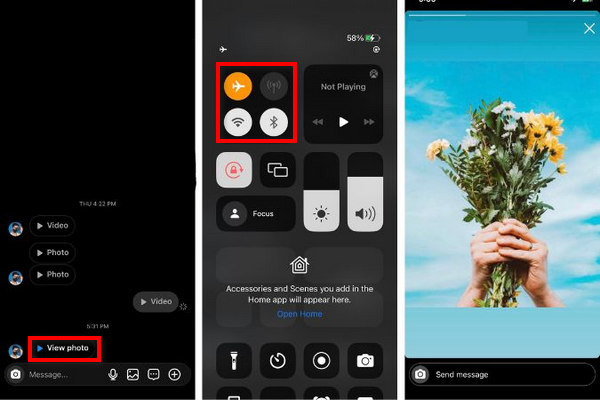
ขั้นตอนที่ 1. ก่อนอื่น ให้เปิดแอป Instagram และเข้าไปที่ห้องแชตที่มีข้อความแบบหายไปที่คุณได้รับมาในแชตนั้น แต่จำไว้ว่าห้ามกดเปิดดูข้อความก่อน.
ขั้นตอนที่ 2. จากนั้นให้ปิดสัญญาณอินเทอร์เน็ตทั้งหมด ทั้งดาต้าและ Wi‑Fi โดยเปิดโหมด Airplane mode บนโทรศัพท์ของคุณ.
ขั้นตอนที่ 3. หลังจากนั้น ให้แตะที่ View Photo แล้วรูปภาพจะปรากฏขึ้นบนหน้าจอ.
ขั้นตอนที่ 4. รีบแคปหน้าจอทันที แล้วเข้าไปดูรูปในแอป Photos โฟลเดอร์ Screenshot.
หมายเหตุ: วิธีนี้ใช้ได้เฉพาะกับข้อความระเบิดเวลาหรือข้อความที่หายไป เช่น รูปภาพและวิดีโอเท่านั้น แต่ถ้าเป็นการแชตในโหมด Vanish จะใช้วิธีนี้ไม่ได้ หากต้องการดูวิธีอื่น ๆ สำหรับการแคปหน้าจอบน Android สามารถเข้าไปดูเพิ่มเติมได้ที่นี่.
ส่วนที่ 3 คำถามที่พบบ่อยเกี่ยวกับการแจ้งเตือนภาพหน้าจอ Instagram
ฉันจะปกป้องรูปภาพ Instagram ของฉันจากภาพหน้าจอได้อย่างไร
สิ่งที่ปลอดภัยที่สุดที่คุณสามารถทำได้เพื่อปกป้อง Instagram ของคุณจากผู้อื่นที่จับภาพหน้าจอเนื้อหาของคุณคือทำให้บัญชีของคุณเป็นแบบส่วนตัว การตั้งค่าบัญชี Instagram ของคุณเป็นแบบส่วนตัวหมายความว่าเฉพาะผู้ติดตามที่ได้รับอนุมัติเท่านั้นจึงจะสามารถดูโพสต์ของคุณได้ วิธีนี้จะลดความเสี่ยงที่รูปถ่ายของคุณจะถูกจับภาพหน้าจอโดยบุคคลที่ไม่รู้จัก
คุณจะรู้ได้อย่างไรว่าใครจับภาพหน้าจอ Instagram ของคุณ?
ในขณะนี้ Instagram ยังไม่มีฟีเจอร์ที่ให้ผู้ใช้ทราบว่าใครจับภาพหน้าจอเรื่องราวและโพสต์ของตน ครั้งเดียวที่ภาพหน้าจอ Instagram แจ้งเตือนใครบางคนคือเมื่อพวกเขาอยู่ในโหมดหายไป และมีคนคว้าข้อความที่หายไป
Instagram แจ้งเตือนเมื่อคุณจับภาพหน้าจอการสนทนาทางวิดีโอหรือไม่?
ใช่. คุณสามารถจับภาพหน้าจอระหว่างแฮงเอาท์วิดีโอบน Instagram ได้ Instagram จะไม่แจ้งเตือนคนที่คุณกำลังวิดีโอคอลด้วยว่าคุณได้แคปหน้าจอไว้แล้ว อย่างไรก็ตาม มีบางครั้งที่พวกเขาได้ยินเสียงกล้องเมื่อคุณถ่ายภาพหน้าจอ ดังนั้นควรระวังด้วย
สรุป
Instagram แจ้งเตือนไหมเมื่อคุณแคปหน้าจอ? คำตอบคือแจ้ง แต่จะทำงานเฉพาะในโหมด Vanish และข้อความแบบหายไปเท่านั้น นอกเหนือจากนี้ คุณสามารถแคปหน้าจอบน Instagram ได้อย่างอิสระ ดังนั้นหากคุณต้องการแคปหน้าจอบน Instagram โดยไม่อยากถูกจับได้ ให้ทำตามวิธีที่แนะนำไว้ในบทความนี้.
-
 4 วิธีในการจับภาพหน้าจอบน Snapchat โดยที่พวกเขาไม่รู้
 คุณต้องการจับภาพหน้าจอบน Snapchat โดยที่พวกเขาไม่รู้หรือไม่? บทความนี้มี 4 วิธีที่มีประสิทธิภาพซึ่งออกแบบมาเพื่อคุณโดยเฉพาะ ตรวจสอบตอนนี้และลองด้วยตัวเอง!
-
 จับภาพวิดีโอได้อย่างง่ายดายด้วยคู่มือพื้นฐานนี้ [2025]
 เรียนรู้วิธีถ่ายภาพหน้าจอจากวิดีโอด้วยวิธีง่ายๆ เหล่านี้ได้อย่างง่ายดาย ทำตามคำแนะนำของเราและเริ่มจับภาพหน้าจอวิดีโอโปรดของคุณทันที!
-
 วิธีจับภาพหน้าจอบน HP ได้อย่างง่ายดาย [คู่มือปี 2025]
 เรียนรู้วิธีถ่ายภาพหน้าจอบนคอมพิวเตอร์ Dell พร้อมคำแนะนำทีละขั้นตอนของเรา เพิ่มประสิทธิภาพและประหยัดเวลาด้วยกระบวนการง่ายๆ นี้ อ่านเลย!
