


 Video Converter Ultimate
 บันทึกหน้าจอ
 ซ่อมวิดีโอ
 ดาวน์โหลดอย่างปลอดภัย
แปลง JPG เป็น MP4 บน Windows/Mac โดยไม่สูญเสียคุณภาพ
JPG เป็นรูปแบบไฟล์ภาพที่พบเห็นได้ทั่วไปมากที่สุด และเราใช้ไฟล์นี้เพื่อวัตถุประสงค์ต่างๆ ตั้งแต่การแชร์รูปภาพออนไลน์ไปจนถึงการจัดเก็บภาพดิจิทัลบนอุปกรณ์ของเรา ด้วยความเข้ากันได้อย่างแพร่หลายและขนาดไฟล์ที่ค่อนข้างเล็ก JPG จึงกลายเป็นตัวเลือกหลักสำหรับการบันทึกและเก็บรักษาความทรงจำทางภาพในชีวิตประจำวัน
แต่ทุกวันนี้ การสร้างวิดีโอจากรูปภาพกำลังกลายเป็นเทรนด์ นี่ก็เป็นอีกวิธีหนึ่งในการเก็บรักษาความทรงจำให้มีความสร้างสรรค์และมีอารมณ์ร่วมมากขึ้น คุณสามารถใส่เสียง เอฟเฟกต์ทรานซิชัน หรือจะทำเป็นสไลด์โชว์วิดีโอ MP4 แบบเรียบง่ายพร้อมเพลงโปรดเป็นเสียงพื้นหลังก็ได้ ดังนั้น หากคุณสนใจและกำลังวางแผนจะแปลงไฟล์ JPG เป็น MP4 ให้ลองอ่านบทความนี้ต่อไปและเรียนรู้วิธีแปลงด้วย 4 วิธีที่แตกต่างกันโดยไม่ทำให้คุณภาพลดลง ปลุกพลังความคิดสร้างสรรค์ในตัวคุณออกมาวันนี้เลย!

ส่วนที่ 1: วิธีที่ดีที่สุดสำหรับการแปลงไฟล์ JPG เป็น MP4 บน Windows/Mac [ดีที่สุดสำหรับผู้เริ่มต้น]
วิธีที่ดีที่สุดในการแปลง JPG เป็น MP4 คือการใช้ FVC Video Converter Ultimate เครื่องมือนี้มีฟีเจอร์พิเศษที่เรียกว่า MV ซึ่งช่วยให้ผู้ใช้สร้างวิดีโอ MP4 คุณภาพดีจากรูปภาพ JPG ได้ มาพร้อมธีมสำเร็จรูปให้ใช้ได้อย่างอิสระ รวมถึงเอฟเฟกต์และฟิลเตอร์หลากหลาย นอกจากนี้ คุณยังสามารถหมุนและครอบตัดไฟล์ JPG ได้อย่างง่ายดายก่อนส่งออกเป็น MP4 สิ่งที่สนุกที่สุดของเครื่องมือนี้คือคุณสามารถนำเข้าไฟล์เสียงของคุณเอง ใส่ลายน้ำปรับแต่งส่วนตัว และอื่น ๆ อีกมากมาย สุดท้าย เครื่องมือนี้ใช้งานไม่ยุ่งยาก เพราะมีอินเทอร์เฟซที่ใช้งานง่ายและเป็นมิตรต่อผู้ใช้มาก หากต้องการทำตาม ให้ดำเนินการตามขั้นตอนด้านล่างนี้:
ขั้นตอนที่ 1 ก่อนอื่น คุณต้องดาวน์โหลดซอฟต์แวร์ลงบน Windows หรือ Mac จากนั้นดาวน์โหลดและติดตั้งให้เรียบร้อย.
ดาวน์โหลดฟรีสำหรับ Windows 7 หรือใหม่กว่าดาวน์โหลดอย่างปลอดภัย
ดาวน์โหลดฟรีสำหรับ MacOS 10.7 หรือใหม่กว่าดาวน์โหลดอย่างปลอดภัย
ขั้นตอนที่ 2 หลังจากนั้น เปิดโปรแกรมขึ้นมา แล้วจาก 4 แท็บด้านบน ให้คลิกที่ MV.

ขั้นตอนที่ 3 เมื่ออยู่ในหน้าอินเทอร์เฟซหลักของ MV ให้คลิกปุ่ม Add File เพื่อเพิ่มไฟล์ JPG ที่คุณต้องการแปลงเป็น MP4.

ขั้นตอนที่ 4 หากต้องการเพิ่ม แก้ไข และตัดต่อวิดีโอ MP4 ของคุณ ให้คลิกที่ปุ่มด้านบนของปุ่ม Add File นอกจากนี้ คุณยังสามารถเลือกธีมสำเร็จรูปได้โดยคลิกแท็บ Theme ด้านบน.

ขั้นตอนที่ 5 ในขณะเดียวกัน หากต้องการครอบตัดและหมุนรูปภาพ เพิ่มฟิลเตอร์และเอฟเฟกต์ รวมทั้งใส่ลายน้ำเพื่อให้มีความเป็นส่วนตัวมากขึ้น เพียงคลิกที่ไอคอน Edit ด้านล่าง ระบบจะพาคุณไปยังหน้าต่างใหม่.

ขั้นตอนที่ 6 เมื่อทุกอย่างตั้งค่าเรียบร้อยแล้ว ให้คลิกปุ่ม Export ซึ่งคุณสามารถเปลี่ยนรูปแบบเป็น MP4 และปรับอัตราเฟรม ความละเอียด และคุณภาพได้ นอกจากนี้ คุณยังสามารถระบุโฟลเดอร์ที่ต้องการให้บันทึกไฟล์ JPG ที่แปลงเป็น MP4 ได้ด้วย สุดท้ายเพื่อบันทึกไฟล์ ให้คลิกปุ่ม Start Export.

FVC Video Converter Ultimate ช่วยให้การแปลง JPG เป็น MP4 เป็นเรื่องง่ายด้วยอินเทอร์เฟซที่ใช้งานง่าย คุณสมบัติที่ปรับแต่งได้ ธีมที่ตั้งไว้ล่วงหน้า เครื่องมือแก้ไข เอาต์พุตคุณภาพสูง และความเข้ากันได้กับระบบปฏิบัติการทั้ง Windows และ Mac ถือเป็นวิธีที่ดีที่สุดในการเปลี่ยนภาพถ่ายที่น่าเบื่อให้กลายเป็นวิดีโอที่สนุกสนานและสร้างสรรค์
ส่วนที่ 2: แปลง JPG เป็น MP4 บน Windows 11/10 ด้วยเครื่องมือเริ่มต้น Photos
ใน Windows 10 และ 11 ตอนนี้ Clipchamp ได้รับการรวมเข้ากับแอป Photos แล้ว ซึ่งช่วยให้ผู้ใช้สามารถแปลงไฟล์ JPG เป็น MP4 ได้ การผสานรวมนี้ทำให้การแก้ไขทำได้ง่ายขึ้น และสามารถบันทึกเป็น MP4 ได้ ดังนั้น เพื่อช่วยคุณในเรื่องนี้ ให้ทำตามขั้นตอนทีละขั้นตอนด้านล่าง:
ขั้นตอนที่ 1 บนคอมพิวเตอร์ Windows ของคุณ ให้ไปที่ Start Menu แล้วคลิกที่ Photos.
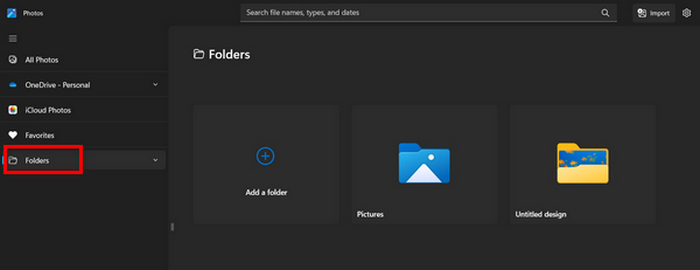
ขั้นตอนที่ 2 ในแอป Photos ให้ไปที่ Folders ในแท็บด้านซ้าย ระบบจะถามให้เพิ่มโฟลเดอร์ หรือคุณสามารถเลือกภาพจากโฟลเดอร์รูปภาพที่ต้องการแปลงเป็น MP4 ได้โดยตรง.
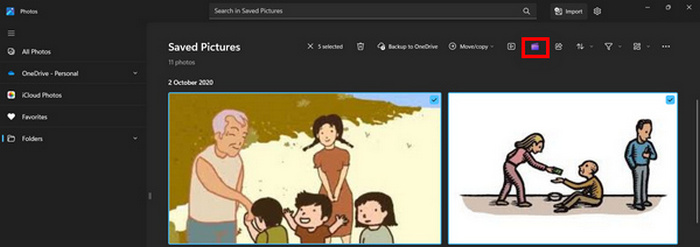
ขั้นตอนที่ 3 หลังจากเลือกภาพ JPG ที่ต้องการแปลงแล้ว ให้คลิกไอคอน Create a video.
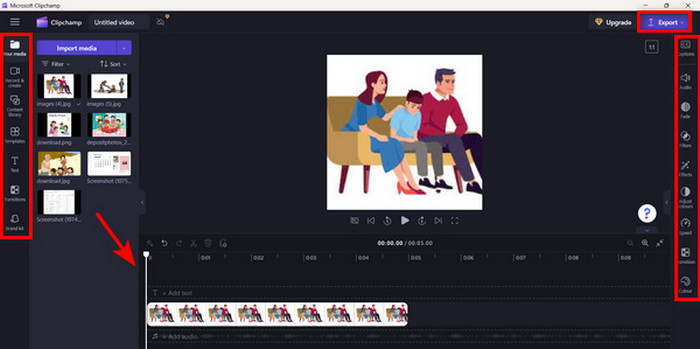
ขั้นตอนที่ 4 ใน หน้าต่าง ใหม่ ระบบจะถามว่าต้องการเพิ่มไฟล์มีเดียลงในวิดีโอนี้หรือไม่ ให้คลิก Yes to Add Video.

ขั้นตอนที่ 5 จากนั้น ลากไฟล์มีเดียที่นำเข้าไว้ลงในไทม์ไลน์ คุณสามารถใช้ตัวเลือกการตัดต่อในแท็บด้านซ้ายเพื่อเพิ่มข้อความ เลือกเทมเพลต และอื่น ๆ ส่วนในแท็บด้าน ขวา คุณสามารถเพิ่มเสียง เอฟเฟกต์ ฟิลเตอร์ ฯลฯ เมื่อเสร็จแล้ว เพียงคลิกปุ่ม Export วิดีโอ MP4 จะถูกบันทึกลงในคอมพิวเตอร์ของคุณโดยอัตโนมัติ.
หากคุณเป็นผู้ใช้ Windows วิธีนี้จะทำให้การแปลง JPG เป็น MP4 รวดเร็วขึ้น อย่างไรก็ตาม วิธีนี้น่าจะง่ายกว่าเมื่อเทียบกับเครื่องมืออื่นๆ นอกจากนี้ คุณไม่สามารถส่งออกวิดีโอความละเอียด 2K/4K ได้โดยใช้เวอร์ชันฟรี และไม่สามารถเข้าถึงเอฟเฟกต์และฟิลเตอร์ดีๆ อื่นๆ ได้เมื่อเทียบกับเครื่องมือแปลงอื่นๆ
ส่วนที่ 3: แปลง JPG เป็น MP4 บน Mac ด้วย iMovie
หากคุณเป็นผู้ใช้ Mac มีวิธีง่ายๆ ในการแปลงไฟล์ JPG เป็น MP4 สำหรับคุณ Mac มีแอปในตัวที่เรียกว่า iMovie ซึ่งเป็นแอปตัดต่อวิดีโอที่ให้คุณตัดต่อวิดีโอขั้นพื้นฐานได้ นอกจากนี้ ยังใช้แปลงไฟล์ JPG เป็น MP4 ได้ด้วย เพียงแค่คุณนำเข้ารูปภาพ เพิ่มเอฟเฟกต์และฟิลเตอร์ จากนั้นบันทึกเป็น MP4
ขั้นตอนที่ 1 บน Mac ของคุณ ให้เปิดแอป iMovie แล้วคลิก Create New.
ขั้นตอนที่ 2 จากนั้น เพิ่มไฟล์ JPG ลงในแอปโดยคลิกปุ่ม Import Media บนอินเทอร์เฟซหลัก.
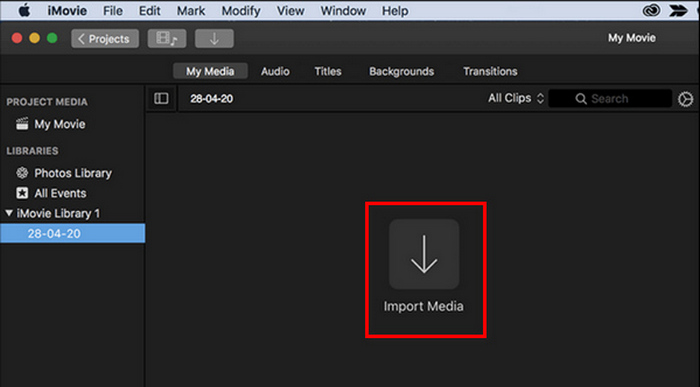
ขั้นตอนที่ 3 ตอนนี้ ให้ค้นหาไฟล์ JPG ที่คุณต้องการแปลงเป็น MP4.
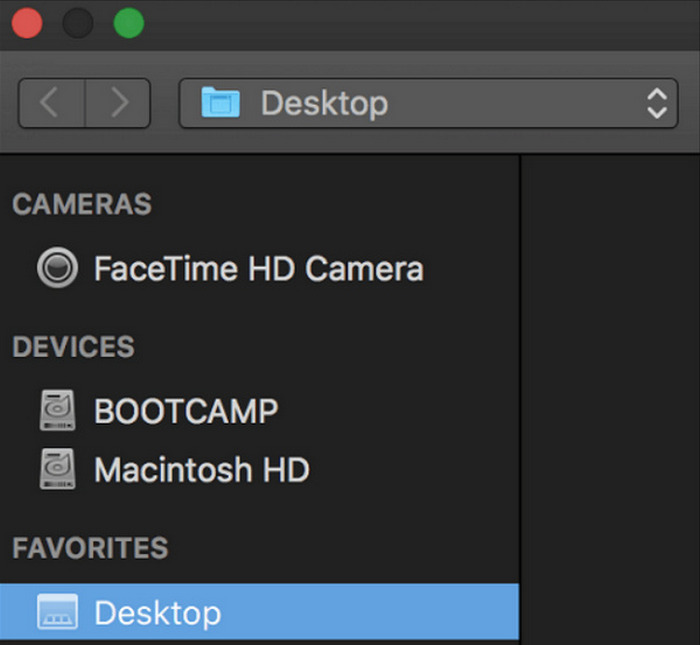
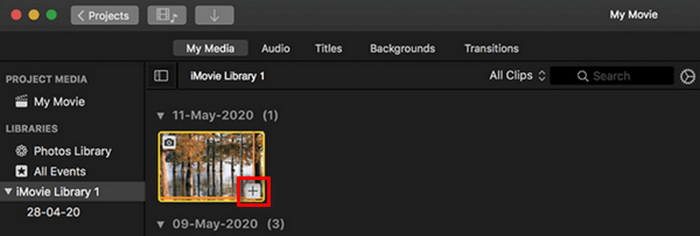
ขั้นตอนที่ 4 หลังจากที่ไฟล์ JPG ของคุณปรากฏบนอินเทอร์เฟซของแอปแล้ว ให้เลือกไฟล์นั้น คุณจะเห็นสัญลักษณ์ Plus ให้คลิกเพื่อเพิ่มรูปภาพลงในไทม์ไลน์.
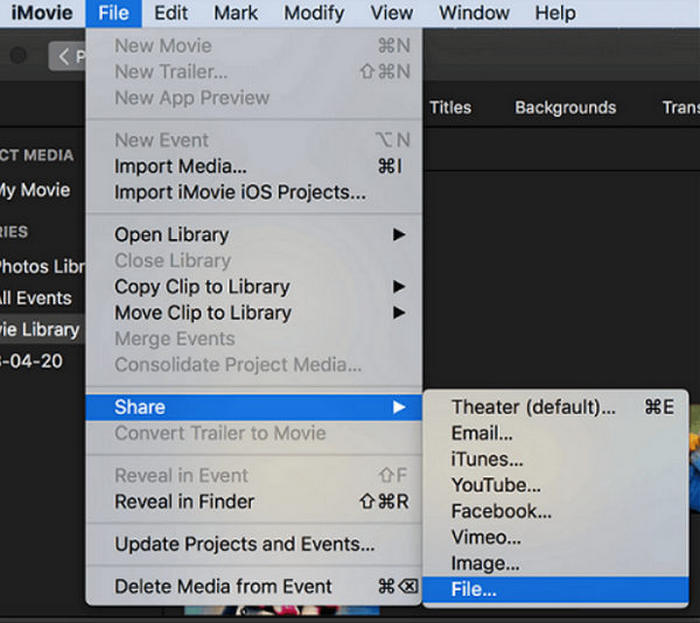
ขั้นตอนที่ 5 หลังจากเพิ่มไฟล์ JPG ลงในไทม์ไลน์แล้ว คุณสามารถลากมุมคลิปเพื่อขยายระยะเวลาของไฟล์ MP4 สุดท้ายได้ จากนั้นคลิกเมนู File ด้านบน เลือก Share แล้วเลือก File เพื่อส่งออกไฟล์ของคุณ.
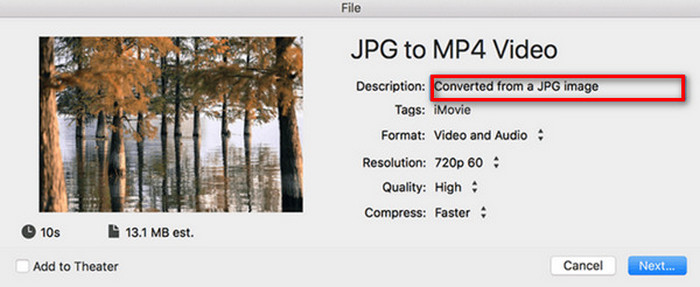
ขั้นตอนที่ 6 ขั้นตอนสุดท้าย ตั้งชื่อไฟล์ MP4 ของคุณด้านบน กรอกข้อมูลเมทาดาต้าอื่น ๆ สำหรับไฟล์วิดีโอ แล้วคลิก Next เลือกตำแหน่งที่ต้องการบันทึกไฟล์ MP4 ที่คุณต้องการแปลง เมื่อเลือกตำแหน่งเสร็จแล้ว กระบวนการแปลงจะเริ่มขึ้น.
iMovie มอบวิธีที่สะดวกให้ผู้ใช้ Mac ในการแปลง JPG เป็นไฟล์ MP4 ด้วยอินเทอร์เฟซที่ใช้งานง่ายและเครื่องมือตัดต่อในตัว อย่างไรก็ตาม โปรแกรมนี้อาจขาดฟีเจอร์ขั้นสูงเมื่อเทียบกับโปรแกรมแปลงไฟล์อื่น ๆ ทำให้ตัวเลือกการปรับแต่งและเอฟเฟกต์มีจำกัด แม้จะเหมาะสำหรับการตัดต่อพื้นฐาน แต่ทุกวันนี้ผู้ใช้มีความสามารถและความคิดสร้างสรรค์มากขึ้น ต่างมองหาเครื่องมือที่ตอบโจทย์ความต้องการและความคาดหวังได้อย่างแท้จริง นอกจากนี้ iMovie ยังไม่สามารถใช้งานบน Windows ได้ หากคุณชอบ iMovie สามารถดูเครื่องมือ iMovie for Windows ได้ที่นี่.
ส่วนที่ 4: แปลงไฟล์ JPG เป็น MP4 ออนไลน์
หากคุณกำลังมองหาวิธีอื่นในการแปลงไฟล์ JPG เป็น MP4 การแปลงไฟล์ออนไลน์อาจเป็นทางเลือกสำหรับคุณ โปรแกรมแปลงไฟล์ออนไลน์ที่ดีที่สุดโปรแกรมหนึ่งคือ Online Convert.com คุณสามารถเรียกใช้เครื่องมือนี้จากเบราว์เซอร์ต่างๆ บนคอมพิวเตอร์ของคุณได้ และสามารถใช้งานได้ง่ายด้วยอินเทอร์เฟซผู้ใช้ที่ใช้งานง่าย
ขั้นตอนที่ 1 บนเบราว์เซอร์ของคุณ ให้ค้นหาเว็บไซต์ Online Convert.com.
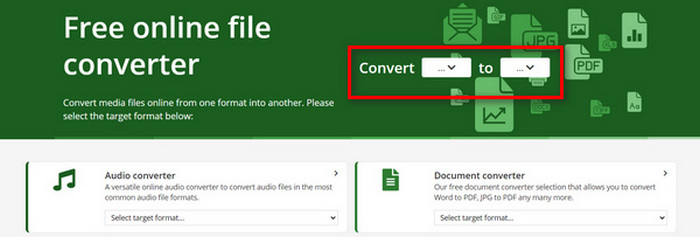
ขั้นตอนที่ 2 เมื่อเข้าสู่หน้าเว็บไซต์แล้ว ให้เลือกฟอร์แมตให้ถูกต้อง เนื่องจากคุณต้องการแปลง JPG เป็น MP4 ให้เลือก JPG จากปุ่มดรอปดาวน์ Convert และเลือก MP4 จากปุ่มดรอปดาวน์ To.
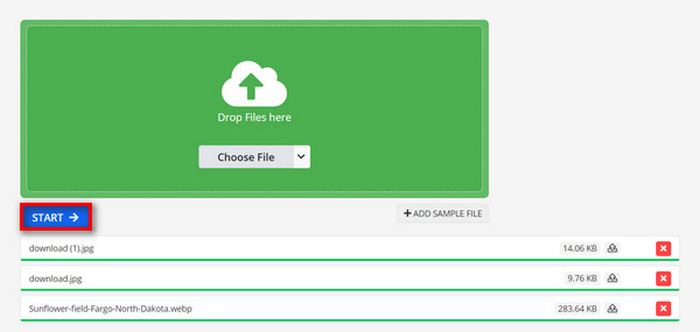
ขั้นตอนที่ 3 จากนั้น อัปโหลดไฟล์ JPG ที่ต้องการแปลงโดยคลิกปุ่มดรอปดาวน์ Choose File ซึ่งคุณสามารถนำเข้าไฟล์จากอุปกรณ์ของคุณ Dropbox Google Drive หรือแม้กระทั่งจาก URL ได้.

ขั้นตอนที่ 4 ต่อไป หลังจากอัปโหลดไฟล์ JPG ที่ต้องการแปลงเป็น MP4 แล้ว ให้คลิกปุ่ม Start.
ขั้นตอนที่ 5 สุดท้าย ดาวน์โหลดไฟล์ MP4 ของคุณโดยคลิกปุ่ม Download.
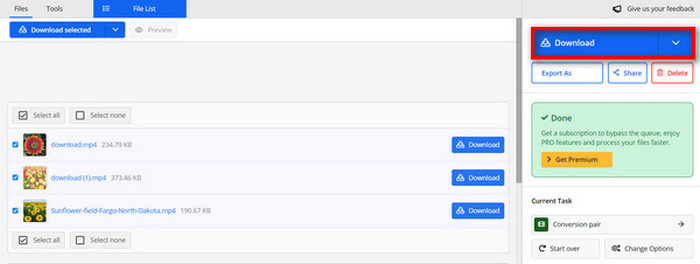
ผลลัพธ์ที่แปลงจากเครื่องมือนี้เป็นผลมาจากการตั้งค่าวิดีโอที่กำหนดไว้ล่วงหน้าซึ่งผู้ใช้ปรับด้วยตนเองก่อนแปลงไฟล์ แม้ว่าวิธีนี้จะเปลี่ยน JPG เป็น MP4 ได้อย่างง่ายดาย แต่คุณไม่สามารถปรับปรุงวิดีโอที่แปลงแล้วตามสไตล์สร้างสรรค์ของคุณได้โดยตรง
ส่วนที่ 5: คำถามที่พบบ่อยเกี่ยวกับการแปลง JPG เป็น MP4
JPEG เหมือนกับ JPG หรือไม่?
JPEG และ JPG แท้จริงแล้วเป็นฟอร์แมตภาพดิจิทัลชนิดเดียวกัน โดยทั้งสองส่วนขยายไฟล์นี้หมายถึงฟอร์แมต JPEG ที่สร้างขึ้นโดยกลุ่ม Joint Photographic Experts Group หรือ JPEG เรียนรู้เพิ่มเติมเกี่ยวกับการ แปลง JPEG เป็น JPG ได้ที่นี่.
ฉันควรแปลง JPG เป็น MP4 เมื่อใด?
คุณควรแปลงไฟล์ JPG เป็น MP4 เมื่อคุณต้องการสร้างงานนำเสนอภาพหรือแชร์ภาพชุดหนึ่งเป็นวิดีโอ เช่น การสร้างสไลด์โชว์ อัลบั้มภาพดิจิทัล หรือสไลด์วิดีโอ นอกจากนี้ หากคุณต้องการสร้างสรรค์วิธีการแสดงไฟล์ JPG ของคุณ การแปลงไฟล์เป็น MP4 ถือเป็นวิธีที่ดีที่สุดในการเพิ่มเอฟเฟกต์เปลี่ยนฉาก เพลง การวางซ้อนข้อความ และองค์ประกอบมัลติมีเดียอื่นๆ
ฉันจะรวม JPG และ MP4 ได้อย่างไร?
วิธีเดียวที่จะรวมไฟล์ JPG และ MP4 เข้าด้วยกันได้คือการใช้เครื่องมือตัดต่อวิดีโอ ด้วยวิธีนี้ คุณจะสามารถควบคุมการจัดเรียง กำหนดเวลา และปรับแต่งทั้งรูปภาพและวิดีโอที่คุณต้องการรวมเข้าด้วยกันได้อย่างเต็มที่
สรุป
ตอนนี้ถึงตาคุณแล้ว! การแปลง JPG เป็น MP4 เป็นอีกหนึ่งวิธีในการเก็บความทรงจำอย่างสร้างสรรค์ ดังนั้น หากคุณมีไฟล์ JPG และต้องการแปลงไฟล์เหล่านั้น ก็ให้ทำตามทุกวิธีที่นำเสนอในบทความนี้ และเลือกวิธีที่เหมาะกับคุณที่สุด เริ่มลงมือเลยวันนี้แล้วคุณจะได้เห็นความมหัศจรรย์ด้วยตัวเอง!
-
 บทช่วยสอนชั้นนำ 5 อันดับแรกในการแปลง PNG เป็น JPG อย่างรวดเร็ว
 หากคุณต้องการแปลงไฟล์ PNG เป็นรูปแบบ JPG คุณสามารถเรียนรู้วิธีที่ดีที่สุดได้ที่นี่ คุณจะได้เรียนรู้ความแตกต่างระหว่างรูปแบบไฟล์ PNG และ JPG
-
 วิธีการง่ายๆ ในการแปลงรูปแบบ SVG เป็น JPG
 กำลังหาวิธีที่ดีที่สุดในการแปลง SVG เป็น JPG? โพสต์นี้จะให้คำแนะนำบางอย่างที่คุณสามารถลองได้ คุณจะพบตัวแปลง SVG เป็น JPG สำหรับคุณ
-
 วิธีการที่มีประโยชน์ในการแปลง TIFF เป็น JPG/PNG อย่างง่ายดาย
 อย่าพลาดวิธีที่ยอดเยี่ยมเหล่านี้ในการเปลี่ยนรูปแบบ TIF เป็น JPG/PNG โพสต์นี้จะให้ข้อมูลที่จำเป็นที่คุณต้องรู้ รวมถึงความแตกต่างของพวกเขา
