


 Video Converter Ultimate
 บันทึกหน้าจอ
 ซ่อมวิดีโอ
 ดาวน์โหลดอย่างปลอดภัย
คู่มือการส่งออกไฟล์ MP4 ของ Final Cut Pro: ขั้นตอนที่รวดเร็วและง่ายดาย
Final Cut Pro เป็นหนึ่งในเครื่องมือตัดต่อวิดีโอระดับมืออาชีพที่ได้รับความนิยมและทรงพลังที่สุดสำหรับผู้ใช้ Apple รองรับรูปแบบเอาต์พุตที่หลากหลายสำหรับอุปกรณ์ Apple และยังเข้ากันได้กับรูปแบบวิดีโอยอดนิยม เช่น MP4 และ MOV เมื่อตัดต่อวิดีโอใน Final Cut Pro การเลือก MP4 เป็นรูปแบบการส่งออกจะสะดวกกว่า
อย่างไรก็ตาม อินเทอร์เฟซของ Final Cut Pro ที่อัดแน่นไปด้วยฟีเจอร์อาจซับซ้อนสำหรับผู้เริ่มต้น และการหาเมนูส่งออกไฟล์ที่ถูกต้องอย่างรวดเร็วมักทำได้ไม่ง่าย บทความนี้จะแนะนำ 2 วิธีที่เรียบง่ายและได้ผลในการส่งออกไฟล์ MP4 ใน Final Cut Proให้สำเร็จ.

ส่วนที่ 1. Final Cut Pro สามารถส่งออกเป็นรูปแบบใดได้บ้าง
ก่อนอื่น ต้องยืนยันว่า Final Cut Pro รองรับรูปแบบการส่งออกอย่างเป็นทางการ
วิดีโอ: MP4, MOV, Apple ProRes, HEVC, AVCHD, MXF.
เสียง: AIFF, WAV, MP3, AAC.
รูปภาพ: JPEG, PNG, TIFF, PSD, BMP.
เราจะเห็นว่ามีไฟล์ MP4 อยู่ในมิกซ์ด้วย ดังนั้น จึงสามารถส่งออกเป็นไฟล์ MP4 Final Cut Pro ได้
ตอนที่ 2 เหตุใดคุณจึงจำเป็นต้องบันทึกวิดีโอเป็น MP4 จาก Final Cut Pro
ฉันสามารถใช้การตั้งค่าการส่งออกเริ่มต้นของ Final Cut Pro ได้หรือไม่ หากฉันทำงานกับวิดีโอทุกวัน เหตุใดจึงควรเลือก MP4 โดยเฉพาะ การเลือกใช้รูปแบบการส่งออก MP4 มีข้อดีหลายประการ ซึ่งคุณสามารถพิจารณาได้ดังต่อไปนี้:
• ความเข้ากันได้ยอดเยี่ยม
MP4 เป็นรูปแบบวิดีโอที่ได้รับการสนับสนุนอย่างกว้างขวางในแพลตฟอร์มสำคัญๆ เช่น YouTube, TikTok, Facebook เป็นต้น นอกจากนี้ยังมีให้ใช้งานในอุปกรณ์บันทึกวิดีโอ ซอฟต์แวร์เล่นวิดีโอ และแพลตฟอร์มออนไลน์เกือบทั้งหมด การเลือกใช้ MP4 จะช่วยให้คุณเล่นวิดีโอได้อย่างราบรื่นในสถานการณ์ต่างๆ โดยไม่ต้องกังวลเรื่องความไม่เข้ากันของรูปแบบ
• การบีบอัดวิดีโอที่มีประสิทธิภาพ
MP4 ใช้ขั้นตอนการบีบอัดขั้นสูงเพื่อลดขนาดไฟล์ลงอย่างมากในขณะที่ยังคงคุณภาพของภาพสูงไว้ ซึ่งจะช่วยประหยัดพื้นที่จัดเก็บและลดเวลาในการรอและปริมาณการรับส่งข้อมูลระหว่างการอัปโหลดได้อย่างมีประสิทธิภาพ ซึ่งเหมาะอย่างยิ่งสำหรับการแชร์บนเว็บหรือการเล่นบนอุปกรณ์พกพา
MP4 เป็นรูปแบบวิดีโอที่หลากหลายและใช้งานได้จริงที่สุดในยุคอินเทอร์เน็ตและวิดีโอสั้นในปัจจุบัน
ส่วนที่ 3 วิธีการส่งออกจาก Final Cut Pro เป็นรูปแบบ MP4
หลังจากทราบข้อดีเหล่านี้แล้ว คุณพร้อมที่จะทำจริง ๆ แล้วหรือยัง ต่อไป เราจะแสดงวิธีการส่งออกวิดีโอจาก Final Cut Pro เป็นรูปแบบ MP4
วิธีการบันทึกวิดีโอจาก Final Cut Pro เป็น MP4
ขั้นตอนที่ 1 เปิดซอฟต์แวร์บน Mac ของคุณ แล้วโหลดไฟล์ที่ต้องการส่งออกเป็น MP4.
ขั้นตอนที่ 2 เมื่อเปิดไฟล์แล้ว ให้ไปที่เมนู File แล้วเลือกตัวเลือก Share.
ขั้นตอนที่ 3 หลังจากคลิก Share จะมีหน้าต่างเล็ก ๆ ปรากฏขึ้น จากหน้าต่างนี้ให้เลือกตัวเลือก Master File.
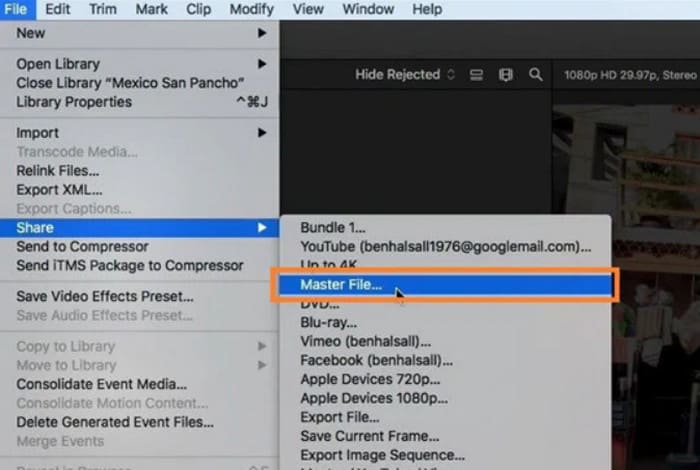
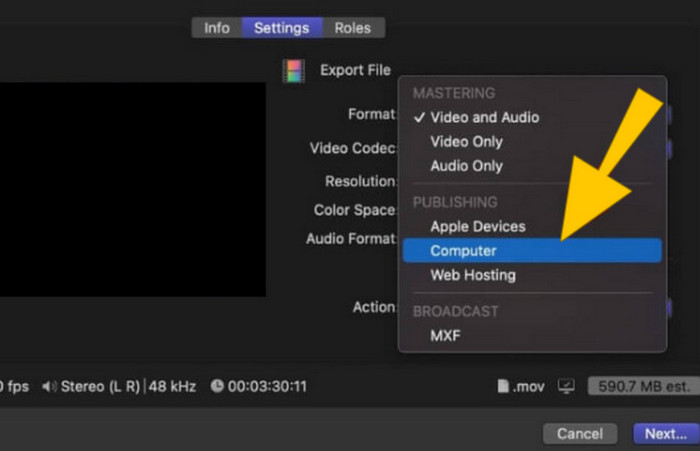
ขั้นตอนที่ 4 จากนั้นตั้งค่าการส่งออกของคุณ ไปที่แท็บ Info แล้วไปที่แท็บ Settings ซึ่งคุณสามารถปรับบิตเรต ความละเอียด และการตั้งค่าอื่น ๆ ตามต้องการได้.
ขั้นตอนที่ 5 เลือกตัวเลือก Computer จากรายการ Format.
ขั้นตอนที่ 6 จากนั้นเลือกตัวเลือก Fast Encode จากรายการ Video Codec แล้วคลิกปุ่ม Next.
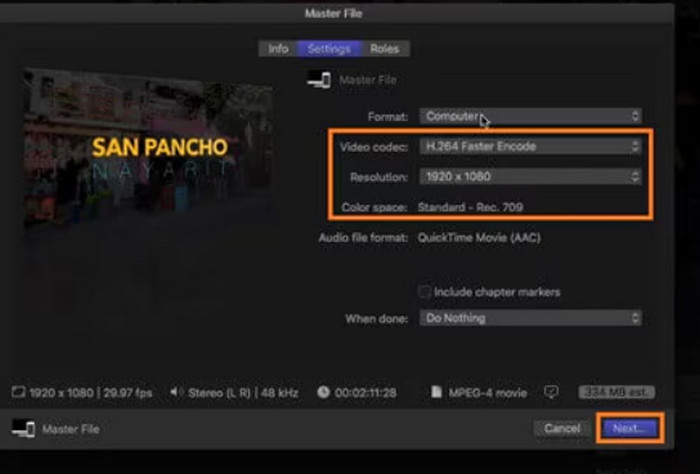
ขั้นตอนที่ 7 ในส่วน Save As ให้ใส่ชื่อไฟล์ที่ต้องการ จากนั้นกำหนดโฟลเดอร์ปลายทางแล้วคลิก Save.
อย่างไรก็ตาม โปรดทราบว่า Final Cut Pro ไม่ใช่เครื่องมือสากล ผู้ใช้บางคนรายงานว่าแม้ว่าพวกเขาจะส่งออกวิดีโอในรูปแบบ MP4 แล้ว แต่พวกเขายังคงพบปัญหาความเข้ากันได้เมื่อเล่นวิดีโอบนแพลตฟอร์มอื่น หรือแม้กระทั่งไม่สามารถเล่นได้
ปัญหานี้มักเกิดจากการใช้ตัวแปลงสัญญาณวิดีโอบางตัว และเครื่องเล่นหรือแพลตฟอร์มบางตัวไม่รองรับความสามารถในการถอดรหัส นอกจากนี้ยังอาจเกิดจากการตั้งค่าการส่งออกที่ไม่เหมาะสม การแก้ไขปัญหาทีละอย่างนั้นใช้เวลานานและซับซ้อน
ส่วนที่ 4. แปลงเป็น MP4 หลังจากส่งออกวิดีโอจาก Final Cut Pro
ดังนั้น เราจึงขอแนะนำโซลูชั่นที่ประหยัดเวลาได้มากกว่า: ส่งออกไฟล์วิดีโอจาก Final Cut Pro ก่อน จากนั้นจึงใช้ซอฟต์แวร์แปลงรูปแบบวิดีโอของบริษัทอื่นระดับมืออาชีพเพื่อแปลงเป็นรูปแบบ MP4 มาตรฐาน เพื่อหลีกเลี่ยงปัญหาความเข้ากันได้
เราขอแนะนำ FVC Video Converter Ultimate ให้เป็นตัวช่วยที่ยอดเยี่ยมสำหรับการแปลงรูปแบบวิดีโอ รองรับได้มากกว่า 1000 รูปแบบ และขั้นตอนการแปลงก็ยืดหยุ่น นอกจากฟอร์แมตยอดนิยมอย่าง MP4, MOV, MKV แล้ว คุณยังสามารถเลือกตั้งค่าพิเศษสำหรับแพลตฟอร์มต่าง ๆ เช่น YouTube, Instagram หรืออุปกรณ์พกพาอย่าง iPhone และ Samsung ได้อีกด้วย.
ความเร็วในการแปลงไฟล์ของ FVC Video Converter Ultimate นั้นรวดเร็วมาก ด้วยเทคโนโลยีเร่งความเร็วฮาร์ดแวร์ขั้นสูง สามารถแปลงไฟล์วิดีโอจาก Final Cut Pro ได้อย่างมีประสิทธิภาพในความเร็วสูงสุดถึง 30 เท่า นอกจากนี้ FVC Video Converter Ultimate ยังเป็นเครื่องมือตัดต่อวิดีโอ MP4ที่มีฟังก์ชันครบครัน เมื่อเทียบกับ Final Cut Pro แล้ว อินเทอร์เฟซจะเรียบง่ายและเข้าใจได้ง่ายกว่า ดังนั้นแม้คุณจะเพิ่งเริ่มต้นตัดต่อวิดีโอ ก็ยังสามารถตัดต่อ หมุน บีบอัด เพิ่มคุณภาพ ฯลฯ ได้อย่างไม่ยุ่งยาก.
ดาวน์โหลดฟรีสำหรับ Windows 7 หรือใหม่กว่าดาวน์โหลดอย่างปลอดภัย
ดาวน์โหลดฟรีสำหรับ MacOS 10.7 หรือใหม่กว่าดาวน์โหลดอย่างปลอดภัย
วิธีการแปลงวิดีโอ Final Cut Pro เป็น MP4 โดยใช้ FVC Video Converter Ultimate
ขั้นตอนที่ 1 ดาวน์โหลดและติดตั้ง FVC Video Converter Ultimate บนคอมพิวเตอร์ของคุณ จากนั้นคลิก Add Files เพื่ออัปโหลดวิดีโอที่คุณต้องการแปลง.

ขั้นตอนที่ 2 ไปที่แท็บ Convert All to คลิกเปิดเมนูแบบดรอปดาวน์แล้วเลือก Video > MP4.

ขั้นตอนที่ 3 กลับไปที่หน้าหลัก แล้วคลิก Convert All.

ส่วนที่ 5 คำถามที่พบบ่อยในการส่งออก MP4 ใน Final Cut Pro
Final Cut Pro เปิดไฟล์ MP4 ได้หรือไม่?
ใช่ Final Cut Pro และ MP4 สามารถใช้งานร่วมกันได้ อย่างไรก็ตาม หากคุณมีไฟล์วิดีโอที่มีโคเดกที่ไม่เข้ากันได้กับโปรแกรม อาจทำให้เกิดปัญหาในการเปิดวิดีโอได้
MOV หรือ MP4 ดีกว่าสำหรับ Final Cut Pro หรือไม่?
MOV เหมาะกับการใช้งานบน Final Cut Pro มากกว่า และยังเข้ากันได้ดีกับระบบของ Apple มากกว่า MP4 อย่างไรก็ตาม หากคุณต้องการวิธีที่สะดวกสำหรับนำวิดีโอไปใช้บนแพลตฟอร์มอื่น ก็ยังแนะนำให้แปลงMOV เป็น MP4อยู่ดี เพราะความเข้ากันได้ของ MP4 กว้างกว่าอย่างมาก.
เหตุใด Final Cut Pro จึงดีกว่า iMovie?
คุณสมบัติการตัดต่อของ iMovie นั้นมีข้อจำกัดในแง่ของเอฟเฟกต์ที่มีให้ใช้งาน หากคุณต้องการการประมวลผลวิดีโอระดับมืออาชีพมากขึ้น Final Cut Pro ถือเป็นตัวเลือกที่ดีกว่า
สรุป
แม้ว่าการส่งออกไฟล์ MP4 ใน Final Cut Proจะทำได้ และเราได้ให้ขั้นตอนอย่างละเอียดไว้แล้ว แต่อาจมีบางครั้งที่ไฟล์ MP4 ที่ส่งออกมานั้นใช้ตัวแปลงสัญญาณวิดีโอ (video codec) ที่ไม่รองรับบนแพลตฟอร์มอื่น ในกรณีนี้ เราขอแนะนำให้ใช้เครื่องมือแปลงไฟล์แบบมืออาชีพมากกว่า ไม่ว่าคุณจะส่งออกไฟล์จาก Final Cut Pro เป็นฟอร์แมตใด FVC Video Converter Ultimate ก็สามารถแปลงให้เป็น MP4 มาตรฐานได้อย่างง่ายดาย แก้ปัญหาความเข้ากันได้ให้หมดสิ้น และตัว FVC Video Converter Ultimate เองก็เป็นโปรแกรมตัดต่อวิดีโอแบบครบวงจร คุณจึงสามารถสร้าง แก้ไข และแปลงวิดีโอทั้งหมดได้ในแพลตฟอร์มเดียว.
-
 วิธีลบลายน้ำออกจากวิดีโอโดยใช้ Final Cut Pro [คู่มือฉบับสมบูรณ์]
 มีปัญหากับลายน้ำบนวิดีโอ? ไม่ต้องพูดอีกต่อไป เพราะเราได้จัดเตรียมบทแนะนำเกี่ยวกับวิธีลบลายน้ำออกจากวิดีโอโดยใช้ Final Cut Pro
-
 8 เครื่องมือเพิ่มประสิทธิภาพวิดีโอ AI ที่ดีที่สุด: ซอฟต์แวร์และเครื่องมือล้ำสมัย
 บรรลุความละเอียดสูงสุด การลดสัญญาณรบกวน การเคลื่อนไหวที่เสถียร และความแม่นยำของสีด้วยเครื่องมือและซอฟต์แวร์ที่ดีที่สุดสำหรับการปรับปรุงวิดีโอ AI บนอินเทอร์เน็ต
-
 วิธีบีบอัดไฟล์ MOV อย่างง่ายดาย: 6 ตัวเลือกฟรีสำหรับคุณ
 หากต้องการบีบอัด MOV คุณสามารถดูตัวเลือกทั้ง 6 ตัวเลือกในบทความนี้ ซึ่งรวมถึงซอฟต์แวร์เดสก์ท็อป 3 ตัวและแพลตฟอร์มออนไลน์ 3 ตัว เราจะแสดงวิธีใช้งานให้คุณดูที่นี่
