


 Video Converter Ultimate
 บันทึกหน้าจอ
 ซ่อมวิดีโอ
 ดาวน์โหลดอย่างปลอดภัย
วิธีการบีบอัดไฟล์ SVG: ให้ได้ผลลัพธ์ที่มีคุณภาพโดยไม่สูญเสียข้อมูล
SVG หรือ Scalable Vector Graphics เป็นรูปแบบภาพเฉพาะที่จัดเก็บภาพโดยใช้สูตรทางคณิตศาสตร์โดยอิงจากจุดและเส้นที่ชัดเจนบนตาราง ซึ่งตรงกันข้ามกับ JPEG โดยสิ้นเชิง ซึ่งเป็นไฟล์แรสเตอร์แบบพิกเซล นอกจากนี้ ไฟล์ประเภทนี้มักใช้สำหรับการออกแบบเว็บและกราฟิก เนื่องจากสามารถปรับขนาดได้และมีขนาดไฟล์ที่ใช้งานได้
อย่างไรก็ตาม ปัจจุบันผู้ใช้มักบีบอัดไฟล์นี้เพื่อปรับปรุงเวลาในการโหลดและประสิทธิภาพการทำงาน ดังนั้นหากคุณกำลังมองหาเครื่องมือสำหรับบีบอัดไฟล์ SVG คุณมาถูกหน้าแล้ว บทความนี้จะแนะนำเครื่องมือ บีบอัดไฟล์ SVG ที่ดีที่สุด และวิธีใช้งานอย่างมีประสิทธิภาพเพื่อเพิ่มประสิทธิภาพรูปภาพของคุณโดยไม่ลดทอนคุณภาพลง.

ส่วนที่ 1: บีบอัด SVG ให้มีขนาดเล็กที่สุดโดยไม่สูญเสียคุณภาพออนไลน์อย่างเห็นได้ชัด
หากคุณต้องการบีบอัดไฟล์ SVG ให้มีขนาดเล็กที่สุดเท่าที่เป็นไปได้โดยไม่สูญเสียคุณภาพอย่างเห็นได้ชัดบนออนไลน์ เครื่องมือที่เหมาะที่สุดที่คุณสามารถใช้ได้คือ FVC Free Image Compressor เครื่องมือนี้ให้บริการฟรี 100% และเมื่อเทียบกับเครื่องมือบีบอัดรูปภาพอื่น ๆ ที่ให้บริการฟรีแล้ว เครื่องมือนี้ถือเป็นข้อยกเว้น เพราะสามารถบีบอัดไฟล์รูปภาพได้พร้อมคงคุณภาพของภาพเอาไว้.
ขั้นตอนที่ 1 ก่อนอื่น คุณต้องไปที่เว็บไซต์ทางการของเครื่องมือนี้.
ขั้นตอนที่ 2 เมื่อคุณเข้าสู่หน้าอินเทอร์เฟซหลักแล้ว ให้คลิกปุ่ม Upload Images เพื่ออิมพอร์ตภาพที่ต้องการบีบอัด.

ขั้นตอนที่ 3 รอให้กระบวนการแปลงเสร็จสิ้น หลังจากนั้นคุณจะเห็นแถบสถานะระบุว่าเสร็จเรียบร้อยแล้ว จากนั้นให้คลิก Download เพื่อบันทึกรูปภาพของคุณ.

สิ่งที่ดีที่สุดเกี่ยวกับเครื่องมือบีบอัด SVG นี้คือจะทำการบีบอัดอัตโนมัติเมื่ออัปโหลด นอกจากนี้ คุณสมบัติการประมวลผลแบบแบตช์ยังช่วยให้ผู้ใช้สามารถบีบอัดไฟล์ภาพได้พร้อมกันสูงสุด 40 ไฟล์ ซึ่งมีประโยชน์สำหรับผู้ที่มีไฟล์ SVG จำนวนมากที่ต้องการบีบอัด นอกจากนี้ ไฟล์เหล่านี้จะถูกย่อขนาดลงอย่างรวดเร็วและอัตโนมัติเหลือสูงสุด 5MB เพื่อให้โหลดได้อย่างมีประสิทธิภาพเมื่อใช้งาน สุดท้ายนี้ นอกจากไฟล์ SVG แล้ว คุณยังสามารถบีบอัดไฟล์ภาพในรูปแบบอื่นๆ เช่น JPEG, PNG และ GIF ได้อีกด้วย
ส่วนที่ 2: บีบอัด SVG ด้วยซอฟต์แวร์ระดับมืออาชีพ - Adobe Illustrator
หากคุณต้องการซอฟต์แวร์ระดับมืออาชีพสำหรับบีบอัดไฟล์ SVG Adobe Illustrator ถือเป็นตัวเลือกที่ดีที่สุด ซอฟต์แวร์นี้ขึ้นชื่อในด้านความสามารถในการออกแบบกราฟิกขั้นสูง นอกจากนี้ยังสามารถเพิ่มประสิทธิภาพและลดขนาดไฟล์ SVG ของคุณพร้อมทั้งรักษาคุณภาพสูงไว้ได้อีกด้วย
ต่อไปนี้เป็นขั้นตอนในการบีบอัดไฟล์ SVG เมื่อคุณใช้ Adobe Illustrator:
ขั้นตอนที่ 1 บนโปรแกรม Adobe Illustrator ของคุณ ให้เปิดไฟล์ SVG โดยไปที่แท็บ File แล้วคลิกปุ่ม Open.
เมื่อคุณอยู่ในอินเทอร์เฟซหลักแล้ว ให้ไปที่แท็บ File อีกครั้งและคลิกปุ่ม Save As หรือกด Shift-Control-S เพื่อบันทึกเอกสารของคุณ.
ขั้นตอนที่ 2 จากนั้นเลือกประเภทไฟล์เป็น Adobe Illustrator (.Ai) ตั้งชื่อเอกสารของคุณ แล้วกด Save.
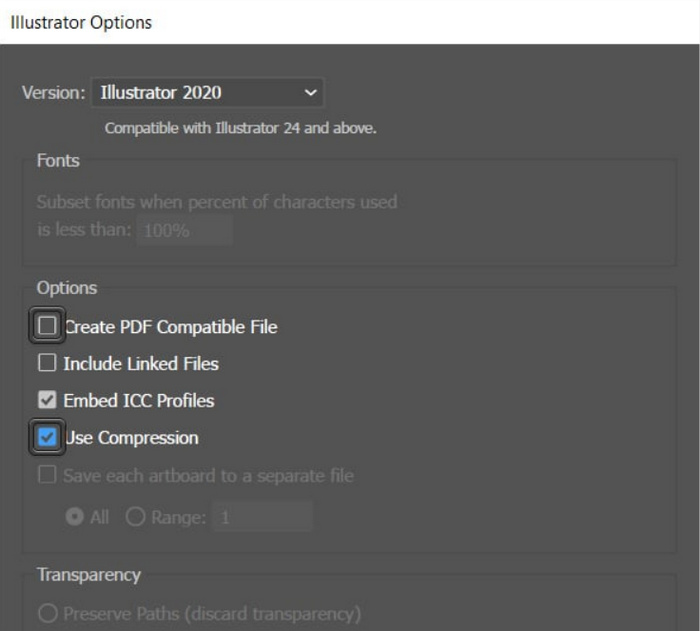
ขั้นตอนที่ 3 จากนั้นให้ยกเลิกการเลือกช่อง Create PDF Compatible File และตรวจสอบให้แน่ใจว่าช่อง Use Compression ถูกเลือกอยู่ เมื่อเสร็จแล้วเพียงคลิก OK เพื่อบันทึกไฟล์ในขนาดที่ลดลง.
ที่นี่คุณยังสามารถใช้เครื่องมือนี้เพื่อ ส่งออก SVG เป็น JPG หรือ PNG ตามที่คุณต้องการได้อีกด้วย.
ผู้ใช้สามารถใช้ประโยชน์จากวิธีนี้ได้เมื่อสร้างโปรเจ็กต์ไฟล์ SVG ในโปรแกรม Adobe Illustrator โปรแกรมนี้มีคุณลักษณะที่อนุญาตให้ผู้ใช้บีบอัดไฟล์ได้โดยตรงก่อนบันทึก อย่างไรก็ตาม นี่ไม่ใช่เครื่องมือบีบอัด SVG ทั่วไปที่ให้คุณแปลงไฟล์ SVG เป็นกลุ่มได้ และมีอัตราการบีบอัดอัตโนมัติ แต่เมื่อคุณใช้โปรแกรมนี้ คุณสามารถบีบอัดไฟล์ประเภทนี้ให้มีขนาดเล็กที่สุดได้อย่างง่ายดายและรวดเร็วในขณะที่ยังคงรักษาความสมบูรณ์ของคุณภาพไว้ได้
ส่วนที่ 3: บีบอัด SVG ด้วยความเร็วสูง
หากคุณกำลังมองหาเครื่องมือบีบอัด SVG ที่ทำงานได้รวดเร็ว Compress-Or-Die อาจเป็นตัวเลือกที่เหมาะสำหรับคุณ นี่คือเครื่องมือบีบอัดรูปภาพออนไลน์ที่ไม่เพียงลดขนาดไฟล์รูปภาพของคุณเท่านั้น แต่ยังวิเคราะห์และซ่อมแซมไฟล์ให้ด้วย นอกจากนี้ เครื่องมือนี้ยังสามารถบีบอัดไฟล์ SVG ให้มีขนาดเล็กลง ในขณะเดียวกันก็รักษาคุณภาพของภาพไว้ให้มากที่สุด.
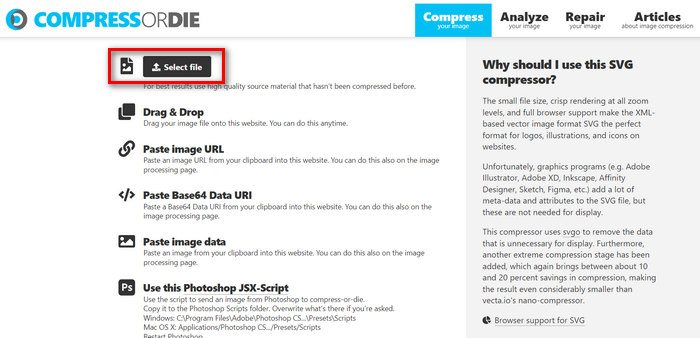
ขั้นตอนที่ 1 ก่อนอื่น ให้อิมพอร์ตไฟล์ SVG โดยคลิกปุ่ม Select File นอกจากนี้คุณยังสามารถใช้ฟีเจอร์ Drag & Drop หรือเพียงวาง URL ลงไปก็ได้.
ขั้นตอนที่ 2 เมื่อคุณเลือกไฟล์ SVG แล้ว ระบบจะทำการบีบอัดให้อัตโนมัติ.
ขั้นตอนที่ 3 หลังจากบีบอัดเสร็จแล้ว คุณจะเห็นขนาดไฟล์ใหม่ของไฟล์ SVG จากนั้นหากต้องการบันทึกไฟล์ก็เพียงคลิกปุ่ม Download.
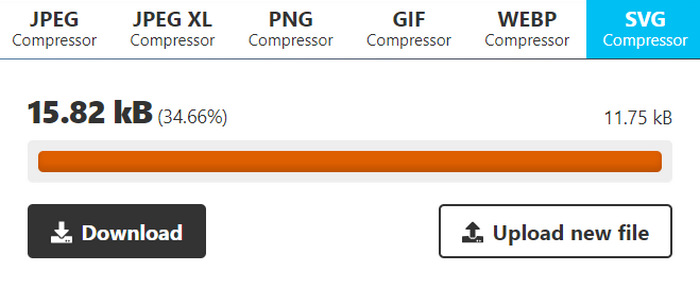
เครื่องมือนี้ให้ความสะดวกและความยืดหยุ่นในการบีบอัดไฟล์ SVG ผู้ใช้สามารถปรับแต่งการตั้งค่าการบีบอัดเพื่อให้เหมาะสมกับระดับต่างๆ และเปรียบเทียบรูปภาพต้นฉบับกับรูปภาพที่ถูกบีบอัด อย่างไรก็ตาม การขาดการสนับสนุนสำหรับการบีบอัดรูปภาพแบบแบตช์ทำให้ประสิทธิภาพในการจัดการรูปภาพหลายภาพพร้อมกันลดลง ความเร็วในการบีบอัดจะแตกต่างกันไปขึ้นอยู่กับปัจจัยต่างๆ เช่น ขนาดและความซับซ้อนของรูปภาพ โดยรวมแล้ว แม้ว่าจะมีประสิทธิภาพในการบีบอัดไฟล์แต่ละไฟล์ แต่ก็อาจไม่เหมาะสำหรับผู้ใช้ที่ต้องการความสามารถในการประมวลผลแบบแบตช์
ส่วนที่ 4: คำถามที่พบบ่อยเกี่ยวกับการบีบอัด SVG
คุณสามารถปรับขนาดไฟล์ SVG สำหรับ Cricut ได้หรือไม่?
ใช่ ไฟล์ SVG เป็นกราฟิกเวกเตอร์ที่ปรับขนาดได้ ซึ่งหมายความว่าสามารถปรับขนาดได้โดยไม่สูญเสียคุณภาพ ทำให้เหมาะสำหรับใช้กับเครื่องตัดเช่น Cricut เพราะคุณสามารถปรับขนาดของการออกแบบให้พอดีกับโปรเจ็กต์ของคุณได้อย่างลงตัว
SVG จะสูญเสียคุณภาพเมื่อปรับขนาดหรือไม่?
ไม่ ไฟล์ SVG จะไม่สูญเสียคุณภาพเมื่อปรับขนาด ซึ่งแตกต่างจากรูปแบบภาพอื่นๆ เช่น JPEG หรือ PNG ที่อาจกลายเป็นพิกเซลเมื่อปรับขนาด ไฟล์ SVG ยังคงรักษาคุณภาพเอาไว้ได้เนื่องจากไฟล์เหล่านี้ใช้สูตรทางคณิตศาสตร์ ไม่ใช่ตารางพิกเซลคงที่
จะสร้าง SVG ที่สามารถปรับขนาดได้อย่างไร?
การสร้าง SVG ที่ปรับขนาดได้ (resizable) นั้นเกี่ยวข้องกับการออกแบบกราฟิกด้วยซอฟต์แวร์เวกเตอร์อย่างเช่น Adobe Illustrator เมื่อบันทึกไฟล์ เพียงตรวจสอบให้แน่ใจว่าบันทึกเป็นรูปแบบ SVG รูปแบบไฟล์นี้ช่วยให้กราฟิกสามารถขยายหรือย่อขนาดได้โดยไม่สูญเสียคุณภาพ ทำให้สามารถปรับใช้ได้กับแอปพลิเคชันและอุปกรณ์หลากหลาย ดูวิธีอื่น ๆ ในการ แปลงรูปภาพเป็น SVG ได้ที่นี่.
สรุป
จบแล้ว ตอนนี้คุณสามารถ บีบอัดไฟล์ SVG ได้ด้วยเครื่องมือ 3 แบบตามความต้องการของคุณ แต่ละเครื่องมือมีฟีเจอร์เฉพาะตัวที่แตกต่างกันเพื่อให้เหมาะกับความชอบและข้อกำหนดของคุณ โปรดจำไว้ว่า การลดขนาดไฟล์ SVG ไม่เพียงช่วยเพิ่มประสิทธิภาพการทำงาน แต่ยังช่วยประหยัดแบนด์วิดท์ ปรับปรุงเวลาในการโหลด และทำให้ประสบการณ์ใช้งานของผู้ใช้ราบรื่นยิ่งขึ้น ดังนั้น ลองสำรวจเครื่องมือต่าง ๆ ทดลองใช้ฟีเจอร์ของมัน และค้นหาวิธีที่เหมาะกับเวิร์กโฟลว์ของคุณให้มากที่สุด เริ่มบีบอัดได้เลย!
-
 วิธียอดนิยมและง่ายในการแปลง HEIC เป็น SVG
 ตัวแปลง HEIC เป็น SVG เหล่านี้จะช่วยให้คุณแปลง HEIC เป็น SVG ได้อย่างง่ายดาย อ่านบทความนี้เพื่อทราบเครื่องมือออนไลน์ที่ดีที่สุดและฟรีเหล่านี้
-
 วิธีการง่ายๆ ในการแปลงรูปแบบ SVG เป็น JPG
 กำลังหาวิธีที่ดีที่สุดในการแปลง SVG เป็น JPG? โพสต์นี้จะให้คำแนะนำบางอย่างที่คุณสามารถลองได้ คุณจะพบตัวแปลง SVG เป็น JPG สำหรับคุณ
-
 วิธีชั้นนำเกี่ยวกับการแปลง JPG เป็น SVG [แก้ไขแล้ว]
 ในโพสต์นี้ คุณจะได้รับข้อมูลที่คุณไม่ควรพลาดเกี่ยวกับวิธีที่ดีที่สุดในการแปลง JPG เป็น SVG อ่านโพสต์เพื่อรับตัวแปลง JPG เป็น SVG เพื่อใช้งาน
