


 Video Converter Ultimate
 บันทึกหน้าจอ
 ซ่อมวิดีโอ
 ดาวน์โหลดอย่างปลอดภัย
วิธีเพิ่มระดับเสียง MP3 เพื่อคุณภาพเสียงที่ดีขึ้น
เมื่อฟังไฟล์ MP3 การมีระดับความดังของเสียงที่ดีกว่าและดังพอให้เราได้ยินทุกอย่างอย่างชัดเจนนั้นเป็นสิ่งสำคัญ สิ่งนี้มีความสำคัญอย่างมากต่อประสบการณ์ในการรับชมคอนเทนต์ให้เป็นไปตามที่ผู้สร้างต้องการ โดยที่เราไม่ต้องเพ่งฟังคำพูดหรือรายละเอียดเล็กๆ น้อยๆ ทางดนตรี ระดับเสียงที่เบาเกินไปอาจลดทอนความสนุกในการฟังเพลง พอดแคสต์ หนังสือเสียง หรือคอนเทนต์เสียงอื่นๆ แต่อย่ากังวลไป มีวิธีที่มีประสิทธิภาพหลายวิธีในการเพิ่มความดังไฟล์ MP3 พร้อมคงไว้หรือแม้แต่ปรับปรุงคุณภาพเสียงของไฟล์เหล่านั้น คู่มือฉบับสมบูรณ์นี้จะพาคุณไปรู้จัก 4 วิธี ที่จะช่วยให้ไฟล์ MP3 ของคุณมีเสียงดีมากขึ้น มาเริ่มกันเลย!

ส่วนที่ 1: เพิ่มระดับเสียง MP3 โดยไม่สูญเสียข้อมูลด้วยเครื่องขยายเสียงระดับมืออาชีพ
หากคุณกำลังมองหาการเพิ่มเสียงระดับมืออาชีพที่ช่วยให้คุณเพิ่มความดังไฟล์ MP3 ได้โดยไม่สูญเสียคุณภาพ เครื่องมือที่เหมาะที่สุดสำหรับคุณคือ Video Converter Ultimate ที่ FVC คัดสรรมาแล้ว เครื่องมือนี้ไม่ใช่แค่ตัวแปลงไฟล์ทั่วไป เพราะมีฟีเจอร์ต่างๆ มากมาย หนึ่งในนั้นคือความสามารถในการเพิ่มความดังไฟล์ MP3 อย่างมืออาชีพ เครื่องมือเพิ่มเสียงนี้ใช้งานง่ายมาก เพียงคุณนำเข้าไฟล์เสียง จากนั้นแค่เลื่อนแถบครั้งเดียว ก็สามารถปรับระดับความดังของไฟล์เสียงได้อย่างง่ายดาย.
ขั้นตอนที่ 1 ดาวน์โหลดและติดตั้ง Video Converter Ultimate ลงบนอุปกรณ์ของคุณ.
ดาวน์โหลดฟรีสำหรับ Windows 7 หรือใหม่กว่าดาวน์โหลดอย่างปลอดภัย
ดาวน์โหลดฟรีสำหรับ MacOS 10.7 หรือใหม่กว่าดาวน์โหลดอย่างปลอดภัย
เมื่อติดตั้งเสร็จแล้ว เปิดโปรแกรมขึ้นมาและไปที่ แท็บ Toolbox จากนั้นมองหา Volume Booster แล้วคลิกเข้าไป.
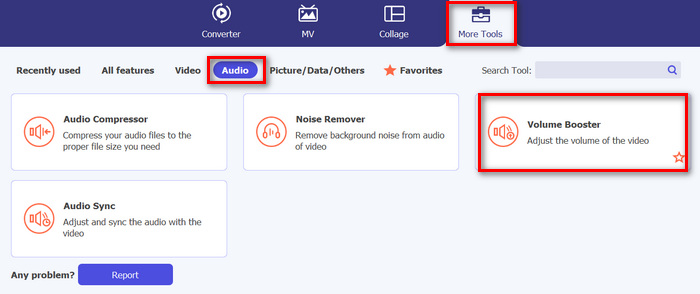
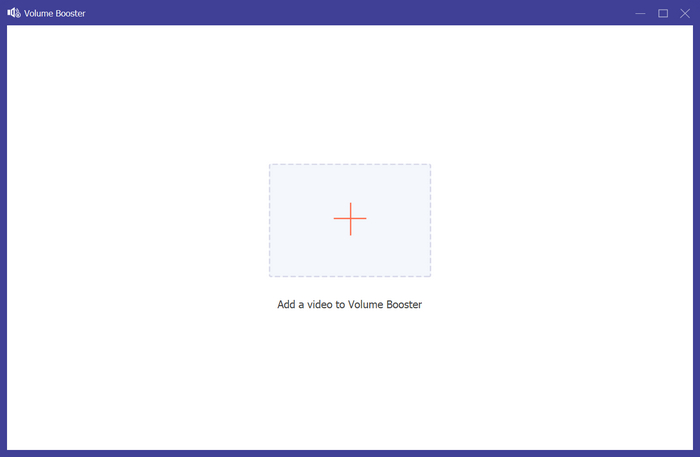
ขั้นตอนที่ 2 คลิกปุ่ม Add a Video to Volume Booster เพื่อนำเข้าไฟล์ MP3.
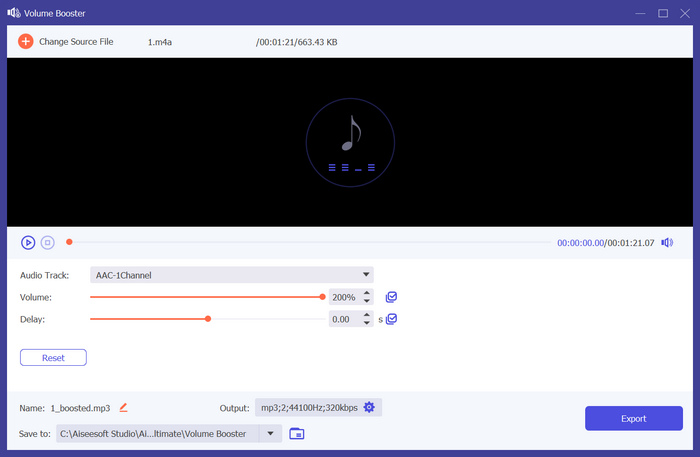
ขั้นตอนที่ 3 จากนั้น เพื่อเพิ่มความดังไฟล์ MP3 ของคุณ ให้เลื่อนแถบในส่วน Volume ไปทางขวา หรือพิมพ์เปอร์เซ็นต์ระดับเสียงที่ต้องการ เครื่องมือนี้สามารถเพิ่มความดังของเสียงได้สูงสุดถึง 200%.
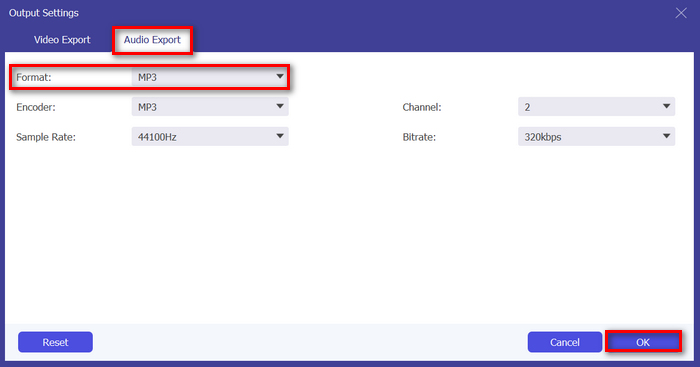
ขั้นตอนที่ 4 เมื่อเรียบร้อยแล้ว ให้คลิกไอคอน รูปเฟือง ด้านล่างเพื่อเข้าสู่ Output Setting จากนั้นเลือกแท็บ Audio Format แล้วเลือกฟอร์แมตเสียงที่คุณต้องการในเมนูรูปแบบเสียง จากนั้นคลิก OK.
ขั้นตอนที่ 5 เมื่อเสร็จสมบูรณ์ ให้บันทึกไฟล์เสียงโดยคลิกปุ่ม Export.
หากคุณต้องการแก้ไขข้อมูลเมตาดาต้าของไฟล์ MP3 ก็สามารถไปที่ Toolbox เพื่อทำได้เช่นกัน.
Video Converter Ultimate นั้นเป็นความฝันสูงสุดของทุกคน ใครจะคิดว่าจะมีเครื่องมือแบบครบวงจรสำหรับความต้องการวิดีโอและเสียงของคุณ ด้วยการรองรับรูปแบบเสียงต่างๆ จึงเหมาะอย่างยิ่งสำหรับการจัดการไฟล์สื่อต่างๆ อินเทอร์เฟซที่ใช้งานง่ายและใช้งานง่ายทำให้ผู้เริ่มต้นเข้าถึงและใช้งานได้ง่าย และความสามารถในการเพิ่มระดับเสียง MP3 โดยไม่สูญเสียคุณภาพทำให้มั่นใจได้ว่าจะได้ผลลัพธ์ระดับมืออาชีพ โดยรวมแล้ว เครื่องมือนี้เหมาะอย่างยิ่งหากคุณต้องการเอาต์พุตระดับมืออาชีพและไม่มีการสูญเสียในการเพิ่มระดับเสียงไฟล์ MP3 ของคุณ
ส่วนที่ 2: เพิ่มระดับเสียง MP3 ใน Premiere Pro
หากคุณใช้ Adobe Premiere Pro บนอุปกรณ์ของคุณหรือรู้วิธีใช้งานหรือไม่ ข่าวดีก็คือ นอกจากคุณสมบัติการตัดต่อวิดีโออันทรงพลังแล้ว คุณยังสามารถใช้แอปซอฟต์แวร์นี้เพื่อเพิ่มระดับเสียง MP3 ได้อย่างง่ายดาย
โดยทำตามขั้นตอนด้านล่าง:
ขั้นตอนที่ 1 ก่อนอื่น ใช้ Selection Tool เพื่อเลือกคลิปเสียงที่คุณต้องการเพิ่มความดัง.
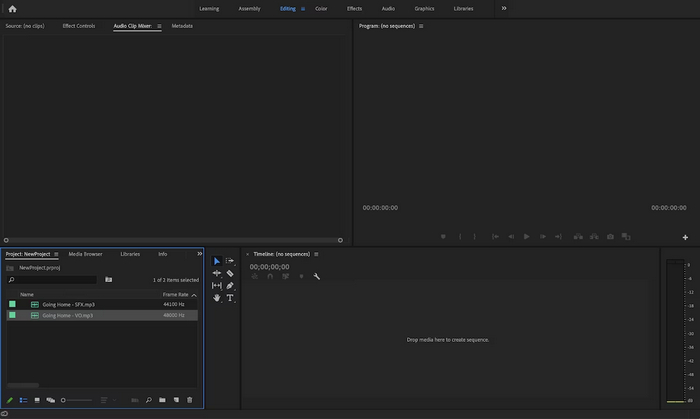
ขั้นตอนที่ 2 คลิกขวาที่แทร็กเสียง จากนั้นในเมนูที่เด้งขึ้นมา ให้เลือกตัวเลือก Audio Gain.
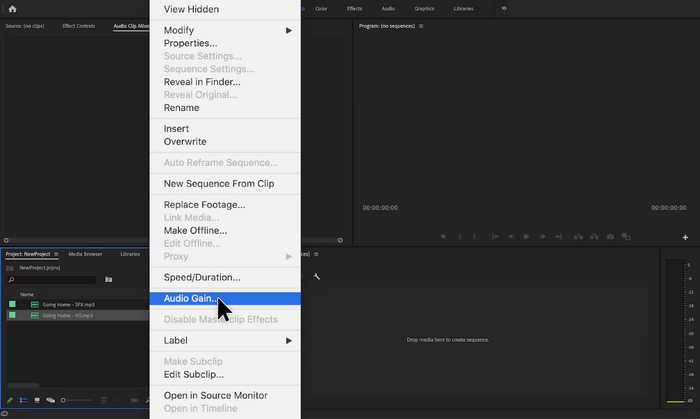
ขั้นตอนที่ 3 ตอนนี้เพื่อเพิ่มความดังเสียง ให้ปรับค่า dB เป็นตัวเลขบวกในช่อง Audio Gain.
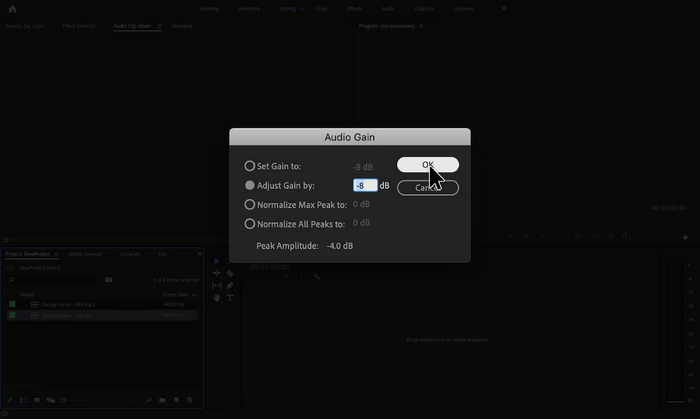
ขั้นตอนที่ 4 เมื่อเรียบร้อยแล้ว เพียงคลิก OK.
Adobe Premiere Pro เป็นเครื่องมือที่มีประสิทธิภาพอย่างแท้จริง เพราะนอกจากการตัดต่อแล้ว ยังมีประโยชน์อย่างยิ่งสำหรับผู้ใช้ที่ต้องการเพิ่มระดับเสียง MP3 ได้อย่างง่ายดาย กระบวนการนี้ตรงไปตรงมาและรวดเร็ว ช่วยให้ผู้ใช้ปรับระดับเสียงได้ด้วยการคลิกเพียงไม่กี่ครั้ง และซอฟต์แวร์ยังรับประกันการปรับแต่งคุณภาพสูงโดยคงความชัดเจนของเสียงเดิมไว้ นอกจากนี้ สำหรับผู้ที่ใช้ Premiere Pro สำหรับการตัดต่อวิดีโออยู่แล้ว การจัดการเสียงภายในแพลตฟอร์มเดียวกันก็สะดวกเช่นกัน อย่างไรก็ตาม ยังมีข้อเสียอยู่บ้าง ซอฟต์แวร์นี้อาจซับซ้อนและอาจทำให้ผู้เริ่มต้นต้องเรียนรู้ ทำให้ใช้งานยากขึ้น นอกจากนี้ ซอฟต์แวร์ยังต้องสมัครสมาชิก ซึ่งอาจมีราคาแพงสำหรับผู้ที่ต้องการใช้เฉพาะงานง่ายๆ
ส่วนที่ 3: เพิ่มระดับเสียง MP3 ด้วย Audacity
Audacity เป็นซอฟต์แวร์เสียงข้ามแพลตฟอร์มฟรีที่ให้ผู้ใช้บันทึก แก้ไข และปรับแต่งไฟล์เสียง รวมถึงเพิ่มระดับเสียงของไฟล์ MP3 คุณสมบัตินี้มีประโยชน์โดยเฉพาะในการปรับปรุงความคมชัดของเสียงและรับรองระดับเสียงที่สม่ำเสมอในสื่อต่างๆ
หากต้องการใช้เครื่องมือนี้ ให้ทำตามขั้นตอนด้านล่าง:
ขั้นตอนที่ 1 ในหน้าหลักของเครื่องมือ ไปที่ File แล้วเลือก Audio เพื่อนำเข้าไฟล์ MP3 ที่คุณต้องการเพิ่มความดัง.
ขั้นตอนที่ 2 จากนั้นไปที่แท็บ Select แล้วคลิก All เพื่อเลือกไฟล์เสียงที่คุณต้องการปรับ.
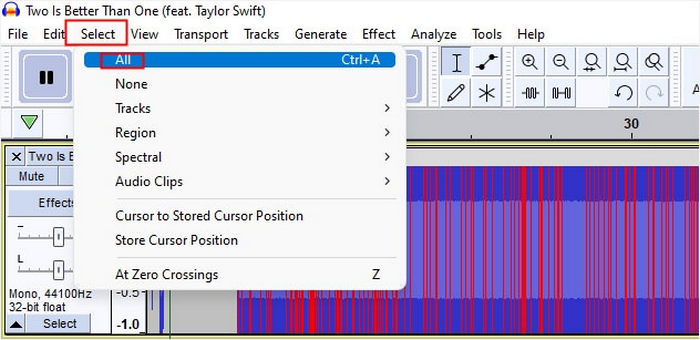
ขั้นตอนที่ 3 ตอนนี้เพื่อปรับความดัง ให้ไปที่เมนู Effect แล้วเลือก เอฟเฟกต์ Amplify หรือ Normalize จากนั้นปรับการตั้งค่าของเอฟเฟกต์ ตรงนี้คุณสามารถเพิ่มความดังได้โดยใส่หรือเปลี่ยนค่าดีซิเบลให้เป็นค่าบวก.
หากคุณมีหลายแทร็กเสียงที่ต้องจัดการและต้องการรวมไฟล์เสียงหลายไฟล์เข้าด้วยกัน ก็เพียงนำไฟล์ทั้งหมดลงในไทม์ไลน์เพื่อแก้ไขต่อได้เลย.
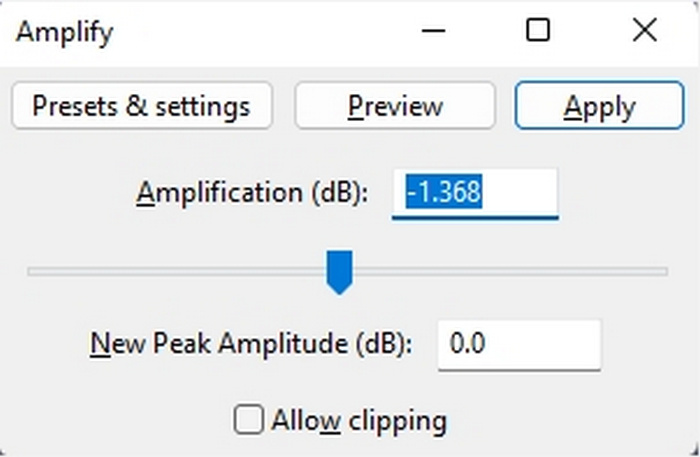
ขั้นตอนที่ 4 หากต้องการฟังการเปลี่ยนแปลงว่าเสียงดังขึ้นหรือไม่ คุณสามารถพรีวิวได้ และเมื่อพอใจแล้ว ให้คลิก OK.
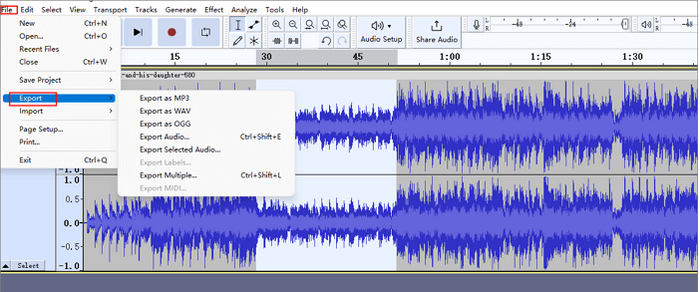
ขั้นตอนที่ 5 สุดท้าย เพื่อบันทึกไฟล์ ให้ไปที่ Export แล้วส่งออกไฟล์เป็น MP3.
โดยสรุปแล้ว Audacity เป็นโซลูชันที่ยอดเยี่ยมและคุ้มต้นทุนสำหรับการเพิ่มระดับเสียง MP3 และการทำงานตัดต่อเสียงต่างๆ อย่างไรก็ตาม มีข้อจำกัดบางประการที่ต้องพิจารณา เช่น อินเทอร์เฟซอาจสร้างความท้าทายให้กับผู้ใช้ใหม่ โดยเฉพาะอย่างยิ่งในการใช้งานฟีเจอร์ทั้งหมด นอกจากนี้ ยังขาดฟีเจอร์และความสามารถขั้นสูงบางอย่างที่พบในซอฟต์แวร์ตัดต่อเสียงระดับมืออาชีพ แม้จะเป็นเช่นนั้น เครื่องมือนี้ยังคงเป็นเครื่องมือที่ทรงพลังและมีค่าสำหรับความต้องการในการตัดต่อเสียงมากมาย
ส่วนที่ 4: เพิ่มระดับเสียง MP3 ออนไลน์
MP3Louder เป็นเครื่องมือออนไลน์ฟรีที่ช่วยให้ผู้ใช้เพิ่มระดับเสียงของไฟล์ MP3 ได้โดยตรงบนเว็บ โดยเครื่องมือนี้ให้ความสามารถในการปรับระดับเสียงของไฟล์ MP3 เพื่อขยายเสียงให้ดังขึ้นอย่างมีประสิทธิภาพ
หากต้องการใช้เครื่องมือนี้ ให้ทำตามขั้นตอนด้านล่าง:
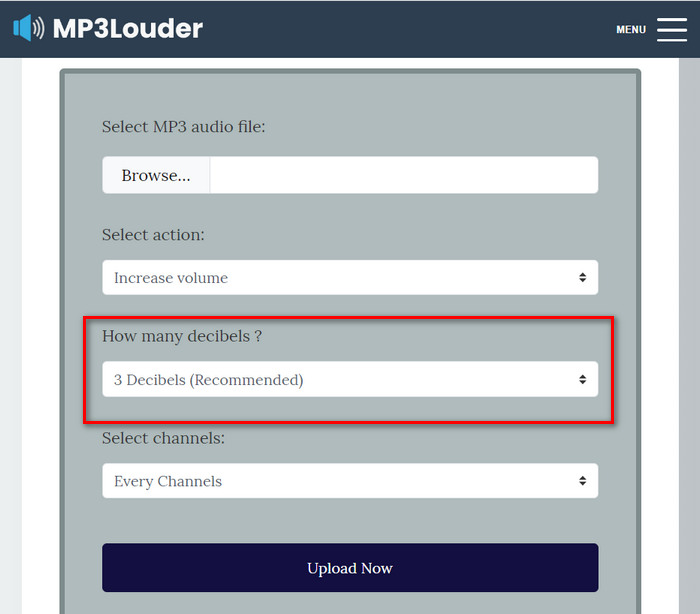
ขั้นตอนที่ 1 บนหน้าเว็บของ MP3Louder ให้คลิก Browser เพื่อนำเข้าไฟล์เสียงที่คุณต้องการเพิ่มความดัง.
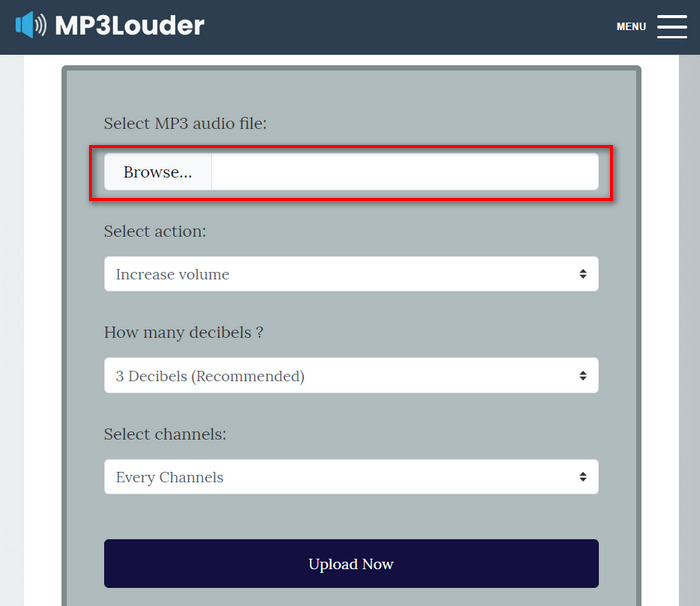
ขั้นตอนที่ 2 จากนั้น เลือก Increase Volume ในเมนู Select Action.
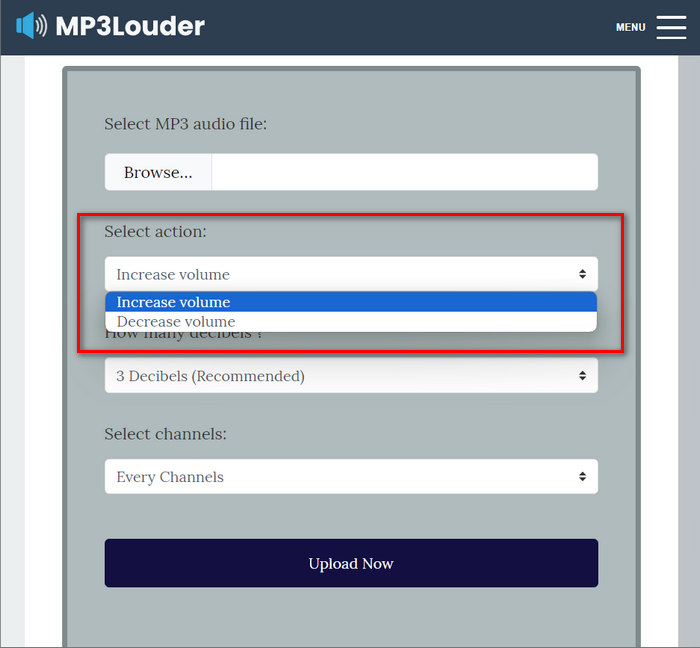
ขั้นตอนที่ 3 ในเมนู How Many Decibel ให้เลือกค่าที่คุณต้องการ คุณสามารถเลือกได้ตั้งแต่ 1–50 เดซิเบล.
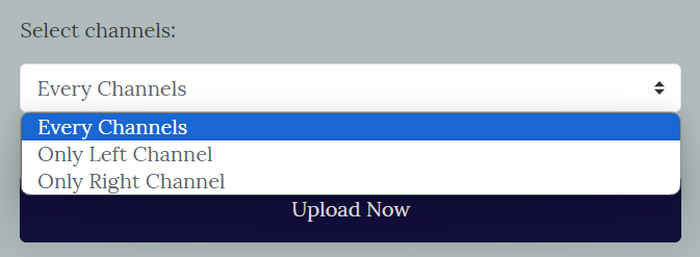
ขั้นตอนที่ 4 ในเมนู Select Channel ให้เลือกช่องสัญญาณที่คุณต้องการ คุณสามารถเลือก Every channel, Left channel หรือ Right channel ก็ได้.
ขั้นตอนที่ 5 สุดท้าย คลิก Upload now เพื่อเริ่มกระบวนการ เมื่อตัวประมวลผลทำงานเสร็จแล้ว คุณสามารถดาวน์โหลดไฟล์กลับมาได้.
MP3Louder เป็นโซลูชันออนไลน์ที่สะดวกสำหรับผู้ใช้ที่ต้องการเพิ่มระดับเสียงไฟล์เสียง MP3 ได้อย่างง่ายดาย อินเทอร์เฟซที่เรียบง่ายทำให้สามารถนำเข้าไฟล์เสียงได้อย่างง่ายดาย และตัวเลือกในการปรับระดับเสียงด้วยการเพิ่มเดซิเบลที่ปรับแต่งได้ทำให้มีความยืดหยุ่น อย่างไรก็ตาม เครื่องมือนี้อาจขาดฟังก์ชันขั้นสูงและความแม่นยำที่พบในซอฟต์แวร์ตัดต่อเสียงระดับมืออาชีพ อย่างไรก็ตาม MP3Louder ทำหน้าที่เป็นเครื่องมือที่มีประโยชน์ในการเพิ่มระดับเสียง MP3 ได้อย่างง่ายดาย โดยเฉพาะอย่างยิ่งสำหรับผู้ใช้ที่ต้องการโซลูชันออนไลน์ที่เข้าถึงได้ฟรี
ส่วนที่ 5: การเปรียบเทียบ 4 วิธีในการเพิ่มระดับเสียง MP3
| เครื่องเพิ่มระดับเสียง MP3 | ระบบปฏิบัติการที่รองรับ (OS) | คุณภาพเสียง | สะดวกในการใช้ | คุณลักษณะเพิ่มเติม |
| Video Converter Ultimate | Windows และ MacOS | สูง | ง่าย | การตั้งค่าเอาต์พุตที่ปรับแต่งได้ โดยผู้ใช้สามารถเปลี่ยนรูปแบบเสียง อัตราบิต และอัตราการสุ่มตัวอย่างได้ |
| พรีเมียร์โปร | Windows และ MacOS | สูง | ปานกลาง | การควบคุมเฟเดอร์และมิกเซอร์คลิป |
| ความกล้า | Windows, MacOS และ Linux | สูง | ปานกลาง | ลดเสียงรบกวน |
| MP3ดังเดอร์ | บนเว็บ | ปานกลาง | ง่าย | ไม่มีคุณสมบัติอื่น ๆ |
ส่วนที่ 6: คำถามที่พบบ่อยเกี่ยวกับการเพิ่มระดับเสียง MP3
ตัวเพิ่มวอลลุ่มเสียงตัวไหนดีที่สุด?
ตัวเพิ่มระดับเสียงที่ดีที่สุดนั้นขึ้นอยู่กับความต้องการและความชอบเฉพาะของคุณ เครื่องมืออย่าง Video Converter Ultimate นั้นมีตัวเพิ่มระดับเสียงที่หลากหลายนอกเหนือจากการเพิ่มระดับเสียง เหมาะที่สุดสำหรับการเพิ่มระดับเสียง MP3 ด้วยวิธีง่ายๆ ความเข้ากันได้กับรูปแบบต่างๆ และการตั้งค่าเอาต์พุตที่ปรับแต่งได้
ฉันสามารถรับไดรฟ์ข้อมูล 200% บน VLC ได้หรือไม่?
ใช่ VLC media player อนุญาตให้ผู้ใช้เพิ่มระดับเสียงได้สูงสุดถึง 200% เพียงปรับตัวเลื่อนระดับเสียงใน VLC หรือใช้ตัวควบคุมระดับเสียงบนอุปกรณ์ของคุณเพื่อเพิ่มระดับเสียง
เครื่องเล่น MP3 จำกัดระดับเสียงเท่าไร?
ค่าความดังสูงสุดเริ่มต้นตามปกติบนเครื่องเล่น MP3 จะอยู่ที่ 85 เดซิเบล.
สรุป
โดยสรุป ความจำเป็นในการเพิ่มความดังไฟล์ MP3 นั้นขึ้นอยู่กับความต้องการที่หลากหลายของผู้ใช้ แต่อย่างไรก็ตาม ยังมีเครื่องมือและวิธีการต่างๆ ให้เลือกใช้เพื่อแก้ปัญหานี้ ไม่ว่าคุณจะให้ความสำคัญกับความง่ายในการใช้งาน ความเข้ากันได้กับฟอร์แมตต่างๆ หรือการตั้งค่าผลลัพธ์ที่ปรับแต่งได้ เลือกเครื่องมือที่ตรงกับความต้องการของคุณที่สุด ด้วยตัวเลือกอย่าง Video Converter Ultimate, Premiere Pro, Audacity และ MP3Louder ที่มีให้ใช้งาน การค้นหาวิธีที่เหมาะสมที่สุดจึงอยู่แค่เพียงการคลิกเท่านั้น เพิ่มความดังไฟล์ MP3 ของคุณวันนี้ แล้วสนุกไปกับประสบการณ์เสียงที่ดังและชัดเจนยิ่งขึ้น.
-
 คำแนะนำเกี่ยวกับวิธีการเพิ่มปกอัลบั้มลงใน MP3 อย่างง่ายดายที่ Breze
 คุณต้องการทราบวิธีการเพิ่มปกอัลบั้มลงใน MP3 หรือไม่? ถ้าใช่ โปรดอ่านรายละเอียดทั้งหมดและบทช่วยสอนเกี่ยวกับการแก้ไขปกอัลบั้มในไฟล์ของคุณ
-
 เครื่องตัด MP3 5 ตัวสำหรับตัดไฟล์เสียงได้อย่างง่ายดาย [อัปเดตปี 2025]
 คุณต้องการเครื่องตัด MP3 เพื่อตัดเสียงหรือไม่? ในกรณีนั้น โปรดอ่านบทความนี้เนื่องจากเรามีเครื่องมือสำหรับการตัดเสียงอย่างง่ายดาย
-
 บทแนะนำแบบลงมือปฏิบัติเกี่ยวกับวิธีการแปลงวิดีโอเป็นรูปแบบ MP3
 มีปัญหาในการแปลงวิดีโอเป็น MP3 หรือไม่? จากนั้น คุณต้องพึ่งพาบทความนี้ในขณะที่เราตรวจสอบว่าตัวแปลงใดให้การแปลงที่ดีที่สุด
