


 Video Converter Ultimate
 บันทึกหน้าจอ
 ซ่อมวิดีโอ
 ดาวน์โหลดอย่างปลอดภัย
แก้ไข MP3 ด้วยเครื่องมือที่ดีที่สุดบน Windows, Mac, ออนไลน์ และโทรศัพท์มือถือ
MP3 ย่อมาจาก MPEG-1 Audio Layer III และเป็นไฟล์ประเภทหนึ่งที่ใช้จัดเก็บเพลงในรูปแบบบีบอัด ไฟล์ประเภทนี้มีขนาดเล็กกว่าไฟล์เพลงที่ไม่บีบอัดมาก ทำให้เก็บและส่งต่อได้สะดวกขึ้น เมื่อมีเพลงถูกสร้างขึ้นมากขึ้น ผู้คนจึงเริ่มมองหาวิธีที่ง่ายในการตัดต่อไฟล์ MP3 เพื่อให้เสียงออกมาดีขึ้น นั่นเพราะบางครั้ง MP3 อาจให้ผลลัพธ์ที่ดีกว่าไฟล์ต้นฉบับที่ไม่บีบอัด ปัญหาคือซอฟต์แวร์ตัดต่อมักมีราคาสูงและต้องใช้คอมพิวเตอร์สเปกค่อนข้างแรง โชคดีที่คู่มือนี้จะแสดงวิธีใช้โปรแกรมตัดต่อ MP3 ที่แนะนำมากที่สุด เพื่อให้คุณสามารถตัดต่อเพลงของคุณได้บนทุกแพลตฟอร์มที่ใช้งานอยู่ ดังนั้นไม่ว่าคุณจะมีความต้องการแบบไหน การเริ่มจากตรงนี้ถือว่าเหมาะที่สุด!

ส่วนที่ 1. การเลือกที่ดีที่สุดในการแก้ไข MP3 ด้วย All-in-One MP3 Editor
ซอฟต์แวร์แรกที่ใช้ตัดต่อไฟล์ MP3 คือ FVC-picked Video Converter Ultimate ใช่แล้ว มันเป็นโปรแกรมแปลงไฟล์มีเดียที่ไม่ได้รองรับเฉพาะวิดีโอเท่านั้น แต่ยังรองรับไฟล์เสียงด้วย คุณสามารถปรับระดับความดังของเสียงได้อย่างง่ายดาย ทั้งเพิ่มขึ้นให้ดังเป็นสองเท่าหรือเบาลงจนแทบกระซิบ นอกจากนี้ยังสามารถเพิ่มความเร็วหรือลดความเร็วของเสียงได้โดยไม่ต้องยุ่งกับการตั้งค่าด้านเทคนิคที่ซับซ้อน.
ยิ่งไปกว่านั้น โปรแกรมนี้ยังสามารถลบเสียงรบกวนในพื้นหลัง ตัดส่วนที่ไม่ต้องการ แบ่งไฟล์ออกเป็นส่วนๆ และแม้แต่ตัดต่อเสียงได้ นอกจากนี้ ยังมีอินเทอร์เฟซที่ใช้งานง่าย แม้ว่าคุณจะเป็นมือใหม่ในการตัดต่อเสียง โปรแกรมนี้ก็ยังทำให้ทุกอย่างเป็นเรื่องง่ายในไม่กี่ขั้นตอน นอกจากนี้ คุณยังจะต้องชอบเทคโนโลยีขั้นสูงที่โปรแกรมนี้มีให้ เช่น การเร่งความเร็วฮาร์ดแวร์ NVIDIA, Intel, AMD และเครื่องมือตัดต่อที่ขับเคลื่อนด้วย AI ที่คุณสามารถใช้ได้
คุณสมบัติเด่น:
• การแปลงเสียงที่เร็วขึ้นถึง 120 เท่า
• รองรับรูปแบบต่างๆ มากกว่า 1,000 แบบ
• แยก ตัด และรวมไฟล์เสียงได้อย่างราบรื่น
• แก้ไขความยาว MP3 โดยไม่มีข้อจำกัดใดๆ
• บีบอัดไฟล์เสียงตามขนาดที่คุณต้องการ
• แก้ไขตัวเข้ารหัส อัตราตัวอย่าง ช่องสัญญาณ และอัตราบิตของไฟล์ MP3
ดาวน์โหลดฟรีสำหรับ Windows 7 หรือใหม่กว่าดาวน์โหลดอย่างปลอดภัย
ดาวน์โหลดฟรีสำหรับ MacOS 10.7 หรือใหม่กว่าดาวน์โหลดอย่างปลอดภัย
วิธีตัดต่อไฟล์เสียงด้วย FVC
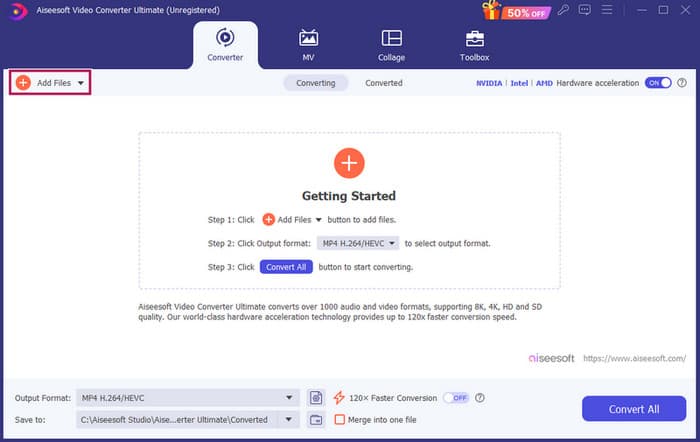
ขั้นตอนที่ 1 เมื่อเปิดซอฟต์แวร์แล้ว คุณสามารถเพิ่มไฟล์ MP3 ได้โดยกดปุ่ม Add Files อีกวิธีหนึ่งคือ ลากไฟล์จากโฟลเดอร์ปลายทางแล้วปล่อยลงในโปรแกรมตัดต่อ.
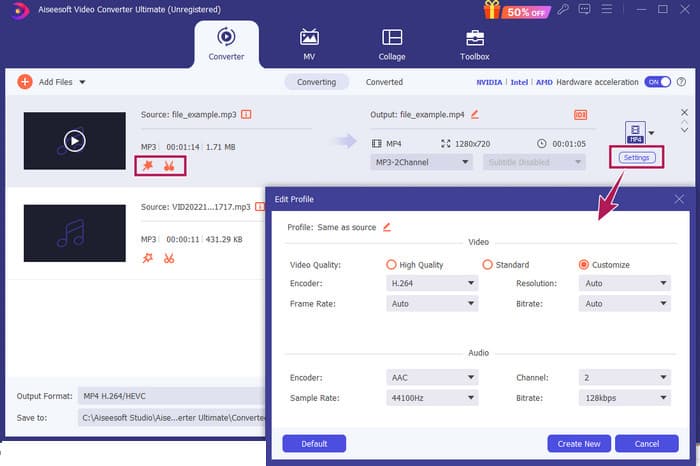
ขั้นตอนที่ 2 เมื่อตัวไฟล์ถูกโหลดขึ้นแล้ว คุณสามารถเข้าถึงการตั้งค่าระดับเสียงและดีเลย์ได้โดยคลิกปุ่มรูปดาวบนรูปตัวอย่างไฟล์ ปุ่มรูปกรรไกรใช้สำหรับเข้าไปยังฟังก์ชันผสานไฟล์ แยกไฟล์ และตัดไฟล์ และแน่นอน ปุ่ม Settings ใช้สำหรับเปิดหน้าปรับแต่งโปรไฟล์เอาต์พุต.
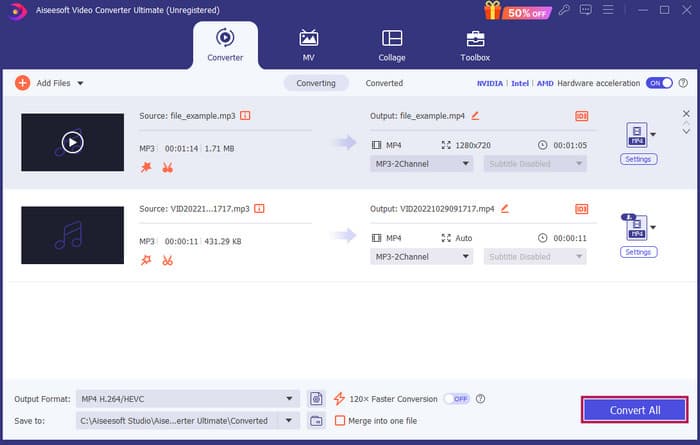
ขั้นตอนที่ 3 หลังจากตัดต่อไฟล์เสร็จแล้ว ให้คลิกปุ่ม Convert All และนี่ก็คือวิธีตัดต่อไฟล์ MP3 บน Windows 10 ด้วย FVC.
ข้อสรุป: FVC Video Converter Ultimate สามารถเป็นตัวเลือกหลักของคุณได้ ไม่เพียงแค่เพื่อเพิ่มคุณภาพหรือปรับแต่งไฟล์ MP3 เท่านั้น แต่ยังเป็นเครื่องมือแปลงไฟล์ที่ยอดเยี่ยมด้วย เราชื่นชอบความเรียบง่ายและความรวดเร็วในการตัดต่อไฟล์เสียง แม้ว่าเครื่องมือส่วนใหญ่ในกล่องเครื่องมือจะเน้นสำหรับไฟล์วิดีโอ แต่ก็ยังมีเครื่องมือแก้ไขเสียงที่ทรงพลังอยู่ในนั้น ดังนั้นมันจึงเป็นโปรแกรมที่เราเลือกมาเป็นพิเศษสำหรับการตัดต่อไฟล์ที่มีประสิทธิภาพ ใช้งานง่าย เหมาะอย่างยิ่งสำหรับผู้เริ่มต้น.
ส่วนที่ 2. การแก้ไข MP3 ด้วย Adobe Audition บน Windows
Adobe Audition เป็นหนึ่งในตัวเลือกชื่อดังสำหรับการตัดต่อเสียงในระดับมืออาชีพ ที่ทั้งนักดนตรี พอดแคสเตอร์ และวิศวกรเสียงนิยมใช้กัน เป็นโปรแกรมที่ขึ้นชื่อว่าทรงพลังแต่ใช้งานไม่ยาก นอกจากนี้ยังมาพร้อมฟีเจอร์อย่างการอัดและตัดต่อหลายแทร็กพร้อมกัน การใส่เอฟเฟกต์เสียงแบบเรียลไทม์ขณะปรับแต่ง และยังมีคลังเสียงที่สามารถนำมาใช้ในโปรเจกต์ของคุณได้อีกด้วย คุณอาจมองว่าเป็นเวอร์ชันอัปเกรดอย่างดีของโปรแกรมเก่าอย่าง Cool Edit Pro ก็ได้ นอกจากนี้ คุณยังสามารถตัดต่อไฟล์ MP3 และปรับแต่งหน้าจอการทำงานให้ตรงกับสไตล์ของคุณได้ และโปรแกรมยังรองรับการทำงานกับแทร็กเสียงแยกกันได้สูงสุดถึง 40 แทร็กพร้อมกัน มีทั้งเครื่องมือมิกซ์เสียงในลักษณะมิกซ์เซอร์ และเครื่องมือสำหรับเพิ่มเสียงเครื่องดนตรีเข้าไปในโปรเจกต์อีกด้วย.
คุณสมบัติเด่น:
• แก้ไขไฟล์เสียงมากมายด้วยการคลิกเพียงครั้งเดียว
• เพิ่มฟิลเตอร์และเอฟเฟกต์เจ๋ง ๆ เพื่อให้เสียงของคุณน่าทึ่ง
• รวมแทร็กเสียงที่แตกต่างกันเพื่อสร้างเสียงที่กลมกลืน
• แก้ไขและปรับปรุงเสียงร้องของคุณด้วยเครื่องมืออันทรงพลัง
วิธีตัดต่อไฟล์เสียงด้วย Adobe Audition
ขั้นตอนที่ 1 เปิดโปรแกรมและนำเข้าไฟล์ MP3 โดยไปที่เมนู File-Open.
ขั้นตอนที่ 2 ในการตัดต่อ คุณสามารถใช้ Waveform Editor เพื่อแก้ไขรายละเอียดในแทร็กเดี่ยว หากต้องการตัดต่อหลายแทร็ก ให้ใช้ Multitrack Editor.
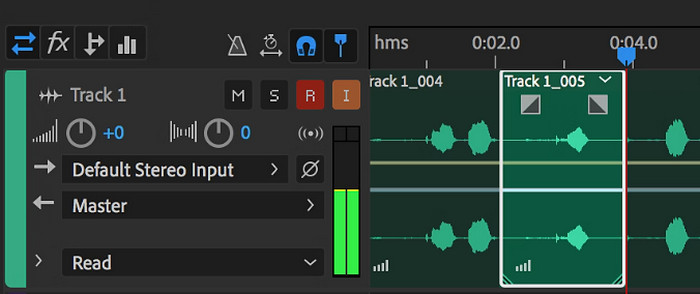
ขั้นตอนที่ 3 เมื่อคุณตัดต่อเสร็จแล้ว คุณสามารถลองใช้เครื่องมืออื่น ๆ ในโปรแกรมได้ เช่น เอฟเฟกต์ต่าง ๆ เมื่อจัดการทุกอย่างเรียบร้อยแล้ว ก็สามารถบันทึกโปรเจกต์เสียงได้เลย นี่คือวิธีตัดต่อ MP3 บน Windows ด้วย Adobe Audition.
ข้อสรุป: แน่นอนว่า Adobe Audition เป็นโปรแกรมตัดต่อเสียงที่โดดเด่นและคลาสสิก ไม่แปลกที่บรรณาธิการเสียงจำนวนมากยังคงเลือกใช้ แต่สำหรับมือใหม่ที่ไม่ต้องการระบบเมนูและการนำทางที่ซับซ้อน Adobe Audition อาจไม่ใช่ตัวเลือกที่ดีที่สุด.
ส่วนที่ 3. แก้ไข MP3 ด้วย iTunes บน Mac
iTunes เป็นเหมือนโปรแกรมจัดการเพลงที่จัดเก็บเพลงโปรดของคุณทั้งหมดไว้ในคอมพิวเตอร์ ลองนึกภาพว่า iTunes เป็นกล่องดิจิทัลที่คุณสามารถจัดเรียงเพลงในคลังเพลงได้อย่างง่ายดายตามศิลปิน อัลบั้ม หรือแม้แต่ประเภทเพลง นอกจากนี้ยังช่วยให้คุณแก้ไขข้อมูลที่ขาดหายไป เช่น ชื่อเพลงหรือชื่อศิลปิน เพื่อให้คุณสามารถค้นหาเพลงที่ต้องการได้เสมอ ด้วยโปรแกรมแก้ไขเพลงสำหรับเครื่องเล่นสื่อนี้ คุณสามารถสร้างเพลงประกอบหรือเพลย์ลิสต์ที่กำหนดเองสำหรับอารมณ์หรือกิจกรรมต่างๆ เช่น มิกซ์สำหรับออกกำลังกายหรือเพลย์ลิสต์สำหรับผ่อนคลาย
ส่วนที่ดีที่สุดคือ iTunes ใช้งานง่ายมาก แม้ว่าคุณจะไม่ใช่คนเชี่ยวชาญด้านเทคโนโลยี แต่คุณสามารถเพิ่มเพลงลงในไลบรารีของคุณ จัดระเบียบเพลงอย่างเรียบร้อย และเล่นเพลงได้อย่างง่ายดายและรวดเร็ว แม้ว่าจะแก้ไขไฟล์ MP3 ไม่ได้เหมือนโปรแกรมอื่น แต่ก็เป็นตัวเลือกที่ดีสำหรับงานพื้นฐาน เช่น การตัดเสียงเงียบที่ไม่ต้องการตั้งแต่ต้นหรือท้ายไฟล์ MP3 เราจะมาสำรวจวิธีแก้ไขไฟล์ MP3 บน Mac และ Windows ในขั้นตอนง่ายๆ ไม่กี่ขั้นตอน!
คุณสมบัติเด่น:
• จัดการและสร้างห้องสมุดดิจิทัลของไฟล์เสียง
นอกจาก MP3 แล้ว ยังรองรับรูปแบบเสียงต่างๆ มากมาย รวมถึง WAV, AIFF, Apple Lossless และ AAC อีกด้วย
• ช่วยให้แก้ไขข้อมูลไฟล์ MP3 ได้ เช่น ศิลปิน อัลบั้ม ประเภท และปีที่วางจำหน่าย
วิธีตัดต่อไฟล์เสียงด้วย iTunes
ขั้นตอนที่ 1 เปิดโปรแกรมและโหลดไฟล์ MP3 ไปที่เมนู File แล้วเลือกตัวเลือก Add File to Library หรือเมนูที่มีชื่อใกล้เคียงกัน จากนั้นเลือกไฟล์ MP3 ที่คุณต้องการตัดจากอุปกรณ์ของคุณ.
ขั้นตอนที่ 2 จากนั้นไปที่ File อีกครั้งและเลือก Library ตรวจสอบให้แน่ใจว่าไฟล์ MP3 ถูกแสดงอยู่ที่นั่น แล้วคลิกขวาที่ไฟล์นั้นและเลือก Get Info.
ขั้นตอนที่ 3 ตอนนี้คุณสามารถตั้งค่าจุดเริ่มต้นและจุดสิ้นสุดในการตัดได้แล้ว ให้ไปที่หน้าต่าง Get Info มองหาแท็บ Options แล้วหาช่อง Start และ Stop จากนั้นกำหนดช่วงเวลาเริ่มต้นและสิ้นสุดของส่วนที่คุณต้องการเก็บไว้ เมื่อเสร็จแล้วให้บันทึกการเปลี่ยนแปลงโดยคลิกปุ่ม OK.
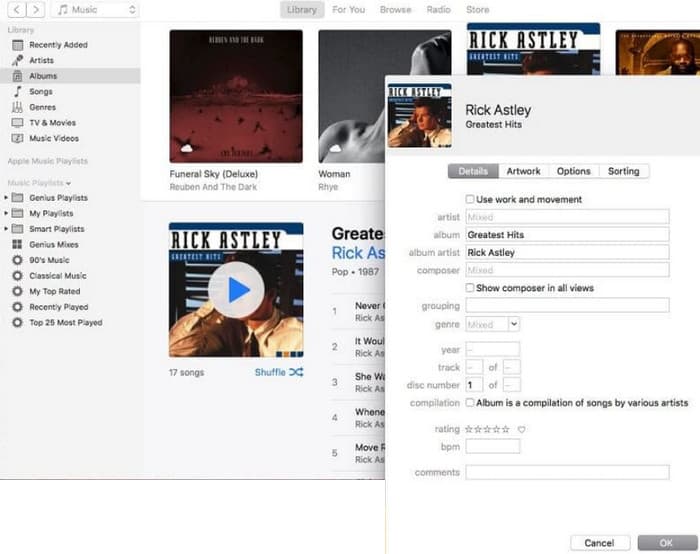
ข้อสรุป: iTunes สามารถให้การตัดต่อและปรับปรุงไฟล์ MP3 ได้ในระดับพื้นฐานตามที่ต้องการ อย่างไรก็ตาม เนื่องจากมันไม่ใช่โปรแกรมตัดต่อเสียงโดยเฉพาะที่สามารถแก้ไขไฟล์ MP3 ได้อย่างละเอียด คุณอาจรู้สึกหงุดหงิดกับข้อจำกัดของฟีเจอร์ต่าง ๆ ได้.
ส่วนที่ 4. แก้ไข MP3 ด้วยโปรแกรม Online MP3 Editor
Clideo เป็น ตัวตัดไฟล์ MP3 และตัวแก้ไขออนไลน์ที่น่าสนใจ เหมาะสำหรับผู้ที่ต้องการใช้โปรแกรมตัดต่อเสียงผ่านเว็บเพื่อการตัดไฟล์ MP3 เป็นเครื่องมือออนไลน์ที่ใช้งานได้บนทุกอุปกรณ์ โดยไม่จำเป็นต้องดาวน์โหลดโปรแกรมเพิ่ม Clideo ช่วยให้คุณตัดส่วนที่ต้องการจากไฟล์เสียงได้ ทั้งโดยการตั้งค่าเวลาจุดเริ่มต้นและจุดสิ้นสุดอย่างแม่นยำ หรือเพียงแค่ลากตัวกำหนดช่วงบนหน้าจอ.
นอกจากนี้ ยังรองรับไฟล์ประเภทต่างๆ ดังนั้นคุณจึงสามารถแก้ไขไฟล์เพลงใดๆ ก็ได้ที่คุณมี นอกจากนั้น Clideo ยังให้คุณเพิ่มเอฟเฟกต์ต่างๆ เช่น การเฟดอินและการเฟดเอาต์ เพื่อให้การเปลี่ยนเสียงราบรื่นขึ้นในตอนต้นและตอนท้ายของคลิป โดยรวมแล้ว Clideo เป็นเครื่องมือที่ใช้งานง่ายและอเนกประสงค์ที่ทำให้การแก้ไขไฟล์เสียงของคุณเป็นเรื่องง่าย
คุณสมบัติเด่น:
• ตัดส่วนที่ไม่ต้องการออกจากไฟล์เสียงของคุณได้อย่างง่ายดาย
• เพิ่มเอฟเฟกต์เฟดอินและเฟดเอาต์
• รองรับรูปแบบเสียงต่างๆ
วิธีตัดต่อไฟล์เสียงด้วย Clideo
ขั้นตอนที่ 1 เมื่อเข้าสู่หน้าเว็บหลักของ Clideo แล้ว ให้ไปที่เครื่องมือตัดไฟล์เสียง (audio cutter).
ขั้นตอนที่ 2 เพื่ออัปโหลดไฟล์ MP3 ให้คลิกปุ่ม Choose File เมื่อนำเข้าไฟล์สำเร็จแล้ว คุณก็สามารถเริ่มตัดต่อได้ทันที.
ขั้นตอนที่ 3 ตั้งค่าตัวลากช่วงเวลาให้เป็นขนาดที่คุณต้องการ แล้วคลิก Export เพื่อบันทึกการเปลี่ยนแปลง.
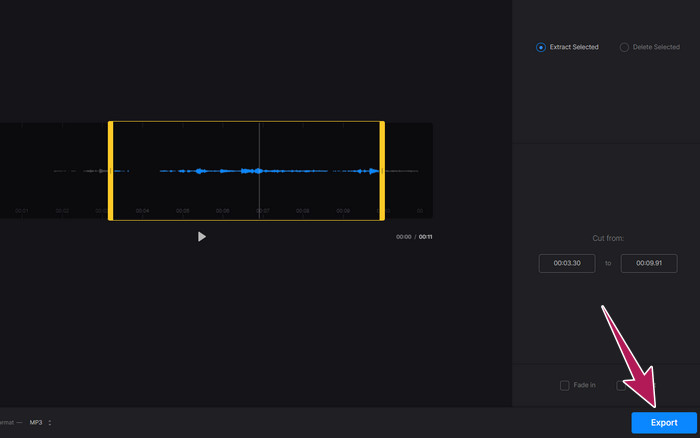
ข้อสรุป: Clideo เป็นเครื่องมือออนไลน์ที่มีเครื่องมือหลายอย่างสำหรับการตัดต่อไฟล์ MP3 และไฟล์ประเภทอื่น ๆ รวมถึงวิดีโอด้วย อย่างไรก็ตาม คุณควรคำนึงไว้ว่า เครื่องมือออนไลน์อย่าง Clideo อาจมีความไม่แน่นอนด้านความปลอดภัย เนื่องจากมีความเสี่ยงมากกว่าเครื่องมือแบบออฟไลน์.
ตอนที่ 5. แก้ไข MP3 ด้วยแอปมือถือบน iPhone/Android
โปรแกรมตัดต่อ MP3 สุดท้ายที่ขอแนะนำคือแอปที่สามารถใช้งานได้ทั้งบน Android และ iOS มีชื่อว่า WavePad แอปนี้มีฟีเจอร์ค่อนข้างเยอะ ทำให้ตอนแรกอาจดูใช้งานยากเล็กน้อย ด้วยแอปนี้ คุณสามารถตัดและเฉือนคลิปเสียง ปรับคีย์หรือโทนเสียงของคุณ และแม้กระทั่งลบเสียงรบกวนพื้นหลังได้ นอกจากนี้ มันยังช่วยตัดต่อไฟล์ MP3 บน iPhone และ Android พร้อมเอฟเฟกต์เสียงและดนตรีจำนวนมากให้คุณใส่ในงานบันทึกเสียงได้ฟรี และยังมีอีควอไลเซอร์ในตัวเพื่อช่วยปรับให้เสียงออกมาพอดีตามต้องการ นอกจาก MP3 แล้ว WavePad ยังรองรับไฟล์เสียงยอดนิยมประเภทอื่น ๆ อีกด้วย.
คุณสมบัติเด่น:
• ตัด คัดลอก วาง และเพิ่มเอฟเฟ็กต์ให้กับเสียง
• รองรับรูปแบบเสียงต่างๆ เช่น MP3, WAV และ AIFF
• มีการตั้งค่าคุณภาพเสียงที่แตกต่างกัน
วิธีตัดต่อไฟล์เสียงด้วย WavePad
ขั้นตอนที่ 1 เปิดแอป แตะไอคอนสามขีด แล้วเลือก File-Import from the Audio แท็บ ตัวเลือกนี้จะช่วยให้คุณอัปโหลดไฟล์ MP3 ที่ต้องการตัดต่อได้.
ขั้นตอนที่ 2 เข้าถึงเครื่องมือตัดต่อโดยการปัดไปทางขวาบนแถบตัวเลือกเครื่องมือด้านบนของหน้าจอ.
ขั้นตอนที่ 3 เมื่อทำดังนี้แล้ว คุณสามารถแตะปุ่ม REC เพื่อบันทึกส่วนที่คุณต้องการเก็บจากไฟล์ จากนั้นบันทึกและส่งออกไปยังอุปกรณ์ของคุณ.
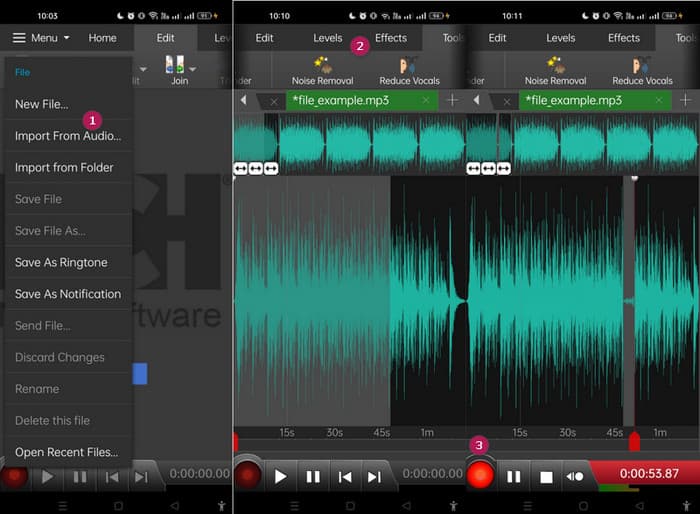
ข้อสรุป: เวอร์ชันฟรีของ WavePad มีฟีเจอร์หลักให้ใช้งานเกือบทั้งหมด แต่ก็มีตัวเลือกแบบเสียเงินราคา $3 ต่อเดือน ที่จะช่วยลบโฆษณาออก และปลดล็อกทุกอย่าง เช่น เอฟเฟกต์เสียงทั้งหมด และความสามารถในการบันทึกไฟล์ออกในหลายรูปแบบ สิ่งนี้จะช่วยให้คุณตัดต่อไฟล์ MP3 ได้อย่างขั้นสูงมากขึ้นบน Android หรือ iPhone.
ส่วนที่ 6 คำถามที่พบบ่อยเกี่ยวกับการแก้ไขไฟล์ MP3
ฉันสามารถตัดแต่งเพลงใน Apple Music ได้หรือไม่?
ไม่ ขออภัย คุณไม่สามารถตัดเพลงภายใน Apple Music ได้โดยตรง
Microsoft มีโปรแกรมแก้ไขเสียงหรือไม่?
มีโปรแกรมแก้ไขเสียงหลายตัวให้เลือกใช้ เช่น Audacity สำหรับแก้ไข MP3 ซึ่งคุณสามารถดาวน์โหลดได้จาก Microsoft Store
ฉันจะตัดไฟล์ MP3 ใน Windows Media Player ได้อย่างไร?
น่าเสียดายที่ Windows Media Player เองไม่มีฟีเจอร์ตัดต่อในตัวเพื่อใช้ตัดทอนไฟล์ MP3.
สรุป
อย่างน้อยตอนนี้คุณก็รู้วิธีที่ดีที่สุดในการตัดต่อไฟล์ MP3 แบบที่ไม่เคยทำได้มาก่อน ด้วยโปรแกรมตัดต่อเสียงที่เราแนะนำด้านบน คุณจะสามารถได้เสียงตามที่ต้องการแน่นอน เครื่องมือเหล่านี้มีโซลูชันที่ครบถ้วนสำหรับแพลตฟอร์มหลากหลายรูปแบบ ช่วยให้คุณยืดหยุ่นและสะดวกในการใช้งานไม่ว่าคุณจะใช้บนอุปกรณ์หรือระบบปฏิบัติการใดก็ตาม ไม่ว่าคุณจะชอบโปรแกรมบนเดสก์ท็อป เครื่องมือออนไลน์ หรือแอปบนมือถือ คุณก็สามารถทำการตัดต่อในระดับมืออาชีพได้อย่างง่ายดาย ตั้งแต่การตัดต่อพื้นฐานอย่างการตัดและรวมไฟล์ ไปจนถึงเอฟเฟกต์และการปรับแต่งขั้นสูง ตัวแก้ไขที่เหมาะสมสามารถเปลี่ยนไฟล์ MP3 ของคุณให้สมบูรณ์ได้อย่างมีประสิทธิภาพ ลองสำรวจตัวเลือกต่าง ๆ แล้วเริ่มปรับแต่งแทร็กเสียงของคุณให้สมบูรณ์แบบได้ตั้งแต่วันนี้.
-
 เครื่องเล่น FLV 10 อันดับแรกสำหรับ Windows, Mac, iOS และ Android ในปี 2024
 เครื่องเล่น FLV ช่วยให้คุณเข้าถึงไฟล์ FLV บนอุปกรณ์ Windows, Mac, Android, iOS ได้อย่างง่ายดาย ตรวจสอบเครื่องเล่นไฟล์ FLV ที่ดีที่สุดที่คุณสามารถดาวน์โหลดได้ตอนนี้
-
 8 เครื่องเล่น MOV ที่ดีที่สุดในการเล่นไฟล์ QuickTime MOV ด้วยคุณภาพดั้งเดิม
 เพียงเรียนรู้เพิ่มเติมเกี่ยวกับเครื่องเล่น MOV ที่ดีที่สุด 8 ตัวที่มีให้ทั้ง Windows และ Mac คุณสามารถเลือกไฟล์ที่ต้องการและเหมาะสมเพื่อเล่นไฟล์ MOV ด้วยคุณภาพดั้งเดิม
-
 รับเครื่องเล่น MP4 ที่ดีที่สุดของคุณเพื่อเล่นไฟล์ MP4 ด้วยภาพคุณภาพสูง
 อ่านและรับเครื่องเล่น MP4 ที่ดีที่สุดจากคำแนะนำของซอฟต์แวร์เครื่องเล่นวิดีโอ MP4 ล่าสุด 10 รายการ คุณสามารถเล่นไฟล์วิดีโอ MP4 บน Windows และ Mac ได้อย่างราบรื่นโดยไม่ล่าช้า
