


 Video Converter Ultimate
 บันทึกหน้าจอ
 ซ่อมวิดีโอ
 ดาวน์โหลดอย่างปลอดภัย
วิธีบีบอัดไฟล์ PDF สำหรับอีเมล 3 วิธีที่มีประสิทธิภาพในการเลือก
จริง ๆ แล้ว การส่งไฟล์ขนาดใหญ่ทางอีเมลอาจสร้างความยุ่งยากได้ แถมยังอาจทำให้คุณเจอปัญหาอย่างอีเมลส่งไม่ถึงหรือถูกตีกลับ นอกจากนี้ ผู้ให้บริการอีเมลจำนวนมากยังจำกัดขนาดไฟล์แนบ ซึ่งเกินได้ง่ายมากเมื่อเป็นไฟล์ PDF ที่ซับซ้อน โดยเฉพาะไฟล์ PDF ที่มีรูปภาพจำนวนมากหรือเป็นเอกสารยาว ๆ เพื่อรับมือกับปัญหานี้ ผู้ใช้ส่วนใหญ่จึงมักหันไปใช้บริการแชร์ไฟล์อย่าง Dropbox หรือ Google Drive อย่างไรก็ตาม หลายคนมักลืมเคล็ดลับง่าย ๆ อย่างการบีบอัดไฟล์ ปัจจุบันมีเครื่องมือออนไลน์ฟรีมากมายที่ทำได้ และบางตัวก็เป็นที่นิยมไม่น้อย แต่จะบีบอัด PDF สำหรับส่งอีเมลอย่างมีประสิทธิภาพได้อย่างไร? นั่นคือสิ่งที่คุณกำลังจะได้เรียนรู้จากเนื้อหาทั้งหมดด้านล่างนี้.

ส่วนที่ 1. ขนาด PDF ใดจึงจะดีที่สุดสำหรับอีเมล
นี่คือข้อเท็จจริง: ไม่มีตัวเลขตายตัวสำหรับขนาดไฟล์ PDF ที่เหมาะสำหรับอีเมล สิ่งที่ต้องระวังคือขีดจำกัดไฟล์แนบของแพลตฟอร์มอีเมลของคุณ บริการยอดนิยมจำกัดขนาดไฟล์แนบไว้ที่ 20MB ซึ่งเข้าถึงได้ง่ายอย่างน่าประหลาดใจ โดยเฉพาะกับไฟล์ PDF ที่มีรูปภาพจำนวนมากหรือเป็นเอกสารยาวมาก ดังนั้น หากไฟล์ PDF ของคุณมีขนาดใหญ่กว่าขีดจำกัด 20MB ที่ระบุไว้ อีเมลของคุณอาจไม่ถูกส่ง และคุณจะได้รับข้อความแสดงข้อผิดพลาด อย่างไรก็ตาม แทนที่จะกำหนดขนาดเฉพาะหรือขนาด PDF ที่ดีที่สุดสำหรับอีเมล ควรเล่นอย่างปลอดภัยและกำหนดขนาดไม่เกิน 20MB วิธีนี้จะทำให้คุณมั่นใจได้ว่าไฟล์จะแนบและส่งได้สำเร็จ
ส่วนที่ 2. คลิกเพียงครั้งเดียวเพื่อบีบอัดไฟล์ PDF สำหรับอีเมล์
นี่คือวิธีที่ดีและรวดเร็วในการบีบอัดไฟล์สำหรับส่งอีเมล ลองเตรียมตัวใช้เครื่องมือฟรีที่ชื่อว่า FVC Free PDF Compressor ซึ่งช่วยย่อขนาดไฟล์ PDF ขนาดใหญ่ของคุณได้โดยไม่ทำให้ไฟล์เสียปั้นทรง เนื่องจากบริการอีเมลส่วนใหญ่อนุญาตให้แนบไฟล์ได้เพียงประมาณ 20MB ไฟล์ PDF ที่มีรูปภาพหรือข้อความจำนวนมากจึงแตะเพดานได้ง่าย เครื่องมือนี้สามารถบีบอัดให้ไฟล์ PDF ของคุณมีขนาดเล็กลงมากได้ แม้กระทั่งต่ำกว่า 100 กิโลไบต์! คุณไม่จำเป็นต้องกังวลว่ามันจะบีบอัดไฟล์ PDF สำหรับส่งอีเมลจนคุณภาพเสียไป เพราะมันยังคงรักษาคุณภาพของไฟล์ได้ดีทีเดียว ที่จริงแล้วคุณอาจแทบสังเกตไม่เห็นความแตกต่างระหว่างไฟล์ต้นฉบับกับไฟล์ที่ถูกบีบอัดเลยด้วยซ้ำ.
นอกจากนี้เครื่องมือที่น่าทึ่งนี้ยังใช้งานง่ายสุดๆ และใครก็ตามที่มีความเชี่ยวชาญในระดับใดก็ตามก็สามารถใช้งานได้ เพียงลากและวางไฟล์ PDF ลงในโปรแกรม โปรแกรมจะย่อขนาดไฟล์ให้เล็กลงโดยอัตโนมัติ จากนั้นคุณก็สามารถบันทึกไฟล์ PDF ขนาดเล็กลงในคอมพิวเตอร์ได้ด้วยการคลิกเพียงครั้งเดียว วิธีนี้ช่วยให้คุณบีบอัดไฟล์ PDF ให้มีขนาดเท่ากับอีเมลออนไลน์ได้อย่างรวดเร็วและมีขนาดที่เหมาะสำหรับส่งอีเมลหรืออัปโหลดทั้งหมดโดยไม่มีลายน้ำบนเอกสารขั้นสุดท้าย หากต้องการทำความเข้าใจกระบวนการนี้ได้ดียิ่งขึ้น โปรดดูคำแนะนำโดยละเอียดด้านล่าง
ขั้นตอนที่ 1 บนหน้าหลักของโปรแกรม คลิกแท็บ Add PDF File แล้วเลือกไฟล์ PDF ที่คุณต้องการบีบอัด.
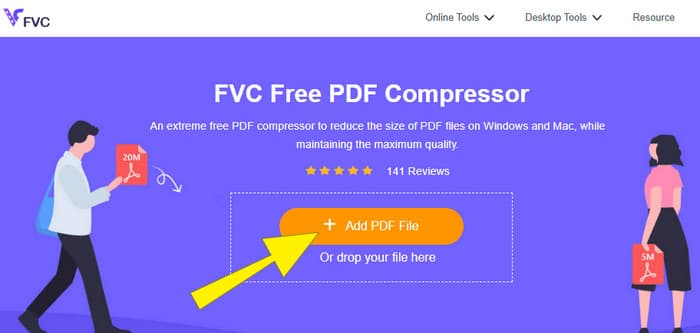
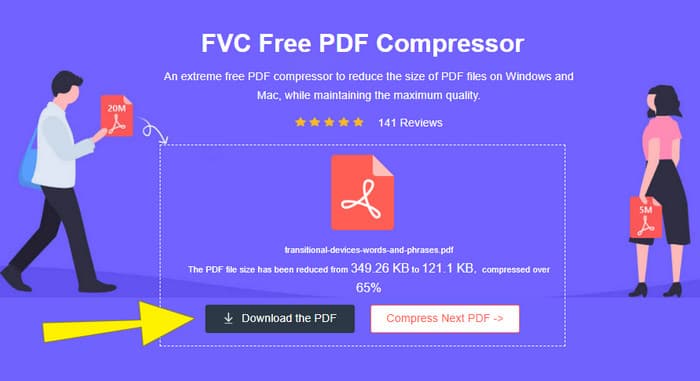
ขั้นตอนที่ 2 ระหว่างที่ไฟล์ PDF กำลังอัปโหลด เครื่องมือก็จะเริ่มทำการบีบอัดไฟล์ไปพร้อมกัน.
ขั้นตอนที่ 3 เมื่อเสร็จแล้ว ให้คลิกปุ่ม Download the PDF เพื่อดาวน์โหลดไฟล์.
ส่วนที่ 3. บีบอัดไฟล์ PDF สำหรับอีเมล์ด้วยฟีเจอร์การแก้ไข
หากคุณต้องการเครื่องมือที่มาพร้อมฟีเจอร์แก้ไขไฟล์ด้วยแล้วล่ะก็ Adobe Acrobat คือสิ่งที่คุณต้องใช้สำหรับงานนี้ Adobe Acrobat เป็นโปรแกรมที่ขึ้นชื่อเรื่องการสร้าง แก้ไข และจัดการไฟล์ PDF เปรียบเสมือนชุดเครื่องมืออเนกประสงค์สำหรับทำงานกับ PDF โดยเฉพาะ หนึ่งในฟีเจอร์ที่มีประโยชน์คือการบีบอัดไฟล์ PDF ซึ่งคุณใช้ได้เมื่อต้องรับมือกับไฟล์ PDF ขนาดใหญ่ที่ส่งทางอีเมลไม่ได้เพราะเกินลิมิตขนาดไฟล์ Adobe Acrobat ซึ่งมีทั้งเวอร์ชันออนไลน์และเดสก์ท็อป สามารถช่วยบีบอัดไฟล์ PDF ขนาดใหญ่สำหรับส่งอีเมลได้โดยไม่ทำให้คุณภาพด้อยลงมากนัก เครื่องมือนี้ทำได้หลายวิธี เช่น ลดขนาดรูปภาพภายใน PDF หรือลบฟอนต์ที่ไม่จำเป็นออก อย่างไรก็ตาม ด้วยความที่เป็นผลิตภัณฑ์ของ Adobe จึงไม่ต้องแปลกใจหากคุณรู้สึกว่าโปรแกรมนี้เรียนรู้ได้ยากอยู่บ้าง ดังนั้น ต่อไปนี้คือขั้นตอนที่จะช่วยให้คุณใช้งานได้ง่ายขึ้น.
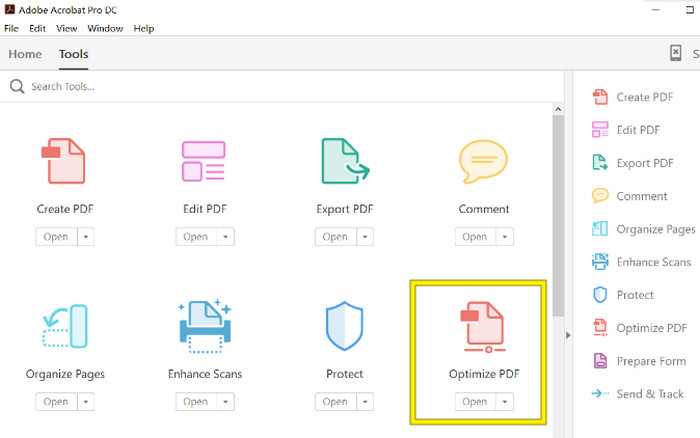
ขั้นตอนที่ 1 เปิดโปรแกรม Acrobat แล้วเปิดไฟล์ PDF ที่คุณต้องการใช้งาน โดยไปที่ Tools-Optimize PDF-Open.
ขั้นตอนที่ 2 เมื่อเปิดไฟล์ PDF แล้ว ให้คลิกตัวเลือก Reduce File Size จากแถบนำทางใหม่ที่แสดงขึ้น จากนั้นตั้งค่าหรือใช้ตัวเลือกการแก้ไขที่มีให้ เพื่อให้ได้ระดับการบีบอัดและการเพิ่มประสิทธิภาพไฟล์ตามต้องการ.
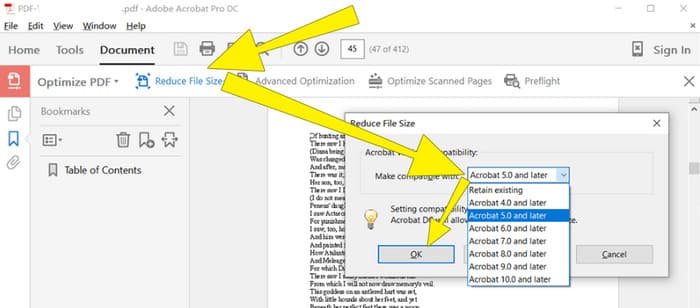
ขั้นตอนที่ 3 หลังจากนั้น ให้บันทึกไฟล์ PDF ที่ถูกบีบอัดแล้ว.
ส่วนที่ 4. บีบอัดไฟล์ PDF สำหรับอีเมล์โดยการแปลง
อยากลองเคล็ดลับใหม่เกี่ยวกับวิธีบีบอัด PDF เพื่อส่งทางอีเมลไหม? เรามาแปลงไฟล์เป็น JPG กันดีกว่า เคล็ดลับการแปลงไฟล์นี้สามารถทำได้อย่างดีด้วยโปรแกรม PowerPoint PowerPoint เป็นโปรแกรมที่คุณน่าจะใช้สำหรับสร้างงานนำเสนอ ลองนึกถึงสไลด์โชว์ที่มีทั้งข้อความ รูปภาพ และอาจมีวิดีโอด้วย PowerPoint ช่วยให้คุณสร้างงานนำเสนอนี้ขึ้นมาจากสไลด์แต่ละหน้า เพื่อคลิกไล่ให้ผู้ชมดูทีละสไลด์ เป็นเครื่องมือยอดนิยมสำหรับครู นักเรียน นักธุรกิจ และใครก็ตามที่ต้องการนำเสนอข้อมูลในรูปแบบภาพ.
การแทรก PDF ลงในงานนำเสนอ PowerPoint อาจเป็นประโยชน์ แต่อาจไม่ใช่กระบวนการที่เข้าใจง่ายที่สุด แต่เมื่อคุณทำได้แล้ว การสร้างไฟล์ JPG จะเป็นเรื่องง่ายๆ ไม่ต้องกังวล เราสามารถแนะนำคุณทีละขั้นตอน ซึ่งคุณต้องปฏิบัติตามเพื่อให้ฝัง PDF ได้ในเวลาไม่นาน
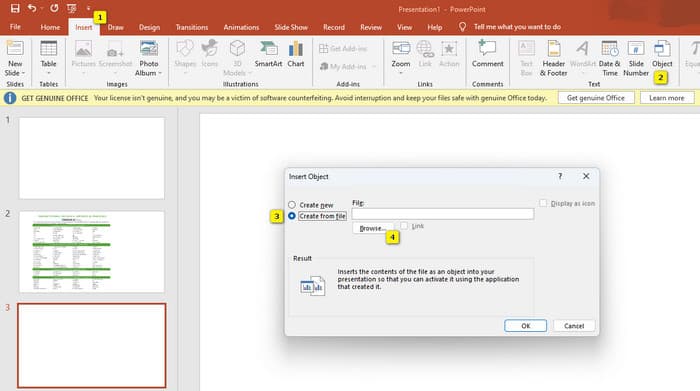
ขั้นตอนที่ 1 เปิดโปรแกรม PowerPoint บนพีซีของคุณ แล้วเลือกสไลด์ที่เหมาะสมสำหรับเปิดไฟล์ PDF.
ขั้นตอนที่ 2 จากนั้นไปที่เมนูแท็บ Insert แล้วมองหาตัวเลือก Object ในหมวด Text คลิกตัวเลือกดังกล่าว จากนั้นจะมีหน้าต่างใหม่เด้งขึ้นมา ในหน้าต่างนี้ให้เลือกตัวเลือก Create from File ที่อยู่ทางด้านซ้ายของอินเทอร์เฟซ แล้วคลิกปุ่ม Browse เพื่อทำการนำเข้าไฟล์ PDF ลงบนสไลด์.
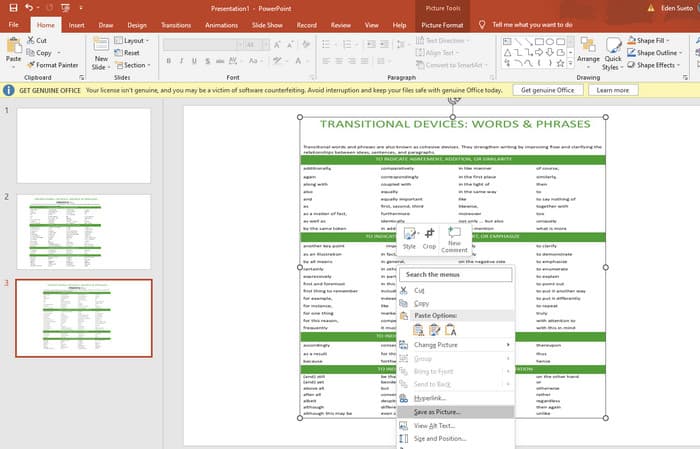
ขั้นตอนที่ 3 เมื่ออัปโหลดไฟล์ PDF แล้ว คุณสามารถแปลงไฟล์นั้นเป็น JPG ได้ โดยคลิกขวาที่ไฟล์ PDF บนสไลด์ เลือก Save As Picture แล้วบันทึกเป็นไฟล์ JPEG.
ส่วนที่ 5 คำถามที่พบบ่อยเกี่ยวกับ PDF และการบีบอัด
คุณสามารถส่งไฟล์ PDF ทางอีเมลได้ขนาดเท่าใด
ขึ้นอยู่กับผู้ให้บริการอีเมลของคุณ แต่ส่วนใหญ่จะจำกัดไฟล์แนบไว้ที่ประมาณ 20MB
โปรแกรมบีบอัด PDF ฟรีตัวไหนดีที่สุด?
มีโปรแกรมบีบอัด PDF ฟรีให้เลือกใช้ แต่โปรแกรมที่ดีที่สุดนั้นขึ้นอยู่กับความชอบของผู้ใช้เสมอ จนถึงขณะนี้ FVC Free PDF Compressor ถือเป็นเครื่องมือออนไลน์ฟรีที่แนะนำมากที่สุด
วิธีการ zip ไฟล์ PDF เพื่อส่งอีเมล์?
ในความเป็นจริงแล้ว การบีบอัดข้อมูลนั้นใช้ได้กับไฟล์ PDF เท่านั้น เนื่องจากไฟล์ PDF ถูกบีบอัดไว้แล้ว
สรุป
บทความนี้ได้กล่าวถึงวิธีบีบอัดไฟล์ PDF สำหรับส่งอีเมลในรูปแบบที่ดีที่สุดแล้ว ตอนนี้คุณจึงสามารถส่งไฟล์ PDF ทางอีเมลได้อย่างราบรื่นและมีประสิทธิภาพมากขึ้น ตราบใดที่คุณลดขนาดไฟล์ให้เหมาะสมเพื่อไม่ให้เกินลิมิตที่กำหนด.
-
 3 วิธีแก้ปัญหาที่ดีที่สุดเกี่ยวกับวิธีลบลายน้ำออกจากวิดีโออย่างง่ายดาย
 ต้องการลบลายน้ำที่น่ารำคาญในวิดีโอหรือไม่? ด้วยบล็อกนี้ คุณสามารถเรียนรู้แนวคิดต่างๆ ในการลบลายน้ำบนวิดีโอ
-
 4 วิธีที่ดีที่สุดในการเพิ่มลายน้ำบนวิดีโออย่างรวดเร็ว
 มาเรียนรู้วิธีเพิ่มลายน้ำให้กับวิดีโอบน Windows, Mac, Online, iOS และ Android พร้อมขั้นตอนโดยละเอียดหากคุณอ่านบทความนี้
-
 3 วิธีที่ง่ายที่สุดในการเพิ่มลายน้ำให้กับ GIF ออนไลน์และออฟไลน์
 การเพิ่มลายน้ำลงใน GIF สามารถทำได้ง่ายเหมือน 1-2-3 หากคุณใช้เครื่องมือที่เหมาะสมอย่างถูกต้อง เครื่องมือในตลาดกว้างเกินไป แต่เราจะนำเสนอสามเครื่องมือที่คุณสามารถพึ่งพาได้
