


 Video Converter Ultimate
 บันทึกหน้าจอ
 ซ่อมวิดีโอ
 ดาวน์โหลดอย่างปลอดภัย
การเปลี่ยน YouTube ให้เป็นริงโทน: การแปลงทำได้ง่าย
คุณเบื่อกับการถูกแจ้งเตือนด้วยเสียงเรียกเข้าจืดชืดซ้ำๆ บนมือถือของคุณหรือยัง? ลองเปลี่ยนมาใช้เสียงเรียกเข้าที่กำลังฮิต ติดหู และจังหวะสนุกจาก YouTube ดูไหม? ยังไม่รู้ว่าต้องทำอย่างไรใช่ไหม? เราช่วยคุณได้ เพราะการแปลงไฟล์คือคำตอบของปัญหานี้ และคุณยังโชคดีไม่สุดเพราะเราได้รวบรวมซอฟต์แวร์และเครื่องมือออนไลน์ที่ออกแบบมาเพื่อแปลง YouTube เป็นเสียงเรียกเข้าไว้ให้แล้ว เริ่มแปลงวิดีโอ YouTube ได้ตั้งแต่วันนี้ เปลี่ยนเสียงเรียกเข้าประจำวันของคุณจากน่าเบื่อให้กลายเป็นไพเราะน่าฟังได้ทันที.

ส่วนที่ 1. แปลงลิงก์ YouTube เป็นเสียงเรียกเข้า MP3
คุณสงสัยไหมว่าจะทำให้วิดีโอ YouTube เป็นริงโทนของคุณได้อย่างไร ในส่วนนี้ เราจะแสดงให้คุณเห็นวิธีการแปลงวิดีโอ YouTube เป็นริงโทน MP3 โดยการคัดลอกและวางลิงก์และใช้เครื่องมือแปลงบนเว็บ เช่น Y2Mate ขั้นตอนนี้ใช้เวลาประมาณสามขั้นตอน ซึ่งรับรองว่าการแปลงจะตรงไปตรงมาเพื่อประหยัดเวลาและตั้งค่าริงโทนที่แปลงใหม่ของคุณ
ขั้นตอนที่ 1 คัดลอกลิงก์วิดีโอ YouTube ที่คุณเลือกไว้เพื่อจะแปลงเป็นเสียงเรียกเข้า คุณสามารถคัดลอกจากเบราว์เซอร์บนคอมพิวเตอร์ หรือจากแอป YouTube บนมือถือก็ได้.
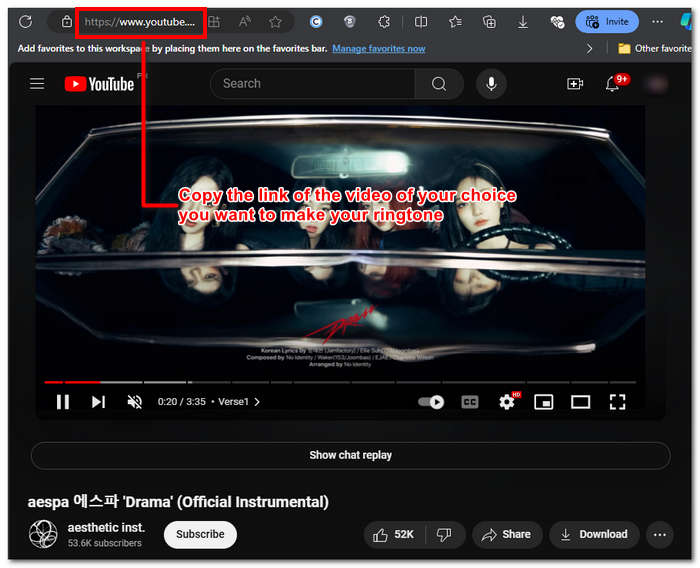
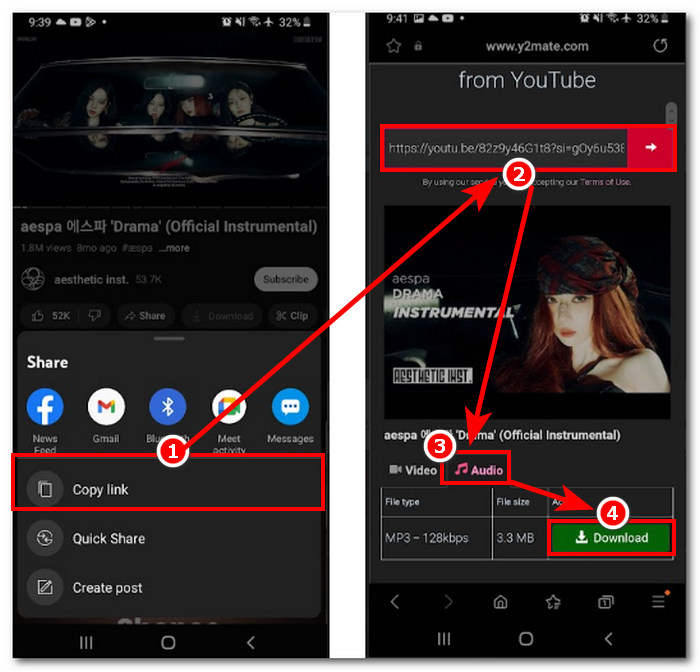
ขั้นตอนที่ 2 ไปที่ Y2Mate.com แล้ววางลิงก์วิดีโอ YouTube ลงในช่องที่กำหนด.
ขั้นตอนที่ 3 จากนั้นคลิกปุ่ม Audio แล้วคลิกปุ่ม Download เพื่อแปลงไฟล์และบันทึกลงในอุปกรณ์ของคุณ.
ขั้นตอนนี้ยังใช้ได้กับโทรศัพท์มือถือด้วย เพราะคุณสามารถใช้เบราว์เซอร์ของโทรศัพท์มือถือของคุณได้

ส่วนที่ 2. ปรับแต่งวิดีโอ YouTube เป็นริงโทน MP3 สำหรับ Android/iPhone
หากคุณต้องการดาวน์โหลดวิดีโอ YouTube นำมาใช้เป็นเสียงเรียกเข้า และปรับแต่งให้มีความเป็นส่วนตัวมากขึ้น เครื่องมือแบบซอฟต์แวร์คือทางเลือกที่เหมาะกับคุณ FVC-picked Video Converter Ultimate เป็นเครื่องมือแบบครบวงจรที่สามารถแปลง ปรับคุณภาพ บีบอัด และตัดต่อวิดีโอและไฟล์เสียงได้ โดยรองรับมากกว่า 1000 รูปแบบไฟล์ อีกทั้งยังผสานเทคโนโลยีประมวลผลความเร็วสูง เพื่อให้แปลงไฟล์ได้รวดเร็วโดยไม่สูญเสียคุณภาพ.
คาดว่างานนี้คือการปรับแต่งไฟล์วิดีโอ YouTube ก่อนแปลงเป็นริงโทน M4R หรือ MP3 ดังนั้นซอฟต์แวร์จึงช่วยให้คุณลดระยะเวลา เพิ่มเอฟเฟกต์เฟด และลบส่วนที่คุณคิดว่าไม่จำเป็นออกไป ทำให้ปรับแต่งได้อย่างสมบูรณ์และตรงตามความต้องการของคุณในริงโทน
ก่อนที่จะปรับแต่งริงโทนของคุณ คุณควรดาวน์โหลดวิดีโอ YouTube ของคุณก่อน หากคุณยังไม่ได้ดาวน์โหลดวิดีโอลงในอุปกรณ์ของคุณ คุณสามารถใช้ Y2Mate เพื่อดำเนินการดังกล่าวได้
ขั้นตอนที่ 1 ใช้คอมพิวเตอร์ของคุณดาวน์โหลดและติดตั้ง FVC-picked Video Converter Ultimate ลงในอุปกรณ์ จากนั้นเปิดโปรแกรม แล้วโหลดวิดีโอ YouTube ที่ดาวน์โหลดไว้ โดยคลิกที่ลิงก์ Add Files ตรงมุมซ้ายบนของหน้าต่างโปรแกรม.

ดาวน์โหลดฟรีสำหรับ Windows 7 หรือใหม่กว่าดาวน์โหลดอย่างปลอดภัย
ดาวน์โหลดฟรีสำหรับ MacOS 10.7 หรือใหม่กว่าดาวน์โหลดอย่างปลอดภัย
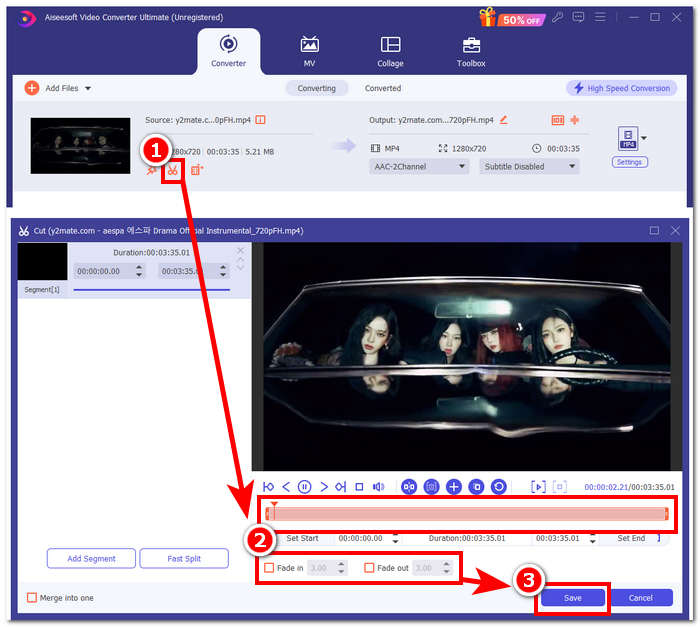
ขั้นตอนที่ 2 เมื่อวิดีโอถูกเพิ่มเข้ามาในโปรแกรมแล้ว ให้คลิกที่ไอคอนรูปกรรไกรใกล้กับวิดีโอเพื่อเริ่มปรับแต่งเสียงเรียกเข้าของคุณ เมื่อมีหน้าต่างใหม่ปรากฏบนหน้าจอ คุณสามารถใส่เอฟเฟกต์จางเข้า–จางออกให้เสียงเรียกเข้า และย่อความยาวได้โดยลากแถบเคอร์เซอร์ตั้งแต่ซ้ายไปขวา เมื่อตั้งค่าทุกอย่างเรียบร้อยแล้วให้คลิกปุ่ม Save.
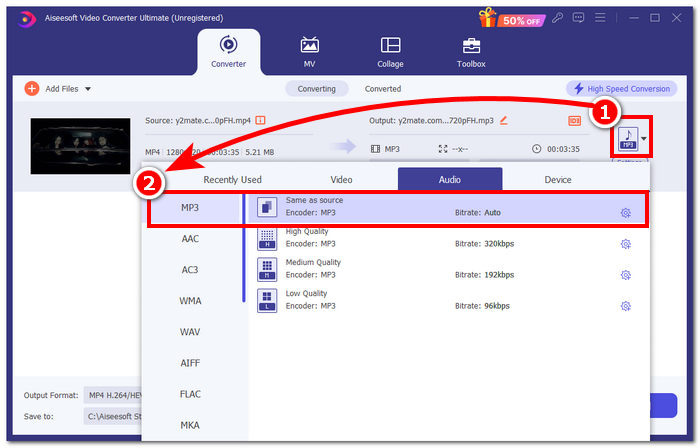
ขั้นตอนที่ 3 หลังจากที่คุณปรับแต่งเสียงเรียกเข้าเสร็จแล้ว ให้เปลี่ยนรูปแบบไฟล์จาก MP4 ซึ่งเป็นไฟล์วิดีโอ ไปเป็นไฟล์เสียงจริงๆ อย่าง MP3 เพื่อให้แสดงเป็นไฟล์เสียงบนอุปกรณ์ของคุณ.
ขั้นตอนที่ 4 คลิกปุ่ม Convert All เพื่อเริ่มกระบวนการแปลงไฟล์และบันทึกเสียงเรียกเข้าลงในอุปกรณ์โดยอัตโนมัติ เมื่อแปลงเสร็จ เสียงเรียกเข้าของคุณจะอยู่ในโฟลเดอร์ดาวน์โหลด.

ส่วนที่ 3. ตั้งค่าวิดีโอ YouTube ให้เป็นเสียงเรียกเข้า MP3
ไอโฟน
หลังจากสร้างเสียงเรียกเข้าให้ iPhone แล้ว การตั้งค่าเสียงเรียกเข้าบน iPhone จะมีขั้นตอนมากกว่า Android อยู่พอสมควร iPhone ไม่มีฟังก์ชันในตัวที่ช่วยให้ตั้งค่าเสียงเรียกเข้าจากแหล่งอื่นได้ง่ายนัก ถึงอย่างนั้นก็ไม่ได้ทำให้เรายอมแพ้ต่อการหาวิธีใช้เสียงเรียกเข้า MP3 ที่แปลงมาจาก YouTube บน iPhone.
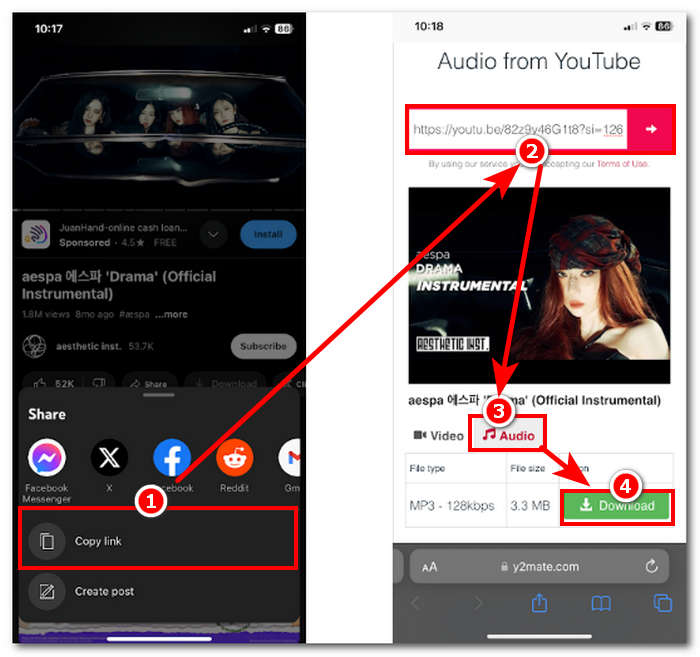
ขั้นตอนที่ 1 คัดลอกลิงก์วิดีโอจากแอป YouTube บน iPhone ของคุณ.
ขั้นตอนที่ 2 วาง URL ลงในเครื่องมือแปลงไฟล์ที่คุณเลือกผ่านเบราว์เซอร์ Safari อย่าลืมเลือกตัวเลือก Audio ก่อน เพื่อให้ภาพยนตร์ของคุณถูกแปลงเป็น MP3 แล้วจึงค่อยแตะปุ่ม Download.
หมายเหตุ: ตรวจสอบให้แน่ใจว่าคุณติดตั้งแอป GarageBand และ RingtoneMaker ไว้เรียบร้อยก่อนจะทำขั้นตอนถัดไป.
ขั้นตอนที่ 3 เปิดแอป RingtoneMaker แล้วโหลดเสียงเรียกเข้า YouTube ที่ดาวน์โหลดไว้เข้าในแอป เมื่อโหลดเสร็จให้แตะปุ่ม Make Ringtone จากนั้นเลือกแอป GarageBand เพื่อดำเนินการต่อ.
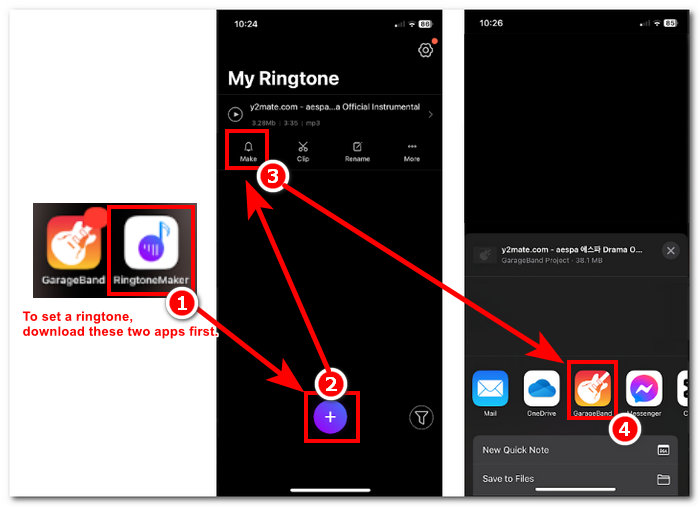
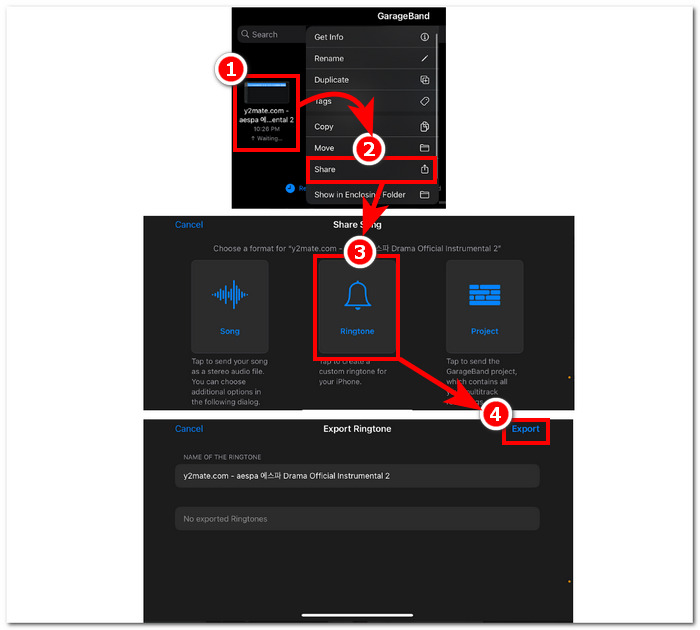
ขั้นตอนที่ 4 เมื่อถูกพาไปที่แอป GarageBand แล้ว ให้แตะที่เสียงเรียกเข้าที่คุณนำเข้าไว้ จากนั้นทำตามเส้นทางเมนูนี้ Share > Ringtone > Export.
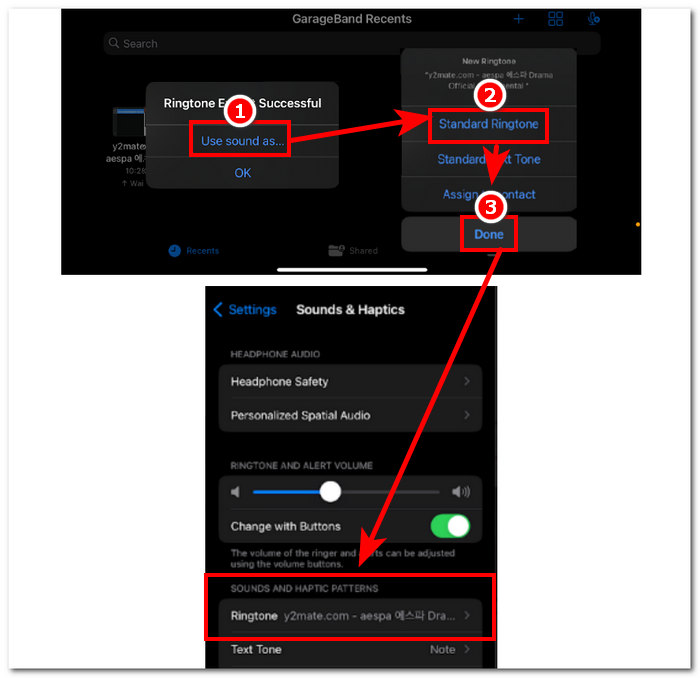
ขั้นตอนที่ 5 เมื่อส่งออกเสร็จแล้ว ให้เลือกใช้เสียงนั้นเป็นเสียงเรียกเข้ามาตรฐาน แล้วแตะปุ่ม Done หากต้องการตรวจสอบว่าตั้งค่าเสียงเรียกเข้าใหม่สำเร็จหรือไม่ ให้ไปที่ การตั้งค่า (Settings) > เสียงและการสั่น (Sound & Haptics) ชื่อไฟล์ของคุณควรปรากฏอยู่ในส่วน Ringtone.
Android
การแปลง YouTube เป็นริงโทน MP3 บน Android นั้นง่ายพอๆ กับการตั้งค่าเลย ด้วยคุณสมบัติในตัว Android ช่วยให้ผู้ใช้ตั้งริงโทนได้ ทำให้ขั้นตอนง่ายและสะดวกมากขึ้น ดังนั้นผู้ใช้จึงยังคงต้องดาวน์โหลดและแปลงวิดีโอ YouTube โดยใช้เครื่องมือออนไลน์ Y2mate
ขั้นตอนที่ 1 ใช้แอป YouTube คัดลอกลิงก์ของวิดีโอที่คุณต้องการทำเป็นเสียงเรียกเข้า.
ขั้นตอนที่ 2 ใช้เบราว์เซอร์ของคุณวางลิงก์ลงในเครื่องมือแปลงไฟล์ที่คุณเลือก ก่อนคลิกปุ่ม Download อย่าลืมเลือกส่วน Audio ก่อน เพื่อให้ระบบแปลงวิดีโอของคุณเป็นไฟล์ MP3.
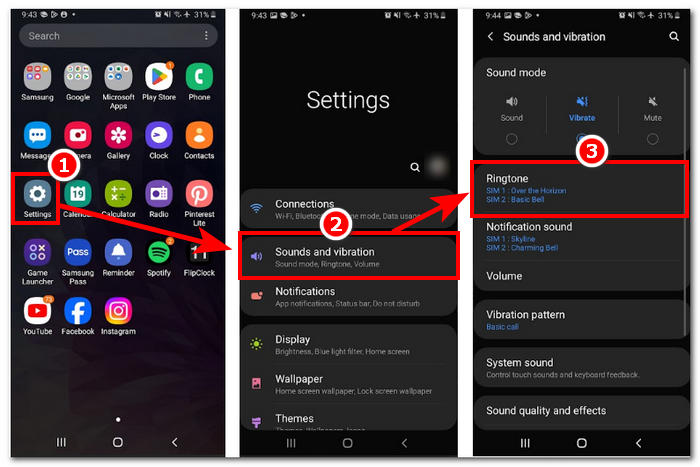
ขั้นตอนที่ 3 เข้าไปที่การตั้งค่าเสียงเรียกเข้าบนโทรศัพท์ เพื่อกำหนดให้ไฟล์เสียงที่แปลงใหม่เป็นเสียงเรียกเข้า ทำตามเส้นทางนี้: การตั้งค่า (Settings) > เสียงและการสั่น (Sound and Vibration) > เสียงเรียกเข้า (Ringtone).
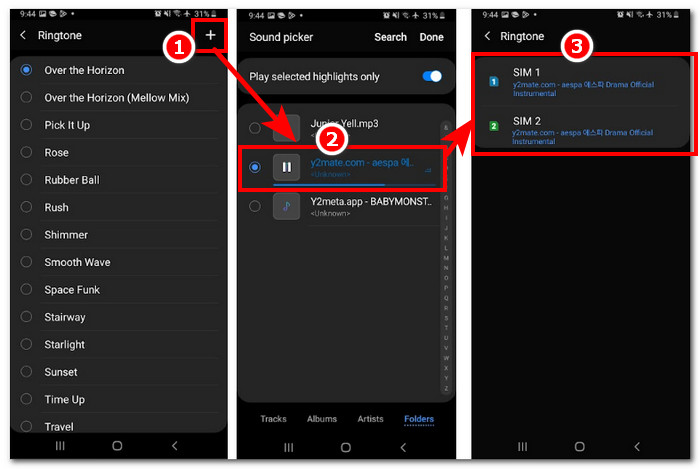
ขั้นตอนที่ 4 เมื่ออยู่ในหน้าการตั้งค่าเสียงเรียกเข้าแล้ว ให้เพิ่มเสียงเรียกเข้าใหม่ของคุณโดยแตะปุ่ม + ที่มุมขวาบนของหน้าจอ เพียงเท่านี้คุณก็ตั้งค่าเสียงเรียกเข้าใหม่ที่มาจากวิดีโอ YouTube ได้สำเร็จแล้ว.
ส่วนที่ 4. คำถามที่พบบ่อยเกี่ยวกับ YouTube เป็น MP3 Ringtone
เครื่องมือ AI ตัวใดที่แปลง YouTube เป็น MP3?
เครื่องมือ AI ชั้นนำจำนวนมากสามารถแปลงวิดีโอ YouTube เป็น MP3 ได้อย่างมีประสิทธิภาพ ตัวเลือกยอดนิยม ได้แก่ YTMP3.cc และ ClipGrab
แอพแปลง YouTube เป็น MP3 คืออะไร?
แอปพลิเคชันแปลง YouTube เป็น MP3 เป็นเครื่องมือที่สามารถดาวน์โหลดลงในอุปกรณ์พกพาของผู้ใช้ได้ แอปพลิเคชันแปลงไฟล์ดังกล่าว ได้แก่ TubeMAte, VideMate และ Snaptube
คุณบันทึกเสียงจาก YouTube Shorts ได้อย่างไร?
YouTube ห้ามการดาวน์โหลดเสียงที่ผิดกฎหมาย ดังนั้นจึงห้ามไม่ให้มีเนื้อหาบนแพลตฟอร์มนี้ หากต้องการบันทึกเสียงจากวิดีโอสั้นของ YouTube อย่างผิดกฎหมาย ผู้ใช้จะต้องใช้เครื่องมือแปลงออนไลน์และการบันทึกหน้าจอโทรศัพท์
สรุป
การแปลงYouTube เป็นไฟล์ MP3 เพื่อใช้เป็นเสียงเรียกเข้าอาจดูยุ่งยากเล็กน้อย โดยเฉพาะสำหรับผู้เริ่มต้นหรือคนที่ไม่ถนัดเทคโนโลยี ดังนั้นการทำตามขั้นตอนข้างต้นอย่างละเอียดจะช่วยให้ผู้ใช้สร้างเสียงเรียกเข้าของตัวเองได้อย่างง่ายดาย เราได้ยกตัวเลือกทั้งการแปลงวิดีโอ YouTube และสร้างเสียงเรียกเข้าผ่านเว็บ Y2Mate สำหรับอุปกรณ์ Android และ iPhone รวมถึงเครื่องมือซอฟต์แวร์ FVC-picked Video Converter Ultimate สำหรับผู้ที่ต้องการฟีเจอร์ปรับแต่งเพิ่มเติม.
-
 MOV VS MP4 - คุณเลือกอันไหน?
 MOV VS MP4 อันไหนดีกว่ากัน? โพสต์นี้จะบอกความแตกต่างระหว่าง MP4 และ MOV เพื่อให้คุณสามารถเลือกใช้ไฟล์วิดีโอได้ดีกว่า
-
 FLAC กับ MP3: รูปแบบไฟล์เสียงใดที่ครองอำนาจสูงสุด
 โพสต์นี้จะเปรียบเทียบความแตกต่างที่สำคัญระหว่าง FLAC กับ MP3 ซึ่งรวมถึงคุณภาพเสียง ขนาดไฟล์ ความเข้ากันได้ และอื่นๆ
-
 วิธีแปลง MP3 เป็น M4A เพื่อเพิ่มคุณภาพเสียง
 ปรับปรุงคุณภาพไฟล์เพลงของคุณด้วยการแปลง MP3 เป็น M4A ด้วยเคล็ดลับและคำแนะนำจากผู้เชี่ยวชาญของเรา คำแนะนำของเรามีคำแนะนำทีละขั้นตอนและซอฟต์แวร์ที่แนะนำ
