


 Video Converter Ultimate
 บันทึกหน้าจอ
 ซ่อมวิดีโอ
 ดาวน์โหลดอย่างปลอดภัย
Greenshot Screen Capture: รีวิวการจับภาพหน้าจอแบบเต็มรูปแบบ
เนื่องจากเป็นผู้ใช้อินเทอร์เน็ตตัวยง การจับภาพหน้าจอเพื่อดึงข้อมูลหรือบันทึกข้อมูลเพื่อแชร์ในทันทีจึงกลายเป็นส่วนหนึ่งของประสบการณ์การท่องเว็บของฉัน การจับภาพหน้าจอช่วยให้ฉันสามารถจับภาพแบบเต็มหน้าจอหรือเลือกพื้นที่เฉพาะเพื่อจับภาพหน้าจอได้ ดังนั้น การดำเนินการนี้ตามค่าเริ่มต้นบนอุปกรณ์เดสก์ท็อปจึงเป็นเรื่องง่าย เมื่อฉันจดจ่ออยู่กับการจับภาพหน้าจอของสิ่งต่างๆ มากขึ้น ฉันจึงต้องการให้ภาพหน้าจอของฉันดูเรียบร้อยและเป็นระเบียบมากขึ้น จึงมองหาเครื่องมือซอฟต์แวร์ที่จะช่วยให้ฉันแก้ไขภาพหน้าจอได้ทันที ก่อนที่จะใช้งาน
Greenshot เป็นเครื่องมือโอเพนซอร์สที่ตอบโจทย์ทุกความต้องการ ฉันมองหาโปรแกรมจับภาพหน้าจอเพื่อใช้สำหรับงานการจับภาพหน้าจอของตัวเอง การได้ทดลองใช้ Greenshot ด้วยตัวเองทำให้ฉันสามารถแบ่งปันบทรีวิวที่ครบถ้วนและเป็นกลางเกี่ยวกับเครื่องมือนี้ได้ ในบทความนี้ เราได้ครอบคลุมภาพรวมของเครื่องมือ วิธีใช้งานเมื่อต้องถ่ายภาพหน้าจอ การเปรียบเทียบกับซอฟต์แวร์ตัวอื่น และสุดท้ายคือการแนะนำตัวเลือกทางเลือกไว้เผื่อว่าคุณอยากลองใช้โปรแกรมจับภาพหน้าจอแบบครบฟังก์ชันที่ทำงานคล้ายกับ Greenshot.

ตอนที่ 1. Greenshot คืออะไร
ฉันต้องยอมรับว่าในตอนแรก ฉันไม่รู้ว่ามีซอฟต์แวร์สำหรับจับภาพหน้าจออยู่ ฉันเพิ่งพบมันเมื่อฉันหันไปหาวิธีปรับปรุงการจับภาพหน้าจอของฉัน นั่นคือที่มาของ Greenshot ซอฟต์แวร์เครื่องมือนี้สามารถดาวน์โหลดได้ฟรีสำหรับ Windows และเพิ่งเปิดให้ผู้ใช้ Mac ใช้งานได้แล้ว Greenshot เป็นเครื่องมือซอฟต์แวร์ที่มีน้ำหนักเบา ซึ่งหมายความว่าไม่กินพื้นที่จัดเก็บในอุปกรณ์ของคุณมากนัก นอกจากนี้ ในฐานะเครื่องมือจับภาพหน้าจอ ยังทำให้ผู้ใช้สามารถจับภาพหน้าจอทั้งหมดของอุปกรณ์ได้โดยใช้รูปแบบภาพหน้าจอ 5 แบบ ได้แก่
1. Capture Region – ช่วยให้คุณถ่ายภาพหน้าจอเฉพาะส่วนที่ต้องการบนหน้าจอของคุณ.
2. Capture Last Region – ช่วยให้คุณจับภาพหน้าจอในบริเวณเดิม โดยจัดตำแหน่งให้ตรงกับภาพหน้าจอก่อนหน้าอย่างแม่นยำ.
3. Capture Window – ช่วยให้คุณจับภาพหน้าต่างที่กำลังแสดงอยู่บนหน้าจอของคุณ.
4. Capture Fullscreen – ช่วยให้คุณถ่ายภาพหน้าจอทั้งหน้าจอ ไม่ว่าจะมีหน้าต่างใดเปิดอยู่ก็ตาม.
5. Capture Internet Explorer – หรือที่รู้จักกันว่าเป็นการจับภาพหน้าเว็บ อนุญาตให้ผู้ใช้ถ่ายภาพหน้าจอของหน้าเว็บใด ๆ ที่เปิดอยู่ในเบราว์เซอร์ของพวกเขา.
นอกจากจะมีภาพหน้าจอให้เลือกใช้มากมายแล้ว ผู้ใช้ยังสามารถใช้ Greenshot ได้ด้วย เครื่องมือนี้ยังช่วยให้ผู้ใช้แก้ไขภาพหน้าจอได้โดยการใส่คำอธิบายประกอบและเน้นภาพหน้าจอ ทำให้ไม่ต้องยุ่งยากกับการแก้ไขและใส่คำอธิบายประกอบผ่านเครื่องมือซอฟต์แวร์อื่น ช่วยประหยัดเวลาให้กับผู้ใช้ได้ อย่างที่คุณคิด ความสะดวกนี้สิ้นสุดลงด้วยคุณสมบัติแก้ไขภาพหน้าจอที่ใช้งานง่าย Greenshot สามารถส่งออกภาพหน้าจอของคุณได้หลายวิธี เช่น
ส่งออกภาพหน้าจอเป็น;
• บันทึกเป็นไฟล์
• ส่งไปยังเครื่องพิมพ์
• คัดลอกไปยังคลิปบอร์ด
• แนบไปกับอีเมล์ และ,
• ส่งไปยังซอฟต์แวร์สำนักงาน
ส่วนที่ 2. วิธีการใช้งาน Greenshot
Greenshot เป็นซอฟต์แวร์ที่สร้างขึ้นมาเพื่อให้ทำงานเป็นเครื่องมือจับภาพหน้าจอที่ใช้งานง่าย แม้ว่าจะไม่มีประสบการณ์ในการใช้เครื่องมือดังกล่าวมาก่อน แต่ก็มีประสิทธิภาพและใช้งานง่ายอย่างน่าประหลาดใจ เหมาะสำหรับผู้ใช้ตั้งแต่ระดับเริ่มต้นไปจนถึงระดับมืออาชีพ หากต้องการใช้งานอย่างมีประสิทธิภาพ เพียงทำตามขั้นตอนด้านล่าง
ขั้นตอนที่ 1 ก่อนอื่น คุณต้องไปที่เว็บไซต์ทางการในหน้าดาวน์โหลด Greenshot จากที่นั่นคุณสามารถดาวน์โหลดซอฟต์แวร์ได้ทันที และเมื่อดาวน์โหลดเสร็จแล้ว คุณสามารถติดตั้งและเปิดใช้งานบนอุปกรณ์เดสก์ท็อปของคุณได้.
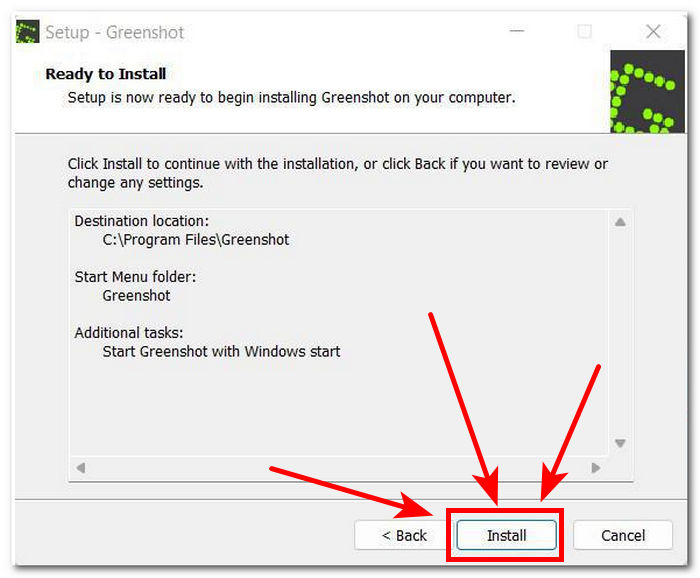
ขั้นตอนที่ 2 เมื่อติดตั้งบนเดสก์ท็อปของคุณสำเร็จแล้ว ไอคอน Greenshot จะปรากฏที่มุมล่างขวาของหน้าจอ เพื่อเข้าสู่การตั้งค่าการจับภาพหน้าจอ ให้คลิกที่ไอคอน แล้วเลือกฟีเจอร์การจับภาพหน้าจอที่คุณต้องการใช้จากที่นั่น.
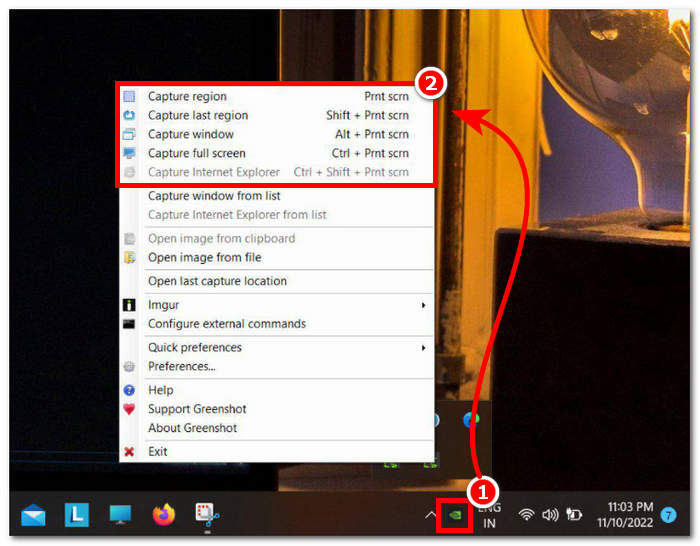
คุณสามารถเลือกภาพหน้าจอใดก็ได้จากรายการ (จับภาพภูมิภาค จับภาพภูมิภาคสุดท้าย จับภาพหน้าต่าง จับภาพเต็มหน้าจอ และจับภาพ Internet Explorer) ขึ้นอยู่กับความชอบและความต้องการของคุณ
ขั้นตอนที่ 3 เมื่อคุณถ่ายภาพหน้าจอตามความต้องการของคุณแล้ว ให้เปิดภาพหน้าจอนั้นใน Greenshot image editor ซึ่งช่วยให้คุณสามารถแก้ไขภาพหน้าจอได้ในระดับเล็กน้อยถึงระดับปานกลาง.
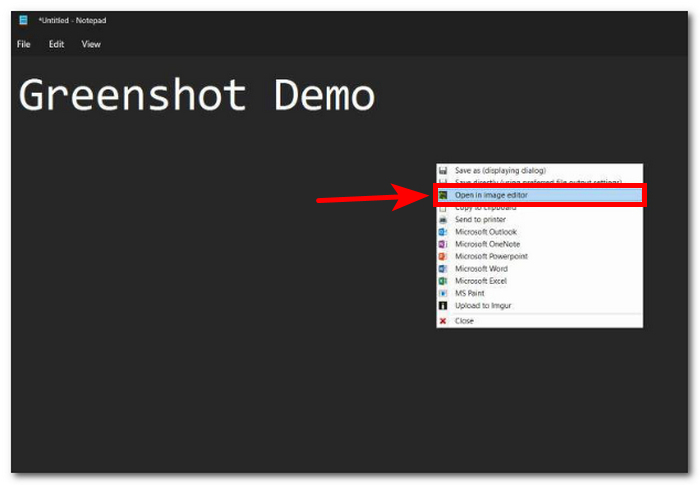
ในโปรแกรมแก้ไขรูปภาพ ผู้ใช้สามารถวาดรูปร่าง เพิ่มข้อความและไฮไลท์ ครอบตัด ปรับขนาด และซ้อนกราฟิกหรือรูปภาพได้
ขั้นตอนที่ 4 เมื่อคุณพอใจกับการแก้ไขภาพหน้าจอของคุณแล้ว คุณสามารถส่งออกไปยังอุปกรณ์ของคุณได้โดยการคลิกปุ่ม Save บนหน้าจอเดสก์ท็อปของคุณ.

ส่วนที่ 3. อะไรดีกว่า Greenshot หรือ ShareX
มีวิธีใดที่ดีกว่าในการแสดงให้เห็นถึงความสามารถของ Greenshot ในฐานะเครื่องมือจับภาพหน้าจอให้ผู้ใช้เห็นมากกว่าการเปรียบเทียบกับเครื่องมือจับภาพหน้าจอที่มีประสิทธิภาพดีที่สุดอื่นๆ แม้ว่าจะมีรายการเครื่องมือซอฟต์แวร์ที่มีแนวโน้มดีมากมายให้เลือกใช้ทางออนไลน์ แต่เราเลือก ShareX เพื่อแสดงให้เห็นว่า Greenshot สามารถเอาชนะเครื่องมือจับภาพหน้าจอคู่แข่งรายอื่นๆ ได้อย่างไร
| กรีนช็อต | VS | แชร์X |
| ซอฟต์แวร์เครื่องมือจับภาพหน้าจอโอเพ่นซอร์ส ฟรี น้ำหนักเบา ภายใต้ใบอนุญาต GPL พร้อมด้วยโค้ดบน BitBucket | มีจำหน่าย | เครื่องมือซอฟต์แวร์โอเพ่นซอร์สและฟรีได้รับอนุญาตภายใต้ GPL และมีโค้ดต้นฉบับอยู่บน GitHub |
| จับภาพภูมิภาค จับภาพภูมิภาคสุดท้าย จับภาพหน้าต่าง จับภาพเต็มหน้าจอ และจับภาพหน้าเว็บ | ข้อเสนอประเภทภาพหน้าจอ | จับภาพแบบเต็มหน้าจอ จับภาพภูมิภาค จับภาพภูมิภาคสุดท้าย บันทึกหน้าจอ จับภาพแบบเลื่อน และจับภาพอัตโนมัติ |
| การวาดรูปร่าง การเพิ่มข้อความ การเน้นสิ่งต่างๆ การบดบังสิ่งต่างๆ การครอบตัดภาพหน้าจอ การขยายภาพหน้าจอ การเพิ่มกราฟิกลงในภาพหน้าจอ และการนำองค์ประกอบที่วาดกลับมาใช้ใหม่ | คุณสมบัติการแก้ไข | โปรแกรมแก้ไขรูปภาพพื้นฐาน เพิ่มข้อความ เพิ่มรูปร่าง เครื่องมือโคลนแสตมป์ เครื่องมือลบ เครื่องมือปรับขนาดรูปภาพ ไฮไลท์ และลูกศร |
| ซอฟต์แวร์เครื่องมือจับภาพหน้าจอที่เรียบง่าย มีระเบียบ และใช้งานง่าย | หน้าจอผู้ใช้ | อินเทอร์เฟซที่สะอาดและเครื่องมือที่มีคุณลักษณะกะทัดรัด |
| ซอฟต์แวร์เครื่องมือจับภาพหน้าจอประสิทธิภาพสูงมีตัวเลือกการจับภาพหน้าจอหลายแบบสำหรับการใช้งานที่แตกต่างกัน | ผลงาน | เครื่องมือจับภาพหน้าจอที่ใช้งานง่ายและภาพหน้าจอที่ปรับแต่งได้มาก แต่บางครั้งการเลื่อนภาพหน้าจอไม่ได้ผลเสมอไป |
เมื่อเปรียบเทียบเครื่องมือจับภาพหน้าจอทั้งสองตัวที่มีแนวโน้มดี เราจะเห็นว่าในแง่ของประเภทภาพหน้าจอที่เสนอโดยซอฟต์แวร์ ShareX นั้นมีข้อได้เปรียบเล็กน้อยเนื่องจากมีการบันทึกหน้าจอที่ Greenshot ไม่มี อย่างไรก็ตาม เราจะโต้แย้งกันเฉพาะเรื่องการจับภาพหน้าจอในฐานะเครื่องมือซอฟต์แวร์เท่านั้น ในกรณีนั้น เราจะบอกว่า Greenshot ดีกว่ามาก เนื่องจากเครื่องมือนี้ใช้งานง่ายมาก เนื่องจากจัดระเบียบในลักษณะที่ไม่สับสนและล้นหลาม ซึ่งแตกต่างจาก ShareX ซึ่งออกแบบมาสำหรับงานหลากหลายประเภทโดยแลกกับการทำให้ซอฟต์แวร์ทั้งหมดกะทัดรัดและซับซ้อนสำหรับผู้ใช้ที่ไม่เชี่ยวชาญด้านเทคโนโลยี
ส่วนที่ 4. ทางเลือก Greenshot ที่ดีที่สุด
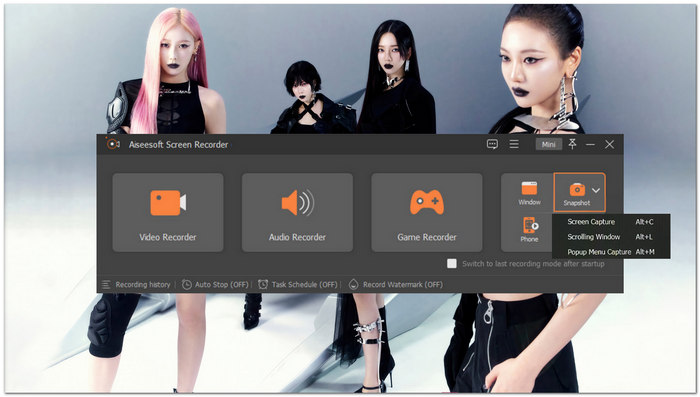
หากคุณยังตัดสินใจไม่ได้ว่าจะใช้ Greenshot เป็นเครื่องมือจับภาพหน้าจอหรือไม่ แม้ว่าจะมีฟีเจอร์และฟังก์ชันที่มีประโยชน์ดังที่กล่าวไปข้างต้น คุณสามารถใช้เครื่องบันทึกหน้าจอที่ FVC คัดสรรแทนได้ ซอฟต์แวร์นี้เป็นเครื่องมือจับภาพหน้าจอที่น้ำหนักเบาและทำงานได้รวดเร็ว ไม่เพียงสำหรับ Windows และ Mac แต่ยังรองรับอุปกรณ์มือถือ (Android และ iOS) อีกด้วย นอกจากนี้ เนื่องจาก Greenshot ถูกสร้างมาเพื่อใช้งานจับภาพหน้าจอโดยเฉพาะ เครื่องบันทึกหน้าจอที่ FVC คัดสรรยังสามารถใช้บันทึกวิดีโอ เกม และเสียง พร้อมทั้งยังคงอินเทอร์เฟซที่เป็นระเบียบและใช้งานง่าย ในด้านความสามารถการจับภาพหน้าจอ เครื่องบันทึกหน้าจอที่ FVC คัดสรรมีฟีเจอร์การใช้งานเหมือนกับที่ Greenshot มีให้.
ดาวน์โหลดฟรีสำหรับ Windows 7 ขึ้นไปดาวน์โหลดอย่างปลอดภัย
ดาวน์โหลดฟรีสำหรับ MacOS 10.7 ขึ้นไปดาวน์โหลดอย่างปลอดภัย
คุณสมบัติเด่น
• เครื่องมือจับภาพหน้าจอที่ใช้งานง่าย
• Doble ทำหน้าที่เป็นเครื่องมือจับภาพวิดีโอ เกม และบันทึกเสียงได้ในตัวเดียว.
• เอาท์พุตความละเอียดภาพหน้าจอสูง
• สามารถเป็นเครื่องมือแก้ไขภาพหน้าจอแบบทันทีได้
• ซอฟต์แวร์เครื่องมือจับภาพหน้าจอที่ใช้งานง่ายและมีน้ำหนักเบา
• ประกอบด้วยประเภทภาพหน้าจอฟังก์ชัน 4 ประเภท
• สามารถใช้งานบนอุปกรณ์มือถือ (Android และ iOS) ได้ คุณจึงสามารถใช้จับภาพหน้าจอใน iPhone และ Android ได้.
ส่วนที่ 5. คำถามที่พบบ่อยเกี่ยวกับ Greenshot
Greenshot ฟรีหรือเปล่า?
ใช่ ซอฟต์แวร์เครื่องมือจับภาพหน้าจอ Greenshot สำหรับ Mac และ Windows เป็นเครื่องมือซอฟต์แวร์ฟรีสำหรับใช้งาน เนื่องจากใช้โค้ดโอเพ่นซอร์สที่ให้ผู้ใช้สามารถจับภาพหน้าจอ แก้ไขอย่างรวดเร็ว และบันทึกได้ฟรี
Greenshot บันทึกภาพหน้าจอไว้ที่ไหน
Greenshot Windows 11 หรือ Windows และ Mac เวอร์ชันใดก็ตามจะบันทึกไฟล์ภาพหน้าจอไว้ในโฟลเดอร์รูปภาพอุปกรณ์ของคุณตามค่าเริ่มต้นเพื่อให้เข้าถึงภาพหน้าจอได้ง่าย อย่างไรก็ตาม คุณสามารถกำหนดตำแหน่งและโฟลเดอร์ที่จะใช้ได้ผ่านการตั้งค่าเครื่องมือซอฟต์แวร์
Greenshot สามารถอัพโหลดภาพหน้าจอไปยังคลาวด์ได้หรือไม่
เนื่องจาก Greenshot เป็นเครื่องมือจับภาพหน้าจอที่มีน้ำหนักเบา จึงรองรับการบันทึกภาพหน้าจอไม่เพียงแต่บนพื้นที่จัดเก็บบนเดสก์ท็อปเท่านั้น แต่ยังรวมถึงพื้นที่จัดเก็บข้อมูลบนคลาวด์ เช่น Drive, OneDrive, Dropbox และอื่นๆ อีกมากมายด้วย
สรุป
ซอฟต์แวร์ Greenshot สำหรับจับภาพหน้าจอ เป็นเครื่องมือที่มีประโยชน์สำหรับผู้ใช้ที่กำลังมองหาวิธีทางเลือกในการยกระดับประสบการณ์การจับภาพหน้าจอของตน ในฐานะเครื่องมือจับภาพหน้าจอ มันครอบคลุมฟีเจอร์และฟังก์ชันพื้นฐานทั้งหมดที่ผู้ใช้มักมองหาในซอฟต์แวร์ อย่างไรก็ตาม ในกรณีที่ต้องการใช้ซอฟต์แวร์ที่สามารถทั้งจับภาพหน้าจอและบันทึกวิดีโอหรือเสียงได้พร้อมกัน เราขอแนะนำให้ลองใช้เครื่องบันทึกหน้าจอที่ FVC คัดสรรเป็นทางเลือก เพราะจะช่วยให้คุณไม่ต้องดาวน์โหลดซอฟต์แวร์อีกตัวเพื่อทำงานดังกล่าว ทั้งยังรองรับความสามารถในการจับภาพหน้าจอแบบที่ Greenshot มีอยู่แล้ว สำหรับผู้เริ่มต้น รีวิว Greenshot อาจเพียงพอในการใช้งานเป็นเครื่องมือจับภาพหน้าจอ ซึ่งผู้ใช้อาจมองข้ามการที่ไม่มีฟังก์ชันบันทึกหน้าจอได้ แต่เมื่อผู้ใช้เริ่มพิจารณาเครื่องมือที่มีความสามารถสูงขึ้น หรือเคยชินกับการใช้เครื่องมือบันทึกหน้าจอบนมือถือและเดสก์ท็อปมาก่อน พวกเขาก็มักจะหันไปใช้เครื่องบันทึกหน้าจอที่ FVC คัดสรรแทน เพื่อความสะดวกและลดขั้นตอนการใช้งานที่ยุ่งยาก.
-
 วิธีจับภาพหน้าจอบน Android [4 วิธีง่ายๆ]
 คุณใช้อุปกรณ์ Android แต่ประสบปัญหาในการจับภาพหน้าจอหรือไม่? ในบทความนี้ เรียนรู้ 4 วิธีในการจับภาพหน้าจอบน Android ได้อย่างง่ายดาย
-
 วิธีถ่ายภาพหน้าจอแบบเลื่อนใน Windows 10/11 ได้อย่างง่ายดาย
 ปลดปล่อยศักยภาพสูงสุดของการจับภาพหน้าจอโดยการเรียนรู้ภาพหน้าจอแบบเลื่อนบน Windows 10/11 ค้นหาซอฟต์แวร์และส่วนขยายเว็บที่มีประโยชน์เหล่านี้เพื่อใช้งาน
-
 วิธีถ่ายภาพหน้าจอแบบเลื่อนบน Mac ในเวลาไม่กี่นาที
 อย่ายอมถูกยึดเพียงบางส่วน! เรียนรู้ขั้นตอนง่ายๆ ในการถ่ายภาพหน้าจอแบบเลื่อนบน Mac จับภาพหน้าเว็บหรือเอกสารทั้งหมดได้อย่างง่ายดายในเวลาไม่นาน
