


 Video Converter Ultimate
 บันทึกหน้าจอ
 ซ่อมวิดีโอ
 ดาวน์โหลดอย่างปลอดภัย
ทางเลือก Loom ที่ดีที่สุด: 9 เครื่องมือสำหรับการถ่ายวิดีโอที่ดีขึ้น
ความสะดวกในการใช้งานและคุณสมบัติการแก้ไขร่วมกันของ Loom ทำให้ Loom กลายเป็นตัวเลือกสำหรับผู้ใช้จำนวนมากที่คุ้นเคยกับการทำงานเป็นทีม แต่ในความเป็นจริงแล้ว Loom ไม่ได้มีตัวเลือกการบันทึกและการตัดต่อวิดีโอให้เลือกมากนัก ผู้ใช้บางคนที่ต้องการคุณสมบัติการบันทึกขั้นสูงอาจต้องมองหาผลิตภัณฑ์ที่มีความอเนกประสงค์หรือเสถียรกว่านี้
บทความนี้ได้รวบรวมทางเลือกแทน Loomที่ดีที่สุด 9 ตัว แต่ละตัวทำได้ดีกว่า Loom ในด้านความเข้ากันได้ ฟีเจอร์การบันทึก ตัวเลือกการปรับแต่ง และความสะดวกอื่น ๆ เราเปรียบเทียบแต่ละตัวกับ Loom ไว้ใต้คำแนะนำของผลิตภัณฑ์แต่ละตัว เพื่อช่วยให้คุณคัดเลือกเครื่องมือที่ใช่ได้รวดเร็วขึ้น.

ส่วนที่ 1. เปรียบเทียบทางเลือกของ Loom ทั้งหมด
| เครื่องมือ | ดีที่สุดสำหรับ | ระบบ | คะแนนรวม |
| เครื่องบันทึกหน้าจอ FVC | การบันทึกแบบออลอินวันพร้อมฟีเจอร์การแก้ไข | Windows, Mac | 4.7 |
| ScreenRec | การแบ่งปันแบบน้ำหนักเบา | วินโดวส์, ลินุกซ์ | 4.3 |
| OBS Studio | การสตรีมและบันทึกเกม | วินโดวส์, แมค, ลินุกซ์ | 4.4 |
| Bandicam | การบันทึกแบบบีบอัดคุณภาพสูง | Windows | 4.2 |
| Camtasia | การตัดต่อวีดิโออย่างมืออาชีพ | Windows, Mac | 4.6 |
| แชร์X | การปรับแต่งขั้นสูง | Windows | 4.1 |
| สนากิต | การบันทึกวิดีโอขั้นพื้นฐาน | Windows, Mac | 4.0 |
| โปรแกรม QuickTime Player | การบันทึกหน้าจอแบบง่ายสำหรับผู้ใช้ Mac | Mac | 4.0 |
| วิดยาร์ด | การขายและการตลาด | โครม | 4.2 |
ส่วนที่ 2. 9 ทางเลือกสำหรับ Loom ที่ดีที่สุด
เครื่องบันทึกหน้าจอ FVC
FVC Screen Recorder เป็นหนึ่งในซอฟต์แวร์เดสก์ท็อปสำหรับบันทึกวิดีโอที่ดีที่สุดของ Loom สามารถบันทึกเนื้อหาจากหน้าจอคอมพิวเตอร์ เว็บแคม เสียงระบบ และไมโครโฟนได้ในเวลาเดียวกัน คุณสามารถใส่คำอธิบายประกอบและทำเครื่องหมายบนหน้าจอได้แบบเรียลไทม์ขณะที่การบันทึกดำเนินไป หลังจากบันทึกแล้ว คุณยังสามารถลองใช้เครื่องมือตัดต่อวิดีโอแบบครบชุดที่ FVC Screen Recorder นำเสนอได้อีกด้วย ในโปรแกรมเดียว คุณสามารถทำทุกอย่างที่จำเป็นในการจัดการโปรเจ็กต์วิดีโอได้
FVC Screen Recorder สามารถบันทึกสิ่งต่างๆ บนหน้าจอโทรศัพท์มือถือของคุณได้ เช่น การโทรด้วยเสียงและวิดีโอ คุณต้องเชื่อมต่อคอมพิวเตอร์กับโทรศัพท์มือถือโดยใช้ WiFi หรือสายข้อมูล
ดาวน์โหลดฟรีสำหรับ Windows 7 ขึ้นไปดาวน์โหลดอย่างปลอดภัย
ดาวน์โหลดฟรีสำหรับ MacOS 10.7 ขึ้นไปดาวน์โหลดอย่างปลอดภัย

ข้อดี
- ใช้งานง่ายเหมาะสำหรับผู้เริ่มต้น
- ใช้งานได้กับคอมพิวเตอร์ทั้ง Windows และ Mac
- รองรับการบันทึกสิ่งที่อยู่บนหน้าจอโทรศัพท์มือถือของคุณ
- มีชุดเครื่องมือแก้ไขและใส่คำอธิบายครบชุด
จุดด้อย
- ผู้ใช้เวอร์ชันฟรีสามารถปลดล็อคคุณสมบัติที่จำกัดได้
FVC Screen Recorder เทียบกับ Loom:
FVC Screen Recorder มีความสามารถในการบันทึกเทียบเท่ากับ Loom แต่ FVC Screen Recorder มีคุณสมบัติในการแก้ไข การบันทึกคำอธิบาย และการบันทึกภาพหน้าจอมากกว่า นอกจากนี้ ยังได้รับการอัปเดตบ่อยกว่า และการสนับสนุนด้านเทคนิคก็รวดเร็วกว่า หากคุณต้องการเครื่องบันทึกหน้าจอแบบครบวงจร ให้เลือก FVC Screen Recorder
ScreenRec
Loom ไม่ใช่โปรแกรมฟรีอย่างสมบูรณ์ คุณอาจถูกจำกัดเวลาในการบันทึก 5 นาทีหากคุณไม่ได้สมัครสมาชิก และคุณมีโอกาสบันทึกวิดีโอได้เพียง 25 วิดีโอเท่านั้นโดยไม่มีค่าใช้จ่าย
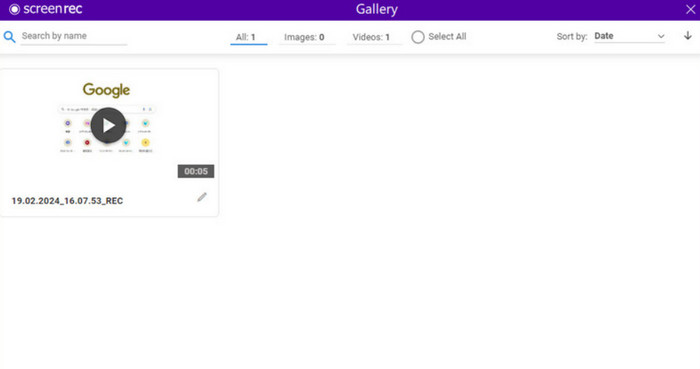
สมมติว่าคุณไม่อยากทุ่มงบประมาณมากเกินไปในการบันทึกวิดีโอ ในกรณีนั้น เราขอแนะนำ ScreenRec ซึ่งเป็นหนึ่งในโปรแกรมฟรีที่เป็นทางเลือกแทน Loom ที่ไม่เพิ่มลายน้ำลงในวิดีโอที่บันทึก ScreenRec มีคุณสมบัติการใส่คำอธิบายประกอบแบบง่ายๆ และรองรับความละเอียดเอาต์พุตสูงสุดถึง 4K
หลังจากบันทึกเสร็จแล้ว ScreenRec จะบันทึกวิดีโอของคุณแบบออนไลน์ และคุณสามารถแชร์กับเพื่อนร่วมงานหรือทีมของคุณได้ตลอดเวลา
ข้อดี
- อินเทอร์เฟซได้รับการออกแบบอย่างสวยงามและเป็นมิตรต่อผู้ใช้
- ฟรี ไม่มีการจำกัดเวลาบันทึกและจำนวนครั้ง
- รองรับผู้ใช้งานในการแชร์วิดีโอที่บันทึกไปยังกลุ่มต่างๆ
จุดด้อย
- ไม่มีฟังก์ชั่นตัดต่อวีดีโอ
- ใช้ได้กับอุปกรณ์ Windows เท่านั้น
ScreenRec เทียบกับ Loom:
หากเปรียบเทียบกับ Loom แล้ว ข้อดีที่โดดเด่นที่สุดของ ScreenRec ก็คือมันฟรีและไม่จำกัดจำนวน นอกจากนี้ Loom ยังรองรับการเอาท์พุตวิดีโอคุณภาพ 4K เท่านั้นในเวอร์ชันที่ต้องชำระเงิน ในขณะที่ ScreenRec เอาท์พุตได้ฟรี นอกจากนี้ ScreenRec ยังไม่ดีเท่า Loom ในแง่ของฟีเจอร์การตัดต่อและใส่คำอธิบายประกอบ ดังนั้นจึงเป็นตัวเลือกที่ดีหากคุณต้องการบันทึกอย่างรวดเร็ว
OBS Studio
หากคุณเป็นเกมเมอร์และต้องการบันทึกการเล่นเกมแบบเรียลไทม์ เราขอแนะนำให้ใช้ OBS Studio
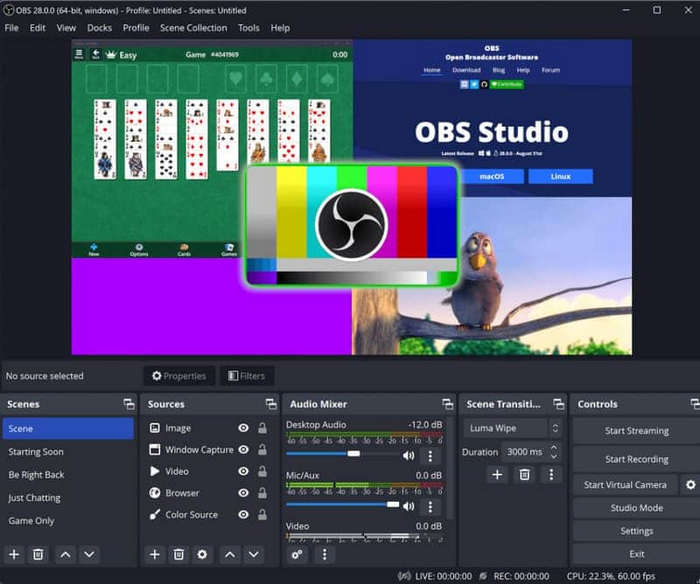
เครื่องมือบันทึกเกมที่ดีที่สุดตัวนี้สำหรับเกมก็เป็น 100% ฟรีเช่นกัน การทำงานลื่นไหลมาก แทบไม่มีกระตุกหรือหน่วงขณะบันทึกวิดีโอ มาพร้อมระบบการปรับแต่งที่ซับซ้อน มีฟิลเตอร์ ทรานซิชัน ฟอนต์ และพรีเซ็ตลายน้ำให้เลือกมากมาย เมื่อผสานกับฟีเจอร์สตรีมเกมสดแล้ว OBS Studio จึงเป็นหนึ่งในทางเลือกแทน Loom แบบโอเพนซอร์สที่ดีที่สุดสำหรับบล็อกเกอร์เกมและครีเอเตอร์สายเผยแพร่ผลงานด้วยตนเอง.
ข้อดี
- 100% โอเพ่นซอร์สและฟรี
- ระดับความเป็นเอกลักษณ์เฉพาะตัวอยู่ในระดับสูง
- มีความสามารถมากในการตัดต่อวีดีโอและเสียง โดยเฉพาะการแก้ไขสีและเสียง
จุดด้อย
- อินเทอร์เฟซมีความซับซ้อนเกินไปสำหรับการใช้งานของมือใหม่
- ไม่ใช่การให้คำแนะนำ
OBS Studio เทียบกับ Loom:
OBS Studio เหนือกว่า Loom ในด้านความเข้ากันได้และราคา โปรแกรมนี้เข้ากันได้กับ Windows, Mac และ Linux และยังฟรีอีกด้วย นอกจากนี้ยังเหมาะสำหรับการตัดต่อวิดีโอที่บันทึกไว้ โดยเฉพาะอย่างยิ่งเมื่อใช้กับเสียงและสี อย่างไรก็ตาม อินเทอร์เฟซของโปรแกรมนี้มีความซับซ้อนมากกว่าของ Loom มาก จึงเหมาะกับผู้ใช้ที่มีประสบการณ์มากกว่า
Bandicam
กังวลว่าไฟล์วิดีโอที่บันทึกจะมีขนาดใหญ่เกินไปหรือไม่? ถ้าใช่ คุณไม่ควรพลาดทางเลือกอื่นของ Loom - Bandicam
Bandicam สามารถบีบอัดขนาดไฟล์เอาต์พุตได้มากที่สุดเท่าที่จะทำได้โดยยังคงคุณภาพของวิดีโอที่บันทึกไว้ให้สูง ถือเป็นผลิตภัณฑ์ที่สมบูรณ์แบบสำหรับผู้ใช้ที่ต้องการถ่ายโอนและบันทึกวิดีโอแต่มีหน่วยความจำจำกัด นอกจากนี้ Bandicam ยังไม่ทำให้หน่วยความจำในการทำงานของอุปกรณ์ของคุณทำงานหนักเกินไป เป็นโปรแกรมน้ำหนักเบาและใช้งานง่าย
ข้อดี
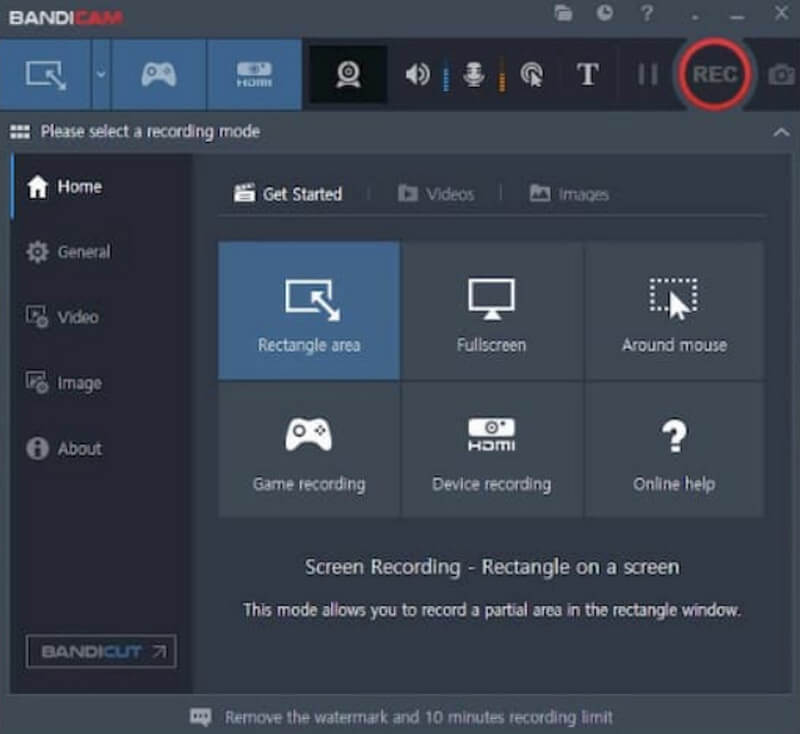
- การตั้งค่าการบันทึกในตัวมีความยืดหยุ่น
- รองรับการบันทึกวิดีโอจากกล้องโทรศัพท์ของคุณ
- สามารถสร้างขนาดวิดีโอเอาต์พุตที่สูงขึ้นและเล็กลงได้
จุดด้อย
- เวอร์ชันฟรีมีการจำกัดระยะเวลาในการบันทึก
- ลายน้ำจะถูกเพิ่มลงในวิดีโอเอาต์พุต
- ทำงานได้เฉพาะกับ Windows เท่านั้น
Bandicam เทียบกับ Loom:
Bandicam เช่นเดียวกับ Loom มีฟีเจอร์ที่จำกัดในเวอร์ชันฟรี แต่ใช้งานง่ายกว่าและมีเครื่องมือสำหรับใส่คำอธิบายประกอบและตัวเลือกการบันทึกเพิ่มเติม อย่างไรก็ตาม ลายน้ำเป็นหนึ่งในปัญหาที่สังเกตเห็นได้ชัดเจนที่สุด
Camtasia
หากการตัดต่อวิดีโอมีความสำคัญกับคุณมากกว่า เราขอแนะนำ Camtasia อย่างยิ่งจากคู่แข่งทั้งหมดของ Loom
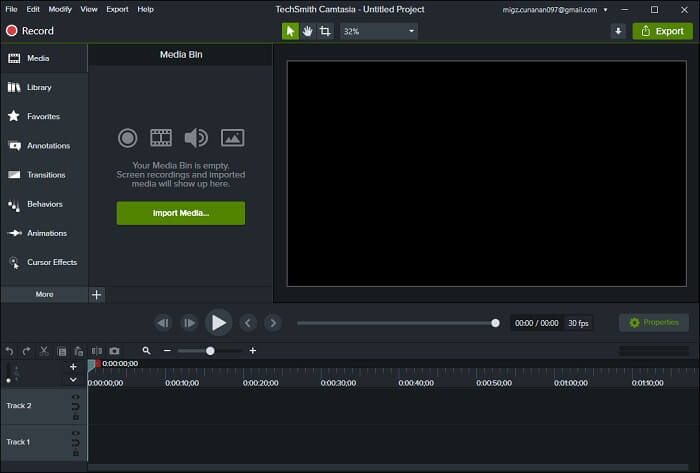
Camtasia มีคุณสมบัติพื้นฐานทั้งหมดที่คุณต้องการในซอฟต์แวร์บันทึกหน้าจอ แต่มีคุณสมบัติที่โดดเด่นเป็นพิเศษในการตัดต่อวิดีโอ โดยรองรับการลบและแทนที่พื้นหลังวิดีโอ การตัดต่อวิดีโอ การปรับปรุงวิดีโอ การกรองสัญญาณรบกวน และเพิ่มเอฟเฟกต์พิเศษ หากคุณกำลังบันทึกการประชุมออนไลน์หรือคำพูดของบุคคลอื่น คุณสามารถให้ Camtasia ลบเสียง เอ่อ อ่า และช่วงหยุดทั้งหมดให้คุณได้ด้วย
Camtasia ยังมีฟีเจอร์ที่ใช้ AI ในตัวมากมาย ฟีเจอร์เหล่านี้ช่วยให้คุณสร้างสคริปต์วิดีโอ ชื่อเรื่อง หรือบทต่างๆ ได้ นอกจากนี้ Camtasia ยังรองรับการแก้ไขแบบร่วมมือกันอีกด้วย
ข้อดี
- มอบคุณสมบัติการตัดต่อวิดีโอที่ครอบคลุมที่สุด
- มีฟิลเตอร์และเอฟเฟกต์พรีเซ็ตในตัวมากมาย
- มีเครื่องมือ AI ขั้นสูงบางอย่าง
จุดด้อย
- การสมัครสมาชิกมีราคาแพง และไม่มีการทดลองใช้ฟรี
- ไม่รองรับการแก้ไขรูปภาพ
Camtasia เทียบกับ Loom:
หากเปรียบเทียบกับ Loom แล้ว Camtasia มีข้อได้เปรียบที่ชัดเจน นั่นคือสามารถตัดต่อวิดีโอได้ดี ซึ่ง Loom ไม่มีข้อดีนี้เลย นอกจากนี้ยังรองรับการตัดต่อร่วมกันของหลายๆ คน แต่ราคาสมาชิกจะสูงกว่า Loom มาก ดังนั้น Camtasia จึงเหมาะสำหรับผู้ใช้ที่มีความต้องการสูงในการตัดต่อวิดีโอและมีงบประมาณเพียงพอ
แชร์X
หากคุณต้องการจดโน้ตแบบเรียลไทม์ขณะบันทึกวิดีโอ ShareX อาจเป็นตัวเลือกที่เหมาะกับคุณมากกว่า เพราะมีเครื่องมือใส่คำอธิบายประกอบหลากหลายชนิด รองรับการเพิ่มตัวไฮไลต์รูปร่างต่าง ๆ ลูกศร หรือกล่องข้อความลงในวิดีโอของคุณ และ ShareX ยังมีโหมดบันทึกมากกว่าสิบแบบ ทำให้คุณสามารถกำหนดกรอบพื้นที่บันทึกได้อย่างแม่นยำในทุกสถานการณ์
นอกจากนี้ ซอฟต์แวร์ยังอนุญาตให้คุณปรับแต่งคีย์ลัดได้เองด้วย.

ข้อดี
- มีเครื่องมือคำอธิบายประกอบให้เลือกมากมาย
- สามารถตรวจจับและแยกข้อความในภาพหน้าจอได้
- มีตัวเลือกในการอัพโหลดและแชร์มากมาย
จุดด้อย
- ไม่มีคุณสมบัติตัดต่อวิดีโอ
- ใช้งานไม่สะดวก
ShareX เทียบกับ Loom:
Loom มีเครื่องมือสำหรับใส่คำอธิบายประกอบที่จำกัด และ ShareX ก็ช่วยชดเชยในส่วนนี้ได้อย่างดี เมื่อเปรียบเทียบกับ Loom ซึ่งต้องสมัครสมาชิกก่อนจึงจะเข้าถึงฟีเจอร์ทั้งหมดได้ ShareX แบบฟรีถือเป็นตัวเลือกที่ราคาถูกลง แต่ในจุดนี้ ShareX ก็ประสบปัญหาเดียวกันกับ Loom ในเรื่องของการตัดต่อวิดีโอ และยิ่งยากที่จะมองข้าม
สนากิต
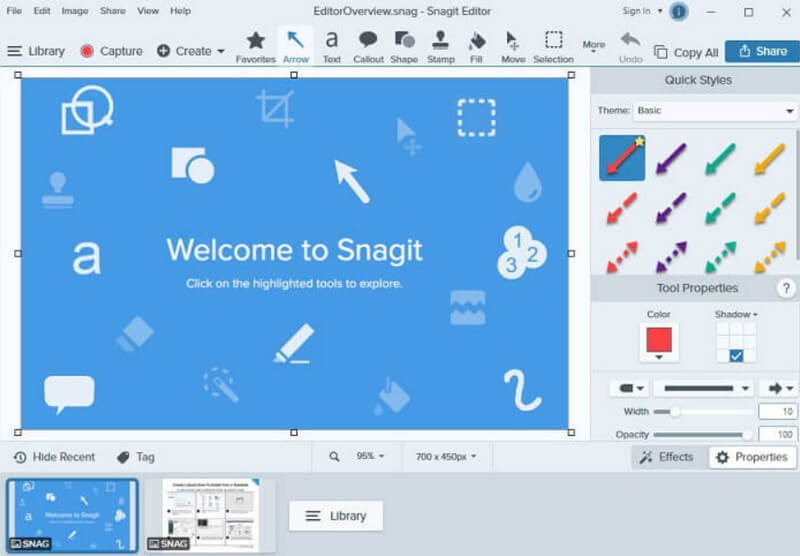
Snagit ถือเป็นหนึ่งในทางเลือกของ Loom ที่ดีที่สุด ซึ่งถือเป็นทางเลือกที่มีอินเทอร์เฟซใช้งานง่ายที่สุด
ซอฟต์แวร์นี้มาจากบริษัทซอฟต์แวร์เดียวกับ Camtasia แต่ราคาสมาชิกจะต่ำกว่ามาก Snagit สามารถบันทึกหน้าจอคอมพิวเตอร์และเว็บแคมได้ และยังมีฟังก์ชันการตัดต่อวิดีโอขั้นพื้นฐานอีกด้วย สิ่งที่ดีที่สุดเกี่ยวกับซอฟต์แวร์นี้คือการออกแบบอินเทอร์เฟซ
ซอฟต์แวร์นี้มีปุ่มที่จำเป็นทั้งหมดอยู่ในแท็บ All-on-one ช่วยให้คุณเข้าใจวิธีการใช้งานได้ในทันที สิ่งหนึ่งที่ควรทราบก็คือ ซอฟต์แวร์นี้เหมาะสำหรับการจัดการภาพหน้าจอและการแก้ไขรูปภาพเป็นอย่างยิ่ง และคุณยังสามารถสร้าง GIF และวิดีโอจากภาพหน้าจอได้อีกด้วย
ข้อดี
- รองรับรูปแบบเอาต์พุตมากมาย รวมถึง MP4, MOV, AVI, MP3 และอื่นๆ อีกมากมาย
- อินเทอร์เฟซการใช้งานมีความเป็นมิตรต่อผู้เริ่มต้นมาก
จุดด้อย
- จ่ายเงินเพื่อใช้งาน
- ปรับปรุงภาพได้ดีขึ้น มีคุณสมบัติแก้ไขวิดีโอน้อยลง
Snagit เทียบกับ Loom:
อินเทอร์เฟซผู้ใช้ของ Snagit นั้นชัดเจนกว่า Loom และเป็นมิตรต่อผู้ใช้มือใหม่มากกว่า จึงเหมาะอย่างยิ่งสำหรับการบันทึกวิดีโอขั้นพื้นฐานและรวดเร็ว อย่างไรก็ตาม Snagit ไม่มีคุณสมบัติการแก้ไขแบบร่วมมือกันของ Loom นอกจากนี้ยังมีเครื่องมือแก้ไขวิดีโอให้เลือกใช้น้อยกว่า
โปรแกรม QuickTime Player
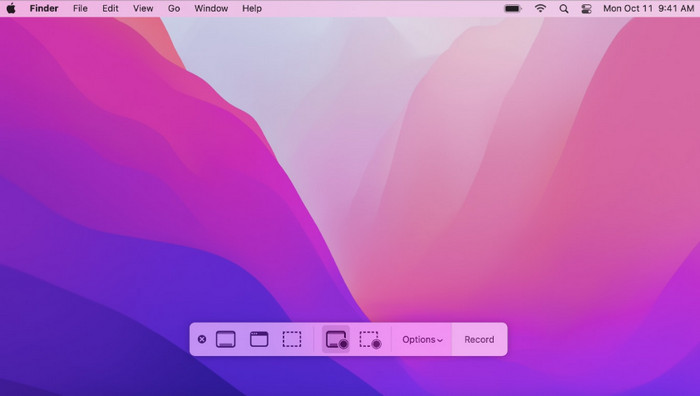
QuickTime Player คือหนึ่งในโปรแกรมที่เป็นทางเลือกแทน Loom สำหรับ Mac โปรแกรมนี้มีมาให้ในคอมพิวเตอร์ของคุณแล้ว คุณไม่จำเป็นต้องดาวน์โหลดหรือติดตั้งโปรแกรมใดๆ เลย เริ่มบันทึกหน้าจอได้ทันที โปรแกรมนี้มีโหมดการบันทึกที่จำเป็นทั้งหมดและมีคุณสมบัติการตัดต่อวิดีโอขั้นพื้นฐาน และอย่าลืมว่า QuickTime Player นั้นใช้งานได้ฟรีอย่างสมบูรณ์
ข้อดี
- ไม่จำเป็นต้องดาวน์โหลดและติดตั้งเลย
- ความเข้ากันได้ดีขึ้นกับ MacOS
จุดด้อย
- ฟังก์ชันการบันทึกและแก้ไขที่มีให้นั้นพื้นฐานเกินไป
QuickTime Player เทียบกับ Loom:
ข้อดีที่สุดของ QuickTime Player เมื่อเปรียบเทียบกับ Loom ก็คือมันฟรี และมันเป็นยูทิลิตี้ระบบ ดังนั้นจึงเริ่มใช้งานได้เร็วกว่าการดาวน์โหลดหรือติดตั้งปลั๊กอิน Loom ในเบราว์เซอร์ของคุณ อย่างไรก็ตาม คุณสมบัติของมันจะพื้นฐานกว่าและเหมาะสำหรับผู้ใช้ Mac ที่มีงานบันทึกหน้าจอง่ายๆ เท่านั้น
วิดยาร์ด
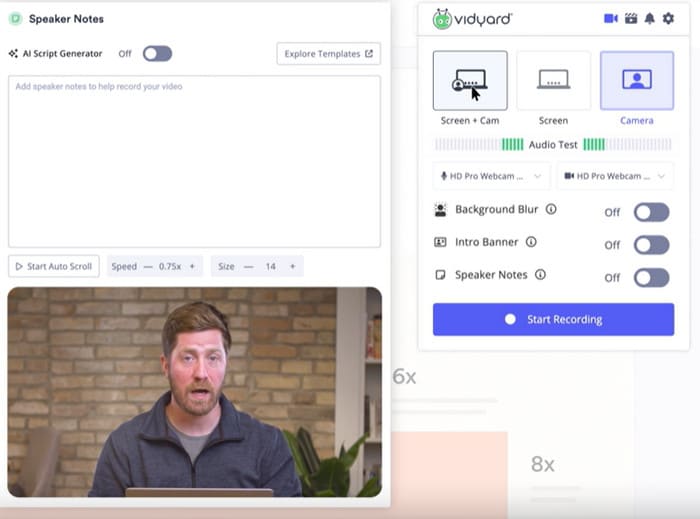
จาก Chrome ทางเลือกอื่นของ Loom เราเลือก Vidyard ซึ่งเป็นส่วนขยาย Chrome ที่ยอดเยี่ยมสำหรับทีมขาย คุณสามารถใช้ Vidyard เพื่อบันทึกกิจกรรมแบบเต็มหน้าจอ หน้าต่างเดียว หรือเว็บแคม เมื่อบันทึกเสร็จแล้ว Vidyard จะสร้างคำบรรยายให้คุณโดยอัตโนมัติ
Vidyard โปรแกรมบันทึกหน้าจอสามารถเชื่อมต่อกับแพลตฟอร์มต่าง ๆ เช่น Marketo, LinkedIn, SalesForce เป็นต้น ซึ่งช่วยสนับสนุนงานขายได้อย่างมีประสิทธิภาพ คุณยังสามารถติดตามจำนวนการรับชมหลังจากแชร์วิดีโอบันทึกผ่านแพลตฟอร์มได้อีกด้วย.
ข้อดี
- รวมเข้ากับแพลตฟอร์มการขายมากมาย
- มีตัวเลือกการแบ่งปันวิดีโอหลายประเภท
จุดด้อย
- เเพง.
- อินเทอร์เฟซที่ซับซ้อนในการใช้งาน
ส่วนที่ 3. คำถามที่พบบ่อยเกี่ยวกับทางเลือกของ Loom
Google มีทางเลือกอื่นสำหรับ Loom ไหม?
ใช่ Google Vids เหมาะกับการใช้งานดังกล่าว คุณสามารถค้นหาได้ใน Google Workspace ซึ่งจะช่วยให้ผู้ใช้สามารถบันทึกหน้าจอและบันทึกไฟล์ลงใน Google Drive ได้
Loom คุ้มที่จะจ่ายเงินหรือเปล่า?
ใช่ Loom มีอินเทอร์เฟซที่สวยงามและฟีเจอร์การบันทึกวิดีโอและเสียงก็ใช้งานได้ดี ที่สำคัญคือมีฟีเจอร์การตัดต่อแบบร่วมมือกันซึ่งเหมาะสำหรับการทำงานเป็นทีม
Vimeo หรือ Loom ดีกว่า?
ทั้งสองโปรแกรมมีความเชี่ยวชาญในด้านที่แตกต่างกัน Vimeo รองรับคุณภาพวิดีโอและความละเอียดที่สูงขึ้นสำหรับผู้สร้างรายบุคคล ในทางกลับกัน Loom เหมาะกว่าสำหรับการบันทึกหน้าจอ หากคุณสนใจในการสร้างและโฮสต์วิดีโอมากกว่า ให้เลือก Vimeo หรือเลือก Loom หากคุณต้องการบันทึกหน้าจอ
สรุป
บทความนี้แนะนำทางเลือกแทน Loomที่ดีที่สุด 9 ตัวให้คุณ ทุกตัวรองรับการบันทึกหน้าจอและกล้องเว็บแคมเหมือน Loom แต่ทำได้ดีกว่าในด้านความยืดหยุ่น การตัดต่อวิดีโอ ความเข้ากันได้ และความเป็นมืออาชีพ คุณยังสามารถใช้ตารางรายชื่อด้านต้นบทความเพื่อค้นหาโปรแกรมที่คุณสนใจได้อย่างรวดเร็ว.
-
 5 อันดับแอปบันทึกหน้าจอ Android ที่คุณต้องมีในปี 2025
 มีปัญหาเพราะคุณไม่สามารถบันทึกหน้าจอบน Android ของคุณ? หากเป็นเช่นนั้น บทความนี้จะตรวจสอบเครื่องบันทึกหน้าจอ Android ที่คุณสามารถดาวน์โหลดได้
-
 เครื่องบันทึกการประชุม Zoom 5 อันดับแรกที่จะบันทึกการประชุมบน Zoom [2024]
 ต้องการบันทึกการประชุมซูมเพื่อไม่ให้พลาดรายละเอียดสำคัญของการประชุมใช่หรือไม่ ถ้าใช่ บทความนี้นำเสนอเครื่องบันทึกการซูมที่ดีที่สุดที่คุณควรรู้
-
 เครื่องบันทึกเว็บแคมที่ดีที่สุด 8 อันดับแรกสำหรับ Windows และ Mac
 หากคุณกำลังมองหาเครื่องบันทึกเว็บแคมที่ดีที่สุด เรามีสิ่งที่คุณต้องการ อ่านบทความนี้พร้อมตัวเลือกแปดอันดับแรกสำหรับ Windows และ Mac ของคุณ
