


 Video Converter Ultimate
 บันทึกหน้าจอ
 ซ่อมวิดีโอ
 ดาวน์โหลดอย่างปลอดภัย
9 อันดับเครื่องบันทึกหน้าจอแบบไม่มีลายน้ำ: ตัวเลือกที่ดีที่สุดสำหรับคุณ
การดูคลิปรายการทีวีที่ชื่นชอบ การเข้าร่วมการประชุมออนไลน์ที่ยาวนาน การต้องสร้างวิดีโอการสอนพร้อมการเพิ่มมาร์กอัป...... มีสถานการณ์มากมายที่เราจำเป็นต้องใช้เครื่องบันทึกหน้าจอ
เมื่อเราทำการคัดกรองผลิตภัณฑ์เหล่านี้ เราไม่ควรดูแค่ว่าโหมดการบันทึกนั้นเพียงพอหรือไม่ แต่ควรดูคุณสมบัติอื่นๆ ด้วย เช่น รองรับคำอธิบายประกอบบนหน้าจอหรือไม่ มีข้อจำกัดเกี่ยวกับความยาวของการบันทึกหรือไม่ และข้อกังวลที่สำคัญที่สุดในครั้งนี้คือ จะมีการเพิ่มลายน้ำลงในวิดีโอที่ส่งออกหรือไม่
ลายน้ำจำนวนมากรบกวนการรับชมวิดีโอ และการหาตัวลบลายน้ำแบบมืออาชีพก็เป็นเรื่องยุ่งยาก ดังนั้นเราควรเลือกใช้โปรแกรมอัดหน้าจอแบบไม่มีลายน้ำตั้งแต่แรก บทความนี้ได้คัดสรรโปรแกรมที่ดีที่สุด 9 ตัวมาให้แล้ว ลองอ่านข้อมูลแนะนำ ข้อดี และข้อเสียของแต่ละตัว แล้วดูว่าโปรแกรมไหนเหมาะกับคุณที่สุด.

| สูงสุด | บันทึกหน้าจอ | ไม่มีลายน้ำ | ไม่มีการจำกัดเวลา | ระบบปฏิบัติการที่รองรับ |
| 1 | เครื่องบันทึกหน้าจอ FVC | ใช่ | ใช่ | Windows, Mac |
| 2 | OBS Studio | ใช่ | ใช่ | วินโดวส์, แมค, ลินุกซ์ |
| 3 | การจับภาพ FastStone | ใช่ | ไม่ (ทดลอง) | Windows |
| 4 | Bandicam | ไม่มี (เวอร์ชั่นฟรี) | ไม่มี (เวอร์ชั่นฟรี) | Windows |
| 5 | แชร์X | ใช่ | ใช่ | Windows |
| 6 | โปรแกรม QuickTime Player | ใช่ | ใช่ | Mac |
| 7 | โปรแกรมบันทึกหน้าจอไอศกรีม | ใช่ (ชำระเงินแล้ว) | ใช่ (ชำระเงินแล้ว) | วินโดวส์, แมค, แอนดรอยด์ |
| 8 | VLC Media Player | ใช่ | ใช่ | วินโดวส์, แมค, ลินุกซ์ |
| 9 | แคมสตูดิโอ | ใช่ | ใช่ | Windows |
อันดับ 1. FVC เครื่องบันทึกหน้าจอ
เหมาะที่สุดสำหรับ: ผู้ใช้ Windows และ Mac ที่ต้องการอัดวิดีโอทุกรูปแบบ เริ่มกันด้วยหนึ่งในโปรแกรมอัดหน้าจอแบบไร้ที่ติและไม่มีลายน้ำอย่าง FVC Screen Recorder.
FVC Screen Recorder เป็นโปรแกรมบันทึกวิดีโอบนเดสก์ท็อปแบบครบวงจร รองรับการจับภาพกิจกรรมบนหน้าจอคอมพิวเตอร์ เว็บแคม ไมโครโฟน และเสียงระบบ คุณยังสามารถจับภาพหน้าจอหรือใส่คำอธิบาย (annotation) ระหว่างบันทึกได้ตลอดเวลา ซอฟต์แวร์นี้ยังให้คุณอัดหน้าจอมือถือขึ้นมาบนคอมพิวเตอร์ได้ เพียงเชื่อมต่อโทรศัพท์เข้ากับคอมผ่านสายข้อมูล.
นอกจากนี้ FVC Screen Recorder ยังช่วยให้คุณจัดการงานต่างๆ ได้อย่างราบรื่น โดยมาพร้อมเครื่องมือตัดต่อภาพ วิดีโอ และเสียงแบบครบครัน และจะไม่มีการเพิ่มลายน้ำลงในวิดีโอที่คุณส่งออก
ดาวน์โหลดฟรีสำหรับ Windows 7 ขึ้นไปดาวน์โหลดอย่างปลอดภัย
ดาวน์โหลดฟรีสำหรับ MacOS 10.7 ขึ้นไปดาวน์โหลดอย่างปลอดภัย

ข้อดี
- มีความเข้ากันได้ดีและเป็นมิตรต่อผู้ใช้ทั้ง Windows และ Mac
- มันมีความหลากหลายมาก โหมดการบันทึกมีความยืดหยุ่นและมีเครื่องมือแก้ไขครบชุด
- ไม่มีลายน้ำหรือโฆษณาที่จะรบกวนการบันทึกของคุณ
- ใช้งานง่าย ปุ่มต่างๆ ค้นหาง่าย
จุดด้อย
- ผู้ใช้ฟรีไม่สามารถปลดล็อคคุณสมบัติเต็มรูปแบบได้
อันดับ 2. OBS Studio
เหมาะที่สุดสำหรับ: อัดวิดีโอเกม; ไลฟ์สตรีมเกม
OBS Studio คือโปรแกรมบันทึกหน้าจอเกมฟรีที่ไม่มีลายน้ำซึ่งขึ้นชื่อในเรื่องความยืดหยุ่นและความเชี่ยวชาญในการแก้ไข เป็นซอฟต์แวร์โอเพ่นซอร์ส 100% และฟรีโดยไม่มีปัญหาเรื่องลายน้ำใดๆ (โปรแกรมนี้ยังรองรับการออกแบบลายน้ำให้กับตัวเองอีกด้วย)
OBS Studio มีโหมดในตัวสำหรับการบันทึกหน้าจอและเว็บแคม รวมถึงคุณสมบัติการแก้ไขและปรับปรุงเสียงและวิดีโอมากมาย คุณจะพบกับเอฟเฟกต์การเปลี่ยนฉาก แบบอักษร ฟิลเตอร์ และอื่นๆ อีกมากมาย โดยเฉพาะอย่างยิ่งเหมาะสำหรับการจัดการงานแก้ไขเสียงและสี
นอกจากนี้ OBS Studio ยังมีฟีเจอร์ถ่ายทอดสดในตัวอีกด้วย นักเล่นเกมและบล็อกเกอร์จำนวนมากมารวมตัวกันที่นี่ อย่างไรก็ตาม ฟีเจอร์นี้มีตัวเลือกมากเกินไป ทำให้มีอินเทอร์เฟซที่ค่อนข้างซับซ้อน ทำให้มือใหม่ใช้งานยาก

ข้อดี
- สำหรับผู้ใช้ Windows, Mac และ Linux
- เป็นโอเพ่นซอร์ส 100% และฟรี
- มีตัวเลือกการบันทึกและแก้ไขมากมาย ใช้งานได้อย่างยืดหยุ่นมาก
จุดด้อย
- อินเทอร์เฟซมีความซับซ้อนเกินไป ยากที่จะเข้าใจหากไม่มีคำแนะนำ
อันดับ 3. FastStone
เหมาะที่สุดสำหรับ: งานบันทึกวิดีโอทั่วไปแบบเรียบง่าย; จับภาพหน้าจอ
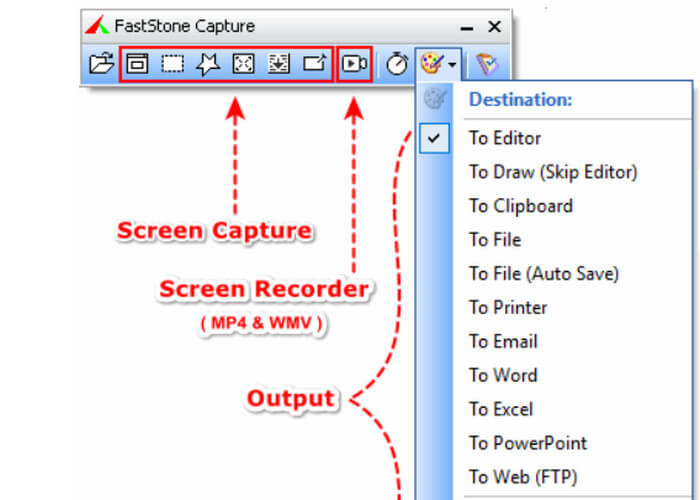
หากคุณกำลังมองหาโปรแกรมบันทึกหน้าจอที่ดีที่สุดสำหรับพีซีโดยไม่มีลายน้ำ ลองใช้ซอฟต์แวร์จับภาพหน้าจอคลาสสิกอย่าง FastStone ดูสิ โปรแกรมนี้สามารถบันทึกภาพนิ่งได้ดีที่สุด แต่มีปุ่มในตัวหลายปุ่มสำหรับบันทึกวิดีโอ
FastStone รองรับโหมดการจับภาพหลายโหมด ได้แก่ โหมดเต็มหน้าจอ โหมดพื้นที่สี่เหลี่ยม โหมดพื้นที่ที่เลือก และโหมดหน้าต่างเฉพาะ โปรแกรมรองรับการบันทึกหน้าจอ เว็บแคม ไมโครโฟน ลำโพงระบบ และการคลิกเมาส์ โปรแกรมมีโปรแกรมแก้ไขพื้นฐานสำหรับการเพิ่มคำอธิบาย การปรับขนาด การครอบตัด การทำให้คมชัด การใส่ลายน้ำ และอื่นๆ (แต่สามารถใช้ได้กับภาพหน้าจอมากกว่า) เมื่อส่งออกวิดีโอที่บันทึก คุณสามารถเลือกรูปแบบไฟล์ได้ระหว่าง MP4 และ WMV
ข้อดี
- เป็นซอฟต์แวร์ที่มีน้ำหนักเบามาก เริ่มต้นใช้งานได้รวดเร็วและง่ายดาย
- มีคุณสมบัติการบันทึกพื้นฐานและตัวเลือกการจับภาพที่หลากหลาย
- รองรับการตั้งค่าทางลัดในการจับภาพหน้าจอหรือบันทึกภาพหน้าจอ
จุดด้อย
- ใช้ได้กับอุปกรณ์ Windows เท่านั้น
- ไม่ฟรีอย่างสมบูรณ์ ต้องซื้อจึงจะใช้งานได้อย่างถูกต้อง
- ไม่มีเครื่องมือบันทึกและแก้ไขใดๆ
อันดับ 4. Bandicam
เหมาะที่สุดสำหรับ: อัดวิดีโอสั้น; อัดวิดีโอเกม
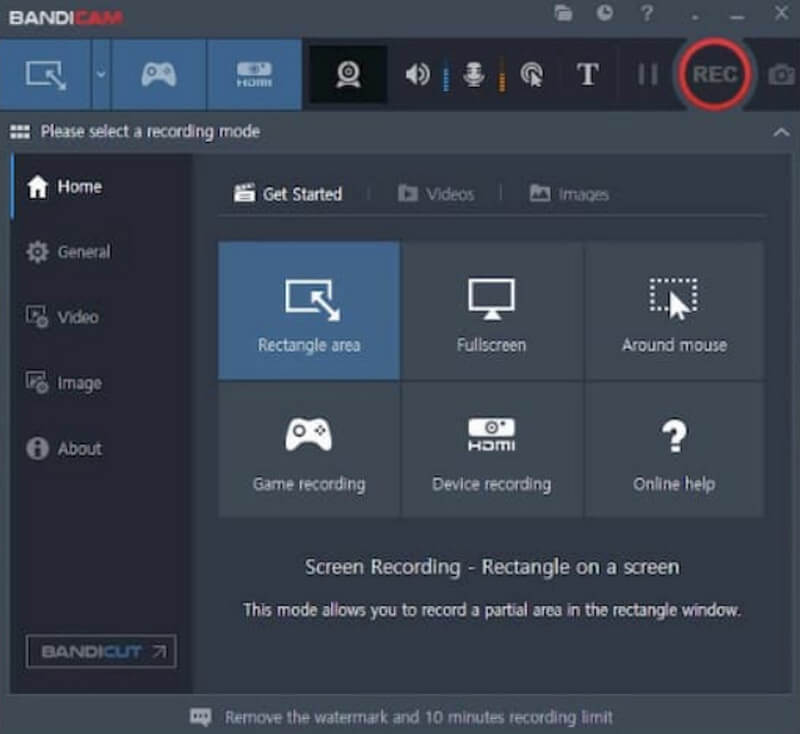
หากจะบอกว่าโปรแกรมบันทึกหน้าจอ Windows ที่ไม่มีลายน้ำพร้อมประสิทธิภาพการบีบอัดวิดีโอสูงสุด ก็ต้องเป็น Bandicam
Bandicam ใช้การบีบอัดที่มีประสิทธิภาพในการบีบอัดไฟล์บันทึกให้มีขนาดเล็กลงหลังจากการบันทึก นอกจากนี้ โปรแกรมยังไม่ใช้หน่วยความจำในอุปกรณ์ของคุณมากเกินไป ดังนั้น คุณจะรู้สึกสบายใจเมื่อใช้งานโปรแกรมนี้ นอกจากนี้ โปรแกรมยังมีข้อดีคือรองรับเอฟเฟกต์การบันทึกภาพซ้อนภาพ ซึ่งก็คือการบันทึกหน้าจอโดยใช้ฟังก์ชันซ้อนทับเว็บแคม
Bandicam ก็เป็นโปรแกรมอัดเกมที่ยอดเยี่ยมเช่นกัน มีโหมดเกมโดยเฉพาะ สามารถบันทึกเกม 2D หรือ 3D ได้ และสามารถอัดหน้าจอได้สูงสุดถึง 480fps.
ข้อดี
- เครื่องมือวาดภาพและใส่คำอธิบายแบบเรียลไทม์ที่ให้มานั้นมีประโยชน์มาก
- รองรับฟังก์ชั่นบันทึกอัตโนมัติ
- ไฟล์บันทึกเอาท์พุตมีคุณภาพสูง
จุดด้อย
- ใช้ได้เฉพาะกับ Windows เท่านั้น
- มีการจำกัดเวลาในการบันทึก (10 นาที)
- บางทีอาจมีการล่าช้า
อันดับ 5. ShareX
เหมาะที่สุดสำหรับ: งานบันทึกหน้าจอแบบเบา ๆ
หากคุณกำลังมองหาโปรแกรมบันทึกหน้าจอฟรี ไม่มีลายน้ำ และไม่มีการจำกัดเวลา ลองดู ShareX
ShareX วางจำหน่ายมานานกว่า 15 ปีแล้ว และมีความปลอดภัยและเชื่อถือได้ รองรับผู้ใช้ในการจับภาพเนื้อหาบนหน้าจอคอมพิวเตอร์จากพื้นที่ หน้าต่าง เมนู หรือเต็มหน้าจอ นอกจากนี้คุณยังสามารถค้นหาเครื่องมือคำอธิบายประกอบต่างๆ ได้ที่นี่เพื่อเพิ่มลูกศร รูปร่าง เครื่องหมาย สติ๊กเกอร์ หรือคำอธิบายประกอบในรูปแบบต่างๆ ลงบนหน้าจอแบบเรียลไทม์ นอกจากนี้ ShareX ยังรองรับทางลัดในการบันทึกที่ผู้ใช้กำหนดเองอีกด้วย

ข้อดี
- รองรับการเพิ่มคำอธิบายลงในวิดีโอแบบเรียลไทม์
- มีตัวเลือกมากมายสำหรับการแบ่งปันและอัปโหลดไฟล์หน้าจอที่บันทึกไว้
- สามารถดึงข้อความออกมาจากภาพหน้าจอได้
จุดด้อย
- การใช้งานจะซับซ้อนกว่าเล็กน้อย
- มีเฉพาะสำหรับ Windows เท่านั้น
อันดับ 6. QuickTime Player
เหมาะที่สุดสำหรับ: ผู้ใช้ Mac ที่ต้องการอัดหน้าจอฟรี
เครื่องมือข้างต้นหลายตัวมีให้ใช้งานเฉพาะกับ Windows เท่านั้น ดังนั้น ใครคือโปรแกรมบันทึกหน้าจอแบบไม่มีลายน้ำที่ดีที่สุดสำหรับ Mac คำตอบคือ QuickTime Player
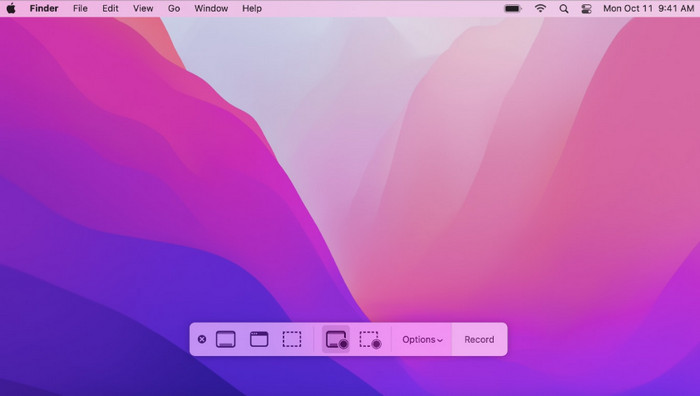
QuickTime Player มีคุณสมบัติการบันทึกหน้าจอในตัวและโหมดการบันทึกหลายโหมด ที่สำคัญที่สุดคือมีการติดตั้งไว้ในระบบคอมพิวเตอร์ของคุณตามค่าเริ่มต้น ดังนั้นคุณจึงไม่จำเป็นต้องติดตั้งและดาวน์โหลดโปรแกรม แต่คุณสมบัติทั้งหมดที่มีให้นั้นไม่มีค่าใช้จ่ายใดๆ อย่างไรก็ตาม โปรแกรมมีตัวเลือกการบันทึกและแก้ไขเพียงไม่กี่ตัวเลือก ดังนั้นจึงเหมาะสำหรับงานพื้นฐานเท่านั้น
ข้อดี
- ฟรีและปลอดภัย
- มันเข้ากันได้อย่างสมบูรณ์แบบกับระบบ Mac
- ไม่มีลายน้ำหรือการจำกัดเวลาในการบันทึก
จุดด้อย
- ใช้ได้เฉพาะกับคอมพิวเตอร์ Mac เท่านั้น
- ตัวเลือกการแก้ไขและการบันทึกที่นำเสนอนั้นเป็นพื้นฐานมาก
- ตัวเลือกฟอร์แมตเอาท์พุตมีจำกัด
อันดับ 7. เครื่องบันทึกหน้าจอ Icecream
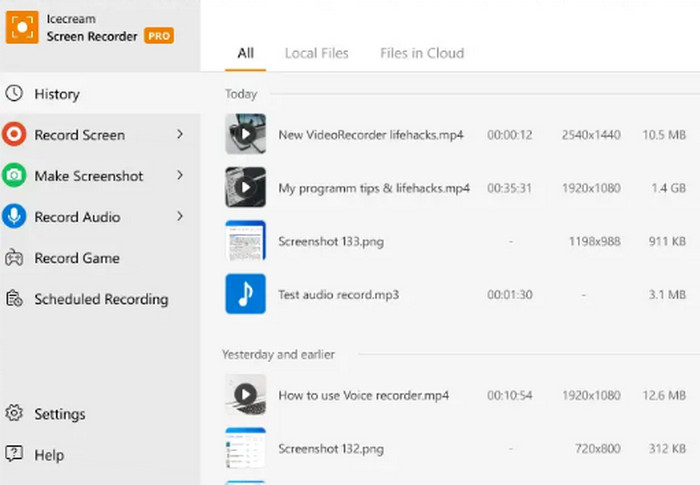
เหมาะที่สุดสำหรับ: ผู้ใช้ Windows, Mac และ Android; ใส่คำอธิบายลงบนวิดีโอหน้าจอได้ Icecream Recorder เป็นโปรแกรมอัดหน้าจอฟรีไม่มีลายน้ำที่ผู้ใช้ Windows, Mac และ Android สามารถเชื่อใจได้ (ใช่แล้ว มันใช้เป็นโปรแกรมอัดหน้าจอ Androidได้ด้วย!)
Icecream Recorder มีคุณสมบัติพิเศษเมื่อเทียบกับโปรแกรมอื่น ๆ เนื่องจากรองรับการบันทึกแบบตั้งเวลา คุณสามารถตั้งค่าพื้นที่การบันทึก เวลาเริ่มต้น และเวลาสิ้นสุดได้ นอกจากนี้ เครื่องมือคำอธิบายประกอบยังได้รับการยอมรับว่าเป็นเครื่องมือที่มีประโยชน์ คุณสามารถเพิ่มข้อความหรือคำอธิบายประกอบกราฟิกใด ๆ ได้โดยใช้เครื่องมือวาดภาพในตัว
ข้อดี
- สำหรับผู้ใช้เดสก์ท็อปและมือถือ
- ใช้งานง่าย อินเทอร์เฟซชัดเจนและเป็นระเบียบมาก
- มีฟีเจอร์แก้ไขและใส่คำอธิบายมากมาย
จุดด้อย
- คุณสมบัติที่จำกัดมีให้สำหรับผู้ใช้ฟรี
- ไม่รองรับรูปแบบและตัวแปลงสัญญาณวิดีโอทั่วไปหลายตัว
อันดับ 8. VLC Media Player
เหมาะที่สุดสำหรับ: การอัดหน้าจอข้ามแพลตฟอร์ม
ใช่ VLC Media Player สามารถใช้เป็นเครื่องบันทึกหน้าจอ HD ได้ฟรีโดยไม่มีลายน้ำ นอกจากการเล่นวิดีโอ ตัดต่อวิดีโอ และแปลงรูปแบบแล้ว ยังรองรับการบันทึกหน้าจอคอมพิวเตอร์อีกด้วย
อย่าลืมข้อดีที่โดดเด่นที่สุดของ VLC Media Player: เป็นโปรแกรมโอเพนซอร์ส 100% ฟรี คุณจะไม่ถูกจำกัดด้วยลายน้ำหรือระยะเวลาในการบันทึกใดๆ และโปรแกรมนี้ยังทำงานได้อย่างราบรื่นอย่างน่าประหลาดใจ
อย่างไรก็ตาม อินเทอร์เฟซดูค่อนข้างเรียบง่าย และฟีเจอร์บันทึกวิดีโอก็หายาก

ข้อดี
- รองรับฟรีและหลากหลาย ใช้งานได้กับผู้ใช้ Windows, Mac และ Linux
- ไม่มีลายน้ำหรือการจำกัดเวลาในการบันทึก
- มีตัวเลือกฟอร์แมตเอาต์พุตให้เลือกมากมาย
จุดด้อย
- การใช้งานยุ่งยากสักหน่อย
- อินเทอร์เฟซไม่ชัดเจนมากนัก
อันดับ 9. CamStudio
เหมาะที่สุดสำหรับ: การบันทึกวิดีโอสอนใช้งาน (วิดีโอสอนทำตามขั้นตอน)
CamStudio เป็นโปรแกรมบันทึกหน้าจอสำหรับระบบปฏิบัติการ Windows ที่มีประวัติยาวนาน เปิดตัวครั้งแรกในปี 2001
เป็นโปรแกรมฟรีและอินเทอร์เฟซใช้งานง่ายพอสมควร (ผู้ใช้บางคนคิดว่ารูปแบบอินเทอร์เฟซล้าสมัยแล้ว) คุณสามารถจับภาพนิ่ง กิจกรรมบนหน้าจอ และเสียงจากไมโครโฟนหรือลำโพงได้ ด้วยเครื่องมือแก้ไขและใส่คำอธิบายประกอบที่เหมาะสม CamStudio มักจะสร้างวิดีโอแนะนำและการนำเสนอออนไลน์

ข้อดี
- เอาท์พุตขนาดไฟล์ค่อนข้างเล็ก
- อินเทอร์เฟซใช้งานง่ายมาก
- ฟรีโดยสมบูรณ์
- ไม่มีอาการหน่วงระหว่างการรันไทม์
จุดด้อย
- รูปแบบอินเทอร์เฟซค่อนข้างล้าสมัย
- ไม่รองรับรูปแบบ MOV และ MKV
- เฉพาะอุปกรณ์ Windows เท่านั้น
ตอนที่ 10. คำถามที่พบบ่อยของ Screen Recorder ไม่มีลายน้ำ
มีโปรแกรมบันทึกหน้าจอออนไลน์ฟรีแบบไม่มีลายน้ำหรือไม่?
ใช่ คุณมีตัวเลือกมากมาย เช่น Loom, ScreenRec และ Apowersoft Online Screen Recorder ทั้งหมดนี้เป็นเครื่องมือบันทึกหน้าจอออนไลน์ที่ไม่มีลายน้ำและใช้งานง่ายมาก
จะบันทึกหน้าจอโดยไม่มีลายน้ำได้อย่างไร?
พยายามเลือกโปรแกรมบันทึกหน้าจอฟรี และสัญญาว่าจะไม่ใส่ลายน้ำลงบนหน้าจอ เช่น ScreenRec, Sharex, FVC Screen Recorder และอื่นๆ
โปรแกรมบันทึกหน้าจอตัวไหนที่ใช้งานได้ฟรีทั้งหมด?
หากคุณกำลังมองหาโปรแกรมบันทึกหน้าจอที่ไม่ต้องใช้โปรแกรมแบบเสียเงิน คุณสามารถเลือก OBS Studio, VLC Media Player, QuickTime Player เป็นต้น
สรุป
ในเนื้อหาด้านบน เราได้แนะนำโปรแกรมอัดหน้าจอไม่มีลายน้ำที่ดีที่สุดทั้ง 9 ตัวให้คุณแล้ว ซึ่งมีให้ใช้บน Windows, Mac, Linux และ Android แต่ละโปรแกรมมีจุดเด่นเฉพาะด้าน คุณสามารถคัดเลือกเบื้องต้นได้จากตารางเปรียบเทียบ แล้วค่อยอ่านรายละเอียดเพิ่มเติมเพื่อเลือกว่าต้องการให้ตัวไหนมาช่วยคุณ.
-
 เครื่องบันทึกการประชุม Zoom 5 อันดับแรกที่จะบันทึกการประชุมบน Zoom [2024]
 ต้องการบันทึกการประชุมซูมเพื่อไม่ให้พลาดรายละเอียดสำคัญของการประชุมใช่หรือไม่ ถ้าใช่ บทความนี้นำเสนอเครื่องบันทึกการซูมที่ดีที่สุดที่คุณควรรู้
-
 8 โปรแกรมบันทึกหน้าจอที่ดีที่สุดสำหรับ Windows/Mac/มือถือ [ออนไลน์และออฟไลน์]
 ค้นหาเครื่องบันทึกหน้าจอที่ยอดเยี่ยมที่สุดสำหรับ Windows และ Mac อ่านบทความนี้เพื่อทราบเครื่องบันทึกหน้าจอออนไลน์และออฟไลน์ที่ดีที่สุดฟรี
-
 เครื่องบันทึกเว็บแคมที่ดีที่สุด 8 อันดับแรกสำหรับ Windows และ Mac
 หากคุณกำลังมองหาเครื่องบันทึกเว็บแคมที่ดีที่สุด เรามีสิ่งที่คุณต้องการ อ่านบทความนี้พร้อมตัวเลือกแปดอันดับแรกสำหรับ Windows และ Mac ของคุณ
