


 Video Converter Ultimate
 บันทึกหน้าจอ
 ซ่อมวิดีโอ
 ดาวน์โหลดอย่างปลอดภัย
รีวิว Loom Screen Recorder: คุณสมบัติ ราคา ข้อดีและข้อเสีย
เมื่อคุณค้นหาโปรแกรมบันทึกหน้าจอที่ใช้งานง่ายและรวดเร็ว Loom จะต้องอยู่ในอันดับต้นๆ ของรายการแนะนำอย่างแน่นอน เครื่องมือนี้รองรับการใช้งานข้ามแพลตฟอร์มและสามารถบันทึกกิจกรรมบนหน้าจออุปกรณ์และบันทึกเว็บแคมได้ อย่างไรก็ตาม คุณสมบัติขั้นสูงบางอย่างของโปรแกรมต้องสมัครสมาชิกจึงจะปลดล็อกได้
แล้ว Loom คุ้มค่ากับเงินที่จ่ายไหม? มันลื่นไหลและเสถียรพอสำหรับการใช้งานจริงหรือเปล่า? บทความนี้จะรีวิว Loom ในหลาย ๆ แง่มุม และแนะนำฟีเจอร์ ข้อดี ข้อเสีย ราคา และอื่น ๆ ให้คุณได้รู้จัก.

ตอนที่ 1. Loom คืออะไร
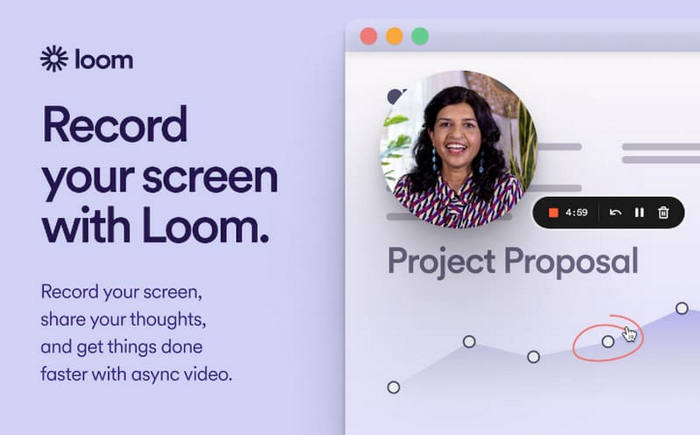
มาดูแนวคิดของเครื่องมือนี้กัน Loom video recorder เป็นโปรแกรมบันทึกหน้าจอออนไลน์ที่ให้คุณบันทึกเสียงจากหน้าจอเต็มของคอมพิวเตอร์ โซนที่กำหนดเอง หน้าต่างเฉพาะ เสียงระบบ และเสียงไมโครโฟน แม้ว่าจะใช้งานบนเว็บเป็นหลัก แต่ก็มีซอฟต์แวร์สำหรับเดสก์ท็อปด้วย Loom โดดเด่นกว่าผลิตภัณฑ์ประเภทเดียวกันอื่นๆ เพราะรองรับการแชร์ออนไลน์และการแก้ไขร่วมกัน คุณสามารถดู แก้ไข หรือแสดงความคิดเห็นเกี่ยวกับวิดีโอที่บันทึกร่วมกับเพื่อนร่วมงานหรือเพื่อนร่วมทีมได้ นอกจากนี้ Loom ยังมีคุณสมบัติการแก้ไขวิดีโอที่เรียบง่ายอีกด้วย
ตอนที่ 2. มุมมองที่ลึกซึ้งยิ่งขึ้นของ Loom
ย่อหน้าข้างต้นเป็นเพียงภาพรวมทั่วไปเท่านั้น หากต้องการทำความเข้าใจแอปวิดีโอ Loom เราต้องเจาะลึกลงไปอีกเพื่อดูว่าแอปนี้สามารถทำอะไรให้เราได้บ้าง นอกจากนี้ เราต้องสำรวจจุดแข็งและปัญหาที่ยังคงมีอยู่ของแอปนี้ด้วย
ฟีเจอร์หลัก
บันทึกหน้าจอได้อย่างรวดเร็ว
ซอฟต์แวร์ Loom ช่วยให้การบันทึกหน้าจอและเว็บแคมบนอุปกรณ์ใดๆ เป็นเรื่องง่าย คุณสามารถเลือกเสียงระบบหรือไมโครโฟนเป็นแหล่งเสียงได้
มีตัวเลือกการตั้งค่าการบันทึกที่ยืดหยุ่น
Loom รองรับผู้ใช้ในการแทนที่พื้นหลังของหน้าจอเว็บแคม คุณสามารถเพิ่มเอฟเฟกต์เบลอให้กับพื้นหลังวิดีโอ หรืออัปโหลดรูปภาพหรือวิดีโอที่ปรับแต่งเองเพื่อแทนที่พื้นหลังเดิมได้
จะทำอย่างไรหากมีข้อผิดพลาดเล็กน้อยขณะบันทึก Loom มีปุ่มย้อนกลับให้ ไม่ต้องเริ่มบันทึกใหม่ เพียงย้อนกลับไปยังคลิปที่ต้องการ
แก้ไขวิดีโอที่บันทึกได้อย่างง่ายดาย
ระหว่างการบันทึกหน้าจอด้วย Loom คุณสามารถใช้เครื่องมือวาดภาพเพื่อเพิ่มคำอธิบายประกอบและเครื่องหมายบนหน้าจอได้แบบเรียลไทม์ หลังจากบันทึกแล้ว Loom จะมอบฟีเจอร์การตัดต่อและปรับปรุงวิดีโอขั้นพื้นฐาน คุณสามารถดูแลรายละเอียดที่ไม่สมบูรณ์แบบได้
นอกจากนี้คุณสามารถแก้ไขวิดีโอได้โดยการแก้ไขข้อความ
ผสานการทำงานกับเครื่องมือของบุคคลที่สาม
Loom สามารถบูรณาการกับ Slack, GitHub, Gmail, Salesforce, Jira และเครื่องมือสำนักงานยอดนิยมอื่นๆ อีกหลายร้อยรายการ คุณสามารถแชร์หรือฝังวิดีโอที่บันทึกไว้บนแพลตฟอร์มใดก็ได้ที่คุณทำงานอยู่
การแก้ไขร่วมกันในทีม
ทีมงานระยะไกลสามารถทำงานร่วมกันแบบเรียลไทม์เพื่อตัดต่อวิดีโอ เพิ่มอีโมติคอน ความคิดเห็น และงาน Loom รองรับผู้ใช้ในการบันทึกข้อความและเพิ่มคำบรรยายในมากกว่า 50 ภาษา
ข้อดี
- แม้ว่าจะมีคุณสมบัติมากมายและครอบคลุม แต่ก็มีอินเทอร์เฟซที่เรียบง่ายและเป็นระเบียบ มือใหม่ก็สามารถนำไปใช้ได้อย่างรวดเร็ว
- รองรับการแชร์วิดีโอที่บันทึกทันทีผ่านอีเมล์ โซเชียลมีเดีย หรือลิงค์
- รองรับการแสดงความคิดเห็นและการแก้ไขร่วมกันของทีมงาน
- มีเทมเพลตพื้นหลังสวยๆ และการตั้งค่าเค้าโครงข้อความมากมาย
- สามารถเอาท์พุตวิดีโอความละเอียด 4K ได้
จุดด้อย
- คุณสมบัติขั้นสูงบางอย่างต้องชำระเงินเพื่อปลดล็อค ราคาสมัครสมาชิกไม่ต่ำ
- วิดีโอจะถูกบันทึกไว้ในระบบคลาวด์ในรูปแบบสาธารณะตามค่าเริ่มต้น
- มีคุณสมบัติการวาดภาพบางอย่าง
ดีที่สุดสำหรับ
โปรแกรมบันทึกหน้าจอ Loom screen recorder เหมาะสำหรับมืออาชีพและทีมงานรีโมตที่มักต้องแชร์วิดีโอกันอยู่เสมอ มันโดดเด่นด้านการบันทึกหน้าจอที่รวดเร็วและใช้งานง่าย ฟีเจอร์การแชร์และการแก้ไขวิดีโอร่วมกันคือเหตุผลสำคัญที่ทำให้ผู้คนเลือกใช้.
ส่วนที่ 3. Loom รองรับแพลตฟอร์มใดบ้าง
ปัจจุบัน Loom มีให้บริการ 4 เวอร์ชัน โดยแต่ละเวอร์ชันจะรองรับอุปกรณ์และแพลตฟอร์มที่แตกต่างกัน
แอป Loom บนเดสก์ท็อป
แอปเดสก์ท็อป Loom ได้รับการปรับให้เหมาะกับระบบ Windows และ Mac โปรดทราบว่าแอปนี้ไม่สามารถใช้งานร่วมกับระบบปฏิบัติการ Linux หรือ Chromebook ได้
Loom สำหรับ iOS
โปรดทราบว่าเวอร์ชันนี้ไม่รองรับการบันทึกเนื้อหาหน้าจอและกล้องพร้อมกัน
Loom สำหรับ Android
เวอร์ชันนี้ใช้ได้กับ Android 8.0 ขึ้นไปเท่านั้น
ส่วนขยาย Loom สำหรับ Chrome
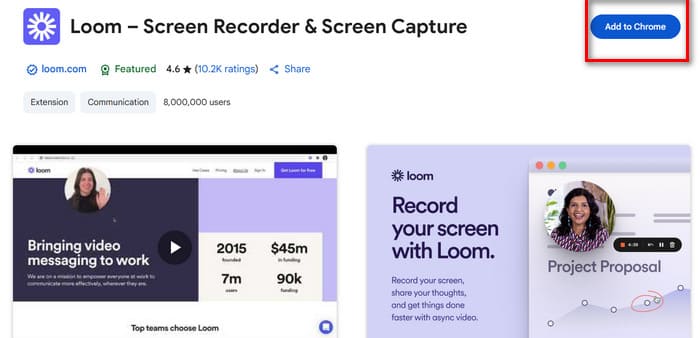
คุณสามารถดาวน์โหลดส่วนขยาย Loom Chrome ได้โดยตรงจาก Chrome Web Store อย่างไรก็ตาม ในขณะนี้ส่วนขยายนี้ไม่สามารถใช้งานได้กับ Firefox, Safari และ Internet Explorer
วิธีการติดตั้ง Loom ใน Chrome
คุณใช้ Loom อย่างไร? เราขอแนะนำให้คุณดาวน์โหลดเวอร์ชันปลั๊กอินจาก Google Web Store หลังจากนั้น เพียงเปิดใช้งานปลั๊กอินนี้โดยตรงในเบราว์เซอร์ของคุณทุกครั้งที่คุณเล่นวิดีโอหรือเข้าร่วมการประชุม
วิธีการติดตั้ง Loom ใน Chrome มีดังนี้
ขั้นตอนที่ 1 เปิดเบราว์เซอร์ Chrome แล้วไปที่ Chrome Web Store.
ขั้นตอนที่ 2 ค้นหา Loom จากนั้นเลือกตัวเลือก Loom - Screen Recorder & Screen Capture.
ขั้นตอนที่ 3 คลิก Add to Chrome แล้วคลิก Add extension เพื่อยืนยัน.
ตอนที่ 4. Loom ฟรีหรือไม่
ดังที่เราได้กล่าวไปข้างต้น คุณลักษณะขั้นสูงบางอย่างของ Loom ไม่สามารถใช้ได้กับผู้ใช้ฟรี หากต้องการปลดล็อกคุณลักษณะเหล่านี้ คุณจะต้องพิจารณาสมัครสมาชิก ในส่วนนี้ เราจะวิเคราะห์ราคาของ Loom ให้คุณ
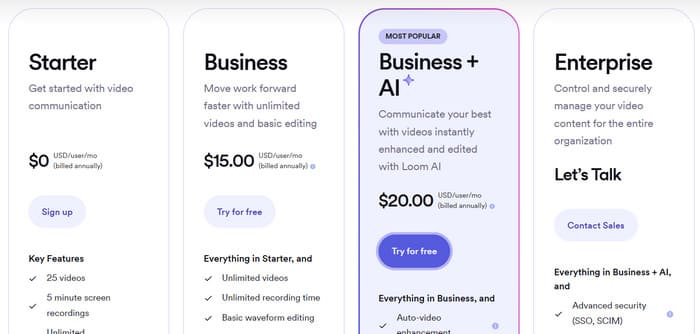
Loom นำเสนอแผนการสมัครสมาชิกสี่แบบ:
Starter: $0
แผนนี้ให้สมาชิกได้บันทึกเสียงฟรี 25 รายการ โดยรายการละไม่เกิน 5 นาที
Business: $15/เดือน
แผนนี้รวมแผน Starter ไว้ทั้งหมด แต่ไม่มีข้อจำกัดเกี่ยวกับความยาวและจำนวนวิดีโอที่บันทึกอีกต่อไป ผู้ใช้ในระดับนี้สามารถอัปโหลด ดาวน์โหลด และแก้ไขขั้นพื้นฐานได้แล้ว
Business + AI: $20/เดือน
ผู้ใช้ในระดับนี้สามารถปลดล็อกฟีเจอร์อัตโนมัติต่างๆ ได้มากมาย เช่น การปรับปรุงวิดีโออัตโนมัติ การแปลงวิดีโอเป็นข้อความ การบันทึกการประชุมอัตโนมัติ และอื่นๆ อีกมากมาย ฟีเจอร์การแก้ไขขั้นสูงทั้งหมดพร้อมใช้งานแล้วในขณะนี้
Enterprise
ติดต่อเจ้าหน้าที่ฝ่ายขายของแพลตฟอร์มหากคุณต้องการปรับแต่ง Loom ให้เหมาะกับธุรกิจของคุณ นอกจากนี้ ธุรกิจต่างๆ ยังสามารถใช้ประโยชน์จากบริการปกป้องเนื้อหาขั้นสูงได้อีกด้วย
ตอนที่ 5 การเปรียบเทียบเครื่องทอผ้ากับคู่แข่ง
Loom กับ Camtasia
Camtasia เป็นผลิตภัณฑ์ที่ใช้บันทึกหน้าจออุปกรณ์โดยเฉพาะ โดยที่ It และ Loom มีฟังก์ชันหลักที่คล้ายกัน เช่น การบันทึกหน้าจอคอมพิวเตอร์ เว็บแคม เสียงระบบ และไมโครโฟน แต่มีความแตกต่างกันบ้างในแง่ของแพลตฟอร์มที่รองรับ ความเหมาะสมกับวัตถุประสงค์ และอื่นๆ
Camtasia นำเสนอซอฟต์แวร์เวอร์ชันเดสก์ท็อปสำหรับคอมพิวเตอร์ Windows และ Mac เท่านั้น ในขณะที่ Loom มีให้บริการสำหรับ Windows, Mac, iOS, Android และ Chrome
Camtasia มีราคาการสมัครใช้งานที่สูงกว่าและไม่มีการทดลองใช้ฟรี ในขณะที่ Loom เสนอโอกาสในการบันทึกวิดีโอฟรี 25 ครั้ง
อย่างไรก็ตาม Camtasia ใช้งานได้ง่ายกว่าและเหมาะกับมือใหม่ ขณะที่ Loom เหมาะสำหรับผู้ใช้ที่มีความต้องการและประสบการณ์ในการทำงานมากกว่า
Screencastify เทียบกับ Loom
Screencastify และ Loom ต่างก็มีส่วนขยายสำหรับ Chrome แต่ Loom ยังมีแอปเดสก์ท็อปและแอปมือถือเพิ่มเติมอีกด้วย
ทั้งสองโปรแกรมมีระยะเวลาบันทึกหน้าจอจำกัดที่ 5 นาที หากต้องการบันทึกนานกว่านั้น คุณจะต้องสมัครสมาชิก เมื่อเปรียบเทียบกันแล้ว Screencastify มีราคาถูกกว่า
Screencastify นำเสนอเครื่องมือตัดต่อวิดีโอขั้นพื้นฐานและรองรับการอัปโหลดวิดีโอที่บันทึกไว้ไปยังคลาวด์ แต่โดยรวมแล้ว Screencastify เหมาะกับผู้ใช้ Chromebook หรือผู้ที่ชื่นชอบการสร้างวิดีโอเพื่อการศึกษามากกว่า ในขณะที่ Loom เหมาะกับการใช้งานร่วมกันของทีมงานในการตัดต่อวิดีโอ
ส่วนที่ 6. ทางเลือก Loom ที่ดีที่สุด - FVC Screen Recorder
หากคุณต้องการโปรแกรมบันทึกหน้าจอที่เสถียรกว่าและมีฟีเจอร์ตัดต่อวิดีโอที่ครบครันยิ่งขึ้น คุณอาจพิจารณาใช้ FVC Screen Recorder ซึ่งไม่เพียงรองรับการบันทึกบนคอมพิวเตอร์ของคุณเท่านั้น แต่ยังสามารถบันทึกหน้าจอมือถือผ่านคอมพิวเตอร์ได้ด้วย โดยมีเงื่อนไขว่าคุณต้องเชื่อมต่อโทรศัพท์และคอมพิวเตอร์ให้สำเร็จก่อน.
นอกจากนี้ FVC Screen Recorder ยังเป็นโปรแกรมบันทึกเกมที่ดีที่สุดอีกด้วย มันสามารถบันทึกช่วงเวลาสำคัญของการเล่นเกมของคุณ และในขณะเดียวกันก็สามารถบันทึกปฏิกิริยาของคุณในตอนนั้นผ่านกล้องได้ การเคลื่อนไหวที่บันทึกไว้จะไม่มีอาการกระตุกและไม่สูญเสียคุณภาพของภาพ.
ดาวน์โหลดฟรีสำหรับ Windows 7 ขึ้นไปดาวน์โหลดอย่างปลอดภัย
ดาวน์โหลดฟรีสำหรับ MacOS 10.7 ขึ้นไปดาวน์โหลดอย่างปลอดภัย

ส่วนที่ 7. คำถามที่พบบ่อยของ Loom Review
จะบันทึก Loom ให้ยาวกว่า 5 นาทีได้อย่างไร?
Loom เวอร์ชันฟรีสามารถบันทึกวิดีโอได้ไม่เกิน 5 นาที หากต้องการบันทึกวิดีโอให้นานกว่านั้น ให้ชำระเงินเพื่ออัปเกรดระดับบัญชีของคุณ เมื่อเริ่มใช้โปรแกรม Business คุณจะไม่ถูกจำกัดการใช้งานอีกต่อไป
Loom คุ้มที่จะจ่ายเงินหรือเปล่า?
ใช่ เหมาะอย่างยิ่งสำหรับทีมงานระยะไกลที่ต้องการแก้ไขและสื่อสารแบบเรียลไทม์ โปรแกรม Business ไม่แพงเกินไป
Loom ปลอดภัยต่อการใช้งานหรือไม่?
ใช่แล้ว วิดีโอทั้งหมดที่คุณอัปโหลดจะถูกเข้ารหัสผ่าน SSL เซิร์ฟเวอร์ของ Loom ยังได้รับการปกป้องอย่างเข้มงวดด้วยไฟร์วอลล์อีกด้วย
สรุป
จากการรีวิว Loom ในบทความนี้ คุณจะเห็นว่ามันเป็นหนึ่งในโปรแกรมบันทึกหน้าจอแบบข้ามแพลตฟอร์มที่ดีที่สุด ความเข้ากันได้กับอุปกรณ์ที่หลากหลาย ตัวเลือกการบันทึกและการตัดต่อที่ยืดหยุ่น และฟีเจอร์การแก้ไขแบบทำงานร่วมกันในทีม ล้วนเป็นปัจจัยสำคัญที่ทำให้มันโดดเด่น อย่างไรก็ตาม มันยังมีข้อเสียตรงที่มีเครื่องมือใส่คำอธิบายน้อยเกินไป และเวอร์ชันฟรีมีข้อจำกัดมากเกินไป ดังนั้นเราจึงขอแนะนำให้ลองใช้ทางเลือกที่ดีกว่าอย่าง FVC Screen Recorder.
-
 5 อันดับแอปบันทึกหน้าจอ Android ที่คุณต้องมีในปี 2025
 มีปัญหาเพราะคุณไม่สามารถบันทึกหน้าจอบน Android ของคุณ? หากเป็นเช่นนั้น บทความนี้จะตรวจสอบเครื่องบันทึกหน้าจอ Android ที่คุณสามารถดาวน์โหลดได้
-
 เครื่องบันทึกการประชุม Zoom 5 อันดับแรกที่จะบันทึกการประชุมบน Zoom [2024]
 ต้องการบันทึกการประชุมซูมเพื่อไม่ให้พลาดรายละเอียดสำคัญของการประชุมใช่หรือไม่ ถ้าใช่ บทความนี้นำเสนอเครื่องบันทึกการซูมที่ดีที่สุดที่คุณควรรู้
-
 เครื่องบันทึกเว็บแคมที่ดีที่สุด 8 อันดับแรกสำหรับ Windows และ Mac
 หากคุณกำลังมองหาเครื่องบันทึกเว็บแคมที่ดีที่สุด เรามีสิ่งที่คุณต้องการ อ่านบทความนี้พร้อมตัวเลือกแปดอันดับแรกสำหรับ Windows และ Mac ของคุณ
