


 Video Converter Ultimate
 บันทึกหน้าจอ
 ซ่อมวิดีโอ
 ดาวน์โหลดอย่างปลอดภัย
คำแนะนำฉบับสมบูรณ์เกี่ยวกับวิธีการรับคุณภาพ 4K บน OBS Studio
มีเกมจำนวนมากที่ขึ้นชื่อเรื่องกราฟิกที่คมชัดและรายละเอียดที่ซ่อนอยู่ เมื่อคุณพยายามบันทึกกระบวนการทำงานเพื่อสร้างวิดีโอเกมหรือต้องการเปิดการสตรีมเกมแบบสดความละเอียด 4K คุณคงนึกถึงซอฟต์แวร์อย่าง OBS Studio อย่างแน่นอน
มันเป็นซอฟต์แวร์บันทึกหน้าจอเกมที่ดีที่สุด อย่างไรก็ตาม คุณอาจพบว่ามันไม่มีพรีเซ็ตการบันทึกสำหรับความละเอียด 4K แต่โชคดีที่นั่นไม่ได้หมายความว่าคุณจะใช้มันบันทึกเกมเพลย์แบบ 4K ไม่ได้ บทความนี้จะอธิบายว่าจะทำให้ OBS ได้คุณภาพ 4K อย่างไร.

ส่วนที่ 1. การบันทึก 4K คืออะไร
การบันทึก 4K คืออะไร
ความชัดของวิดีโอและภาพทั่วไปที่เราเห็นคือ 480p, 720p, 1080p และ 4K สำหรับการบันทึก 4K หมายถึงการบันทึกวิดีโอที่ความละเอียด 3840×2160 พิกเซล หรือ 4090×2160 พิกเซล วิดีโอ 4K สามารถมีความคมชัดได้มากถึง 4 เท่าของ 1080p ด้วยความคมชัดนี้ คุณจะเห็นรายละเอียดต่างๆ ในภาพได้มากขึ้น วัตถุต่างๆ จะมีขอบที่คมชัดกว่าและสีสันที่เข้มข้นกว่า
เหตุใดคุณจึงต้องการการบันทึก 4K
แล้วเราจะต้องบันทึก 4K ในสถานการณ์ใดบ้าง?
เมื่อคุณต้องการคุณภาพที่สูงขึ้น
ประการแรก เมื่อคุณต้องการภาพที่ละเอียดกว่า เช่น วิดีโอการเล่นเกมและการสาธิตรายละเอียดผลิตภัณฑ์ ณ จุดนี้ ผู้ชมของคุณจะไม่ต้องการพลาดรายละเอียดแม้แต่น้อยในภาพ
เมื่อคุณต้องการแก้ไขวิดีโอมากขึ้น
หากคุณอาจต้องทำการโพสต์โปรดักชั่นกับฟุตเทจเป็นจำนวนมาก เช่น การครอบตัด การปรับขนาด ฯลฯ ยิ่งวิดีโอที่บันทึกต้นฉบับมีความคมชัดสูงเท่าใด ก็จะยิ่งดีเท่านั้น
นอกจากนี้ ผู้ชม YouTube หรือแพลตฟอร์มวิดีโออื่นๆ ส่วนใหญ่มักต้องการชมวิดีโอที่มีคุณภาพสูงที่สุด ดังนั้น หากต้องการเผยแพร่ผลงานของคุณบน YouTube โปรดตรวจสอบว่าคุณภาพของภาพนั้นสูงเพียงพอ
OBS สามารถบันทึกในรูปแบบ 4K ได้หรือไม่
OBS สามารถบันทึกภาพในรูปแบบ 4K ได้หรือไม่ ใช่! แม้ว่าคุณอาจไม่สามารถหาพรีเซ็ตที่เรียกว่า 4K ได้ แต่คุณสามารถเปลี่ยนความละเอียดเอาต์พุตด้วยตนเองเป็น 3840×2160 ได้ อย่างไรก็ตาม คุณต้องแน่ใจว่าการกำหนดค่าอุปกรณ์ของคุณเพียงพอ มิฉะนั้น อาจส่งผลต่อความราบรื่นของภาพที่บันทึกได้
อย่างไรก็ตาม แพลตฟอร์มสตรีมมิ่งสดบางแพลตฟอร์ม เช่น Twitch อาจไม่รองรับการสตรีมสดในความละเอียด 4K คุณอาจสูญเสียคุณภาพของภาพไปบ้างหากคุณยืนกรานที่จะสตรีมเนื้อหา 4K
ตอนที่ 2 ฉันสามารถบันทึก 4K บนจอภาพ 1080p โดยใช้ OBS ได้หรือไม่
จอมอนิเตอร์ของฉันรองรับเฉพาะ 1080p เท่านั้น แต่ฉันต้องการบันทึกวิดีโอ 4K มีวิธีใดที่จะทำแบบนั้นได้หรือไม่
แน่นอนว่ามี! คุณสามารถบันทึกวิดีโอ 4K ได้แม้จะใช้จอภาพ 1080p แต่คุณอาจต้องทำการตั้งค่าบางอย่างบนอุปกรณ์ของคุณ
ตั้งค่าความละเอียดจอภาพของคุณเป็น 4K
เมื่อคุณตั้งค่าความละเอียดจอภาพเป็น 4K ซีพียูของคุณอาจไว้ใจตัวเองให้จัดการงานการบันทึกภาพ 4K ได้
วิธีตั้งค่าความละเอียดเป็น 4K บนคอมพิวเตอร์ Windows
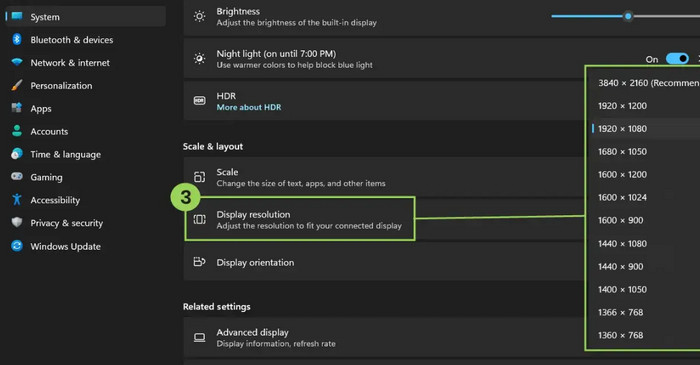
ขั้นตอนที่ 1 กดปุ่ม Windows + L บนแป้นพิมพ์ จากนั้นจะเปิดหน้าต่าง การตั้งค่า Windows ขึ้นมา.
ขั้นตอนที่ 2 เลือก ระบบ (System) > จอแสดงผล (Display) คุณยังสามารถคลิกขวาที่เดสก์ท็อป แล้วเลือก การตั้งค่าจอแสดงผล (Display Settings) ได้เช่นกัน.
ขั้นตอนที่ 3 หาแท็บ ความละเอียดจอแสดงผล (Display Resolution) จากนั้นเลือก 3840×2160.
เตรียมเครื่องบันทึกหน้าจอที่เชื่อถือได้
เรามี OBS Studio และสามารถบันทึกวิดีโอความละเอียด 4K ได้
ส่วนที่ 3. วิธีการรับคุณภาพ 4K บน OBS
การตั้งค่า OBS ที่ดีที่สุดสำหรับการบันทึก 4K คืออะไร
เพื่อพยายามป้องกันไม่ให้คุณประสบปัญหาเฟรมดีเลย์หรือเฟรมหลุดขณะบันทึกวิดีโอ ขอแนะนำให้คุณปรับพารามิเตอร์ของแอปพลิเคชันของคุณตามการตั้งค่า OBS ที่ดีที่สุดสำหรับการบันทึก 4K ต่อไปนี้ก่อนที่จะเริ่มต้น
ความละเอียดพื้นฐาน: 3840×2160
ความละเอียดเอาต์พุต: 3840×2160
เราขอแนะนำให้คุณตั้งค่ารูปแบบเอาต์พุตเป็น MP4 ซึ่งสะดวกสำหรับการส่งออกและการอัปโหลดและแก้ไขในภายหลัง อย่าลืมเลือกตัวแปลงสัญญาณ X264
ค่า FPS ที่เหมาะสมควรเป็น 60 และบิตเรตควรเป็น 16000 เมื่อตั้งค่าเรนเดอร์ ให้เลือก Direct3D 11 แล้วควบคุมค่าพรีเซ็ตเป็น MaxQuality
สุดท้ายคือสี โปรดจำไว้ว่าต้องตั้งค่ารูปแบบสีเป็น NV12, พื้นที่สีเป็น 709 และช่วงสีเป็น Full
วิธีการตั้งค่า
เมื่อคุณปรับการตั้งค่าการบันทึก 4K OBS แล้ว คุณก็พร้อมที่จะเริ่มบันทึกได้
วิธีบันทึก 4K ด้วย OBS Studio มีดังนี้
ขั้นตอนที่ 1 ดาวน์โหลดและติดตั้ง OBS Studio บนคอมพิวเตอร์ของคุณ.
ขั้นตอนที่ 2 เปิด OBS Studio หาเมนู File ที่มุมซ้ายบนของหน้าหลัก แล้วคลิก Settings.
ขั้นตอนที่ 3 เลือก Video ในหน้าต่าง Settings.
ขั้นตอนที่ 4 หาแท็บ Base Canvas Resolution แล้วกรอกความละเอียดเป็น 3840×2160 ด้วยตนเอง.
ขั้นตอนที่ 5 ไปที่ช่อง Output Scaled Resolution จากนั้นกรอกเป็น 3840×2160.
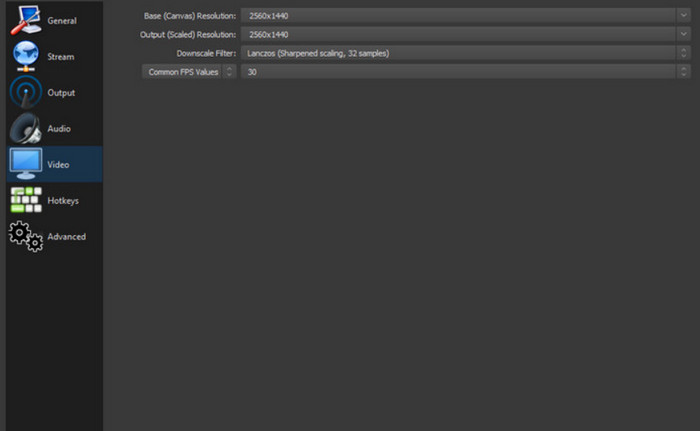
สุดท้ายคลิก OK เพื่อบันทึกการเปลี่ยนแปลง.
ตอนที่ 4. ทางเลือก OBS ที่ดีที่สุดสำหรับการบันทึกในรูปแบบ 4K
หากคุณพบว่าการตั้งค่าข้างต้นยุ่งยากเกินไป คุณอาจต้องใช้เครื่องบันทึกหน้าจออื่น เราขอแนะนำเครื่องบันทึกหน้าจอ FVC ซึ่งเป็นเครื่องบันทึกหน้าจอที่ดีที่สุดสำหรับ OBS Studio เครื่องนี้สามารถบันทึกภาพจากหน้าจอคอมพิวเตอร์และเว็บแคมของคุณ และบันทึกเสียงจากลำโพงและไมโครโฟนของระบบของคุณ นอกจากนี้ คุณยังสามารถใช้เครื่องบันทึกทุกอย่างที่เกิดขึ้นบนหน้าจอโทรศัพท์มือถือของคุณได้อีกด้วย
โปรแกรมบันทึกหน้าจอ FVC ช่วยให้คุณตั้งค่าความคมชัดของเอาต์พุตได้ก่อนเริ่มบันทึก และยังมีฟีเจอร์การแก้ไขวิดีโอและรูปภาพมากมายให้คุณลองใช้ นอกจากนี้ โปรแกรมจะไม่เพิ่มลายน้ำลงในวิดีโอของคุณอีกด้วย
ดาวน์โหลดฟรีสำหรับ Windows 7 ขึ้นไปดาวน์โหลดอย่างปลอดภัย
ดาวน์โหลดฟรีสำหรับ MacOS 10.7 ขึ้นไปดาวน์โหลดอย่างปลอดภัย
วิธีบันทึกวิดีโอ 4K ด้วย FVC Screen Recorder มีดังนี้
ขั้นตอนที่ 1 ดาวน์โหลดและติดตั้ง FVC Screen Recorder บนอุปกรณ์ของคุณ เปิดโปรแกรมแล้วคลิก Menu > Preference.

เลือก Output แล้วตั้งค่า Video quality เป็น High.

ขั้นตอนที่ 2 กลับไปที่หน้าหลัก เลือก Video Recorder.

ขั้นตอนที่ 3 เลือกพื้นที่บันทึกและแหล่งเสียง จากนั้นคลิก REC เพื่อเริ่มบันทึก.

ส่วนที่ 5 คำถามที่พบบ่อยเกี่ยวกับวิธีการรับคุณภาพ 4K บน OBS
OBS รองรับ 4K หรือไม่?
ได้ คุณสามารถตั้งค่าเอาต์พุต 4K ใน OBS ได้ เพียงหาเมนูความละเอียดในหน้าต่างการตั้งค่าของโปรแกรมบันทึกเกมที่ดีที่สุด นี้ แล้วตั้งค่าด้วยตนเองเป็น 3840×2160.
ฉันจะทำให้ OBS ทำงานได้ดีขึ้นได้อย่างไร
หากคุณต้องการให้ทำงานราบรื่นขึ้น ให้ลองลดความละเอียดเอาต์พุตและอัตราเฟรม นอกจากนี้ ให้ตรวจสอบว่าเป็นเวอร์ชันล่าสุดหรือไม่ สุดท้าย ให้ตรวจสอบว่าฮาร์ดแวร์คอมพิวเตอร์ของคุณจำเป็นต้องได้รับการอัปเกรดหรือไม่
OBS ดีจริงหรือเปล่า?
ได้แน่นอน เหมาะอย่างยิ่งทั้งสำหรับบันทึกวิดีโอและสตรีมมิงเกมสด โปรแกรมบันทึกหน้าจอ ตัวนี้เป็นโอเพนซอร์สและใช้ฟรีอย่างสมบูรณ์ อย่างไรก็ตาม อินเทอร์เฟซค่อนข้างซับซ้อนและไม่เป็นมิตรต่อผู้ใช้มือใหม่.
สรุป
คู่มือนี้อธิบายอย่างครบถ้วนเกี่ยวกับวิธีทำให้ OBS ได้คุณภาพระดับ 4K การตั้งค่าไม่ซับซ้อน ตราบใดที่คุณปรับค่าความละเอียดในเมนูการตั้งค่าของแอปด้วยตนเอง คุณจะพบคำแนะนำทีละขั้นตอนแบบสมบูรณ์ได้ที่นี่ รวมทั้งการตั้งค่าพารามิเตอร์การบันทึกที่เหมาะสมที่สุดสำหรับ OBS หากคุณรู้สึกว่า OBS Studio ซับซ้อนเกินไป ลองพิจารณาทางเลือกที่ดีที่สุดอย่าง FVC Screen Recorder.
-
 5 อันดับแอปบันทึกหน้าจอ Android ที่คุณต้องมีในปี 2025
 มีปัญหาเพราะคุณไม่สามารถบันทึกหน้าจอบน Android ของคุณ? หากเป็นเช่นนั้น บทความนี้จะตรวจสอบเครื่องบันทึกหน้าจอ Android ที่คุณสามารถดาวน์โหลดได้
-
 เครื่องบันทึกการประชุม Zoom 5 อันดับแรกที่จะบันทึกการประชุมบน Zoom [2024]
 ต้องการบันทึกการประชุมซูมเพื่อไม่ให้พลาดรายละเอียดสำคัญของการประชุมใช่หรือไม่ ถ้าใช่ บทความนี้นำเสนอเครื่องบันทึกการซูมที่ดีที่สุดที่คุณควรรู้
-
 เครื่องบันทึกเว็บแคมที่ดีที่สุด 8 อันดับแรกสำหรับ Windows และ Mac
 หากคุณกำลังมองหาเครื่องบันทึกเว็บแคมที่ดีที่สุด เรามีสิ่งที่คุณต้องการ อ่านบทความนี้พร้อมตัวเลือกแปดอันดับแรกสำหรับ Windows และ Mac ของคุณ
