


 Video Converter Ultimate
 บันทึกหน้าจอ
 ซ่อมวิดีโอ
 ดาวน์โหลดอย่างปลอดภัย
คำแนะนำเกี่ยวกับวิธีการแยกเสียงจาก DVD ด้วย VLC Player
โปรแกรม VLC Player เป็นเครื่องมือฟรีที่ให้ฟังก์ชันมากกว่าที่คุณคาดคิด อันดับแรกและสำคัญที่สุด มันเป็นโปรแกรมเล่นวิดีโอที่ยอดเยี่ยมสมชื่อ มีการตั้งค่าให้ปรับแต่งได้หลากหลายประการ นอกจากนี้ยังสามารถแปลงรูปแบบวิดีโอและตัดต่อวิดีโอแบบง่าย ๆ ได้ คุณอาจประหลาดใจที่ VLC Player ยังสามารถริป DVD และแยกวิดีโอกับเสียงออกมาเพื่อบันทึกเก็บไว้ได้ด้วย ตราบใดที่คุณมีไดรฟ์ออปติคัล คุณก็ทำสิ่งนี้ใน VLC Player ได้ ในบทความนี้ เราจะมาแนะนำวิธีแยกไฟล์เสียงจาก DVD ด้วย VLC Player บนทั้งสองประเภทอุปกรณ์ แบ่งเป็น 2 ส่วน หากคุณรู้สึกว่าฟังก์ชันของ VLC Player ยังเรียบง่ายเกินไป คุณก็สามารถลองใช้โปรแกรมทางเลือกที่เราแนะนำได้เช่นกัน.

ส่วนที่ 1. ริปไฟล์เสียง DVD ด้วย VLC Player
ก่อนที่เราจะเริ่มริพไฟล์เสียงจากดีวีดี เราจะต้องเตรียมการบางอย่างเสียก่อน ก่อนอื่น คุณต้องแน่ใจว่าคุณได้ติดตั้ง VLC Player เวอร์ชันล่าสุดบนคอมพิวเตอร์ของคุณแล้ว มิฉะนั้น ฟังก์ชันบางอย่างอาจทำงานไม่ถูกต้อง ประการที่สอง เราต้องเตรียมไดรฟ์ดีวีดีที่สามารถอ่านดีวีดีและเชื่อมต่อกับคอมพิวเตอร์ของเรา นี่คือวิธีที่เราจะอ่านข้อมูลบนดิสก์ได้ เมื่อพร้อมแล้ว เราสามารถทำตามขั้นตอนต่อไปนี้
การใช้ VLC Player บน Windows
หากคุณใช้คอมพิวเตอร์ Windows โปรดอ่านคำแนะนำทีละขั้นตอนในหัวข้อนี้ ต่อไปนี้เป็นวิธีการแยกเสียงจาก DVD โดยใช้ VLC Player บนพีซีของคุณ
ขั้นตอนที่ 1: ใส่แผ่น DVD ของคุณ หากคอมพิวเตอร์ของคุณมีไดรฟ์ DVD ให้ใส่แผ่นลงไป โปรดตรวจสอบว่าเป็นไดรฟ์ DVD ไม่ใช่ไดรฟ์ CD มิฉะนั้นจะไม่สามารถอ่านแผ่น DVD ได้.
หากคอมพิวเตอร์ของคุณไม่มีไดรฟ์ คุณควรเชื่อมต่อไดรฟ์ DVD USB เข้ากับคอมพิวเตอร์
ขั้นตอนที่ 2: เปิดโปรแกรม VLC Player บนคอมพิวเตอร์ของคุณ คลิกเมนู Media เพื่อเปิดเมนูแบบดรอปดาวน์.
ขั้นตอนที่ 3: เลือก Open Disc จากตัวเลือกทั้งหมด.
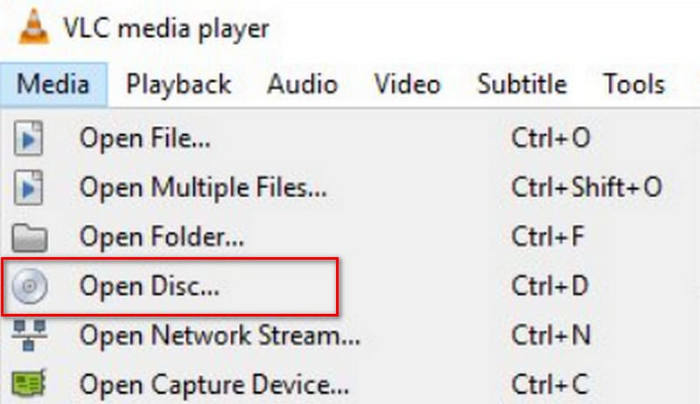
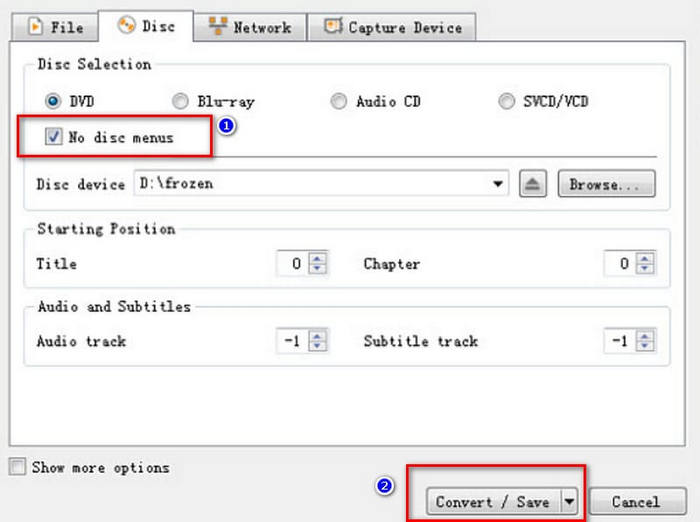
ขั้นตอนที่ 4: หน้าต่าง Open Media จะเปิดขึ้น ค้นหา No disc menus และทำเครื่องหมายเลือกให้เรียบร้อย.
ขั้นตอนที่ 5: หา ปุ่ม Play ที่มุมล่างขวา จากนั้นคลิก Convert/Save.
ขั้นตอนที่ 6: หน้าต่าง Convert ใหม่จะเปิดขึ้น ขยายช่องถัดจาก Profile แล้วเลือก Audio - MP3.
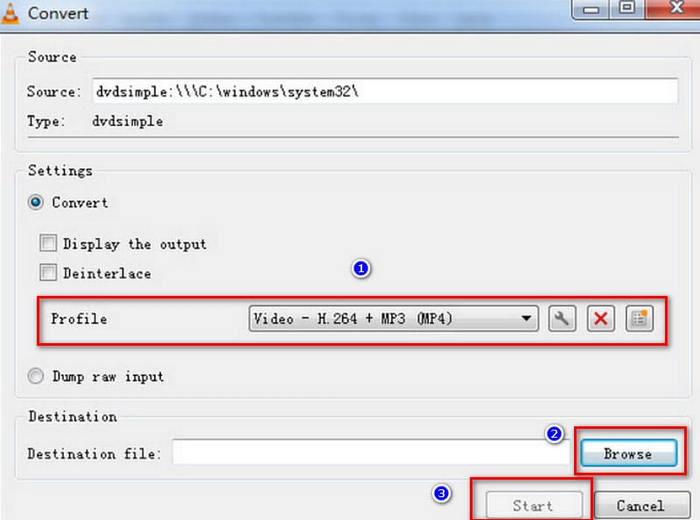
ขั้นตอนที่ 7: เพื่อเลือกเส้นทางสำหรับบันทึกไฟล์เสียงที่ริปออกมา ให้คลิก Browse ตั้งชื่อไฟล์และเลือกโฟลเดอร์.
ขั้นตอนที่ 8: สุดท้าย กลับไปที่หน้าต่าง Convert แล้วคลิก Start กระบวนการริปเสียงด้วย VLC จะเริ่มต้นขึ้น.
การใช้ VLC Player บน Mac
ต่อไปนี้เป็นขั้นตอนในการลบเสียงออกจาก DVD โดยใช้เครื่องเล่น VLC บน Mac
ขั้นตอนที่ 1: ก่อนอื่น คุณต้องใส่แผ่น DVD ลงในไดรฟ์ หากคอมพิวเตอร์ Mac ของคุณมีไดรฟ์ออปติคัล ให้ใส่แผ่นลงไปได้เลย หากไม่มี ให้ใช้ไดรฟ์ USB ภายนอกสำหรับอ่านแผ่น DVD.
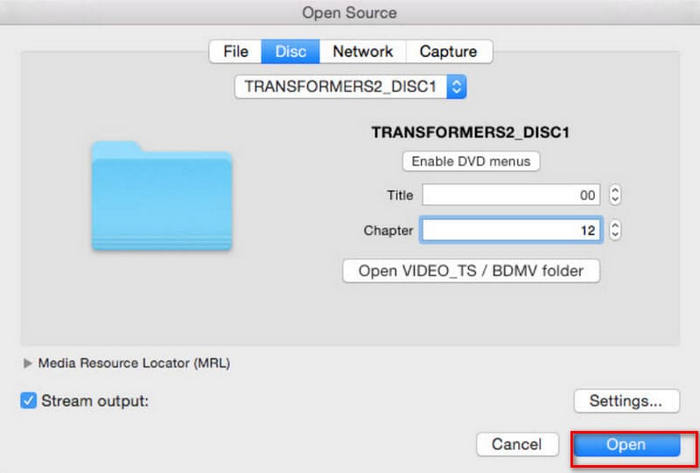
ขั้นตอนที่ 2: เปิด VLC Player บนอุปกรณ์ของคุณ บนอินเทอร์เฟซหลัก เลือก File > Open File เมื่อหน้าต่าง Open Source ปรากฏขึ้น ให้ไปที่แท็บ Disc แล้วเลือกแผ่น DVD ที่คุณใส่ไว้.
ขั้นตอนที่ 3: จากนั้นคุณต้องเลือก Disable DVD menus หากไม่เลือก VLC Player อาจค้างอยู่ในลูปขณะดึงเมนู DVD คุณยังจำเป็นต้องใส่หมายเลข Title และ Chapter ให้ถูกต้องด้วย.
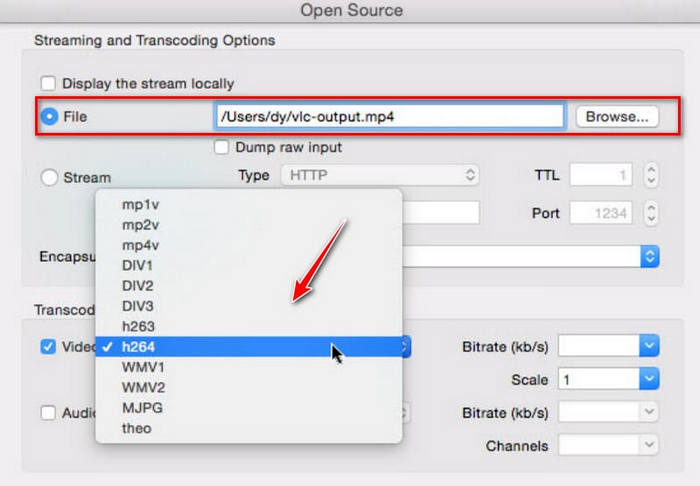
ขั้นตอนที่ 4: คลิก Stream output แล้วคลิกปุ่ม Settings เพื่อเปิดหน้าการตั้งค่าการส่งออก.
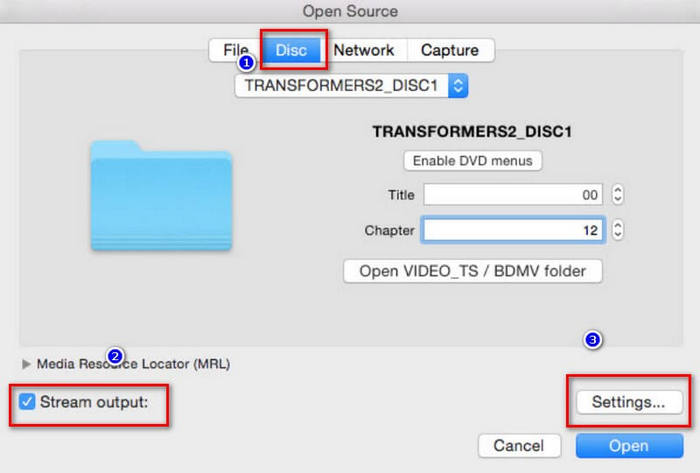
ขั้นตอนที่ 5: ในหน้าต่างการตั้งค่าการส่งออก ให้คลิก File > Browse เพื่อเลือกโฟลเดอร์บน Mac ของคุณสำหรับบันทึกไฟล์เสียงที่ริปได้.
ขั้นตอนที่ 6: จากนั้นไปที่แท็บ Encapsulation Method และ Transcoding เพื่อเลือกฟอร์แมตไฟล์.
ขั้นตอนที่ 7: เมื่อคุณตั้งค่าทั้งหมดเสร็จแล้ว ให้คลิก Open เพื่อเริ่มริปเสียงออกจาก DVD ด้วย VLC Player คุณจะเห็นความคืบหน้าบนอินเทอร์เฟซของโปรแกรมเล่น.
ส่วนที่ 2. ทางเลือกสำหรับ VLC Player
ตอนนี้เรารู้แล้วว่าวิธีการใช้ VLC Player บนคอมพิวเตอร์ Windows และ Mac เพื่อส่งออกเพลงจาก DVD นั้นทำอย่างไร อย่างไรก็ตาม VLC Player ไม่ใช่เครื่องมือเดียวที่ทำได้ ถึงแม้จะเป็นโปรแกรมฟรี แต่ฟังก์ชันการทำงานค่อนข้างพื้นฐาน สมมติว่าคุณต้องการบริการที่ครอบคลุมมากขึ้นและต้องการประมวลผลเสียงที่ส่งออกอย่างมืออาชีพ เราขอแนะนำให้ใช้โปรแกรมริป DVD ระดับมืออาชีพ เช่น AnyMP4 DVD Ripper โปรแกรมนี้ไม่เพียงแต่สามารถริป DVD ที่สร้างเองได้เท่านั้น แต่ยังสามารถแปลง DVD เชิงพาณิชย์ที่มี 99 เรื่องเป็นรูปแบบดิจิทัลได้มากกว่า 500 รูปแบบ ในด้านความเร็วในการริป โปรแกรมนี้มีเทคโนโลยีเร่งความเร็วฮาร์ดแวร์เพื่อให้มั่นใจได้ว่าไฟล์ที่ได้จะมีคุณภาพสูงและมีประสิทธิภาพสูง ด้วยโปรแกรมนี้ คุณสามารถสำรองข้อมูล DVD ของคุณในอัตราส่วน 1:1 โดยไม่ลดทอนคุณภาพของวิดีโอ
ดาวน์โหลดฟรีสำหรับ Windows 7 ขึ้นไปดาวน์โหลดอย่างปลอดภัย
ดาวน์โหลดฟรีสำหรับ macOS 10.7 ขึ้นไปดาวน์โหลดอย่างปลอดภัย
นี่คือขั้นตอนที่คุณควรทำเพื่อแปลงเสียงจาก DVD เป็นไฟล์ MP3 โดยใช้โปรแกรม AnyMP4 DVD Ripper
ขั้นตอนที่ 1: ดาวน์โหลดและติดตั้ง AnyMP4 DVD Ripper บนคอมพิวเตอร์ของคุณ แล้วเปิดโปรแกรมจากเดสก์ท็อป โปรดตรวจสอบให้แน่ใจว่าคุณมีไดรฟ์ออปติคัลสำหรับอ่านแผ่น DVD ใส่แผ่นลงในไดรฟ์ จากนั้นคลิก "Load DVD" ตัวโปรแกรมจะโหลดเนื้อหาทั้งหมดในแผ่น DVD ของคุณ.

ขั้นตอนที่ 2: อินเทอร์เฟซจะแสดงรายละเอียดของ DVD รวมถึงซับไตเติล ช่องสัญญาณเสียง ระยะเวลา ความละเอียด ฯลฯ คุณสามารถแก้ไขตามต้องการได้ จากนั้นเลือกแท็บ "Audio" ในปุ่มดรอปดาวน์ "Output Formats" แล้วเลือกฟอร์แมตเสียงที่ต้องการ.

ขั้นตอนที่ 3: คลิก "Rip All" เพื่อสร้างไฟล์เสียงดิจิทัลของคุณ.
ส่วนที่ 3 คำถามที่พบบ่อยเกี่ยวกับ VLC Extract DVD Audio
ฉันควรริปซีดีเป็น MP3 หรือ WAV?
ทั้งนี้ขึ้นอยู่กับว่าคุณต้องการทำอะไรกับไฟล์เสียงที่ริปมา โดยทั่วไปแล้ว WAV จะให้คุณภาพเสียงที่สูงกว่า ในขณะที่ MP3 มีขนาดไฟล์ที่เล็กกว่า ซึ่งจัดเก็บและแจกจ่ายได้ง่ายกว่า นอกจากนี้ MP3 ยังปรับเปลี่ยนได้ง่ายกว่าอีกด้วย คุณสามารถเลือกได้หลังจากพิจารณาปัจจัยข้างต้นแล้ว
การแปลงไฟล์ FLAC เป็น WAV นั้นโอเคหรือไม่?
ใช่ คุณสามารถแปลงไฟล์ WAV เป็น FLAC หรือแปลงไฟล์ FLAC เป็น WAV ได้ ทั้งสองรูปแบบไม่มีการสูญเสียข้อมูลและให้คุณภาพเสียงสูง อย่างไรก็ตาม ไฟล์ FLAC มีขนาดเล็กกว่าไฟล์ WAV แม้ว่าจะแทบไม่มีความแตกต่างในด้านคุณภาพเสียงก็ตาม หากคุณกังวลเกี่ยวกับพื้นที่จัดเก็บในอุปกรณ์ของคุณ เราขอแนะนำให้เลือก FLAC เป็นรูปแบบเอาต์พุต
คนสามารถได้ยินความแตกต่างระหว่าง WAV และ MP3 ได้หรือไม่?
ความแตกต่างระหว่างฟอร์แมต WAV, FLAC และ MP3 สำหรับผู้ใช้ส่วนใหญ่นั้นแทบสังเกตไม่ออก เมื่อเราพูดถึงความแตกต่างของทั้งสามแบบ เรามักจะบอกว่า WAV ให้คุณภาพเสียงที่สูงกว่า ในขณะที่ MP3 บีบอัดไฟล์ได้มีประสิทธิภาพกว่า แต่ในดนตรีที่ฟังจริง ๆ แล้ว แทบไม่มีความแตกต่างให้ได้ยิน.
สรุป
นี่คือคู่มือวิธีใช้ VLC Player เพื่อส่งออกไฟล์เสียงจาก DVD เราได้สาธิตวิธีการทั้งบนพีซี Windows และ Mac คุณสามารถทำตามคำอธิบายพร้อมภาพประกอบของเราได้ หากคุณต้องการปรับแต่งเสียงเพิ่มเติมก่อนส่งออก เราขอแนะนำโปรแกรมทางเลือกที่ดีที่สุดของ VLC Player คือ AnyMP4 DVD Ripper ซึ่งมีฟีเจอร์ทรงพลังและจะไม่ทำให้คุณผิดหวัง.
-
 3 วิธีในการเขียน Video_TS ลง DVD บน Windows และ Mac
 หากคุณมีไฟล์ TS อยู่แล้วและต้องการบันทึกลงใน DVD โปรดอ่านคู่มือนี้ เราจะสอนวิธีการเบิร์น Video_TS ลง DVD บนคอมพิวเตอร์ Windows หรือ Mac อย่างละเอียด
-
 รีวิวเครื่องเล่นดีวีดีฟรี 5 รุ่นสำหรับ Windows 10 ประจำปี 2025
 เครื่องเล่นดีวีดีฟรีที่ดีที่สุดสำหรับ Windows 10 คืออะไร วิธีรับ Windows Media Player เล่น DVD โพสต์นี้แสดงรายการเครื่องเล่นดีวีดีฟรีที่ดีที่สุด 5 รายการสำหรับ Windows 10
-
 ดาวน์โหลดซอฟต์แวร์เครื่องเล่นดีวีดีสำหรับ Mac ฟรี 2025
 วิธีเล่นดีวีดีบน Mac โดยไม่มีไดรฟ์ดีวีดี ฉันจะใช้เครื่องเล่น DVD ภายนอกกับ Mac ของฉันได้อย่างไร? โพสต์นี้แชร์เครื่องเล่น DVD ฟรี 5 เครื่องสำหรับ Mac
