


 Video Converter Ultimate
 บันทึกหน้าจอ
 ซ่อมวิดีโอ
วิธีใช้ Adobe Video Resizer เพื่อปรับขนาดไฟล์วิดีโอได้อย่างง่ายดาย
วิดีโอมีหลายขนาด และขนาดเหล่านี้ออกแบบมาเพื่อให้พอดีกับแพลตฟอร์ม อุปกรณ์ หรือความละเอียดที่แตกต่างกัน อย่างไรก็ตาม มีบางกรณีที่ขนาดวิดีโอไม่เข้ากันได้กับข้อกำหนดของแพลตฟอร์ม ซึ่งมักจะนำไปสู่ปัญหาต่างๆ เช่น การครอบตัด แถบสีดำ หรือคุณภาพการเล่นที่ไม่ดี ในกรณีนี้ การปรับขนาดวิดีโอจึงกลายเป็นสิ่งจำเป็น
หากคุณกำลังเจอปัญหาแบบนี้กับวิดีโอของคุณ ไม่ต้องกังวล! เรามีตัวช่วยให้คุณแล้ว! ในบทความนี้ คุณจะได้เรียนรู้วิธีปรับขนาดวิดีโอของคุณได้อย่างง่ายดายด้วย Adobe Video Resizer ด้วยเครื่องมือนี้ คุณสามารถเปลี่ยนอัตราส่วนกว้างยาวของวิดีโอ เพื่อให้ตรงตามข้อกำหนดเฉพาะของแพลตฟอร์มที่คุณใช้งานอยู่ได้อย่างเหมาะสม.

ตอนที่ 1. Adobe Premiere คืออะไร
Adobe Premiere Pro เป็นซอฟต์แวร์ตัดต่อวิดีโอระดับมืออาชีพที่มีชื่อเสียงซึ่งพัฒนาโดย Adobe Systems โดยทั่วไปแล้วผู้ใช้ที่เชี่ยวชาญด้านการตัดต่อและสร้างวิดีโอต่าง ๆ จะรู้จักโปรแกรมนี้ เหตุผลก็คือเครื่องมือนี้มีชุดเครื่องมือและฟีเจอร์ที่ครอบคลุมสำหรับการตัดต่อวิดีโอและเสียง ทำให้ผู้ใช้ที่ไม่มีพื้นฐานด้านเทคนิคใช้งานโปรแกรมนี้ได้ยาก
Adobe Premiere Pro เริ่มต้นจาก Premiere และเปิดตัวในปี 1991 สำหรับระบบปฏิบัติการ Mac ถือเป็นระบบตัดต่อแบบไม่เชิงเส้นรุ่นแรกๆ สำหรับคอมพิวเตอร์ ในปี 2003 ซอฟต์แวร์นี้ได้รับการเปลี่ยนชื่อเป็น Premiere Pro และชื่อนี้ใช้กับเวอร์ชันต่อๆ มาทั้งหมด Premiere Pro รุ่นแรกๆ นั้นมีหมายเลขกำกับตามลำดับ ตั้งแต่ Premiere Pro 1 จนถึง Premiere Pro 7 ในขณะเดียวกัน ด้านล่างนี้คือคุณสมบัติหลักในฐานะ Adobe Video Resizer:
คุณสมบัติหลัก:
• ช่วยให้ผู้ใช้สามารถตั้งค่าขนาดที่กำหนดเองได้ด้วยตนเองหรือเลือกอัตราส่วนภาพที่กำหนดไว้ล่วงหน้าเพื่อให้ตรงตามข้อกำหนดเฉพาะแพลตฟอร์ม
• ผู้ใช้สามารถปรับขนาดวิดีโอขึ้นหรือลงได้โดยใช้การควบคุมง่ายๆ
• รักษาความสมบูรณ์ของเฟรมวิดีโอ ป้องกันการบิดเบือนหรือการครอบตัดที่ไม่ต้องการ
• ปรับขนาดวิดีโอให้มีคุณภาพสูง
ส่วนที่ 2 วิธีการปรับขนาดวิดีโอโดยใช้ Adobe Video Resizer [Adobe Premiere Pro]
Adobe Premiere Pro ไม่ใช่แค่เครื่องมือตัดต่อวิดีโอธรรมดาทั่วไป แต่ยังทำหน้าที่เป็นโปรแกรมปรับขนาดวิดีโอ Adobe ที่ทรงพลังอีกด้วย นอกจากนี้ ด้วยแอปนี้ ผู้ใช้สามารถปรับขนาดวิดีโอและอัตราส่วนภาพได้อย่างง่ายดายเพื่อให้ตรงตามข้อกำหนดเฉพาะของแพลตฟอร์มและวัตถุประสงค์ต่างๆ อย่างไรก็ตาม การใช้เครื่องมือนี้อาจดูซับซ้อนสำหรับผู้เริ่มต้น แต่เมื่อผู้ใช้คุ้นเคยกับอินเทอร์เฟซแล้ว การปรับขนาดวิดีโอใน Premiere Pro ก็จะกลายเป็นกระบวนการที่มีประสิทธิภาพสูง
มาดูวิธีปรับขนาดวิดีโอด้วย Adobe Video Resizer กัน:
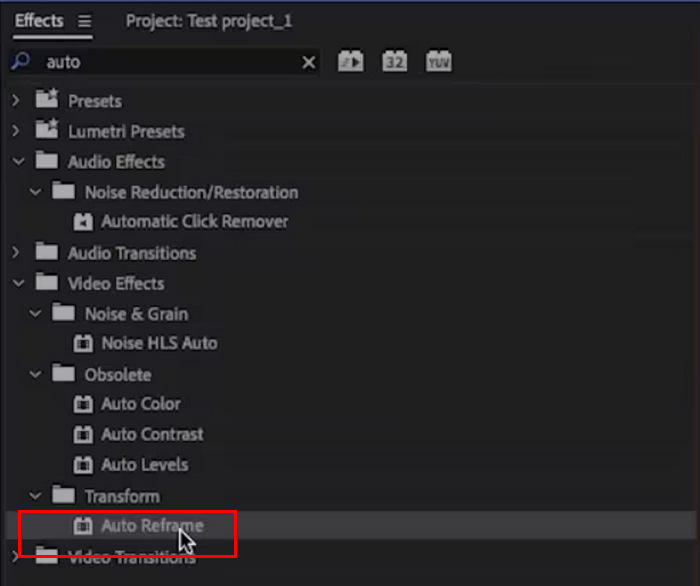
ขั้นตอนที่ 1 ใน Adobe Premiere ให้นำเข้าวิดีโอลงในไทม์ไลน์ จากนั้นคลิกขวาที่คลิปที่คุณต้องการปรับขนาดด้วยคำสั่ง Scale to Frame Size.
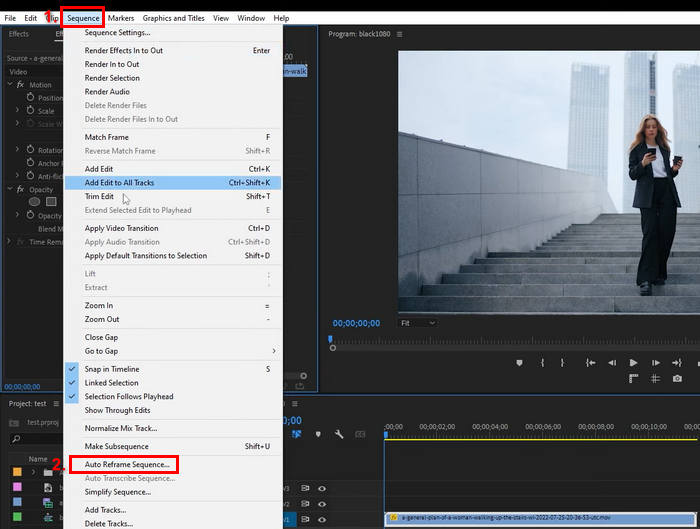
ขั้นตอนที่ 2 จากนั้นไปที่แท็บ Sequence แล้วเลือก Auto Reframe Sequence.
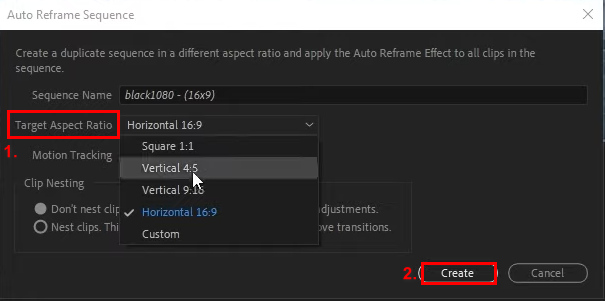
ขั้นตอนที่ 3 ตอนนี้ให้เลือกอัตราส่วนกว้างยาวที่คุณต้องการ คุณสามารถเลือกระหว่างแบบสี่เหลี่ยมจัตุรัสหรือ 1:1 แนวตั้ง 4:5 แนวตั้ง 9:16 แนวนอน 16:9 และแบบกำหนดเอง เมื่อเลือกเสร็จแล้ว ให้คลิกปุ่ม Create.
หมายเหตุ: หากคุณต้องการปรับขนาดหลายคลิปใน Adobe Video Resizer คุณสามารถประหยัดเวลาได้ด้วยการใช้การตั้งค่าเดียวกันกับทุกคลิปในครั้งเดียว หลังจากปรับขนาดคลิปหนึ่งด้วยตัวเลือก Scale to Frame Size หรือ Auto Reframe Sequence แล้ว คุณสามารถคัดลอกการปรับแต่งนั้นไปวางบนคลิปอื่น ๆ ได้ หรือคุณอาจสร้างพรีเซ็ตสำหรับการตั้งค่าการปรับขนาดของคุณ แล้วนำไปใช้กับหลายคลิปในไทม์ไลน์ เพื่อให้แน่ใจว่าอัตราส่วนกว้างยาวและขนาดมีความสม่ำเสมอตลอดทั้งโปรเจกต์.
หากคุณสนใจ Adobe Premiere Pro ให้คลิกที่นี่เพื่อเรียนรู้เพิ่มเติมเกี่ยวกับการลบลายน้ำออกจากวิดีโอด้วยโปรแกรมนี้.
ส่วนที่ 3. Adobe Video Resizer ทางเลือกที่ดีที่สุด
หากคุณพบว่า Adobe Video Resizer ซับซ้อนเกินไปสำหรับคุณหรือหากคุณเพิ่งเริ่มเรียนรู้วิธีการปรับขนาดวิดีโอ เครื่องมือที่ดีที่สุดที่คุณสามารถลองใช้ได้คือ Aiseesoft Video Converter Ultimate เครื่องมือแปลงวิดีโอแบบครบวงจรนี้ช่วยให้ผู้ใช้ไม่เพียงแต่แปลงวิดีโอเท่านั้น แต่ยังเปลี่ยนขนาดได้อีกด้วย ด้วย Toolbox ผู้ใช้สามารถเพลิดเพลินกับฟีเจอร์และฟังก์ชันต่างๆ มากมาย รวมถึง Video Cropper ด้วยฟังก์ชันเฉพาะนี้ภายในแอปซอฟต์แวร์นี้ คุณสามารถเปลี่ยนอัตราส่วนภาพของวิดีโอเป็น 1:1, 9:16, 4:3, 16:10, 21:9 และอื่นๆ ได้อย่างง่ายดาย นอกจากนี้คุณยังปรับแต่งได้อีกด้วย
คุณสมบัติหลัก:
• ช่วยให้ผู้ใช้เปลี่ยนขนาดวิดีโอได้อย่างง่ายดาย เช่น 1:1, 9:16, 4:3, 16:10, 21:9 และอื่นๆ อีกมากมาย
• ผู้ใช้สามารถตั้งค่าอัตราส่วนภาพแบบกำหนดเองเพื่อให้เหมาะกับความต้องการเฉพาะของตนได้
• การตั้งค่าเอาต์พุตวิดีโอและเสียงที่ครอบคลุม เช่น การปรับแต่งรูปแบบ ความละเอียด อัตราบิต และอื่นๆ
• รองรับการปรับขนาดไฟล์ MP4 รวมถึง MOV, MWV, AVI, MKV และ GIF เป็นรูปแบบวิดีโอเอาต์พุต.
วิธีใช้ Aiseesoft Video Converter Ultimate เพื่อปรับขนาดวิดีโอมีดังนี้:
ขั้นตอนที่ 1 ก่อนอื่น ให้ติดตั้งและดาวน์โหลด Aiseesoft Video Converter Ultimate ลงบนคอมพิวเตอร์ของคุณ.
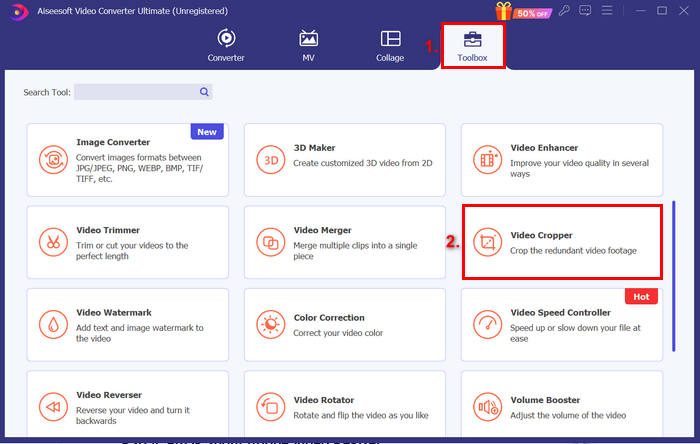
ขั้นตอนที่ 2 ไปที่แท็บ Toolbox แล้วเลือก Video Cropper.
ขั้นตอนที่ 3 จากนั้นคลิก Add a Video to Video Cropper เพื่อเพิ่มไฟล์วิดีโอที่คุณต้องการปรับขนาด.

ขั้นตอนที่ 4 จากนั้นคุณจะเห็นตัวเลือก Aspect Ratio ด้านล่าง ให้คลิกและเลือกว่าคุณต้องการให้วิดีโอถูกปรับขนาดอย่างไร เมื่อเสร็จแล้วให้คลิกปุ่ม Export.
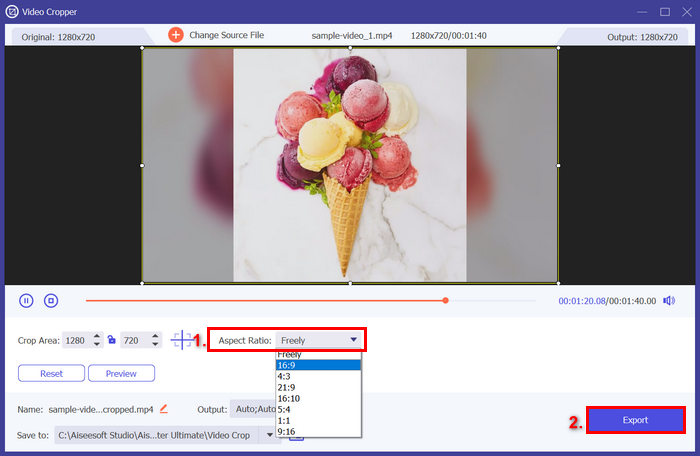
Aiseesoft Video Converter Ultimate เป็นทางเลือกที่ดีเยี่ยมสำหรับ Adobe Video Resizer โปรแกรมนี้ใช้งานง่ายมาก และมีชุดเครื่องมือเฉพาะสำหรับฟีเจอร์นี้ ดังนั้น หากคุณต้องการวิธีที่ง่ายกว่าในการเปลี่ยนขนาดวิดีโออย่างมืออาชีพ เครื่องมือนี้ถือเป็นเครื่องมือที่คุณต้องลอง
ส่วนที่ 4 คำถามที่พบบ่อยเกี่ยวกับ Adobe Video Resizer
ฉันสามารถปรับขนาดวิดีโอหลายรายการพร้อมกันใน Adobe Premiere Pro ได้หรือไม่
ใช่ คุณสามารถปรับขนาดไฟล์วิดีโอหลายไฟล์ใน Adobe Premiere Pro ได้ หลังจากปรับขนาดคลิปหนึ่งคลิปโดยใช้คุณสมบัติ Scale to Frame Size หรือ Auto Reframe Sequence แล้ว คุณสามารถคัดลอกการตั้งค่าและนำไปใช้กับคลิปอื่นๆ ได้ นอกจากนี้ คุณยังสามารถสร้างค่าที่ตั้งไว้ล่วงหน้าเพื่อให้แน่ใจว่าวิดีโอหลายคลิปมีความสอดคล้องกัน
ฉันสามารถเลือกอัตราส่วนภาพแบบใดได้บ้างเมื่อปรับขนาดวิดีโอใน Adobe Premiere Pro
Adobe Premiere Pro มีอัตราส่วนภาพที่กำหนดไว้ล่วงหน้าหลายแบบ เช่น 1:1 หรือแบบสี่เหลี่ยมจัตุรัส แนวตั้ง 4:5 แนวตั้ง 9:16 แนวนอน 16:9 และอื่นๆ อีกมากมาย นอกจากนี้ คุณยังปรับแต่งและสร้างอัตราส่วนภาพให้เหมาะกับข้อกำหนดเฉพาะของแพลตฟอร์มได้อีกด้วย
Adobe Premiere Pro เหมาะสำหรับผู้เริ่มต้นที่ต้องการปรับขนาดวิดีโอหรือไม่
แม้ว่า Adobe Premiere Pro จะเป็นเครื่องมือระดับมืออาชีพที่มีฟีเจอร์มากมาย แต่ก็มีขั้นตอนการเรียนรู้ที่ค่อนข้างยากสำหรับผู้เริ่มต้น อย่างไรก็ตาม เมื่อคุ้นเคยกับอินเทอร์เฟซแล้ว ผู้ใช้สามารถปรับขนาดวิดีโอได้อย่างมีประสิทธิภาพ สำหรับงานปรับขนาดที่ง่ายกว่า ผู้เริ่มต้นอาจชอบเครื่องมือทางเลือก เช่น Aiseesoft Video Converter Ultimate
มีทางเลือกอื่นสำหรับ Adobe Video Resizer หรือไม่?
ใช่แน่นอน! คุณสามารถลองใช้ Aiseesoft Video Converter Ultimate ได้ เพราะมีคุณสมบัติและฟังก์ชันมากมายที่ช่วยให้คุณปรับขนาดวิดีโอได้อย่างง่ายดาย
สรุป
ด้วย Adobe Video Resizer การปรับขนาดวิดีโอจะกลายเป็นงานที่จัดการได้ง่ายขึ้นมาก โดยเฉพาะเมื่อคุณคุ้นเคยกับอินเทอร์เฟซแล้ว แต่หากคุณกำลังมองหาทางเลือกที่เรียบง่ายกว่าแต่ยังคงคุณภาพในการปรับขนาดวิดีโอ คุณสามารถลองใช้ Aiseesoft Video Converter Ultimate ได้
พร้อมจะเริ่มปรับขนาดวิดีโอของคุณแล้วหรือยัง? ลองใช้ Adobe Video Resizer วันนี้ หรือทดลองใช้ Aiseesoft สำหรับตัวเลือกที่ใช้งานง่ายยิ่งขึ้น!
-
 การครอบตัดทำได้ง่าย: วิธีครอบตัดวิดีโอ TikTok เพื่อการมีส่วนร่วมอย่างเต็มที่
 เรียนรู้วิธีครอบตัดวิดีโอ TikTok ของคุณด้วยบทช่วยสอนง่ายๆ ของเรา! คุณสามารถสร้างวิดีโอที่ดึงดูดสายตาได้มากขึ้นด้วยการแตะและปัดเพียงไม่กี่ครั้ง
-
 ตัวปรับขนาดวิดีโอ Instagram อันดับต้น ๆ เพื่อปรับแต่งเนื้อหา Instagram ของคุณ
 ดูคำแนะนำของเราในการปรับขนาดวิดีโอสำหรับ Instagram เรียนรู้วิธีขัดเกลาเนื้อหาของคุณและเพิ่มการมีส่วนร่วมบนแพลตฟอร์มโซเชียลมีเดียที่ได้รับความนิยมมากที่สุดในโลก
-
 ปรับขนาดวิดีโออย่างง่ายดาย: รีวิวเครื่องมือปรับขนาดวิดีโออย่างครอบคลุม
 ถ่ายภาพที่สมบูรณ์แบบด้วยเครื่องมือปรับขนาดวิดีโอที่ใช้งานง่ายของเรา ภายในไม่กี่คลิก คุณสามารถปรับขนาดวิดีโอให้มีขนาดที่สมบูรณ์แบบสำหรับโครงการของคุณ
