


 Video Converter Ultimate
 บันทึกหน้าจอ
 ซ่อมวิดีโอ
 ดาวน์โหลดอย่างปลอดภัย
รีวิวฉบับเต็ม: VideoByte BD-DVD Ripper [สิ่งที่คุณต้องรู้]
การดูภาพยนตร์หรือวิดีโอในรูปแบบแผ่นดิสก์อย่างดีวีดีทำให้เราหวนคิดถึงอดีตอย่างมาก เป็นความรู้สึกที่อธิบายไม่ได้ ปัจจุบันนี้ ทุกสายตาจับจ้องไปที่แพลตฟอร์มสตรีมมิ่งสื่อต่างๆ ซึ่งมอบความสะดวกสบายและความยืดหยุ่นในการรับชมภาพยนตร์ อย่างไรก็ตาม หากคุณยังคงต้องการให้เนื้อหาดีวีดีจากแผ่นดิสก์ของคุณยังคงใช้งานได้ เช่น ต้องการรับชมได้ทุกที่ที่ต้องการ ลองพิจารณาใช้เครื่องมือริปเปอร์ดีวีดีเพื่อแปลงเนื้อหาเหล่านั้นให้เป็นดิจิทัล
ในบทความนี้ เราจะพาคุณมาดูหนึ่งในเครื่องมือริปดีวีดีที่ดีที่สุดในปัจจุบัน นั่นคือ VideoByte BD-DVD Ripper เครื่องมือนี้มอบโซลูชันที่เชื่อถือได้ในการแปลงแผ่น DVD และ Blu-ray ให้เป็นไฟล์ดิจิทัลที่คุณสามารถบันทึกไว้ในอุปกรณ์ของคุณ พื้นที่จัดเก็บบนคลาวด์ หรือฮาร์ดไดรฟ์ภายนอก อดใจไม่ไหวอยากรู้จักเครื่องมือนี้ให้มากกว่านี้แล้วใช่ไหม มาเริ่มกันเลย!

ตอนที่ 1. Videobyte BD-DVD Ripper คืออะไร
VideoByte BD-DVD Ripper คือซอฟต์แวร์ที่ช่วยให้ผู้ใช้สามารถแปลงไฟล์ Blu-ray และ DVD เป็นรูปแบบดิจิทัลต่างๆ ได้ ผู้ใช้สามารถริปไฟล์สื่อดิจิทัลคุณภาพสูงที่จัดเก็บไว้ได้อย่างง่ายดาย และสามารถใช้งานบนอุปกรณ์หลายเครื่องได้อย่างง่ายดาย ยิ่งไปกว่านั้น เครื่องมือริป DVD นี้ยังใช้งานง่ายและสะดวก แม้แต่ผู้เริ่มต้นก็สามารถใช้งานได้ง่าย
คุณสมบัติหลัก:
รองรับรูปแบบไฟล์หลากหลาย:
VideoByte BD-DVD Ripper รองรับไฟล์วิดีโอและเสียงยอดนิยมมากกว่า 300 รูปแบบ รวมถึง H.265, MP4, MKV และไฟล์เสียงอย่าง MP3 และ M4A นอกจากนี้ ยังรองรับไฟล์ 3D เช่น 3D AVI และ 3D MKV อีกด้วย
รองรับอุปกรณ์ได้หลากหลายประเภท:
VideoByte BD-VDV Ripper นำเสนอพรีเซ็ตสำหรับอุปกรณ์กว่า 100 รายการ ตั้งแต่ iPhone, iPad และ Apple TV ไปจนถึง Kindle, แท็บเล็ต Android, Xbox One และอื่นๆ อีกมากมาย ผู้ใช้สามารถเลือกอุปกรณ์จากรายการได้อย่างง่ายดาย
คุณภาพวิดีโอที่ได้ยอดเยี่ยม:
VideoByte BD-DVD Ripper รับประกันคุณภาพแบบ 1:1 ระหว่างการริป ผู้ใช้สามารถเลือกรูปแบบ MPG Lossless สำหรับดีวีดี หรือ MKV Lossless สำหรับบลูเรย์ นอกจากนี้ เครื่องมือนี้ยังให้คุณใส่คำบรรยายและแทร็กเสียงหลายรายการลงในวิดีโอเอาต์พุตได้อีกด้วย
ความเร็วในการแปลงสูง:
ซอฟต์แวร์นี้ใช้เทคโนโลยีขั้นสูง เช่น มัลติเธรด การใช้มัลติคอร์ และการเร่งความเร็ว GPU ทำให้ได้ความเร็วในการแปลงที่เร็วขึ้นถึง 6 เท่า รองรับ Intel QSV, NVIDIA NVENC/CUDA และ AMD APP
มีเครื่องมือตัดต่อวิดีโอในตัว:
VideoByte BD-DVD Ripper มาพร้อมฟีเจอร์ตัดต่อในตัวที่ช่วยให้ผู้ใช้ปรับแต่งวิดีโอได้เอง ซึ่งรวมถึงตัวเลือกสำหรับการตัดส่วนต่างๆ ปรับการตั้งค่าต่างๆ เช่น อัตราบิตและอัตราเฟรม และดูตัวอย่างการเปลี่ยนแปลงแบบเรียลไทม์
ตัวเลือกการปรับแต่งที่ยืดหยุ่น:
สุดท้ายนี้ ด้วย VideoByte BD-DVD Ripper ผู้ใช้สามารถปรับแต่งเอาต์พุตได้โดยเลือกส่วนวิดีโอที่ต้องการและแก้ไขพารามิเตอร์ เช่น ความละเอียดและภูมิภาคการเล่น
ส่วนที่ 2 วิธีใช้ VideoByte BD-DVD Ripper
ตอนนี้เรามาดูวิธีใช้ VideoByte BD-DVD Ripper เพื่อริป DVD ของคุณกัน
ขั้นตอนที่ 1. ก่อนอื่น คุณต้องดาวน์โหลดและติดตั้งเครื่องมือนี้ลงบนคอมพิวเตอร์ของคุณก่อน.
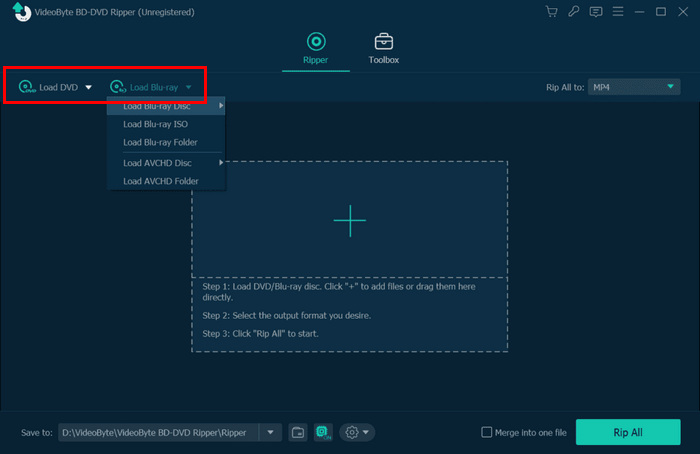
ขั้นตอนที่ 2. เปิดโปรแกรมแล้วคลิก Load DVD หรือ Load Blu-ray เพื่อโหลดเนื้อหา.
ขั้นตอนที่ 3. จากนั้น เลือกเรื่อง (Title) แทร็กเสียง และคำบรรยายที่ต้องการ.
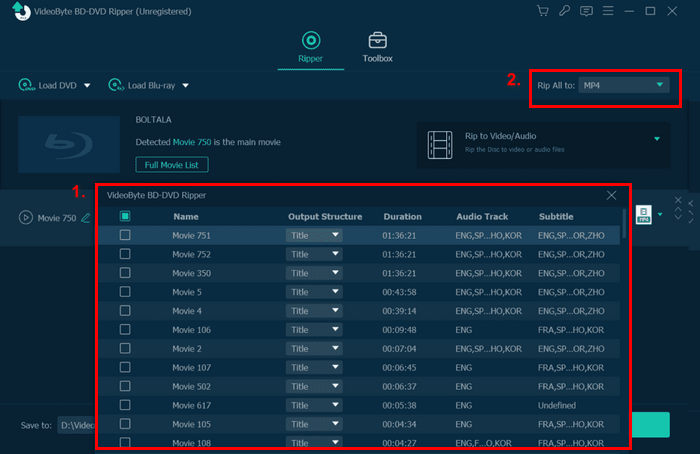
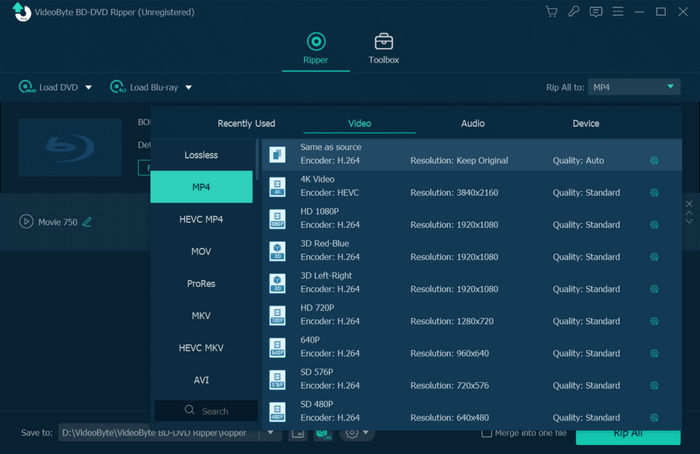
ขั้นตอนที่ 4. ในเมนู Rip All ที่ด้านขวาของหน้าจอ ให้เลือกฟอร์แมตที่คุณต้องการ.
ขั้นตอนที่ 5. เมื่อเลือกเสร็จแล้ว ให้คลิกปุ่ม Rip All ด้านล่าง.
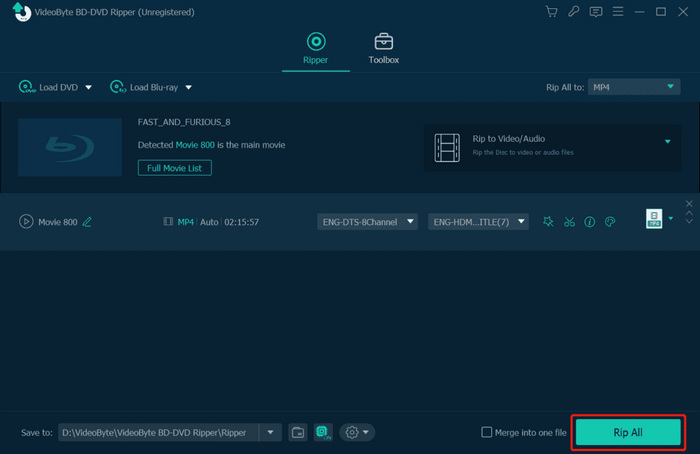
เจอแล้ว! คุณสามารถริปแผ่น DVD ของคุณได้อย่างง่ายดายด้วย VideoByte BD-DVD Ripper แต่โปรดทราบว่าราคานี้มีค่าใช้จ่าย คุณสามารถตรวจสอบราคาได้ในส่วนถัดไป
ส่วนที่ 3. ราคา VideoByte BD-DVD
VideoByte BD-DVD Ripper มีราคาค่อนข้างแพง แต่คุณสามารถเลือกแผนราคาที่เหมาะกับความต้องการและงบประมาณของคุณได้:
• แพ็กเกจใช้งาน 1 เดือน: $34.95
• ไลเซนส์แบบเครื่องเดียว: $69.95
• BD-DVD Ripper + Blu-ray Player: 83.92
ส่วนที่ 4. ทางเลือกสำหรับ VideoByte BD-DVD Ripper
หากคุณมองว่า VideoByte BD-DVD Ripper มีราคาสูง ทางเลือกที่ได้รับการแนะนำอย่างมากคือ AnyMP4 DVD Ripper ด้วยเครื่องมือนี้ คุณสามารถริปแผ่น DVD เป็นไฟล์ดิจิทัลได้อย่างง่ายดายในหลากหลายรูปแบบ เช่น MP4, MOV, AVI, MKV และอื่น ๆ อีกมากมาย โดยขับเคลื่อนด้วยการเร่งความเร็วทั้ง GPU และ CPU ช่วยให้การแปลงไฟล์ทำได้รวดเร็วโดยไม่ลดทอนคุณภาพ.
ดาวน์โหลดฟรีสำหรับ Windows 7 ขึ้นไปดาวน์โหลดอย่างปลอดภัย
ดาวน์โหลดฟรีสำหรับ macOS 10.7 ขึ้นไปดาวน์โหลดอย่างปลอดภัย
คุณสมบัติหลัก:
• แปลง DVD เป็นไฟล์วิดีโอดิจิทัลได้อย่างรวดเร็วและง่ายดาย.
• รองรับรูปแบบยอดนิยม เช่น MP4, MKV, MOV, AVI และอื่น ๆ.
• มีเครื่องมือตัดต่อวิดีโอในตัว: ตัดต่อ ครอบตัด เพิ่มลายน้ำ และใส่เอฟเฟ็กต์.
• ปรับแต่งการตั้งค่าผลลัพธ์ได้เอง: ตัวเข้ารหัส ความละเอียด อัตราการสุ่มสัญญาณ ช่องสัญญาณ และบิตเรต.
• อินเทอร์เฟซใช้งานง่ายและเป็นมิตรต่อผู้ใช้ เหมาะสำหรับผู้เริ่มต้น.
วิธีใช้ AnyMP4 DVD Ripper เป็นทางเลือกแทน VideoByte BD-DVD Ripper:
ขั้นตอนที่ 1. ดาวน์โหลดและติดตั้ง AnyMP4 DVD Ripper บนคอมพิวเตอร์ของคุณ.
ขั้นตอนที่ 2. เปิดโปรแกรม AnyMP4 DVD Ripper แล้วคลิกปุ่ม "Load DVD" เพื่อโหลดแผ่น DVD ของคุณ.

ขั้นตอนที่ 3. คลิกที่ "Output Format" แล้วเลือกฟอร์แมตดิจิทัลที่คุณต้องการจากแท็บวิดีโอ เมื่อพร้อมแล้วให้คลิก "Rip All" เพื่อเริ่มริป DVD ของคุณ.

ด้วย AnyMP4 DVD Ripper คุณสามารถริปแผ่น DVD ได้อย่างง่ายดายเพียงไม่กี่คลิกด้วยอินเทอร์เฟซที่ใช้งานได้อย่างเป็นธรรมชาติ เมื่อเทียบกับ VideoByte BD-DVD Ripper แล้ว โปรแกรมนี้มีความคุ้มค่ากว่าในด้านราคา พร้อมทั้งรองรับรูปแบบและอุปกรณ์ได้หลากหลายกว่า ฟีเจอร์การแปลงแบบแบตช์ช่วยประหยัดเวลา และเครื่องมือตัดต่อวิดีโอในตัวยังเปิดโอกาสให้คุณปรับแต่งวิดีโอได้ ทั้งการตัดต่อ ครอบตัด หรือใส่เอฟเฟ็กต์ โดยรวมแล้ว AnyMP4 DVD Ripper เป็นเครื่องมือที่มีความยืดหยุ่นและเชื่อถือได้สำหรับทุกความต้องการด้านการริปแผ่น DVD ของคุณ.
ส่วนที่ 5 คำถามที่พบบ่อยเกี่ยวกับ VideoByte BD-DVD Ripper
VideoByte BD-DVD Ripper ใช้สำหรับอะไร?
VideoByte BD-DVD Ripper เป็นซอฟต์แวร์ที่ออกแบบมาเพื่อแปลงเนื้อหา Blu-ray และ DVD ให้เป็นไฟล์ดิจิทัลหลากหลายรูปแบบ เช่น DVD เป็น AVI ช่วยให้ผู้ใช้สามารถสร้างสำเนาดิจิทัลคุณภาพสูงจากคอลเลกชันสื่อบนแผ่นของตน เพื่อให้เข้าถึงได้อย่างสะดวกบนอุปกรณ์หลายประเภท.
กระบวนการแปลงไฟล์ด้วย VideoByte BD-DVD Ripper รวดเร็วแค่ไหน
VideoByte BD-DVD Ripper ใช้เทคโนโลยีขั้นสูง เช่น มัลติเธรดและการเร่งความเร็ว GPU เพื่อให้ได้ความเร็วในการแปลงที่เร็วกว่าวิธีการดั้งเดิมถึง 6 เท่า ทำให้มีประสิทธิภาพในการริป DVD และ Blu-ray
ฉันสามารถริป DVD ประเภทใดได้บ้างโดยใช้ VideoByte BD-DVD Ripper?
คุณสามารถริปทั้งแผ่น DVD มาตรฐานและแผ่น Blu-ray ได้โดยใช้ VideoByte BD-DVD Ripper
ฉันสามารถแก้ไขวิดีโอหลังจากริปแล้วได้หรือไม่?
ใช่ VideoByte BD-DVD Ripper มีเครื่องมือตัดต่อวิดีโอในตัวที่ให้คุณตัดต่อ ปรับการตั้งค่า และดูตัวอย่างการเปลี่ยนแปลงก่อนจะสรุปผลลัพธ์
ฉันสามารถริปดีวีดีที่เข้ารหัสด้วย VideoByte BD-DVD Ripper ได้หรือไม่
ใช่ คุณสามารถริปดีวีดีที่เข้ารหัสด้วย VideoByte BD-DVD Ripper ได้ ซอฟต์แวร์นี้มีเทคโนโลยีการถอดรหัสขั้นสูงที่ช่วยให้ผู้ใช้หลีกเลี่ยงวิธีการเข้ารหัสดีวีดีที่หลากหลาย ทำให้สามารถเข้าถึงและแปลงเนื้อหาที่ได้รับการป้องกันเป็นรูปแบบดิจิทัลได้
สรุป
ตอนนี้คุณได้เห็นภาพรวมของ VideoByte BD-DVD Ripper อย่างครบถ้วนแล้ว ทั้งในด้านฟีเจอร์ที่หลากหลายและอินเทอร์เฟซที่ใช้งานง่ายมาก คุณจึงสามารถตัดสินใจได้ว่ามันเหมาะที่สุดสำหรับความต้องการในการริปแผ่น DVD ของคุณหรือไม่ อย่างไรก็ตาม หากคุณรู้สึกว่าราคาค่อนข้างสูง คุณสามารถลองใช้ AnyMP4 DVD Ripper เป็นตัวเลือกที่คุ้มค่ากว่าและเป็นวิธีที่ง่ายขึ้นในการริปคอนเทนต์จากแผ่น DVD ของคุณ.
-
 ริป DVD เป็น AVI: 3 ซอฟต์แวร์ริป DVD ที่ดีที่สุด [รีวิว]
 ต้องการริพ DVD ของคุณเป็น AVI เพื่อให้เล่นและจัดเก็บได้ง่ายขึ้นหรือไม่ อ่านบทวิจารณ์โดยละเอียดของเราเกี่ยวกับตัวแปลง DVD เป็น AVI ที่ดีที่สุดเพื่อค้นหาเครื่องมือที่สมบูรณ์แบบสำหรับคุณ
-
 3 วิธีในการเขียน Video_TS ลง DVD บน Windows และ Mac
 หากคุณมีไฟล์ TS อยู่แล้วและต้องการบันทึกลงใน DVD โปรดอ่านคู่มือนี้ เราจะสอนวิธีการเบิร์น Video_TS ลง DVD บนคอมพิวเตอร์ Windows หรือ Mac อย่างละเอียด
-
 วิธีแก้ไข Windows Media Player ที่ไม่สามารถเล่นแผ่น DVD ได้: 3 วิธี
 Windows Media Player ไม่สามารถเล่นแผ่น DVD ได้ใช่หรือไม่ ไม่สำคัญว่าอุปกรณ์ของคุณจะใช้ Windows 7,8 หรือ 10 คุณสามารถหาทางแก้ไขได้ นี่คือเครื่องเล่นที่ดีที่สุด
