


 Video Converter Ultimate
 บันทึกหน้าจอ
 ซ่อมวิดีโอ
คู่มือฉบับสมบูรณ์เกี่ยวกับวิธีการทำให้พื้นหลังโปร่งใสใน Paint
ลองนึกภาพว่าคุณถ่ายภาพบุคคล สัตว์ หรือวัตถุ ตอนนี้คุณต้องแยกวัตถุในภาพออกมาและแทรกลงในโปสเตอร์หรืองานนำเสนอ PowerPoint อื่น เพื่อหลีกเลี่ยงไม่ให้ภาพดูรกด้วยองค์ประกอบที่ซ้อนทับกันหลายองค์ประกอบ และเพื่อให้ผสานองค์ประกอบเหล่านี้เข้าด้วยกันได้อย่างราบรื่น คุณจะต้องทำให้องค์ประกอบแต่ละองค์ประกอบโปร่งใสก่อนแทรกเข้าไป
หากคุณใช้คอมพิวเตอร์ระบบ Windows กระบวนการนี้จะตรงไปตรงมามาก เพียงใช้ Microsoft Paint ที่ระบบจัดให้ก็ได้
เพื่อช่วยให้คุณเข้าใจซอฟต์แวร์นี้ได้ดียิ่งขึ้นและเข้าใจวิธีทำให้พื้นหลังโปร่งใสใน Paint เราได้เตรียมคู่มือนี้ไว้ให้ โดยอธิบายขั้นตอนจริงในการใช้ Paint และ Paint 3D.
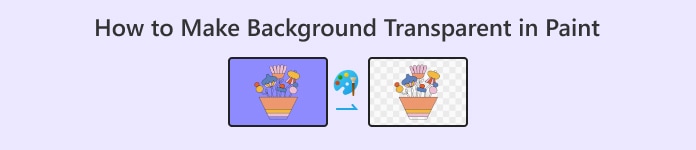
ส่วนที่ 1 วิธีการทำให้พื้นหลังโปร่งใสใน MS Paint
เครื่องมือ Paint ที่ติดตั้งมาในระบบ Windows มีแท็บชื่อ Select ที่มุมซ้ายบน คลิกที่แท็บนั้น คุณจะเห็นฟังก์ชัน Transparent selection ที่จำเป็นสำหรับการดำเนินการนี้ หลักการของฟังก์ชันนี้คือการตัดภาพที่คุณต้องการเก็บไว้จากพื้นหลัง แล้ววางลงบนภาพใหม่ที่เตรียมไว้
วิธีทำให้รูปภาพโปร่งใสใน Paint มีดังนี้
ขั้นตอนที่ 1. คลิกไอคอนเริ่ม ค้นหาและเปิดใช้งานMicrosoft Paint.
ขั้นตอนที่ 2. คลิก ไฟล์ > เปิด เพื่ออัปโหลดรูปภาพที่คุณต้องการแก้ไข.
ขั้นตอนที่ 3. เลือกเครื่องมือ Select และตรวจสอบให้แน่ใจว่าได้ทำเครื่องหมายตัวเลือกTransparent selection แล้ว.
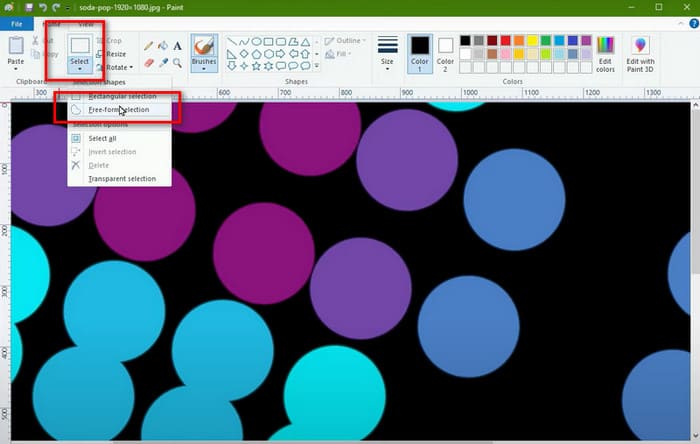
ขั้นตอนที่ 4. กลับไปที่เมนูSelect แล้วเลือกFree-form selection.
ขั้นตอนที่ 5. ใช้เครื่องมือFree-form selection เพื่อทำเส้นล้อมรอบวัตถุที่คุณต้องการเก็บไว้.
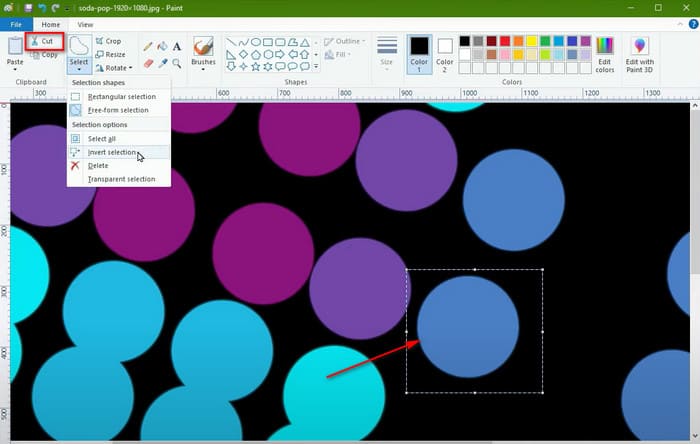
ขั้นตอนที่ 6. หลังจากทำเส้นล้อมแล้ว ให้คลิกขวาที่วัตถุที่เลือกและเลือกCut ตอนนี้วัตถุจะถูกตัดออกจากรูปภาพ.
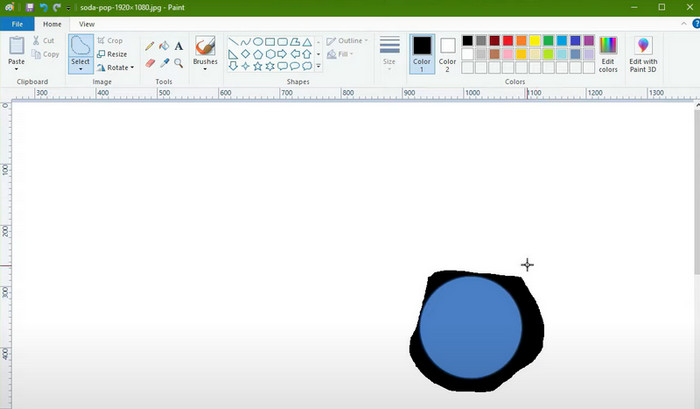
ขั้นตอนที่ 7. ใช้ Microsoft Paint เปิดรูปภาพใหม่ที่คุณเตรียมไว้ กด Ctrl + V เพื่อวางรูปภาพที่ตัดไว้ลงไป.
ส่วนที่ 2. ฉันจะสร้างพื้นหลังโปร่งใสใน Paint 3D ได้อย่างไร
ฉันสามารถสร้างพื้นหลังโปร่งใสใน Paint 3D ได้หรือไม่
แน่นอน ซอฟต์แวร์นี้ถือเป็นเวอร์ชันขั้นสูงของ Microsoft Paint ไม่เพียงแต่สามารถจัดการกับภาพแบบแบนได้เท่านั้น แต่ยังสามารถสร้างแบบจำลอง 3 มิติได้อีกด้วย โปรดทราบว่าซอฟต์แวร์นี้ใช้งานได้กับระบบ Windows 10 หรือ 11 เท่านั้น และไม่มีการติดตั้งซอฟต์แวร์นี้ไว้ในคอมพิวเตอร์ตามค่าเริ่มต้นอีกต่อไป คุณสามารถดาวน์โหลดเวอร์ชันล่าสุดได้จาก Microsoft Store
ในการสร้างพื้นหลังโปร่งใสใน Paint 3D คุณต้องทำตามขั้นตอนที่แตกต่างออกไปโดยสิ้นเชิง
วิธีสร้างพื้นหลังโปร่งใสใน Paint 3D มีดังนี้
ขั้นตอนที่ 1. ตรวจสอบให้แน่ใจว่าคุณติดตั้ง Paint 3D ไว้ในคอมพิวเตอร์แล้ว เปิดอินเทอร์เฟซหลัก คลิก เมนู > เปิด > เรียกดูไฟล์ เพื่อเพิ่มรูปภาพที่คุณต้องการแก้ไข.
ขั้นตอนที่ 2. คลิก Magic Select แล้วลากกรอบล้อมรอบวัตถุที่คุณต้องการตัดออก.
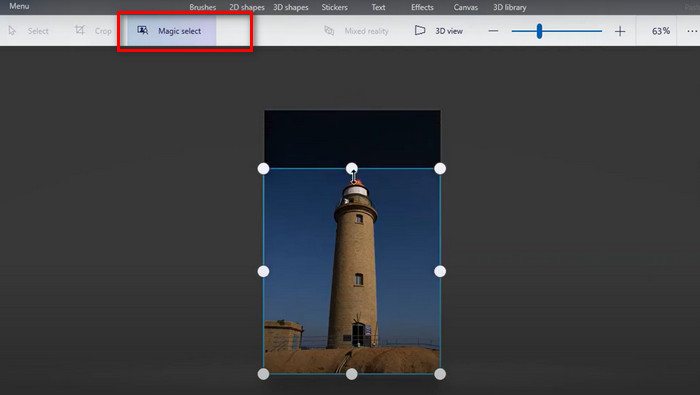
ขั้นตอนที่ 3. คลิก ถัดไป > เสร็จสิ้น วัตถุที่เลือกจะปรากฏขึ้น แค่ย้ายมันออกไปไว้ด้านข้างก่อน.
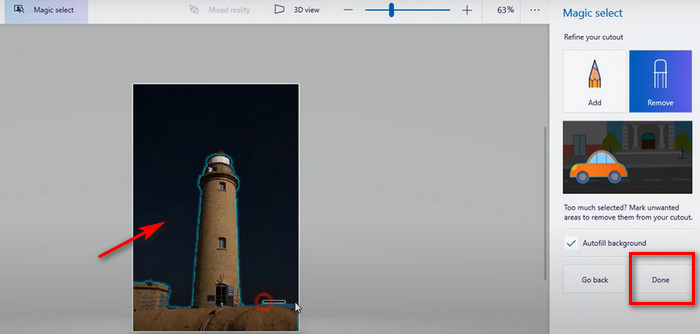
ขั้นตอนที่ 4. เลือกทั้งหมด คลิกขวาที่กรอบ และเลือกDelete เพื่อลบพื้นหลังออก.
ขั้นตอนที่ 5. ย้ายวัตถุที่คุณตัดออกกลับไปวางบนผืนผ้าใบ.
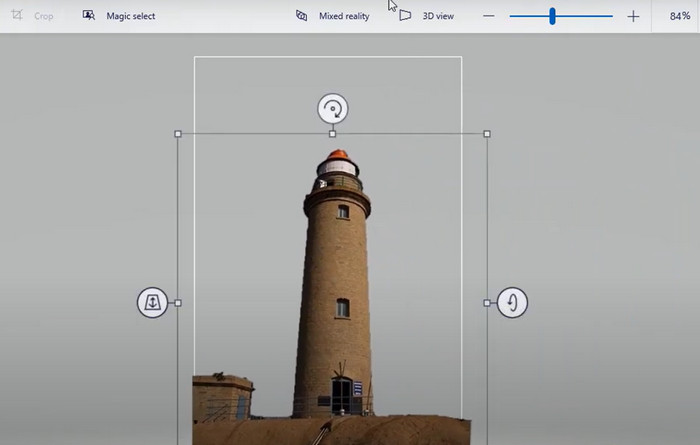
ขั้นตอนที่ 6. คลิก Crop ปรับขนาดผืนผ้าใบให้พอดีกับวัตถุ แล้วคลิกเสร็จสิ้น.
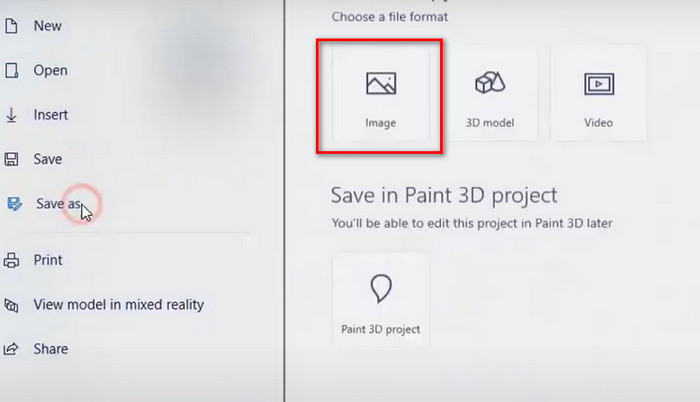
ขั้นตอนที่ 7. ไปที่ เมนู > บันทึกเป็น > รูปภาพ เลือก PNG ติ๊กตัวเลือกโปร่งใส (Transparent) แล้วคลิก บันทึก.
ส่วนที่ 3 วิธีทำให้พื้นหลังรูปภาพโปร่งใสออนไลน์ฟรี
ฉันจะทำให้พื้นหลังโปร่งใสใน Paint ได้อย่างไร? มีคำแนะนำฉบับสมบูรณ์ให้ไว้ในหัวข้อก่อนหน้านี้แล้ว
อย่างไรก็ตาม คุณสังเกตไหม? แม้ว่าทั้งสองวิธีข้างต้นจะได้ผลดี แต่ก็ต้องใช้ความพยายามและความพยายามอย่างมาก เมื่อใช้ MS Paint เพื่อทำให้พื้นหลังโปร่งใส คุณต้องเลือกเส้นรอบวงของกราฟิกที่ต้องการแยกออกมาด้วยตนเอง ซึ่งต้องทำอย่างแม่นยำ แม้จะทำแบบนั้นแล้ว เส้นรอบวงของกราฟิกที่แยกออกมาก็อาจยังดูไม่ชัด โดยมีการเพิ่มหรือขาดหายไปของส่วนที่ไม่สามารถคาดเดาได้
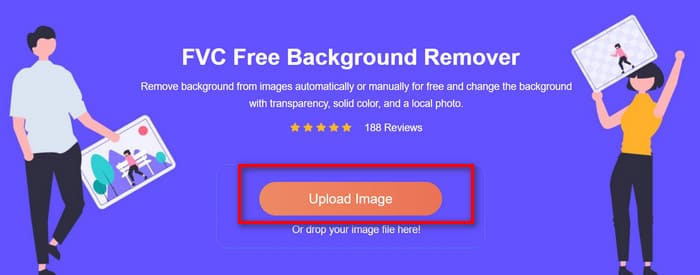
จริง ๆ แล้ว คุณอาจอยากลองใช้เครื่องมือที่ฉลาดกว่าและทำงานอัตโนมัติมากกว่าอย่าง FVC Free Background Remover นี่เป็นเครื่องมือออนไลน์ที่รองรับการลบพื้นหลังแบบอัตโนมัติจากรูปภาพ PNG, JPG และ JPEG หรือสร้างพื้นหลังโปร่งใส คุณยังสามารถใส่พื้นหลังใหม่ให้กับรูปที่ประมวลผลแล้วได้โดยตรงที่นี่ เช่น ใช้สีพื้นแบบต่าง ๆ ที่แพลตฟอร์มมีให้ หรือใช้รูปภาพที่คุณอัปโหลดจากอุปกรณ์ของคุณเองเป็นพื้นหลังก็ได้.
เครื่องมือออนไลน์นี้ยังรองรับการแก้ไขภาพพื้นฐานหลังจากลบพื้นหลังด้วย
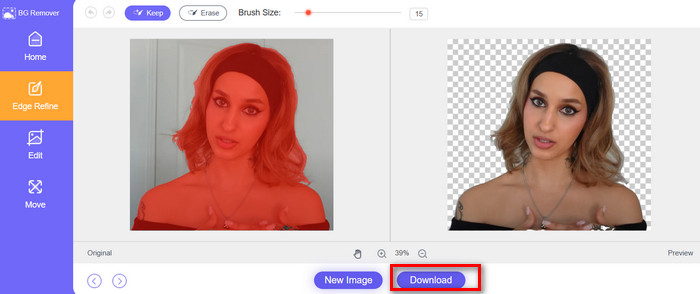
แน่นอนว่าทุกอย่างไม่ได้ถูกกำหนดตายตัว หากต้องการปรับแต่งพื้นที่การลบ คุณสามารถใช้เครื่องมือแปรงที่แพลตฟอร์มจัดเตรียมไว้ให้ได้ ใช้งานง่าย 100% ฟรี พร้อมฟังก์ชันดูตัวอย่าง... จากหลายมุมมอง FVC Free Background Remover คือผลิตภัณฑ์ที่เหมาะสมที่สุด
วิธีทำให้พื้นหลังรูปภาพโปร่งใสแบบออนไลน์ด้วย FVC Free Background Remover
ขั้นตอนที่ 1. เปิด FVC Free Background Remover ด้วยเบราว์เซอร์ของคุณ คลิกUpload Image เพื่อเพิ่มไฟล์ที่คุณต้องการแก้ไข.
ขั้นตอนที่ 2. FVC Free Background Remover จะทำงานอัตโนมัติเพื่อทำให้พื้นหลังของรูปภาพโปร่งใส ดูตัวอย่างผลลัพธ์และปรับแต่งเพิ่มเติมตามที่คุณต้องการ.
ขั้นตอนที่ 3. คลิกDownload เพื่อบันทึกรูปภาพที่แก้ไขแล้วของคุณ.
ส่วนที่ 4 คำถามที่พบบ่อยเกี่ยวกับวิธีทำให้พื้นหลังโปร่งใสใน Paint
จะทำให้พื้นหลังโลโก้โปร่งใสใน Paint ได้อย่างไร?
เปิดโปรแกรม Paint เปิดใช้งานการเลือกแบบโปร่งใส จากนั้นใช้เครื่องมือเลือกแบบฟรีฟอร์มเพื่อเลือกโลโก้ที่ต้องการแยกออกมา จากนั้นตัดโลโก้และวางลงบนรูปภาพที่เตรียมไว้ใหม่
มีทางเลือกอื่นในการลบพื้นหลังหรือไม่?
FVC Free Background Remover เป็นตัวเลือกที่ชาญฉลาดและแทบไม่ต้องลงมือเอง คุณไม่จำเป็นต้องเลือกบริเวณหรือจัดการลบพื้นหลังด้วยตัวเอง เพียงอัปโหลดรูปภาพขึ้นไป เครื่องมือก็จะลบพื้นหลังให้อัตโนมัติ และยังสามารถใส่พื้นหลังใหม่ให้กับรูปภาพให้คุณได้ด้วย.
ฉันสามารถลบพื้นหลังของ GIF ได้หรือไม่?
แน่นอน คุณสามารถใช้เครื่องมือต่าง ๆ เช่น Adobe Express GIF Background Remover และ Canva เพื่อช่วยคุณลบพื้นหลังของไฟล์ GIF และสร้างผลงานแบบพื้นหลังโปร่งใสได้.
สรุป
บทความนี้อธิบายรายละเอียดเกี่ยวกับวิธีทำให้พื้นหลังโปร่งใสใน Paint และ Paint 3D สำหรับทั้งสองฟีเจอร์ เราได้ให้ทั้งคำอธิบายแบบเข้าใจง่ายและขั้นตอนแบบละเอียดทีละขั้น หวังว่าจะช่วยให้คุณสร้างรูปภาพที่มีพื้นหลังโปร่งใสได้บนเครื่องของคุณเอง.
หากคุณไม่ต้องการเลือกพื้นหลังด้วยตนเอง คุณสามารถลองใช้ FVC Free Background Remover ซึ่งรองรับการลบพื้นหลังอัตโนมัติ ใช้งานได้ฟรี ใช้งานง่าย และเป็นตัวเลือกที่ยอดเยี่ยม
-
 PPT ลบภาพพื้นหลัง: 3 วิธีที่มีให้คุณ
 การลบภาพพื้นหลัง PPT เป็นขั้นตอนสำคัญในการสร้าง ในบทความนี้ เราจะกล่าวถึงสามวิธีที่จะช่วยให้คุณทำการดำเนินการนี้ได้
-
 เครื่องมือลบพื้นหลังรูปภาพ 9 อันดับแรกเพื่อผลลัพธ์ที่รวดเร็วและแม่นยำ
 สัมผัสประสบการณ์ที่รวดเร็วและแม่นยำของยางลบภาพพื้นหลังประสิทธิภาพสูง บอกลาเครื่องมือลบพื้นหลังที่ซับซ้อนและยอมรับวิธีที่มีประสิทธิภาพทั้ง 9 วิธีเลยวันนี้!
-
 Cómo hacer que una imagen sea transparente ใน Google Slides
 เตรียมสร้างภาพทะเลที่โปร่งใสใน Google Slides ในการเผยแพร่สาธารณะ Sigue estos sencillos pasos para ajustar la transparencia y crear Presentaciones más atractivas.
