


 Video Converter Ultimate
 บันทึกหน้าจอ
 ซ่อมวิดีโอ
 ดาวน์โหลดอย่างปลอดภัย
วิธีที่รวดเร็วในการนำเข้า DVD ไปยัง Final Cut Pro [คู่มือสำหรับผู้เริ่มต้น]
Final Cut Pro คือซอฟต์แวร์ตัดต่อวิดีโอที่ออกแบบมาสำหรับผู้ใช้ macOS โดดเด่นด้วยฟีเจอร์มากมายที่เป็นประโยชน์อย่างยิ่งสำหรับโปรแกรมตัดต่อวิดีโอทุกประเภท ด้วยความสามารถของมัน จึงทำให้เป็นหนึ่งในซอฟต์แวร์ตัดต่อวิดีโอที่ได้รับความนิยมสูงสุดในระบบปฏิบัติการ Mac
อย่างไรก็ตาม เช่นเดียวกับเครื่องมือแก้ไขวิดีโอส่วนใหญ่ เครื่องมือนี้ไม่รองรับรูปแบบ DVD แต่อย่าเพิ่งกังวล! ในบทความนี้ เราจะมาแนะนำวิธีง่าย ๆ ในการนำเข้า แผ่น DVD ไปยัง Final Cut Pro เพื่อให้คุณสามารถตัดต่อในรูปแบบดิจิทัลได้ หากสิ่งนี้ฟังดูเป็นประโยชน์ โปรดอ่านบทความนี้ต่อไปเพื่อเรียนรู้เพิ่มเติม.

ส่วนที่ 1. Final Cut Pro รองรับ DVD หรือไม่
Final Cut Pro คือซอฟต์แวร์ตัดต่อวิดีโอระดับมืออาชีพที่ออกแบบมาสำหรับผู้ใช้ Mac โดดเด่นด้วยฟีเจอร์ตัดต่อวิดีโอที่ครอบคลุมและอินเทอร์เฟซที่ใช้งานง่าย ซอฟต์แวร์ตัดต่อวิดีโอนี้รองรับไฟล์วิดีโอหลากหลายรูปแบบ อย่างไรก็ตาม ไม่รองรับไฟล์ DVD ถึงแม้ว่าไฟล์รูปแบบนี้จะไม่รองรับ แต่ผู้ที่ต้องการนำเข้าไฟล์ DVD มายัง Final Cut Pro ก็ยังสามารถทำได้
Final Cut Pro รองรับไฟล์รูปแบบต่างๆ เช่น MOV และอื่นๆ อีกมากมาย หมายความว่าผู้ใช้ยังสามารถนำเข้าไฟล์ DVD ของตนมายังซอฟต์แวร์ตัดต่อวิดีโอนี้ได้ โดยผู้ใช้จะต้องมีเครื่องมือริปเปอร์ DVD เพื่อแปลงไฟล์ DVD ให้เป็นรูปแบบที่ซอฟต์แวร์ตัดต่อวิดีโอนี้รองรับ
รูปแบบไฟล์ที่ Final Cut Pro รองรับ:
• โปรเรซ (422, 4444, RAW)
• ควิกไทม์ (.MOV)
• AVC-อินทรา
• XAVC
• XF-AVC
• DNxHD/DNxHR
• ดีวี/ดีวีซีโปร
• H.264
• H.265/HEVC
• MPEG-4 (MP4)
• AVCHD (MTS, M2TS)
• เอ็มเอ็กซ์เอฟ
• เรดโค้ด RAW (R3D)
• อาร์ริราว
• Blackmagic RAW (พร้อมปลั๊กอิน)
ในบรรดารายการรูปแบบไฟล์ยอดนิยมที่ผู้บริโภคสามารถเลือกใช้แปลงไฟล์ดีวีดีได้ ได้แก่ H.264 ซึ่งพบได้ทั่วไปในไฟล์ MP4 และ MOV และ H.265/HEVC ดังนั้น เพื่อให้การนำเข้าไฟล์ดีวีดีของคุณไปยัง Final Cut Pro เป็นไปอย่างราบรื่น สิ่งสำคัญคือต้องคำนึงถึงรูปแบบไฟล์เหล่านี้ เนื่องจากซอฟต์แวร์ตัดต่อวิดีโอนี้รองรับเฉพาะรูปแบบไฟล์เหล่านี้เท่านั้น
ส่วนที่ 2 วิธีการแปลง DVD เป็นรูปแบบที่ Final Cut Pro รองรับ
ตอนนี้คุณทราบแล้วว่าคุณไม่สามารถนำเข้า DVD ไปยัง Final Cut Pro ได้โดยตรง ตัวเลือกสำหรับการริป DVD จึงกลายมาเป็นสิ่งจำเป็น
เพื่อแปลง DVD ของคุณเป็นรูปแบบที่ Final Cut Pro รองรับได้อย่างง่ายดาย แนะนำให้ใช้ AnyMP4 DVD Ripper ที่ FVC คัดสรรมา เครื่องมือนี้ช่วยให้ผู้ใช้สามารถริป DVD เป็นรูปแบบต่างๆ ได้อย่างง่ายดาย เช่น MOV, MP4 และอื่นๆ อันที่จริง เครื่องมือนี้รองรับรูปแบบอินพุตและเอาต์พุตหลายร้อยรูปแบบ เพื่อให้ผู้ใช้ทุกคนมีตัวเลือกมากมายในการเลือกรูปแบบที่ตนสามารถใช้ได้ นอกจากนี้ เครื่องมือนี้ยังมีอินเทอร์เฟซที่ใช้งานง่ายและใช้งานง่าย ทำให้ใช้งานง่าย สุดท้ายนี้ ในด้านคุณภาพของเอาต์พุต รับประกันได้ว่าคุณภาพของเนื้อหา DVD จะคงอยู่ทั้งในระหว่างและหลังการริป ด้วยการเข้ารหัสขั้นสูงและเทคโนโลยี Blu-ray Hyper ของเครื่องมือนี้
วิธีริพแผ่น DVD โดยใช้ AnyMP4 DVD Ripper ที่ FVC คัดสรร:
ขั้นตอนที่ 1 ก่อนอื่น คุณต้องดาวน์โหลดโปรแกรมริพ DVD ระดับมืออาชีพนี้แล้วติดตั้งลงในอุปกรณ์ของคุณ.
ดาวน์โหลดฟรีสำหรับ Windows 7 ขึ้นไปดาวน์โหลดอย่างปลอดภัย
ดาวน์โหลดฟรีสำหรับ MacOS 10.7 ขึ้นไปดาวน์โหลดอย่างปลอดภัย
หมายเหตุ: ก่อนจะไปขั้นตอนถัดไป คุณต้องใส่แผ่น DVD ลงในไดรฟ์ DVD บน Mac ของคุณ แล้วรอสักครู่จนกว่าเครื่องจะตรวจพบ.
ขั้นตอนที่ 2 เมื่ออุปกรณ์ของคุณอ่านแผ่น DVD แล้ว ให้เปิดโปรแกรมนี้ และคลิกปุ่ม Getting Started ที่เป็นสัญลักษณ์รูปเครื่องหมายบวกตรงกลางเพื่อโหลดแผ่น DVD.
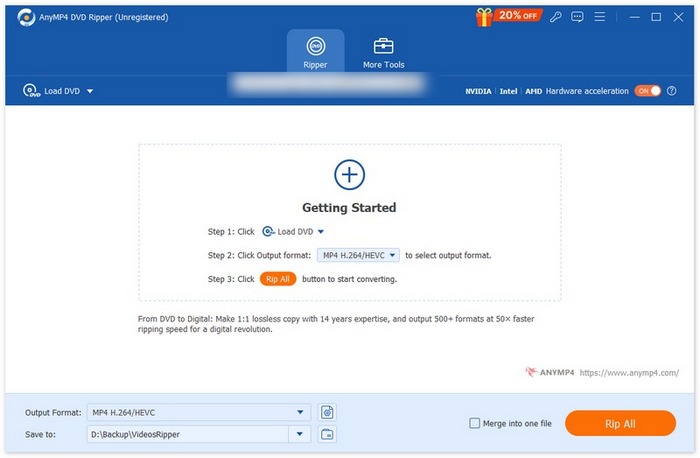
ขั้นตอนที่ 3 จากนั้น คลิกที่ Output Format ด้านล่าง แล้วเลือกฟอร์แมตที่ Final Cut Pro รองรับจากแท็บ Video เมื่อเลือกเสร็จแล้ว ให้คลิกปุ่ม Rip All เพื่อเริ่มแปลงแผ่น DVD เป็นไฟล์ดิจิทัล.
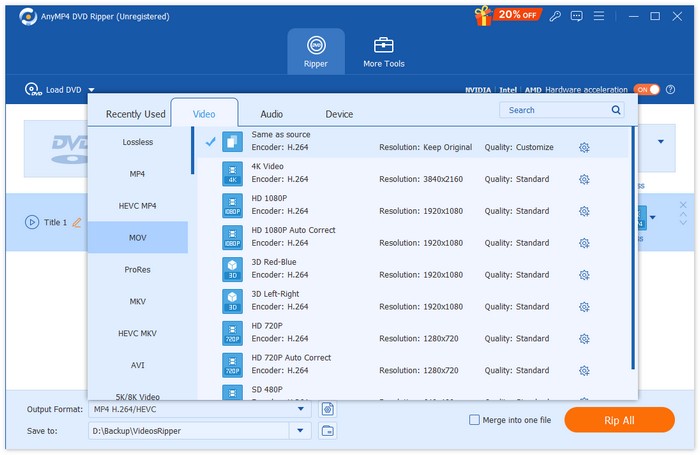
รวดเร็วและง่ายดายใช่ไหม? ด้วย FVC ที่เลือก Video Converter Ultimate คุณสามารถริป DVD ของคุณได้อย่างง่ายดาย เมื่อเสร็จสิ้นการใช้ซอฟต์แวร์ริป DVD ที่ยอดเยี่ยมนี้แล้ว คุณสามารถดำเนินการต่อไปยังส่วนถัดไปเกี่ยวกับวิธีการนำเข้า DVD ไปยัง Final Cut Pro ได้
ส่วนที่ 3 วิธีการนำเข้า DVD ที่ริปแล้วไปยัง Final Cut Pro
ตอนนี้คุณได้เรียนรู้วิธีการริพ DVD เป็นรูปแบบที่ Final Cut Pro รองรับแล้ว ขั้นตอนต่อไปที่คุณต้องรู้คือการนำเข้า DVD ที่แปลงแล้วไปยัง Final Cut Pro เพื่อแก้ไข
ในการนำเข้าแผ่น DVD ไปยัง Final Cut Pro ให้ทำตามขั้นตอนต่อไปนี้:
ขั้นตอนที่ 1 ก่อนอื่น บน Final Cut Pro ของคุณ ให้คลิกที่ File ที่แถบเมนูด้านบน.
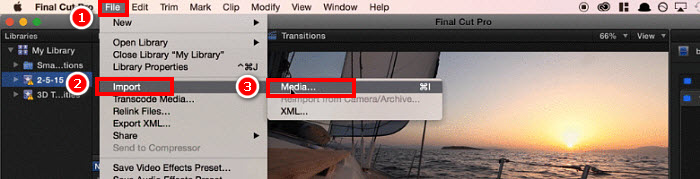
ขั้นตอนที่ 2 ในเมนู File ให้เลือก Import แล้วเลือก Media หรือกด Command+I บนแป้นพิมพ์ของคุณ.
ขั้นตอนที่ 3 สุดท้าย ให้เลือกไฟล์จากแผ่น DVD ที่อยู่ในเครื่อง Mac ของคุณ แล้วไฟล์นั้นจะถูกโหลดเข้า Final Cut Pro.
เคล็ดลับ: คุณยังสามารถใช้ Finder เพื่อค้นหาไฟล์วิดีโอจากแผ่น DVD ที่ริพไว้ แล้วลากและวางไฟล์นั้นโดยตรงลงในไทม์ไลน์ของ Final Cut Pro เพื่อให้การนำเข้าเป็นไปอย่างรวดเร็วและง่ายดาย.
ส่วนที่ 4 คำถามที่พบบ่อยเกี่ยวกับการนำเข้า DVD ไปยัง Final Cut Pro
Final Cut Pro สามารถนำเข้า DVD โดยตรงได้หรือไม่?
น่าเสียดายที่ไม่รองรับ Final Cut Pro ขาดการรองรับรูปแบบ DVD ทำให้ไม่สามารถจัดการไฟล์ DVD ได้โดยตรง อย่างไรก็ตาม ผู้ใช้ยังสามารถนำเข้า DVD ได้โดยริปเป็นรูปแบบที่ Final Cut Pro รองรับ เช่น MOV หรือ MP4 หลังจากนั้น เมื่อริป DVD เป็นรูปแบบดิจิทัลแล้ว ก็สามารถนำเข้าได้อย่างง่ายดาย
รูปแบบใดดีที่สุดสำหรับการนำเข้าดีวีดีไปยัง Final Cut Pro?
รูปแบบที่แนะนำสำหรับการนำเข้าดีวีดีไปยัง Final Cut Pro คือ MOV และ MP4 เนื่องจากได้รับการรองรับอย่างกว้างขวางและรักษาคุณภาพวิดีโอในระดับสูง
เครื่องมือใดเหมาะที่สุดสำหรับการริพ DVD ไปเป็นรูปแบบที่รองรับ Final Cut Pro?
FVC ได้เลือก Video Converter Ultimate ให้เป็นเครื่องมือที่ยอดเยี่ยมสำหรับการริพแผ่น DVD เป็นรูปแบบไฟล์ที่ Final Cut Pro รองรับ เช่น MOV, MP4 และอื่น ๆ ซอฟต์แวร์ตัดต่อวิดีโอนี้รับประกันคุณภาพเอาต์พุตระดับสูง และรองรับรูปแบบไฟล์อินพุตและเอาต์พุตมากกว่า 1,000 รูปแบบ.
ฉันสามารถแก้ไขเนื้อหา DVD ที่ริปมาโดยตรงใน Final Cut Pro หลังจากการแปลงได้หรือไม่
ใช่ คุณสามารถแก้ไข DVD ที่ริปแล้วได้โดยตรงใน Final Cut Pro เพียงตรวจสอบให้แน่ใจว่าได้ริปเป็นรูปแบบที่รองรับแล้ว หลังจากนั้นก็นำเข้าไฟล์ DVD ที่ริปแล้วและเริ่มแก้ไขได้เลย
มีวิธีด่วนในการนำเข้า DVD ที่ริปไปยัง Final Cut Pro หรือไม่
ใช่ คุณสามารถใช้ Finder เพื่อค้นหาไฟล์ DVD ที่ริพมาได้ เพียงลากไฟล์ลงในไทม์ไลน์ของ Final Cut Pro โดยตรง
สรุป
แม้ว่า Final Cut Pro จะไม่สามารถจัดการไฟล์ DVD ได้โดยตรง แต่ก็ไม่ใช่เรื่องที่ต้องกังวล การใช้ซอฟต์แวร์ของบุคคลที่สามอย่าง Video Converter Ultimate ที่ FVC แนะนำ สามารถช่วยแก้ปัญหานี้ได้ด้วยการริพแผ่น DVD ให้เป็นฟอร์แมตที่ซอฟต์แวร์ตัดต่อวิดีโอนี้รองรับ ดังนั้น หากคุณเริ่มสิ้นหวังเกี่ยวกับวิธีนำเข้าไฟล์ DVD ของคุณไปยัง Final Cut Pro เพียงทำตามวิธีการในบทความนี้ แล้วคุณจะเริ่มนำเข้าแผ่น DVD ได้อย่างไร้ปัญหา.
-
 วิธีบอกความจุของแผ่นซีดี/ดีวีดีเปล่า [คู่มือ]
 อยากรู้ความจุของแผ่น DVD ของคุณไหม? เราช่วยคุณได้ อ่านบทความนี้แล้วเรียนรู้วิธีการตรวจสอบความจุของแผ่น DVD และแผ่น CD/DVD สีดำได้อย่างง่ายดาย
-
 รหัสภูมิภาคของ DVD คืออะไร และทำไมจึงใช้ [คำอธิบาย]
 สงสัยเกี่ยวกับรหัสภูมิภาคของ DVD ใช่ไหม? บทความนี้จะอธิบายว่าทำไมถึงมีรหัส DVD เหล่านี้ และวิธีปลดล็อก DVD เพื่อรับชมเนื้อหาทั่วโลกโดยไม่มีข้อจำกัด
-
 5 โปรแกรมริป DVD ฟรีที่ดีที่สุดสำหรับ Windows/ MacOS/ Linux [รีวิว]
 คุณกำลังมองหาโปรแกรมริป DVD ฟรีสำหรับแผ่นของคุณอยู่ใช่ไหม? บทความนี้จะแนะนำ 5 เครื่องมือริป DVD ที่ช่วยประหยัดค่าใช้จ่ายในการแปลง DVD ของคุณ
