


 Video Converter Ultimate
 บันทึกหน้าจอ
 ซ่อมวิดีโอ
2 วิธีในการเปลี่ยนพื้นหลังใน Photoshop | พร้อมทางเลือกอื่น
Photoshop เป็นหนึ่งในเครื่องมือแก้ไขภาพที่หลากหลายที่สุด ช่วยให้ผู้ใช้แก้ไขรูปถ่ายของตนได้ รวมถึงการเปลี่ยนพื้นหลัง ทุกวันนี้ผู้คนมีความคิดสร้างสรรค์กับรูปถ่ายของตัวเองมากขึ้น ไม่ว่าจะใช้ในเชิงส่วนตัวหรือเชิงงานอาชีพ ดังนั้น ความจำเป็นในการเรียนรู้และเชี่ยวชาญทักษะนี้ใน Photoshop จึงสำคัญไม่แพ้ทักษะการตัดต่ออื่น ๆ ที่เราสามารถเรียนรู้ได้จากเครื่องมือนี้ ดังนั้น ในบทความนี้เราจะมาเรียนรู้เรื่องนี้กัน บทความนี้ได้นำเสนอ 2 วิธีเกี่ยวกับวิธีเปลี่ยนพื้นหลังใน Photoshop โดยแต่ละวิธีจะมีคำแนะนำเป็นขั้นตอนอย่างละเอียด นอกจากนี้ ยังมีอีกหนึ่งเครื่องมือฟรีทางเลือกที่สามารถใช้ลบพื้นหลังในรูปถ่ายได้อย่างง่ายดาย แล้วจะรออะไรอยู่ล่ะ มาลุยกันเลย!

ตอนที่ 1. วิธีการเปลี่ยนพื้นหลังเป็นสีอื่นใน Photoshop
หนึ่งในวิธีที่มีประสิทธิภาพที่สุดในการเปลี่ยนพื้นหลังใน Photoshop คือการสร้างพื้นที่เลือก (Selection) ที่แม่นยำเพื่อแยกวัตถุออกจากพื้นหลัง ในวิธีนี้ เราจะใช้เครื่องมือ Quick Selection ซึ่งช่วยให้คุณไฮไลต์บริเวณที่ต้องการเก็บไว้ได้อย่างง่ายดาย พร้อมกับลบหรือเปลี่ยนส่วนที่เหลือ เป็นเทคนิคที่ตรงไปตรงมา ให้คุณควบคุมกระบวนการแก้ไขได้ดี และใช้ได้กับภาพส่วนใหญ่ ดังนั้น วิธีเปลี่ยนพื้นหลังเป็นอีกภาพหนึ่งใน Photoshop มีดังนี้:
ขั้นตอนที่ 1 ก่อนอื่น ให้เลือกQuick Selection Toolจากแถบเครื่องมือ หรือกดปุ่ม W ที่คีย์บอร์ด จากนั้นใช้แปรงที่มีความแข็งปานกลาง คลิกแล้วลากไปบนบริเวณที่คุณต้องการเก็บไว้ Photoshop จะตรวจจับและเลือกบริเวณนั้นโดยอัตโนมัติตามความแตกต่างของคอนทราสต์ในภาพ.
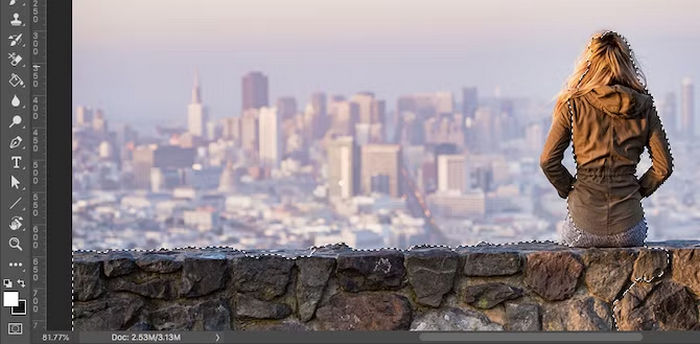
ขั้นตอนที่ 2 จากนั้นให้ปรับแต่ง Selection ให้ละเอียดขึ้น เพื่อทำเช่นนั้น ให้ซูมเข้าไปที่รูปภาพและปรับขนาดหัวแปรงให้เล็กลงโดยกดปุ่มวงเล็บเหลี่ยมซ้าย หลังจากนั้นให้คลิกและลากต่อไปเพื่อเพิ่มส่วนของวัตถุด้านหน้าเข้าไปใน Selection ของคุณ.
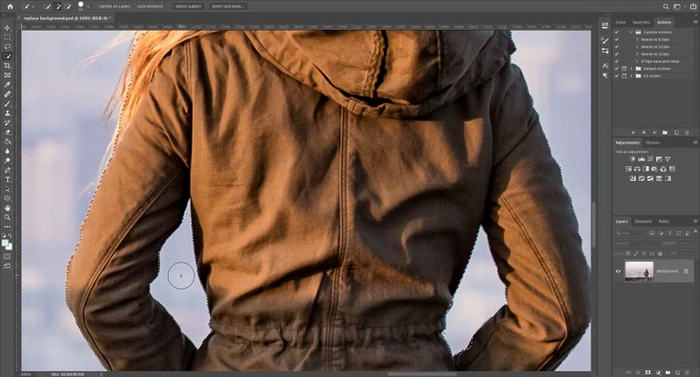
ขั้นตอนที่ 3 ตอนนี้ให้คลิกSelect and Maskที่แถบตัวเลือกด้านบนของหน้าจอเพื่อเปิดพื้นที่การทำงานซึ่งคุณสามารถปรับแต่ง Selection และแปลงให้กลายเป็น Mask ได้.
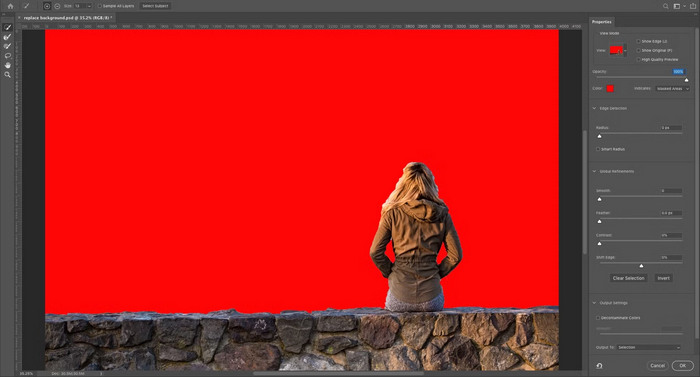
ขั้นตอนที่ 4 ต่อไปให้ลบขอบสีฟุ้ง (Color Fringing) ในการทำเช่นนี้ ให้ไปที่Output Settingsในแผงด้านขวา จากนั้นทำเครื่องหมายที่Decontaminate Colors.
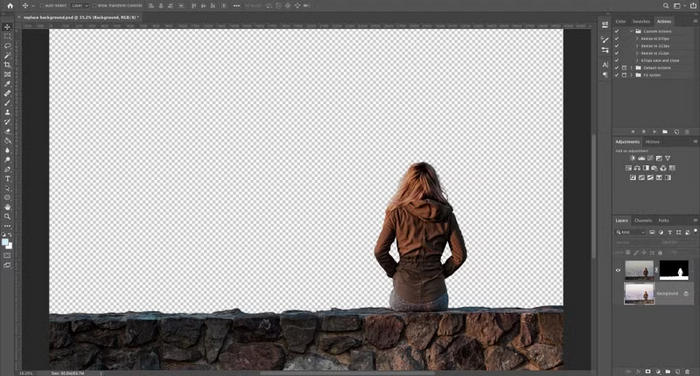
ขั้นตอนที่ 5 ตอนนี้ให้นำภาพที่มีพื้นหลังใหม่ของคุณมาวาง เพื่อทำเช่นนี้ ให้วางภาพนั้นไว้บนเลเยอร์ที่อยู่ถัดลงมาจากเลเยอร์ที่มีวัตถุด้านหน้าของคุณ.
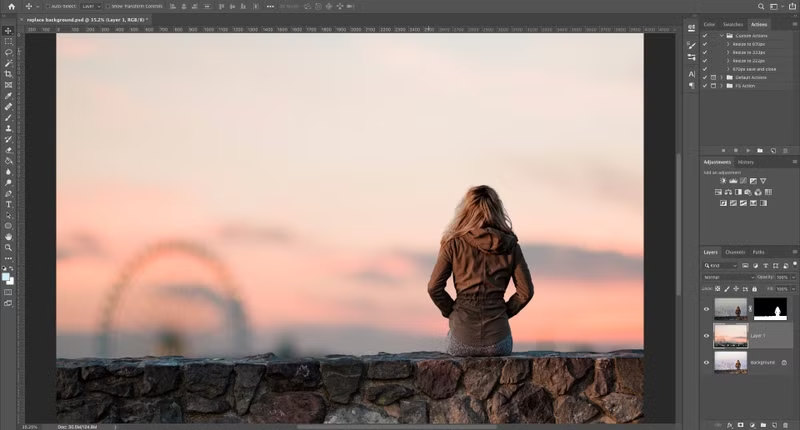
ขั้นตอนที่ 6 ใช้Hand toolเพื่อย้ายเลเยอร์ไปยังตำแหน่งที่คุณต้องการ และหากจำเป็นให้ปรับขนาดด้วยเครื่องมือ Free Transform โดยกดCtrl+Tสำหรับ Windows หรือCmd+Tสำหรับ macOS ในการปรับขนาด ให้ลากจุดควบคุมที่มุมหรือด้านข้างเข้าด้านใน โดยกดปุ่ม Shift ค้างไว้เพื่อรักษาสัดส่วนของภาพ.
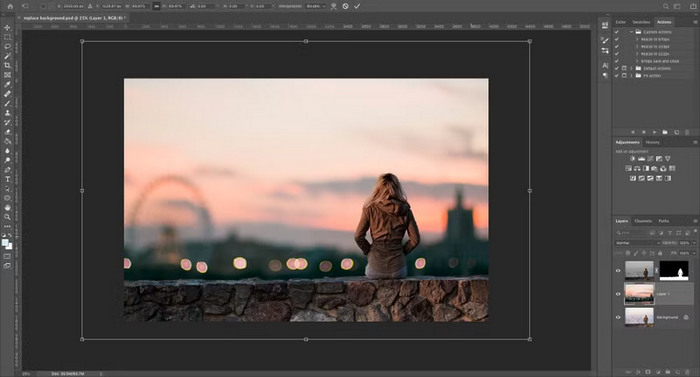
ขั้นตอนที่ 7 สุดท้าย เมื่อเสร็จแล้วให้คลิก OK และบันทึกไฟล์ของคุณเป็นรูปแบบ PSD เพื่อเก็บข้อมูลทุกเลเยอร์ไว้ หากต้องการส่งออกไฟล์ ให้ไปที่เมนู File เลือกSave AsและเลือกJPEGเป็นรูปแบบไฟล์.
เมื่อเปลี่ยนพื้นหลัง ให้เลือกพื้นหลังใหม่ที่เข้ากับแสง มุมมอง และระยะชัดลึกของภาพต้นฉบับเสมอ วิธีนี้จะช่วยให้ตัวแบบกลมกลืนกับฉากใหม่ได้อย่างเป็นธรรมชาติมากขึ้น หลีกเลี่ยงการตัดและวางภาพ
ส่วนที่ 2 วิธีการเปลี่ยนสีพื้นหลังโดยใช้ Photoshop
การเปลี่ยนสีพื้นหลังด้วย Photoshop ไม่ใช่เรื่องยาก โดยเฉพาะอย่างยิ่งเมื่อคุณคุ้นเคยกับอินเทอร์เฟซและฟีเจอร์ต่างๆ ของเครื่องมือนี้อยู่แล้ว หากคุณต้องการเปลี่ยนสีพื้นหลังของรูปภาพ ให้ทำตามขั้นตอนเหล่านี้
ขั้นตอนที่ 1 เริ่มจากการเลือกQuick Selection Tool โดยถือว่าคุณได้เปิดภาพใน Photoshop เรียบร้อยแล้ว.
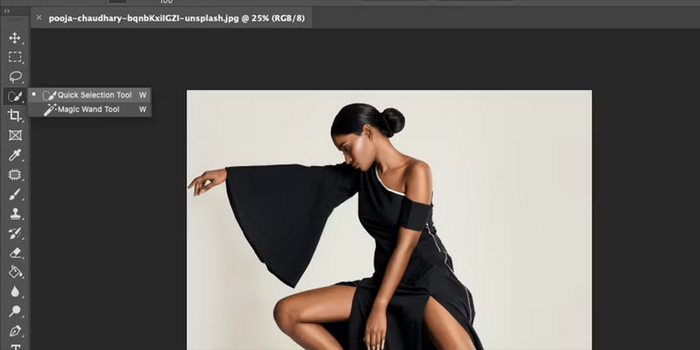
ขั้นตอนที่ 2 จากนั้นให้คลิกSelect Objectที่ด้านบนของหน้าจอ.
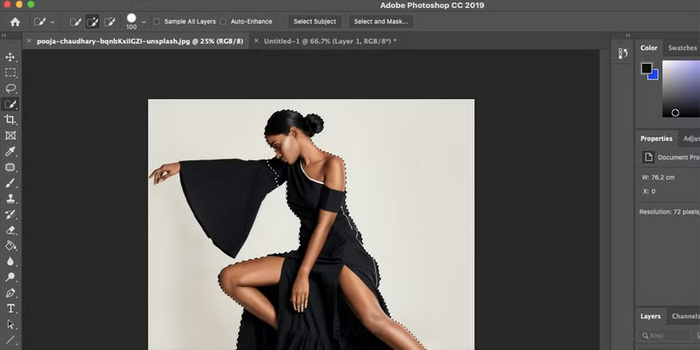
หมายเหตุ: Photoshop ใช้เทคโนโลยี AI ที่ขับเคลื่อนด้วย Adobe Sensei เพื่อช่วยตรวจจับและเลือกวัตถุหลักในภาพของคุณโดยอัตโนมัติ.
ขั้นตอนที่ 3 หาก AI ไม่ได้เลือกบางส่วน ให้ซูมเข้าไปที่รูปภาพแล้วใช้เครื่องมือQuick Selection.
ขั้นตอนที่ 4 อีกวิธีหนึ่งในการตรวจสอบและปรับส่วนที่เครื่องมือเลือกอาจพลาดไป คือกดปุ่มQบนคีย์บอร์ดเพื่อเข้าสู่Mask Mode ซึ่งจะมีแถบสีแดงแสดงบริเวณที่ถูก Mask จากนั้นสลับไปใช้เครื่องมือแปรง (Brush) และใช้สีขาวเพื่อเพิ่มเข้าไปใน Mask และสีดำเพื่อลดออก.
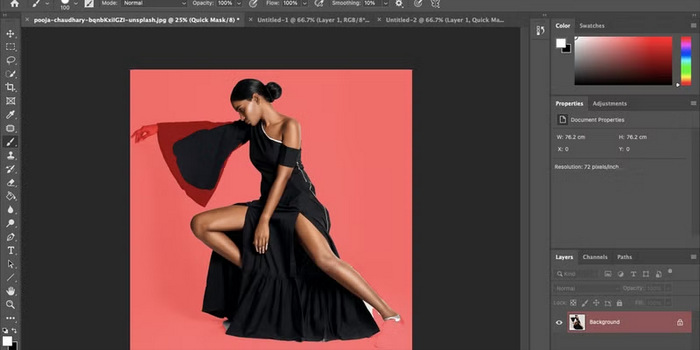
หมายเหตุ: ไม่ต้องกังวลว่าจะต้องทำให้สมบูรณ์แบบตั้งแต่แรก เพราะคุณสามารถปรับแต่ง Mask ให้ละเอียดขึ้นได้เสมอแม้หลังจากลงสีพื้นหลังใหม่แล้ว.
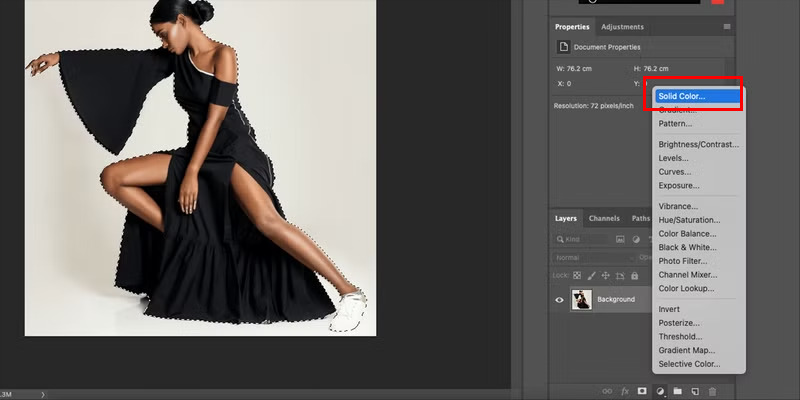
ขั้นตอนที่ 5 เมื่อทำ Mask เสร็จแล้ว ให้ไปที่ปุ่มAdjustment Layerที่ด้านล่างของแผง Layersแล้วเลือกSolid Color.
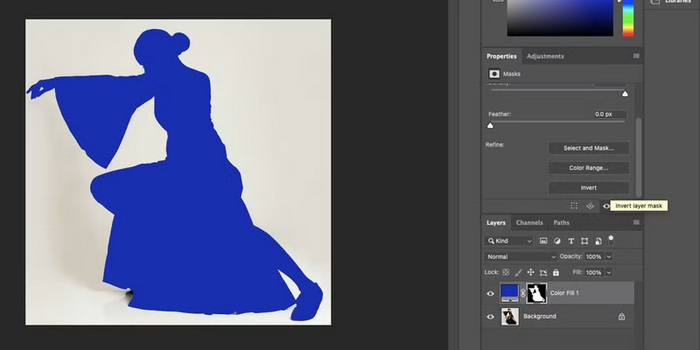
ขั้นตอนที่ 6 ตอนนี้คุณจะสังเกตได้ว่าวัตถุของคุณถูกเติมด้วยสีที่เลือกไว้ หากต้องการใช้สีนั้นกับพื้นหลังแทน ให้คลิกที่ไอคอน Mask ที่ถูกสร้างขึ้น แล้วเลือกInvertในแผง Properties.
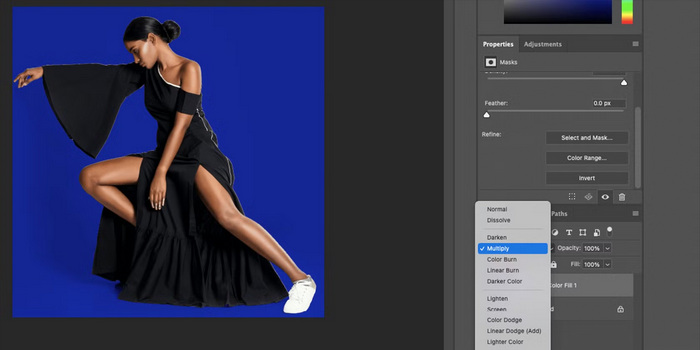
ขั้นตอนที่ 7 ในขั้นตอนนี้ถึงเวลาเก็บรายละเอียดผลลัพธ์แล้ว เริ่มจากไปที่Blending Modeในแผง Layersแล้วเลือกMultiply วิธีนี้จะช่วยสร้างเอฟเฟกต์ที่สมจริงมากขึ้นด้วยการขับเน้นเงาและรายละเอียดเล็ก ๆ น้อย ๆ ในภาพ คุณยังสามารถปรับค่าความทึบแสง (Opacity) เพื่อให้ได้ลุคที่ดูเป็นธรรมชาติมากขึ้น.
ขั้นตอนที่ 8 บนหน้าจอใหม่ ให้เลือกRefine Edge Brush จากนั้นลากไปตามขอบทั้งหมดเพื่อเก็บขอบให้เนียนขึ้น.
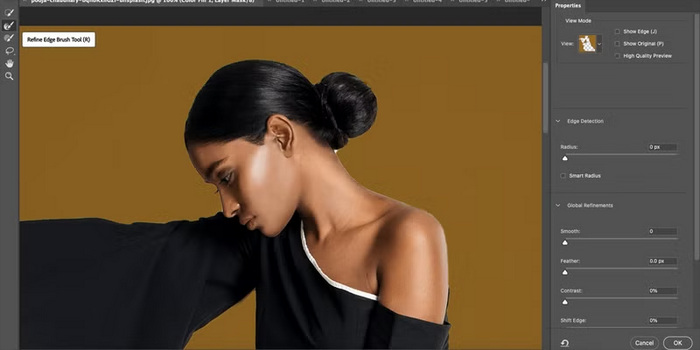
ขั้นตอนที่ 9 ตอนนี้คุณสามารถเลือกสีพื้นหลังอื่นได้แล้ว.
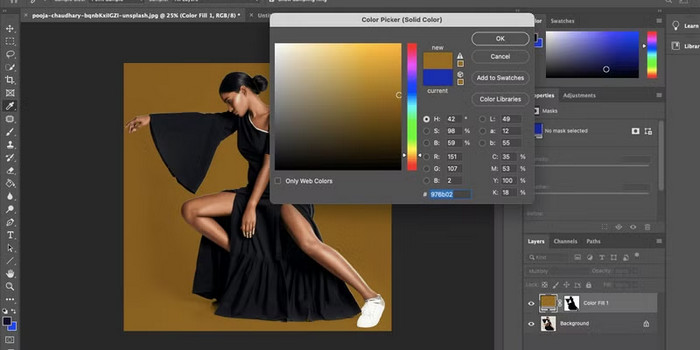
เรียบร้อย! แค่ต้องแน่ใจว่าเมื่อเลือกพื้นหลังสีทึบสำหรับรูปภาพของคุณ คุณเลือกสิ่งที่เข้ากับตัวแบบ อย่าลังเลที่จะปรับเลเยอร์สีทึบให้ตรงกับสีพื้นหลังใหม่ของคุณ
ส่วนที่ 3 วิธีการเปลี่ยนสีพื้นหลังฟรี | วิธีที่ง่ายกว่า
หากคุณไม่มี Photoshop และกำลังมองหาเครื่องมือฟรีทางเลือก ไม่ต้องกังวลเพราะมีFVC Free Background Remover เครื่องมือนี้ช่วยให้คุณเปลี่ยนสีพื้นหลังภาพได้ง่าย โดยไม่จำเป็นต้องมีประสบการณ์ด้านการตัดต่อ นอกจากนี้ เครื่องมือนี้ยังใช้ AI เพื่อลบพื้นหลังออกจากรูปได้อย่างรวดเร็ว หลังจากนั้นคุณสามารถเลือกสีพื้นหลังใหม่หรืออัปโหลดพื้นหลังของคุณเองก็ได้.
ขั้นตอนการเปลี่ยนสีพื้นหลังฟรีด้วย FVC Free Background Remover มีดังนี้:
ขั้นตอนที่ 1 เข้าไปที่ FVC Free Background ผ่านเว็บไซต์ทางการของเขา.
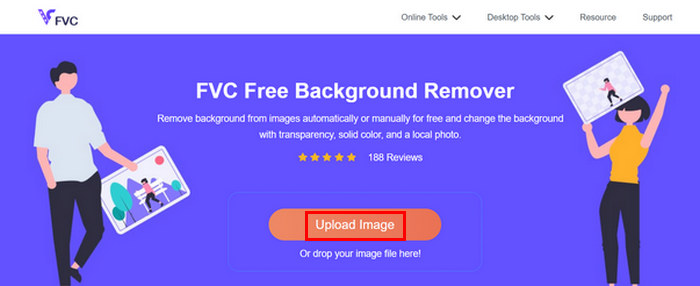
ขั้นตอนที่ 2 คลิกปุ่มUpload Imageเพื่ออัปโหลดรูปภาพของคุณ.
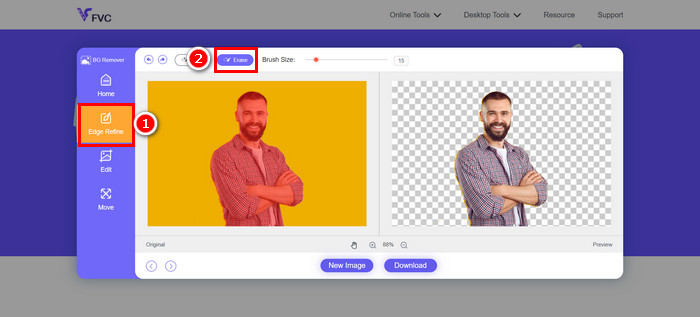
ขั้นตอนที่ 3 ตอนนี้พื้นหลังของรูปได้ถูกลบออกโดยอัตโนมัติแล้ว หากต้องการเก็บขอบให้ละเอียดขึ้น ให้ไปที่Edge Refineและใช้ตัวเลือกยางลบด้านบน แล้วค่อย ๆ ระบายลงบนส่วนที่คุณต้องการลบออก.
ขั้นตอนที่ 4 ส่วนการเปลี่ยนสีพื้นหลัง ให้ไปที่Editแล้วคลิกColorเพื่อเลือกสีพื้นหลังใหม่ให้กับรูปของคุณ เมื่อเสร็จแล้วให้คลิกปุ่มDownload.
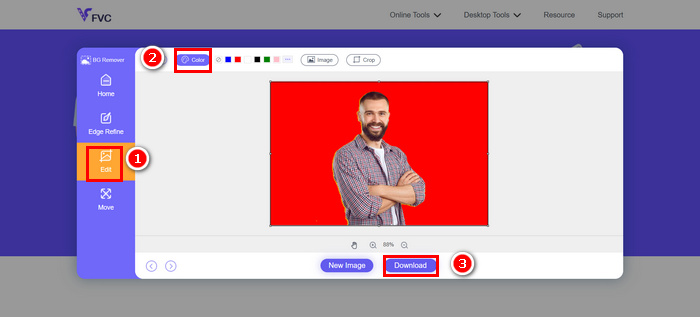
รวดเร็วและง่ายมากใช่ไหม? FVC Free Background Remover เป็นหนึ่งในตัวเลือกที่ดีที่สุดสำหรับการเปลี่ยนสีพื้นหลังใน Photoshop จริงๆ อินเทอร์เฟซใช้งานง่าย ขับเคลื่อนด้วย AI และปรับแต่งได้หลากหลาย
หากสนใจ คลิกที่นี่เพื่อเรียนรู้เพิ่มเติมเกี่ยวกับการเพิ่มพื้นหลังให้รูปภาพ.
ส่วนที่ 4 คำถามที่พบบ่อยเกี่ยวกับการเปลี่ยนพื้นหลังใน Photoshop
วิธีที่ดีที่สุดในการทำให้พื้นหลังใหม่ดูเป็นธรรมชาติคืออะไร?
เพื่อให้พื้นหลังใหม่ดูกลมกลืน ให้เลือกพื้นหลังที่เข้ากับแสง เงา และมุมมองของภาพต้นฉบับ การปรับแต่งขอบและใช้โหมดการผสมภาพอย่าง Multiply ก็ช่วยให้สร้างเอฟเฟกต์ที่สมจริงยิ่งขึ้นเช่นกัน
ฉันสามารถเลิกทำหรือแก้ไขการเปลี่ยนแปลงพื้นหลังในภายหลังใน Photoshop ได้หรือไม่
ใช่ หากคุณบันทึกงานของคุณในรูปแบบ PSD โปรแกรม Photoshop จะเก็บรักษาเลเยอร์และมาสก์ทั้งหมดไว้ ทำให้คุณสามารถย้อนกลับและปรับหรือเปลี่ยนพื้นหลังได้ตลอดเวลา
มีวิธีที่จะทำให้ขอบที่หยาบรอบวัตถุเรียบเนียนขึ้นหรือไม่
ใช่ คุณสามารถใช้เครื่องมือ Refine Edge Brush Tool ในพื้นที่ทำงาน Select and Mask เพื่อทำความสะอาดและทำให้ขอบของส่วนที่เลือกเรียบเนียนขึ้น ส่งผลให้ดูสวยงามยิ่งขึ้น
สรุป
การเปลี่ยนพื้นหลังใน Photoshopอาจดูซับซ้อนในตอนแรก แต่ด้วยเครื่องมือและวิธีการที่ถูกต้อง คุณก็สามารถทำได้อย่างสมบูรณ์แบบได้ไม่ยาก นอกจากนี้ หากคุณไม่มี Photoshop ติดตั้งบนคอมพิวเตอร์หรือมีงบจำกัด คุณสามารถใช้เครื่องมือ FVC Free Background Remover เป็นทางเลือกฟรีและใช้งานง่ายในการเปลี่ยนพื้นหลังรูปถ่ายของคุณได้.
-
 วิธีครอบตัดใน Photoshop: คู่มือสำหรับผู้เริ่มต้น [2025]
 ค้นพบวิธีการครอบตัดรูปภาพใน Photoshop ด้วยคำแนะนำที่ปฏิบัติตามง่ายนี้ นอกจากนี้ คุณยังเรียนรู้วิธีเลือกพื้นที่ ปรับอัตราส่วนภาพ และอื่นๆ สำหรับการครอบตัดรูปภาพ
-
 วิธีทำให้ภาพคมชัดขึ้นโดยใช้ 3 วิธี [บทช่วยสอนด่วน]
 มีปัญหากับภาพที่ไม่คมชัด? ในที่นี้ เราจะแนะนำวิธีการเพิ่มความคมชัดให้กับภาพใน Photoshop โดยใช้สามวิธีที่เราเพิ่มเข้าไป
-
 วิธีการเพิ่มลายน้ำใน Photoshop [คู่มือสำหรับผู้เริ่มต้น]
 ต้องการทราบวิธีการเพิ่มลายน้ำให้กับวิดีโอใน Photoshop? ในกรณีนั้น บทความนี้จะให้ข้อมูลบางอย่างที่คุณจำเป็นต้องรู้
