


 Video Converter Ultimate
 บันทึกหน้าจอ
 ซ่อมวิดีโอ
 ดาวน์โหลดอย่างปลอดภัย
วิธีจับภาพหน้าจอแบบเลื่อนบน Windows: เครื่องมือ 6 อย่าง
Snipping Tool เป็นเครื่องมือในตัวที่ออกแบบมาเพื่อใช้จับภาพหน้าจอบนคอมพิวเตอร์ระบบ Windows ด้วยเครื่องมือนี้ ผู้ใช้สามารถจับภาพเนื้อหาบนหน้าจอได้อย่างง่ายดายในไม่กี่วินาทีและไม่กี่คลิก ปัจจุบัน Snipping Tool มีให้ใช้งานเฉพาะบน Windows 11 อย่างไรก็ตาม ในเวอร์ชัน Windows ที่เก่ากว่าอย่าง Windows 10 ก็มีเครื่องมือเดียวกันนี้ แต่ใช้ชื่อว่า Snip and Sketch หากคุณกำลังสงสัยว่าจะใช้ Snipping Tool อย่างไรบนคอมพิวเตอร์ Windows ของคุณ บทความนี้มีคำตอบให้ ที่นี่จะสอนวิธีที่ง่ายที่สุดในการจับภาพหน้าจอด้วยเครื่องมือนี้ นอกจากนี้ ยังมีทางเลือกอื่น ๆ ให้คุณได้ลองใช้ หากต้องการโปรแกรมจับภาพหน้าจอที่มีฟีเจอร์ขั้นสูงมากขึ้น เลื่อนลงเพื่ออ่านต่อได้เลย!
ส่วนที่ 1 วิธีการใช้ Snipping Tool บน Windows 10/11?
การจับภาพหน้าจอบน Windows เป็นเรื่องง่ายด้วย Snipping Tool แต่ขั้นตอนอาจแตกต่างกันเล็กน้อยระหว่าง Windows 10 และ Windows 11 ใน Windows 10 คุณอาจใช้เครื่องมือ Snipping Tool แบบคลาสสิกหรือ Snip & Sketch อยู่ ใน Windows 11 เครื่องมือทั้งสองนี้ได้รับการรวมเป็นเวอร์ชันอัปเดตเดียว โดยมีรูปลักษณ์ที่สะอาดตาขึ้นและฟีเจอร์ใหม่ๆ ด้านล่างนี้คือสองวิธีในการจับภาพหน้าจอโดยใช้ Windows Snipping Tool:
วินโดวส์ 11
ขั้นตอนที่ 1 ก่อนอื่น ให้เข้าไปที่ Snipping Tool โดยคลิกที่ไอคอน Windows หรือที่เรียกว่า Start หลังจากคลิกแล้ว ให้พิมพ์คำว่า Snipping Tool ในช่องค้นหาด้านบนแล้วค้นหาโปรแกรมนี้.
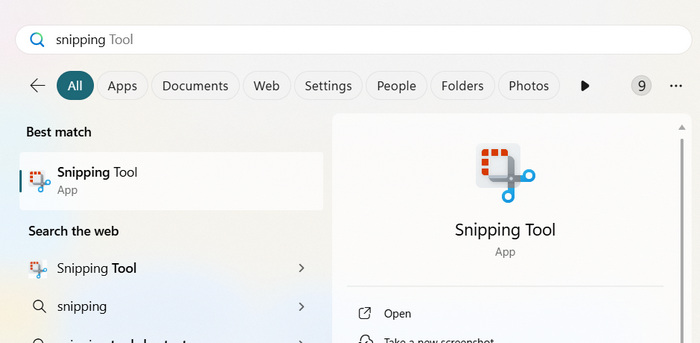
ขั้นตอนที่ 2 เมื่อโปรแกรมแสดงขึ้นมา ให้เปิดใช้งานแล้วคลิกที่ไอคอน Snipping Mode คุณมีตัวเลือก 3 แบบให้เลือก ได้แก่ Rectangle, Freeform, Window และ Full Screen.
ขั้นตอนที่ 3 ตอนนี้เพื่อเริ่มจับภาพหน้าจอ ให้กดปุ่ม Ctrl + Windows + S เพื่อเปิด Snipping Tool ได้อย่างรวดเร็ว แล้วเลือกวิธีที่คุณต้องการใช้จับภาพหน้าจอ.

ขั้นตอนที่ 4 หากต้องการจับภาพเพียงส่วนหนึ่งของหน้าจอ ให้เลือกแบบ Rectangle จากตัวเลือก หากต้องการจับภาพทั้งหน้าต่าง Window ให้เลือก Window ในขณะเดียวกัน หากต้องการจับภาพทั้งหน้าจอของคอมพิวเตอร์ ให้เลือก Full Screen สุดท้าย หากต้องการจับภาพหน้าจอแบบอิสระตามรูปทรงที่คุณต้องการ ให้เลือก Free Form เพื่อสร้างสรรค์รูปแบบการจับภาพได้อย่างอิสระ.
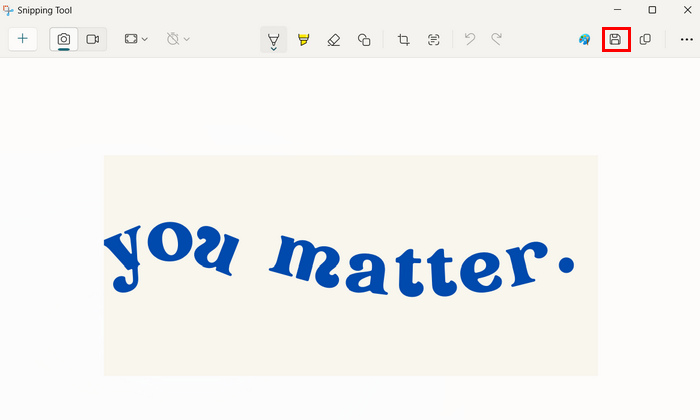
ขั้นตอนที่ 5 เมื่อจับภาพหน้าจอเรียบร้อยแล้ว คุณสามารถบันทึกไฟล์ได้โดยคลิกปุ่ม Save ด้านบน.
วินโดวส์ 10
ขั้นตอนที่ 1 ก่อนอื่น บนคอมพิวเตอร์ของคุณ ให้เปิด Snip and Sketch โดยการกดปุ่ม Ctrl + Window + S.
ขั้นตอนที่ 2 หลังจากนั้น คุณจะสังเกตได้ว่าหน้าจอจะมืดลงเล็กน้อย จากนั้นให้เลือกบริเวณที่ต้องการจับภาพหน้าจอ โดยคลิกและกดปุ่มเมาส์ซ้ายค้างไว้ แล้วลากกรอบคลุมพื้นที่ที่ต้องการ.
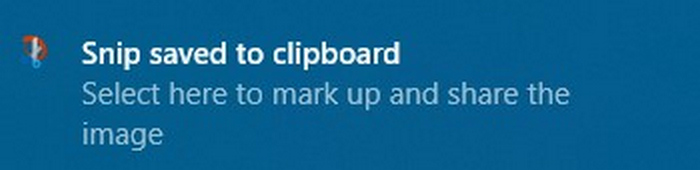
ขั้นตอนที่ 3 ตอนนี้คุณจะได้รับการแจ้งเตือนว่ามีการจับภาพหน้าจอแล้ว และภาพตัวอย่างจะปรากฏที่มุมขวาล่างของหน้าจอ พร้อมข้อความว่าภาพถูกบันทึกไว้ในคลิปบอร์ดแล้ว.
ขั้นตอนที่ 4 หลังจากนั้นทันที ให้วางภาพหน้าจอลงในเอกสารโดยการกดปุ่ม Ctrl + V พร้อมกัน หรือคลิกขวาในเอกสารแล้วเลือกคำสั่ง Paste จากเมนูที่แสดงขึ้นมา.
ขั้นตอนที่ 5 คุณยังสามารถบันทึกภาพหน้าจอเป็นไฟล์ได้ด้วยการคลิกที่การแจ้งเตือนที่มุมขวาล่าง หน้าต่าง Snip & Sketch จะเปิดขึ้น แล้วเพียงคลิกไอคอน Save เพื่อบันทึกรูปภาพหน้าจอของคุณ.
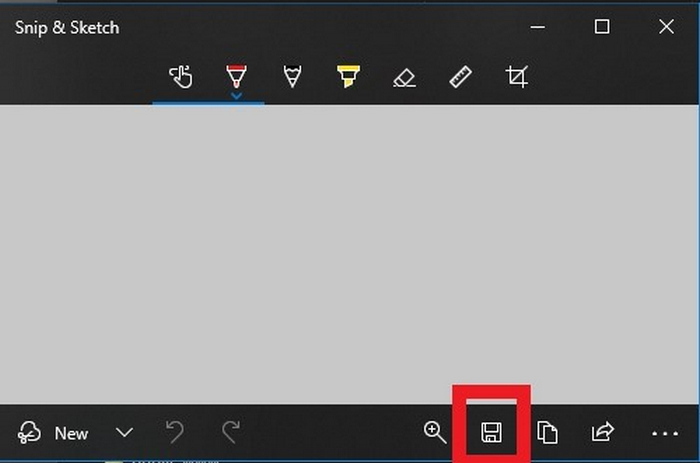
วิธีการจับภาพหน้าจอใน Windows Snipping Tools ไม่ว่าจะเป็น Windows 10 หรือ 11 ก็แทบจะเหมือนกัน
ตอนที่ 2. Snipping Tool บันทึกอยู่ที่ไหน?
โดยค่าเริ่มต้น Windows Snipping Tool จะไม่บันทึกภาพหน้าจอเป็นไฟล์ภาพโดยอัตโนมัติ แต่เมื่อคุณตัดภาพ ภาพจะถูกคัดลอกไปยังคลิปบอร์ด ทำให้คุณสามารถวางภาพลงในเอกสาร อีเมล หรือโปรแกรมแก้ไขภาพได้โดยตรงโดยใช้ Ctrl + V
อย่างไรก็ตาม หากคุณต้องการบันทึกภาพหน้าจอให้เป็นไฟล์ คุณจำเป็นต้องคลิกที่การแจ้งเตือนที่ปรากฏขึ้นหลังจากทำการตัดภาพ การคลิกนี้จะเปิดรูปภาพใน Snipping Tool ซึ่งคุณสามารถคลิกไอคอน Save เพื่อเลือกตำแหน่งจัดเก็บ ชื่อไฟล์ และรูปแบบไฟล์ เช่น PNG, JPG หรือไฟล์ GIF ได้.
ส่วนที่ 3. Snipping Tool สามารถบันทึกหน้าจอได้หรือไม่?
ใช่ คุณสามารถบันทึกหน้าจอโดยใช้ Windows Snipping Tool บนคอมพิวเตอร์ของคุณได้ อย่างไรก็ตาม โปรดทราบว่าเครื่องมือนี้จะใช้งานได้เฉพาะเมื่อคุณใช้ Windows 11 ที่มีการอัปเดตล่าสุดเท่านั้น Snipping Tool เวอร์ชันใหม่มีฟีเจอร์บันทึกหน้าจอในตัว ซึ่งช่วยให้คุณบันทึกวิดีโอหน้าจอได้โดยไม่ต้องใช้ซอฟต์แวร์เพิ่มเติม
ในการใช้งาน ให้เปิดเครื่องมือ Snipping Tool แล้วคลิกที่ไอคอน "บันทึก" จากนั้นเลือกส่วนของหน้าจอที่คุณต้องการบันทึก แล้วกด "เริ่ม" เมื่อเสร็จแล้ว ให้คลิก "หยุด" การบันทึกก็จะพร้อมให้ดูตัวอย่างและบันทึกได้
ส่วนที่ 4 ทางเลือกที่ดีที่สุดสำหรับ Snipping Tool
หากคุณกำลังมองหาเครื่องมืออื่นแทน Windows Snipping Tool คุณสามารถลองใช้ FVC Screen Recorder ได้ เครื่องมือบันทึกหน้าจอนี้ช่วยให้คุณจับภาพหน้าจอบนคอมพิวเตอร์ได้อย่างง่ายดาย เช่นเดียวกับ Snipping Tool คุณสามารถจับภาพได้ทั้งหน้าจอทั้งหมด หน้าต่างใดหน้าต่างหนึ่ง หรือกำหนดพื้นที่เองก็ได้ ที่แตกต่างจากเครื่องมือฟรีบางตัวคือ โปรแกรมนี้จะไม่ใส่ลายน้ำลงบนภาพหน้าจอหรือวิดีโอของคุณ ทำให้ภาพและวิดีโอดูสะอาดและดูเป็นมืออาชีพ.
ฟีเจอร์เด่นอย่างหนึ่งคือเครื่องมือแก้ไขแบบเรียลไทม์ คุณสามารถเพิ่มข้อความ วาดรูปทรง หรือไฮไลต์บางส่วนของภาพหน้าจอขณะบันทึกได้ ยิ่งไปกว่านั้น ยังรองรับการบันทึกหน้าจอคุณภาพสูงพร้อมเสียงจากระบบหรือไมโครโฟนของคุณ และสุดท้าย รองรับไฟล์เอาต์พุตและไฟล์ภาพหลากหลายรูปแบบ
หากต้องการใช้สิ่งนี้ ให้ทำตามขั้นตอนด้านล่าง:
ขั้นตอนที่ 1 ก่อนอื่น ให้ดาวน์โหลดและติดตั้ง FVC Screen Recorder บน Windows ของคุณ.
ดาวน์โหลดฟรีสำหรับ Windows 7 ขึ้นไปดาวน์โหลดอย่างปลอดภัย
ดาวน์โหลดฟรีสำหรับ MacOS 10.7 ขึ้นไปดาวน์โหลดอย่างปลอดภัย
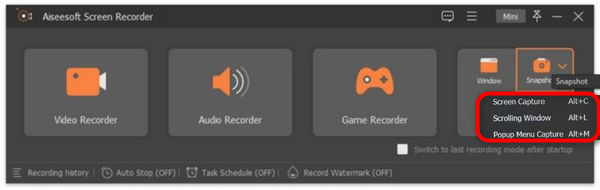
ขั้นตอนที่ 2 จากนั้น คลิกไอคอน Snapshot ที่มุมขวาหลังจากเปิดโปรแกรมแล้ว เมื่อคลิกไอคอน Snapshot คุณจะมีตัวเลือก 3 แบบในการจับภาพหน้าจอ ได้แก่ Screen Capture, Scrolling Window หรือ Pop-up Menu Capture.
ขั้นตอนที่ 3 ตอนนี้ให้ลากเคอร์เซอร์ไปยังบริเวณหน้าจอในอุปกรณ์ Windows ของคุณ เพื่อเลือกส่วนที่ต้องการจับภาพหน้าจอ.
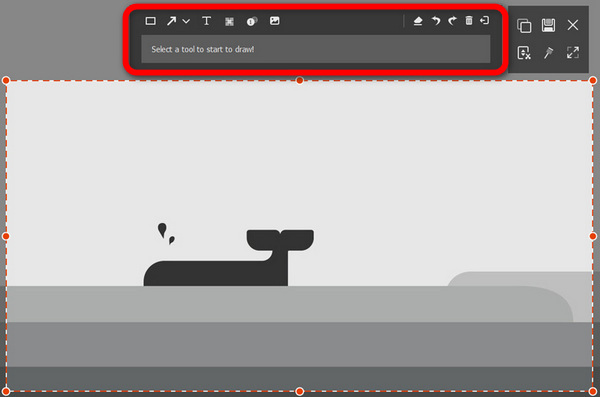
ขั้นตอนที่ 4 หลังจากนั้น หากคุณต้องการแก้ไขรูปภาพ ให้ใช้เมนูด้านบนเพื่อปรับแต่งภาพหน้าจอของคุณตามความต้องการ สุดท้ายให้คลิกปุ่ม Save.
FVC Screen Recorder เป็นหนึ่งในตัวเลือกที่ดีที่สุดสำหรับ Windows Snipping Tool ใช้งานง่ายมาก อินเทอร์เฟซใช้งานง่าย และควบคุมการใช้งานได้อย่างง่ายดาย FVC Screen Recorder ยังมีฟีเจอร์ขั้นสูงอื่นๆ ที่ Snipping Tool ไม่มี
ส่วนที่ 5 คำถามที่พบบ่อยเกี่ยวกับ Snipping Tool บน Windows
ฉันสามารถใส่คำอธิบายภาพหน้าจอโดยตรงใน Snipping Tool ได้หรือไม่
ใช่ หลังจากตัดภาพแล้ว คุณสามารถใช้ฟีเจอร์ในตัวของเครื่องมือ Windows Snipping เพื่อไฮไลต์ วาด หรือเขียนลงบนภาพโดยตรงก่อนบันทึกหรือคัดลอก ฟีเจอร์นี้มีประโยชน์อย่างยิ่งสำหรับการเพิ่มบันทึกย่อหรือเน้นภาพ
ฉันสามารถเปลี่ยนรูปแบบไฟล์เริ่มต้นเมื่อบันทึกด้วย Snipping Tool ได้หรือไม่
ไม่สามารถตั้งค่ารูปแบบไฟล์เริ่มต้นใน Windows Snipping Tool ได้ คุณต้องเลือกรูปแบบไฟล์เองทุกครั้งที่บันทึกรูปภาพ ไม่ว่าจะเป็น PNG, JPG, JPEG หรือ GIF โดยค่าเริ่มต้นระบบจะแนะนำเป็น PNG.
เป็นไปได้ไหมที่จะจับภาพหน้าต่างเลื่อนด้วย Snipping Tool?
ไม่ เครื่องมือ Windows Snipping Tool ไม่รองรับการจับภาพหน้าจอแบบเลื่อน หากคุณต้องการจับภาพหน้าเว็บทั้งหมดหรือเอกสารยาวๆ คุณจะต้องใช้เครื่องมือจากผู้ผลิตรายอื่น เช่น FVC Screen Recorder สำหรับการจับภาพหน้าจอแบบเลื่อน
ตอนนี้เมื่อคุณรู้แล้ววิธีใช้ Snipping Tool บน Windows 10 และ 11 คุณก็สามารถเริ่มจับภาพหน้าจอบนคอมพิวเตอร์ของคุณได้ทันที อย่างไรก็ตาม เครื่องมือนี้ไม่มีฟีเจอร์ขั้นสูงบางอย่างที่คุณอาจต้องการใช้เมื่อต้องจับภาพหน้าจอ หากคุณต้องการฟีเจอร์เพิ่มเติม สามารถใช้ FVC Screen Recorder เพื่อเพลิดเพลินกับความสามารถการจับภาพหน้าจอแบบขั้นสูง ที่ตอบโจทย์และรองรับความต้องการของคุณได้.
-
 วิธีรับคุณภาพ 4K บน OBS: คำอธิบายโดยละเอียดที่สุด
 หากคุณกำลังเล่นเกมที่มีความละเอียดสูงและต้องการบันทึกวิดีโอการกระทำของคุณให้ชัดเจนที่สุด โปรดอ่านคู่มือนี้ เราจะสอนวิธีรับคุณภาพ 4K บน OBS
-
 รีวิวเครื่องบันทึกหน้าจอออนไลน์ Tella: คุณสมบัติ ข้อดีและข้อเสีย
 รีวิว Tella Online Screen Recorder พร้อมคุณสมบัติหลัก ข้อดี และข้อเสีย ค้นพบว่าเครื่องมือบนเบราว์เซอร์นี้เหมาะกับความต้องการบันทึกและแก้ไขของคุณหรือไม่
-
 รีวิว Loom: มันเป็นเครื่องบันทึกหน้าจอที่คุ้มค่าแก่การลองใช้งานหรือไม่
 ค้นพบคุณสมบัติหลัก ราคา ข้อดีและข้อเสียของ Loom ในบทวิจารณ์ Loom แบบเจาะลึกนี้ เพื่อดูว่าเหมาะกับความต้องการบันทึกและแบ่งปันวิดีโอของคุณหรือไม่
