


 Video Converter Ultimate
 บันทึกหน้าจอ
 ซ่อมวิดีโอ
 ดาวน์โหลดอย่างปลอดภัย
คู่มือสำหรับผู้เริ่มต้น: วิธีที่ง่ายที่สุดในการแก้ไขปัญหา OBS Jagged
คุณเคยใช้ OBS แล้วพบว่าเอฟเฟกต์ภาพกระตุกและขาด ๆ หาย ๆ ขณะอัดและหลังอัดหน้าจอหรือไม่? ไม่ต้องกังวลไป เพราะคุณไม่ได้เจออยู่คนเดียว ปัญหาภาพกระตุกเป็นขั้นบันไดใน OBS เป็นปัญหาทั่วไปที่ผู้ใช้จำนวนมากต้องเจอ ตั้งแต่ภาพแตกเป็นพิกเซล ขอบภาพบิดเบี้ยว ไปจนถึงการเล่นวิดีโอย้อนหลังที่หน่วงและไม่ลื่นไหล ปัญหาเหล่านี้ล้วนทำลายสิ่งที่ควรจะเป็นการบันทึกหน้าจอที่ลื่นไหลและดูเป็นมืออาชีพได้ทั้งสิ้น.
แม้ว่าการพบเจอปัญหานี้อาจทำให้หงุดหงิดใจ แต่ข่าวดีก็คือปัญหานี้สามารถแก้ไขได้ด้วยวิธีง่ายๆ ไม่กี่วิธี ในบทความนี้ เราจะมาทำความเข้าใจสาเหตุของขอบหยักในการบันทึก OBS และเรียนรู้วิธีแก้ไขอย่างง่ายดาย ด้วยการปรับแต่งที่ถูกต้อง คุณจะสามารถบันทึกวิดีโอที่คมชัดและมีคุณภาพสูงได้ในเวลาอันรวดเร็ว มาเริ่มกันเลย!

ส่วนที่ 1 สาเหตุของขอบหยักและคุณภาพการบันทึก OBS ต่ำ
ปัญหาภาพหยาบหรือขอบหยักและภาพคุณภาพต่ำในการบันทึก OBS มักเกิดจากการตั้งค่าที่ไม่ถูกต้องหรือข้อจำกัดของฮาร์ดแวร์ เมื่อวิดีโอที่ส่งออกออกมาเป็นพิกเซล เบลอ หรือขาดๆ หายๆ อาจทำให้หงุดหงิด โดยเฉพาะอย่างยิ่งเมื่อคุณต้องการสร้างเนื้อหาที่ดูเป็นมืออาชีพ สาเหตุที่พบบ่อยที่สุดของปัญหาเหล่านี้มีดังนี้:
การเชื่อมต่ออินเตอร์เน็ตไม่เสถียร:
การเชื่อมต่ออินเทอร์เน็ตที่เสถียรเป็นสิ่งสำคัญ โดยเฉพาะอย่างยิ่งเมื่อใช้งานเครื่องมือออนไลน์ หากการเชื่อมต่อของคุณหลุดหรือมีปัญหา OBS อาจลดคุณภาพการสตรีมโดยอัตโนมัติเพื่อรักษาเสถียรภาพ ส่งผลให้ OBS แสดงผลได้ไม่เสถียร
การตั้งค่าความละเอียดไม่ถูกต้อง:
เมื่อความละเอียดเอาต์พุตใน OBS ไม่ตรงกับความละเอียดพื้นฐาน ซอฟต์แวร์จะต้องปรับขนาดวิดีโอ การปรับขนาดนี้อาจทำให้รายละเอียดเล็กๆ น้อยๆ เบลอ ซึ่งในที่สุดจะนำไปสู่ปัญหาขอบหยักใน OBS
ข้อจำกัดของฮาร์ดแวร์:
กล้องคุณภาพต่ำหรือสภาพแสงที่ไม่ดีอาจทำให้เกิดสัญญาณรบกวน ความหยาบ หรือพิกเซลในการบันทึก นอกจากนี้ การใช้อัตราการรีเฟรชหรือความละเอียดที่ไม่ตรงกันในหลายจอภาพอาจทำให้ OBS สับสนและนำไปสู่ความไม่สอดคล้องของภาพ
การกำหนดค่าระบบไม่ถูกต้อง:
OBS อาศัยการตั้งค่าเฉพาะ เช่น บิตเรต ตัวเข้ารหัส อัตราเฟรม และฟิลเตอร์ดาวน์สเกล เพื่อสร้างวิดีโอที่คมชัด การตั้งค่าที่ไม่ถูกต้องอาจทำให้ระบบทำงานหนักเกินไปหรือบีบอัดวิดีโอมากเกินไป ส่งผลให้ภาพมีคุณภาพต่ำ เบลอ หรือกระตุก
พลังการประมวลผลไม่เพียงพอ:
การเข้ารหัสวิดีโอต้องใช้ทรัพยากรมาก หาก CPU หรือ GPU ของคุณไม่ทรงพลังพอ หรือหากคุณใช้การเข้ารหัสซอฟต์แวร์บน CPU ที่อ่อนแอ OBS อาจไม่สามารถประมวลผลได้ทัน ส่งผลให้ OBS มีเฟรมที่กระตุก เรนเดอร์ช้า และคุณภาพการบันทึกโดยรวมไม่ดี
ส่วนที่ 2 วิธีการแก้ไขปัญหา OBS Jagged ใน OBS [3 วิธี]
ตอนนี้คุณรู้สาเหตุที่เป็นไปได้ของ OBS ที่เป็นรอยหยักแล้ว มาดูวิธีแก้ไขอย่างง่ายดายกันเลย:
วิธีที่ 1: เปลี่ยนเป็นเครือข่ายที่เสถียร
หนึ่งในสาเหตุหลักของการบันทึก OBS ที่กระตุกหรือสะดุดคือการเชื่อมต่ออินเทอร์เน็ตที่ไม่เสถียร เพื่อแก้ไขปัญหานี้ ลองเปลี่ยนไปใช้เครือข่ายที่เสถียรและเร็วกว่า การเชื่อมต่อที่เสถียรจะช่วยให้การส่งข้อมูลราบรื่นยิ่งขึ้นระหว่างการสตรีมหรืออัปโหลด ซึ่งช่วยป้องกันปัญหาภาพวิดีโอกระตุก เฟรมภาพตก และการสูญเสียคุณภาพ หากเป็นไปได้ ควรใช้การเชื่อมต่ออีเทอร์เน็ตแบบใช้สายแทน Wi-Fi เพื่อความเสถียรที่ดีขึ้น
วิธีที่ 2: เปลี่ยนการตั้งค่า OBS
อีกวิธีหนึ่งที่มีประสิทธิภาพในการแก้ไขปัญหา OBS กระตุกคือการปรับการตั้งค่าหลักๆ บางอย่างภายในซอฟต์แวร์ การปรับอัตราเฟรมและความละเอียดจะช่วยปรับสมดุลระหว่างประสิทธิภาพและคุณภาพของภาพ โดยเฉพาะอย่างยิ่งหากระบบของคุณมีปัญหากับการเข้ารหัสแบบ High Demand
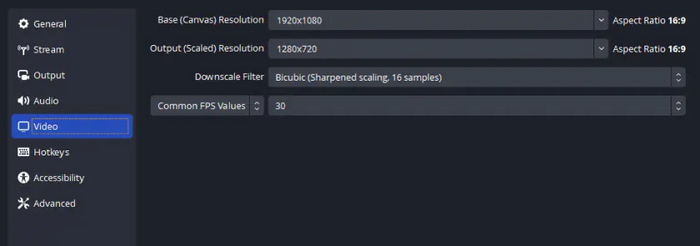
การเปลี่ยนค่าเฟรมเรต (Framerate)
ขั้นตอนที่ 1 บน OBS ของคุณ ให้ไปที่การตั้งค่าวิดีโอ (Video Settings).
ขั้นตอนที่ 2 จากนั้นไปที่ Common FPS Values แล้วเลือกค่าที่คุณต้องการ หลังจากนั้นคลิก Apply.
การเปลี่ยนความละเอียด (Resolution)
ขั้นตอนที่ 1 ไปที่แท็บ File แล้วเลือก Settings.
ขั้นตอนที่ 2 จากนั้น ใน Video Settings ให้เลือกและปรับทั้ง Base และ Output Resolution เพื่อผลลัพธ์ที่ดีที่สุด แนะนำให้ตั้งค่า Base ให้ตรงกับความละเอียดหน้าจอระบบของคุณ แล้วค่อยลดความละเอียดที่ Output ลง.
วิธีที่ 3: รีสตาร์ท OBS
บางครั้ง วิธีแก้ไขปัญหา OBS Jagged ที่ง่ายที่สุดคือการรีสตาร์ทซอฟต์แวร์ วิธีนี้จะช่วยแก้ไขข้อบกพร่องชั่วคราวและนำการเปลี่ยนแปลงการตั้งค่าล่าสุดมาใช้
เพื่อทำสิ่งนี้:
ขั้นตอนที่ 1 ก่อนอื่น ให้ปิด โปรแกรม OBS เสียก่อน.
ขั้นตอนที่ 2 จากนั้นคลิกขวาบนหน้าจอของคุณ แล้วคลิก Refresh.
ขั้นตอนที่ 3 หลังจากนั้น ให้เปิดโปรแกรมขึ้นมาใหม่อีกครั้ง.
ส่วนที่ 3. บันทึกวิดีโอคุณภาพสูงด้วยทางเลือกที่ดีที่สุดสำหรับ OBS
หากวิธีเหล่านั้นยังไม่สามารถแก้ปัญหา OBS ภาพกระตุกเป็นขั้นบันไดได้ วิธีที่ดีที่สุดถัดไปคือการลองใช้โปรแกรมบันทึกหน้าจอตัวอื่น หนึ่งในทางเลือกที่ดีที่สุดแทน OBS คือ FVC Screen Recorder เครื่องมือนี้มีอินเทอร์เฟซที่ใช้งานง่าย และสามารถบันทึกวิดีโอได้อย่างลื่นไหล คมชัด โดยไม่ต้องตั้งค่าซับซ้อนเหมือนที่ OBS ต้องการในบางครั้ง.
FVC Free Screen Recorder ช่วยให้คุณสามารถ:
• จับภาพหน้าจอ เว็บแคม หรือทั้งสองอย่างด้วยการคลิกเพียงไม่กี่ครั้ง
• บันทึกเสียงระบบและไมโครโฟนพร้อมกัน
• เลือกความละเอียดและอัตราเฟรมที่คุณต้องการเพื่อผลลัพธ์ที่ชัดเจนยิ่งขึ้น
• บันทึกวิดีโอเป็นไฟล์ฟอร์แมตยอดนิยม เช่น MP4, MOV เป็นต้น ทำให้ง่ายต่อการแชร์หรือแก้ไขต่อ.
ต่อไปนี้คือวิธีบันทึกวิดีโอคุณภาพสูงด้วย FVC Free Screen Recorder:
ขั้นตอนที่ 1 ดาวน์โหลดและติดตั้ง FVC Screen Recorder บนคอมพิวเตอร์ของคุณ ซึ่งมีให้บริการทั้งบน Windows และ macOS.
ดาวน์โหลดฟรีสำหรับ Windows 7 ขึ้นไปดาวน์โหลดอย่างปลอดภัย
ดาวน์โหลดฟรีสำหรับ MacOS 10.7 ขึ้นไปดาวน์โหลดอย่างปลอดภัย
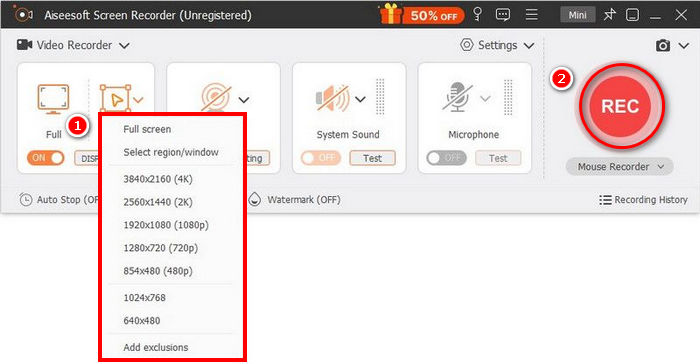
ขั้นตอนที่ 2 จากนั้นเปิดโปรแกรม แล้วคลิกปุ่ม REC เพื่อเริ่มบันทึกหน้าจอของคุณ คุณสามารถเลือกขนาดหรือวิธีการบันทึกหน้าจอได้ เมื่อเสร็จแล้ว เพียงคลิกปุ่มหยุด.
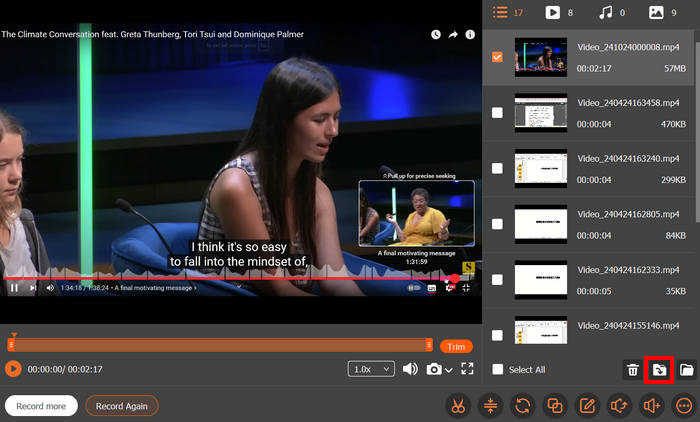
ขั้นตอนที่ 3 ตอนนี้คุณสามารถเลือกแก้ไขวิดีโอได้ เมื่อคุณพอใจแล้ว ให้คลิกปุ่ม Import เพื่อบันทึกวิดีโอที่อัดไว้.
สิ่งหนึ่งที่ทำให้ FVC Free Screen Recorder แตกต่างจาก OBS คืออินเทอร์เฟซที่เรียบง่ายและใช้งานง่าย ผู้ใช้ทุกคน แม้แต่มือใหม่ก็สามารถใช้เครื่องมือนี้ได้อย่างง่ายดาย ยิ่งไปกว่านั้น เนื่องจากเป็นแอปเดสก์ท็อปที่มีน้ำหนักเบา FVC จึงทำงานได้อย่างราบรื่นโดยไม่สร้างภาระให้กับระบบมากเกินไป ช่วยให้คุณหลีกเลี่ยงปัญหาต่างๆ เช่น ความล่าช้าหรือสัญญาณวิดีโอที่กระตุก
ส่วนที่ 4 คำถามที่พบบ่อยเกี่ยวกับ Jagged OBS
มีทางเลือกอื่นที่ง่ายกว่า OBS สำหรับการบันทึกหน้าจอหรือไม่?
ได้แน่นอน หากคุณรู้สึกว่า OBS ใช้งานยากเกินไป หรือยังมีปัญหาเดิม ๆ อยู่ คุณสามารถลองใช้ทางเลือกที่ใช้งานง่ายกว่าอย่าง FVC Free Screen Recorder ได้ โปรแกรมนี้มีอินเทอร์เฟซที่เรียบง่าย ประสิทธิภาพได้รับการปรับแต่งมาอย่างดี และบันทึกวิดีโอได้คมชัด โดยไม่ต้องตั้งค่าขั้นสูง เหมาะอย่างยิ่งสำหรับผู้เริ่มต้น.
ฉันต้องมีการเชื่อมต่ออินเทอร์เน็ตที่ดีเพื่อให้ OBS บันทึกอย่างถูกต้องหรือไม่
ใช่ การเชื่อมต่ออินเทอร์เน็ตที่แรงเป็นสิ่งสำคัญอย่างยิ่งหากคุณกำลังสตรีมหรือใช้เครื่องมือบันทึกบนคลาวด์อย่าง OBS การเชื่อมต่อที่ไม่ดีหรือไม่เสถียรอาจทำให้เกิดความผันผวนของบิตเรต ซึ่งส่งผลให้ OBS มีปัญหาการกระตุก
สเปคระบบต่ำสามารถทำให้เกิดปัญหา OBS ได้หรือไม่
ใช่ OBS ต้องใช้ทรัพยากร CPU และ GPU ที่เพียงพอเพื่อเข้ารหัสวิดีโอได้อย่างราบรื่น หากคอมพิวเตอร์ของคุณไม่มีพลังประมวลผลเพียงพอ หรือคุณใช้ซอฟต์แวร์เข้ารหัสบน CPU ที่อ่อนแอ อาจทำให้เฟรมภาพหลุด กระตุก หรือขอบภาพไม่คมชัดในการบันทึกของคุณ
เหตุใดการบันทึก OBS ของฉันจึงขาดๆ หายๆ หรือสะดุด?
การบันทึก OBS อาจเกิดภาพสั่นไหวหรือสะดุดเนื่องจากปัจจัยหลายประการ เช่น การเชื่อมต่ออินเทอร์เน็ตที่ไม่เสถียร การตั้งค่าความละเอียดหรืออัตราเฟรมที่ไม่ถูกต้อง ข้อจำกัดของฮาร์ดแวร์ หรือประสิทธิภาพการประมวลผลที่ต่ำ ปัญหาเหล่านี้อาจรบกวนการเข้ารหัสที่ราบรื่น ส่งผลให้เกิดภาพแตกเป็นพิกเซลหรือความล่าช้าในวิดีโอขั้นสุดท้าย
สรุป
โดยสรุป เราได้วิเคราะห์อย่างรอบด้านถึงสาเหตุที่อาจทำให้เกิดปัญหาภาพกระตุกเป็นขั้นบันไดใน OBS และได้เสนอวิธีแก้ไขที่เป็นไปได้เพื่อให้ OBS ของคุณกลับมาทำงานได้ตามปกติ อย่างไรก็ตาม ในบางกรณีที่อาการกระตุกหนัก ๆ ไม่สามารถแก้ไขได้ ดังนั้น เราจึงขอแนะนำ FVC Screen Recorder เป็นทางเลือกทดแทนที่ดีที่สุด เนื่องจากมีความเสถียรมากกว่า ล้ำหน้ากว่า และทรงพลังยิ่งกว่า.
-
 9 ทางเลือกของ Loom สำหรับการบันทึกหน้าจอที่ง่ายดาย
 กำลังมองหาทางเลือกอื่นของ Loom สำหรับการบันทึกหน้าจออยู่ใช่หรือไม่ สำรวจเครื่องมือที่ได้รับการจัดอันดับสูงสุด 9 รายการที่มีคุณสมบัติและความเข้ากันได้ที่คล้ายคลึงกันหรือดีกว่าในปี 2025
-
 9 โปรแกรมบันทึกหน้าจอที่ดีที่สุดแบบไม่มีลายน้ำ: บทนำโดยละเอียด
 นี่คือโปรแกรมบันทึกหน้าจอที่ดีที่สุด 9 อันดับโดยไม่มีลายน้ำ ทุกคนมีคำแนะนำโดยละเอียด ข้อดี ข้อเสีย และข้อดีที่ดีที่สุด อ่านและกรองโปรแกรมที่เหมาะกับคุณ
-
 10 ทางเลือก Bandicam ที่ดีที่สุด: ดีที่สุดสำหรับ ข้อดีและข้อเสีย
 บทความนี้จะเลือก Bandicam ที่ดีที่สุด 10 อันดับจากเครื่องบันทึกหน้าจอ และแสดงรายการข้อดี ข้อเสีย และสิ่งที่ดีที่สุดตามลำดับ หวังว่าบทความนี้จะเป็นประโยชน์กับคุณ
