


 Video Converter Ultimate
 บันทึกหน้าจอ
 ซ่อมวิดีโอ
 ดาวน์โหลดอย่างปลอดภัย
วิธีบันทึกวิดีโอโดยใช้เว็บแคมบน Windows และ macOS
การใช้เว็บแคมบันทึกวิดีโอกำลังได้รับความนิยมมากขึ้น โดยเฉพาะอย่างยิ่งเมื่อนำไปใช้ในการสร้างโปรเจกต์วิดีโอของโรงเรียน การทำวิดีโอบล็อก การสอน และอื่นๆ อีกมากมาย เว็บแคมเป็นฟีเจอร์ทรงพลังที่มีอยู่ในคอมพิวเตอร์ตั้งโต๊ะหรือพีซีทุกเครื่องที่ใครๆ ก็ใช้งานได้ ดังนั้นหากคุณต้องการใช้เว็บแคมบันทึกวิดีโอ เรามีทุกอย่างที่คุณต้องการ!
คุณจะได้รับคำแนะนำเกี่ยวกับ 3 วิธีในการทำการบันทึกเว็บแคมบน Windows และ macOS วิธีการเหล่านี้ทำได้ง่ายและเหมาะสำหรับมือใหม่ คุณจึงเริ่มบันทึกได้ภายในไม่กี่คลิก แล้วจะรออะไรอยู่ล่ะ? มาเริ่มกันเลย!

ส่วนที่ 1. บันทึกเว็บแคมบน Windows และ macOS ด้วยคุณภาพสูง
หากคุณต้องการบันทึกภาพด้วยเว็บแคม และต้องการฟีเจอร์ขั้นสูงที่ช่วยยกระดับและเพิ่มประสิทธิภาพกระบวนการบันทึกภาพด้วยเว็บแคม มีเครื่องมือที่ดีที่สุดที่จะช่วยให้คุณบรรลุเป้าหมายนี้ได้ FVC Free Screen Recorder คือเครื่องมือที่ออกแบบมาเพื่อบันทึก จับภาพ และผลิตวิดีโอคุณภาพสูง
ช่วยให้ผู้ใช้บันทึกภาพโดยใช้เว็บแคมควบคู่ไปกับกิจกรรมบนหน้าจอ ทำให้เครื่องมือนี้เหมาะอย่างยิ่งสำหรับการทำแบบฝึกหัด การนำเสนอ และวิดีโอบล็อก ยิ่งไปกว่านั้น อินเทอร์เฟซยังเรียบง่ายและใช้งานง่าย แม้แต่สำหรับผู้เริ่มต้น คุณยังสามารถเลือกรูปแบบวิดีโอ ความละเอียด และแหล่งที่มาของเสียงที่ต้องการได้ ช่วยให้คุณควบคุมผลลัพธ์ได้อย่างเต็มที่ นอกจากนี้ เครื่องมือนี้ยังใช้งานได้บน Windows และ macOS
ต่อไปนี้คือวิธีบันทึกเว็บแคมบน Windows และ macOS โดยใช้ FVC Free Screen Recorder:
ขั้นตอนที่ 1 ก่อนอื่น คุณต้องติดตั้งและดาวน์โหลด FVC Free Screen Recorder ลงในคอมพิวเตอร์ของคุณ ไม่ว่าคุณจะใช้ Windows หรือ macOS ก็ตาม.
ดาวน์โหลดฟรีสำหรับ Windows 7 ขึ้นไปดาวน์โหลดอย่างปลอดภัย
ดาวน์โหลดฟรีสำหรับ MacOS 10.7 ขึ้นไปดาวน์โหลดอย่างปลอดภัย
ขั้นตอนที่ 2 เปิดโปรแกรม แล้วคลิกที่มุมซ้ายบนเพื่อค้นหา Webcam Recorder จากนั้นจะมีหน้าต่างแสดงตัวอย่างภาพจากกล้องของคุณ และจะมีหน้าต่างการตั้งค่าอยู่ข้าง ๆ ซึ่งคุณสามารถเปลี่ยนแหล่งกล้องได้ จากตรงนั้นคุณสามารถปรับเอฟเฟ็กต์ของกล้อง เลือกความละเอียด แก้ไขระดับเสียง และหมุนภาพได้ เมื่อทุกอย่างเรียบร้อยแล้ว เพียงคลิกปุ่ม Record ด้านบนเพื่อเริ่มบันทึก.
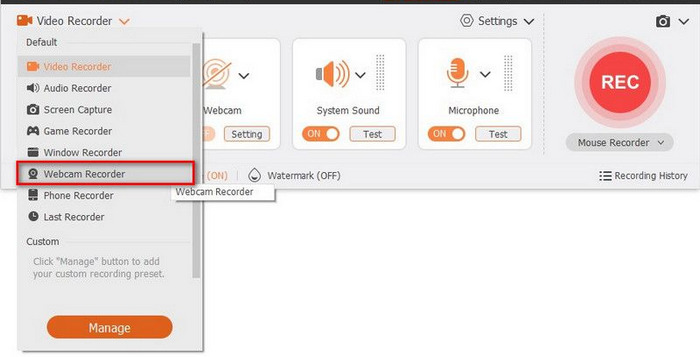
หมายเหตุ: ระหว่างที่คุณกำลังบันทึก คุณสามารถหยุดชั่วคราวหรือหยุดการบันทึกได้ทุกเมื่อ.
ขั้นตอนที่ 3 เมื่อเสร็จแล้ว คุณสามารถดูตัวอย่างวิดีโอบันทึกจากเว็บแคมได้ หากคุณพอใจกับผลลัพธ์ ให้คลิกปุ่ม Export.
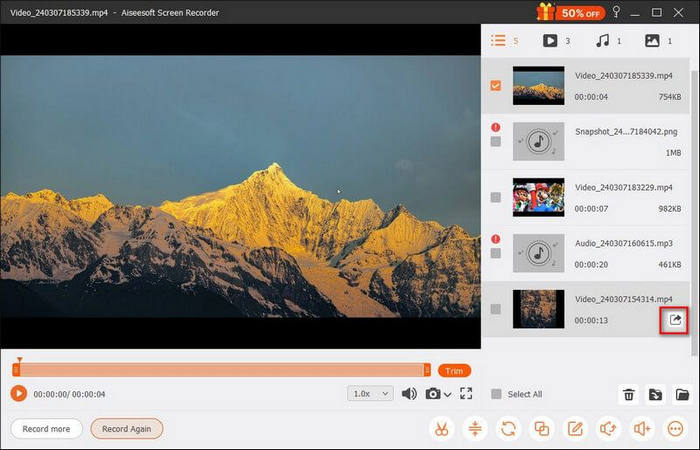
ด้วย FVC Free Screen Recorder คุณสามารถบันทึกภาพจากเว็บแคมได้อย่างง่ายดาย พร้อมฟีเจอร์ที่เป็นประโยชน์มากมายเพื่อปรับแต่งหรือปรับปรุงวิดีโอที่บันทึกไว้ให้ดียิ่งขึ้น ดังนั้น หากคุณชอบความคล่องตัวในการบันทึกภาพจากเว็บแคม เครื่องมือนี้เป็นหนึ่งในเครื่องมือที่ดีที่สุดที่คุณสามารถลองใช้ได้
ส่วนที่ 2 บันทึกเว็บแคมโดยใช้ QuickTime Player บน Mac
ในขณะเดียวกัน หากคุณใช้ Mac และต้องการบันทึกภาพจากเว็บแคม ก็มีเครื่องมือในตัวที่คุณสามารถใช้ได้ นั่นคือ QuickTime Player ฉันรู้ว่าคุณอาจสงสัยเพราะเป็นเครื่องมือที่ใช้เล่นวิดีโอกันทั่วไป แต่เครื่องมือนี้มีมากกว่านั้น มันยังมีฟีเจอร์บันทึกภาพหน้าจอและเว็บแคมที่ใช้งานง่ายและสะดวกสบายสำหรับผู้ใช้ Mac อีกด้วย
QuickTime Player ช่วยให้คุณบันทึกวิดีโอโดยใช้เว็บแคมในตัวหรือที่เชื่อมต่อของ Mac เหมาะอย่างยิ่งสำหรับการบันทึกวิดีโอสั้นๆ บทช่วยสอน และโปรเจกต์พื้นฐาน ถึงแม้จะไม่มีฟีเจอร์ตัดต่อขั้นสูง แต่ก็เชื่อถือได้สำหรับการบันทึกวิดีโอคุณภาพสูงได้ด้วยการคลิกเพียงไม่กี่ครั้ง น้ำหนักเบา ใช้งานง่าย และฟรีอย่างสมบูรณ์ จึงเป็นตัวเลือกที่เหมาะสำหรับการบันทึกเว็บแคมแบบง่ายๆ
ต่อไปนี้คือวิธีบันทึกเว็บแคมโดยใช้ QuickTime Player บน Mac:
ขั้นตอนที่ 1 เมื่อเสร็จแล้ว คุณสามารถดูตัวอย่างวิดีโอบันทึกจากเว็บแคมได้ หากคุณพอใจกับผลลัพธ์ ให้คลิกปุ่ม Export.
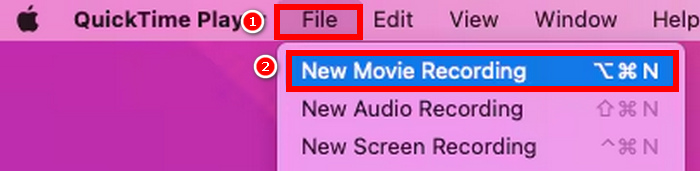
ขั้นตอนที่ 2 จากนั้นไปที่แท็บ View แล้วเลือก Float on Top ฟังก์ชันนี้จะทำให้หน้าต่างเว็บแคมแสดงอยู่ด้านบนเสมอ เพื่อให้มั่นใจว่าสามารถมองเห็นได้ตลอดช่วงการบันทึก.
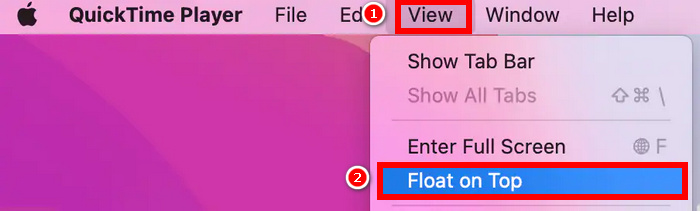
ขั้นตอนที่ 3 ตอนนี้ให้กลับไปที่เมนู File แล้วคลิก New Screen Recording คราวนี้คุณจะสามารถบันทึกสิ่งที่แสดงอยู่บนหน้าจอได้ ทั้งแบบเต็มหน้าจอหรือเฉพาะส่วนที่เลือกไว้ เมื่อพร้อมแล้ว ให้กด ปุ่ม Record เพื่อบันทึกหน้าจอและเว็บแคมพร้อมกัน.
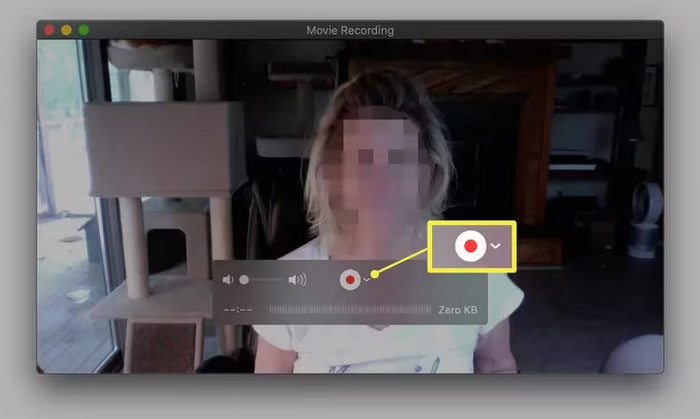
ขั้นตอนที่ 4 สุดท้าย เมื่อคุณบันทึกเว็บแคมเสร็จแล้ว สามารถหยุดการบันทึกได้โดยกด Command-Control-Esc พร้อมกัน ในขณะเดียวกัน หากต้องการบันทึกวิดีโอจากเว็บแคมที่อัดไว้ ให้ไปที่ด้านบนของหน้าต่าง คลิกแท็บ File แล้วเลือก Save.
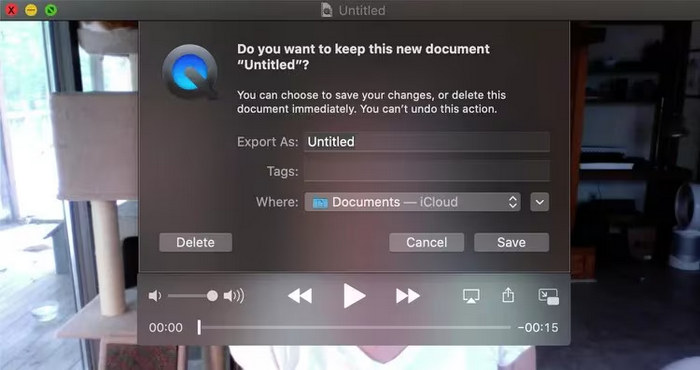
การบันทึกเว็บแคมบน Mac ด้วย QuickTime Player นั้นง่ายกว่าที่คิดไว้ ข้อเสียคือ QuickTime Player ไม่มีฟีเจอร์ขั้นสูงเมื่อเทียบกับเครื่องมือบันทึกหน้าจอเฉพาะอื่นๆ อย่างไรก็ตาม นี่เป็นวิธีที่ยอดเยี่ยมหากคุณต้องการเครื่องบันทึกเว็บแคมแบบพกพา
ส่วนที่ 3. บันทึกวิดีโอเว็บแคมในกล้อง Windows
หากคุณเป็นผู้ใช้ Windows คุณยังสามารถใช้กล้องในตัวเพื่อบันทึกภาพจากเว็บแคมได้อีกด้วย เครื่องมือนี้ช่วยให้คุณบันทึกวิดีโอจากเว็บแคมได้โดยตรง
แอป Windows Camera มาพร้อมอินเทอร์เฟซที่เรียบง่ายและสะอาดตา เหมาะสำหรับผู้เริ่มต้นหรือผู้ใช้ที่ต้องการบันทึกภาพได้อย่างรวดเร็วและง่ายดาย คุณสามารถเลือกโหมดภาพถ่ายและวิดีโอ ตั้งค่าคุณภาพวิดีโอ หรือแม้แต่ใช้ฟีเจอร์ต่างๆ เช่น ตัวตั้งเวลาและกริดสำหรับการจัดเฟรม แอปนี้เหมาะอย่างยิ่งสำหรับการสร้างวิดีโอง่ายๆ ที่คุณสามารถนำไปใช้สำหรับโปรเจกต์วิดีโอ บทช่วยสอน หรือแม้แต่การถ่ายวิดีโอบล็อก เมื่อเสร็จสิ้น การบันทึกของคุณจะถูกบันทึกไว้ในระบบโดยอัตโนมัติ พร้อมสำหรับการดู แชร์ หรืออัปโหลด
ต่อไปนี้คือวิธีบันทึกวิดีโอเว็บแคมใน Windows Camera:
ขั้นตอนที่ 1 เข้าถึง Windows Camera ได้ง่าย ๆ โดยไปที่ไอคอน Windows จากนั้นค้นหา Camera แล้วคลิกเพื่อเปิด.
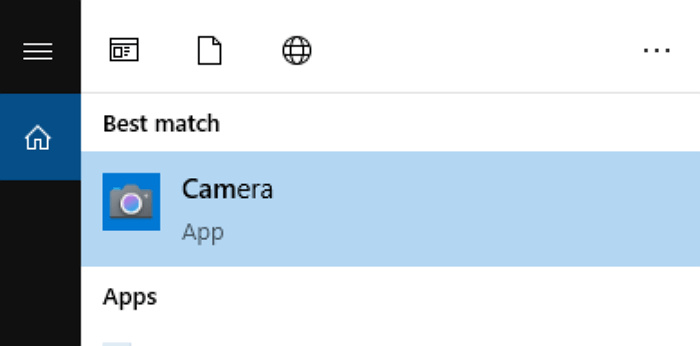
ขั้นตอนที่ 2 เมื่อคุณอยู่ที่หน้าจอหลักของ Windows Camera แล้ว ให้คลิกปุ่ม Video เพื่อเริ่มบันทึกจากเว็บแคม.
ขั้นตอนที่ 3 เมื่อเสร็จแล้ว เพียงคลิกปุ่ม Stop Recording.
นี่เป็นหนึ่งในวิธีที่ง่ายที่สุดในการบันทึกภาพจากเว็บแคม อย่างไรก็ตาม การใช้เครื่องมือในตัวนี้จะจำกัดอยู่แค่การบันทึกภาพเท่านั้น ไม่มีฟีเจอร์และเครื่องมืออื่นๆ ที่คุณสามารถใช้ปรับแต่งหรือยกระดับวิดีโอที่บันทึกด้วยเว็บแคมของคุณได้ อย่างไรก็ตาม หากคุณต้องการวิดีโอเว็บแคมแบบธรรมดาๆ นี่คือตัวเลือกสำหรับคุณ
ส่วนที่ 4 คำถามที่พบบ่อยเกี่ยวกับการบันทึกเว็บแคม
ฉันสามารถบันทึกทั้งหน้าจอและเว็บแคมในเวลาเดียวกันได้ไหม
ใช่ เครื่องมือบางอย่างเช่น FVC Free Screen Recorder ช่วยให้คุณบันทึกหน้าจอและเว็บแคมได้พร้อมกัน ซึ่งมีประโยชน์สำหรับการสร้างบทช่วยสอน วิดีโอแสดงปฏิกิริยา หรือบทเรียนออนไลน์ที่ผู้ชมต้องเห็นทั้งกิจกรรมบนหน้าจอและใบหน้าของคุณ
รูปแบบที่ดีที่สุดในการบันทึกวิดีโอเว็บแคมคืออะไร?
รูปแบบไฟล์ที่ใช้บ่อยและรองรับได้ดีกับอุปกรณ์ส่วนใหญ่คือ MP4 เพราะให้ความสมดุลที่ดีระหว่างคุณภาพกับขนาดไฟล์ และได้รับการรองรับอย่างกว้างขวางในหลายแพลตฟอร์ม เครื่องมืออย่าง FVC Free Screen Recorder ช่วยให้คุณเลือกฟอร์แมตเอาต์พุตที่ต้องการได้ รวมถึง MP4, AVI และอื่น ๆ.
ฉันสามารถใช้เว็บแคมภายนอกแทนเว็บแคมในตัวได้หรือไม่
แน่นอน เครื่องมือบันทึกส่วนใหญ่ให้คุณเลือกแหล่งที่มาของกล้องได้ หากมีการเชื่อมต่อเว็บแคมภายนอก เพียงเลือกจากการตั้งค่าก่อนบันทึก
สรุป
การทำการบันทึกเว็บแคมถือเป็นเรื่องสำคัญอย่างมากในยุคปัจจุบัน และเมื่อคุณมีไอเดียวิธีทำแล้ว ก็สามารถลองใช้ทั้งสามวิธีที่แนะนำไว้ในบทความนี้ได้อย่างอิสระ ท้ายที่สุด อย่าลืมเลือกวิธีที่ตอบโจทย์ความต้องการของคุณที่สุด ไม่ว่าจะเป็นเครื่องมือที่มากับระบบสำหรับการบันทึกอย่างรวดเร็ว หรือโปรแกรมบันทึกหน้าจอแบบเฉพาะทางที่ให้ความยืดหยุ่นและฟีเจอร์มากกว่า ด้วยเครื่องมือที่เหมาะสมและไม่กี่ขั้นตอนง่าย ๆ คุณก็สามารถสร้างวิดีโอเว็บแคมคุณภาพสูงได้ทุกเมื่อที่ต้องการ.
-
 5 ซอฟต์แวร์บันทึกเกมชั้นนำที่เกมเมอร์ต้องรู้จัก [2025]
 คุณเป็นนักเล่นเกมที่ต้องการบันทึกเกมหรือไม่? บทความนี้จะให้เครื่องบันทึกเกมที่ดีที่สุดแก่คุณเพื่อสัมผัสประสบการณ์การเล่นเกมแบบใหม่
-
 5 อันดับแอปบันทึกหน้าจอ Android ที่คุณต้องมีในปี 2025
 มีปัญหาเพราะคุณไม่สามารถบันทึกหน้าจอบน Android ของคุณ? หากเป็นเช่นนั้น บทความนี้จะตรวจสอบเครื่องบันทึกหน้าจอ Android ที่คุณสามารถดาวน์โหลดได้
-
 เครื่องบันทึกการประชุม Zoom 5 อันดับแรกที่จะบันทึกการประชุมบน Zoom [2024]
 ต้องการบันทึกการประชุมซูมเพื่อไม่ให้พลาดรายละเอียดสำคัญของการประชุมใช่หรือไม่ ถ้าใช่ บทความนี้นำเสนอเครื่องบันทึกการซูมที่ดีที่สุดที่คุณควรรู้
