


 Video Converter Ultimate
 บันทึกหน้าจอ
 ซ่อมวิดีโอ
 ดาวน์โหลดอย่างปลอดภัย
การบันทึกหน้าจอใช้เวลานานเท่าใด: มีข้อจำกัดหรือไม่?
คุณเคยสงสัยไหมว่าการอัดหน้าจอสามารถทำได้นานแค่ไหน โดยเฉพาะถ้าคุณมีแผนจะบันทึกหน้าจอคอมพิวเตอร์หรือโทรศัพท์ของคุณไม่ว่าด้วยเหตุผลใดก็ตาม เรื่องนี้คุณไม่ได้สงสัยอยู่คนเดียว มีหลายคนที่อยากรู้อย่างเดียวกันนี้เช่นกัน.
การบันทึกหน้าจอเป็นสิ่งสำคัญในปัจจุบัน โดยเฉพาะอย่างยิ่งหากคุณกำลังบันทึกการเล่นเกม บันทึกการประชุมออนไลน์ หรือบันทึกวิดีโอออนไลน์ขนาดยาว ถึงแม้ว่าการบันทึกหน้าจอจะมีประโยชน์อย่างยิ่ง แต่ก็ไม่แน่ชัดว่าคุณสามารถบันทึกได้นานแค่ไหนก่อนที่จะเจอกับข้อจำกัดทางเทคนิค หากคุณต้องการบันทึกวิดีโอบนหน้าจอคอมพิวเตอร์หรือโทรศัพท์มือถือ โปรดอ่านต่อเพื่อทำความเข้าใจว่ามีข้อจำกัดด้านเวลาจริง ๆ หรือไม่ ยิ่งไปกว่านั้น เรียนรู้ 4 วิธีในการบันทึกหน้าจอบนอุปกรณ์ต่าง ๆ มาเริ่มกันเลยเพื่อให้แน่ใจว่าการบันทึกครั้งต่อไปของคุณจะราบรื่นตั้งแต่ต้นจนจบ

ตอนที่ 1. คุณสามารถบันทึกหน้าจอบน iPhone ได้นานแค่ไหน?
โชคดีที่การบันทึกหน้าจอบน iPhone ไม่มีข้อจำกัด กล่าวคือ คุณไม่ต้องกังวลว่าจะสามารถบันทึกหน้าจอบน iPhone ได้นานแค่ไหน ไม่ว่าจะเป็นเวอร์ชันใดก็ตาม อย่างไรก็ตาม ระยะเวลาในการบันทึกหน้าจอจะแตกต่างกันไป ขึ้นอยู่กับพื้นที่เก็บข้อมูลและอายุการใช้งานแบตเตอรี่ของคุณ การบันทึกหน้าจอจะถูกบันทึกเป็นไฟล์วิดีโอ และอาจใช้พื้นที่ประมาณ 30-40 MB ต่อนาที ตัวอย่างเช่น iPhone ความจุ 64 GB ที่มีพื้นที่ว่างส่วนใหญ่สามารถบันทึกหน้าจอได้นานถึง 38 ชั่วโมง ในขณะที่อุปกรณ์ความจุ 16 GB อาจเต็มหลังจากผ่านไปเพียงไม่กี่ชั่วโมง ดังนั้น แม้ว่า iPhone จะไม่หยุดบันทึกโดยอัตโนมัติเนื่องจากเวลา แต่ความจุของพื้นที่เก็บข้อมูลของคุณเป็นปัจจัยหลักที่กำหนดว่าคุณสามารถบันทึกได้นานเท่าใด
วิธีอัดหน้าจอบน iPhone มีดังนี้:
ขั้นตอนที่ 1 ก่อนอื่น คุณต้องเปิดใช้งานฟังก์ชันอัดหน้าจอบน iPhone เสียก่อน ให้ไปที่เมนู การตั้งค่า (Settings) จากนั้นหา ศูนย์ควบคุม (Control Center) แล้วเลื่อนลงไปที่ ตัวควบคุมเพิ่มเติม (More Controls) จากนั้นแตะปุ่มบวกสีเขียวข้างๆ การอัดหน้าจอ (Screen Recording).
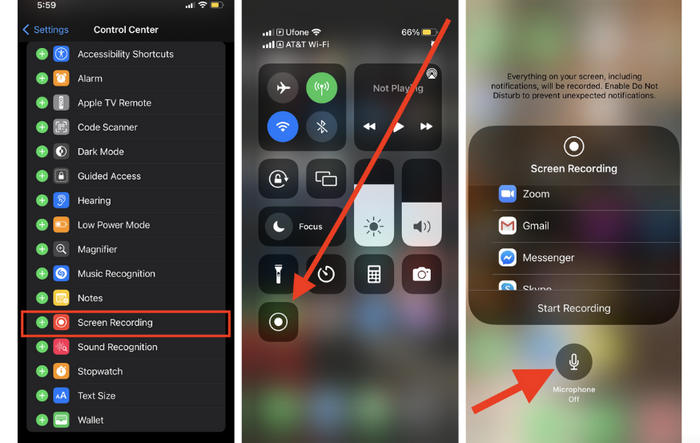
ขั้นตอนที่ 2 เมื่อเปิดใช้งานเรียบร้อยแล้ว ให้ปัดลงจากมุมขวาบนของหน้าจอเพื่อเปิด ศูนย์ควบคุม (Control Center) แล้วมองหาไอคอน Record.
ขั้นตอนที่ 3 หากคุณพร้อมจะเริ่มอัดหน้าจอบน iPhone แล้ว เพียงแตะปุ่ม Record.
ตอนที่ 2. คุณสามารถบันทึกหน้าจอบน Android ได้นานแค่ไหน?
เช่นเดียวกับ iPhone คุณไม่ต้องกังวลว่าจะสามารถบันทึกหน้าจอบน Android ได้นานแค่ไหน แต่ระยะเวลาในการบันทึกจะขึ้นอยู่กับพื้นที่เก็บข้อมูล อายุการใช้งานแบตเตอรี่ และประสิทธิภาพของระบบเป็นหลัก โทรศัพท์ Android รุ่นใหม่ส่วนใหญ่สามารถบันทึกหน้าจอได้ยาวนาน ตราบใดที่โทรศัพท์ไม่ร้อนเกินไปหรือพื้นที่เก็บข้อมูลไม่เพียงพอ เช่นเดียวกับ iPhone การบันทึกหน้าจอหนึ่งนาทีอาจใช้พื้นที่ประมาณ 30 ถึง 50 MB ขึ้นอยู่กับความละเอียดและอัตราเฟรม ดังนั้น หากคุณวางแผนที่จะบันทึกหน้าจอบน Android โปรดตรวจสอบให้แน่ใจว่าโทรศัพท์ของคุณมีพื้นที่ว่างเพียงพอและชาร์จแบตเพียงพอเพื่อหลีกเลี่ยงการรบกวน
วิธีอัดหน้าจอบน Android มีดังนี้:
ขั้นตอนที่ 1 อันดับแรกให้ปัดลงจากด้านบนของหน้าจอเพื่อเปิดเมนู การตั้งด่วน (Quick Settings).
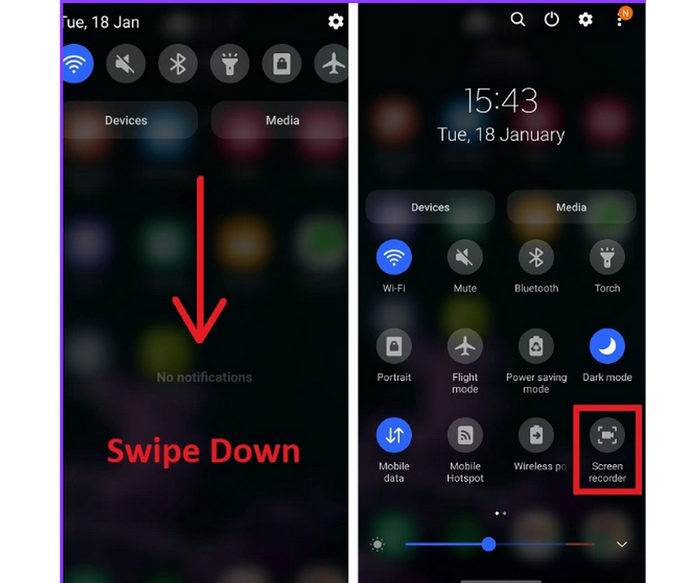
ขั้นตอนที่ 2 จากนั้นแตะปุ่ม ตัวบันทึกหน้าจอ (Screen Recorder) โปรดทราบว่าถ้าปุ่มเป็นสีเทา แสดงว่ายังปิดอยู่ เมื่อแตะแล้วปุ่มจะเปลี่ยนเป็นสีน้ำเงินและเตรียมพร้อมสำหรับการอัดหน้าจอ.
ขั้นตอนที่ 3 เมื่อต้องการเริ่มอัดหน้าจอ เพียงแตะปุ่มบันทึก จะมีการนับถอยหลังสักครู่ก่อนเริ่มบันทึก และจะมีแถบเครื่องมือขนาดเล็กปรากฏบนหน้าจอของคุณ.
ขั้นตอนที่ 4 ใช้แถบเครื่องมือนี้ในการหยุดชั่วคราวหรือหยุดการบันทึกเมื่อใดก็ได้ เมื่อเสร็จแล้วให้แตะ หยุด (Stop) เพื่อบันทึกวิดีโอหน้าจอของคุณ.
คลิกที่นี่เพื่อดูข้อมูลเพิ่มเติมหากคุณต้องการหาโปรแกรมอัดหน้าจอที่ดีที่สุด.
ส่วนที่ 3 คุณสามารถบันทึกหน้าจอบน Windows/Mac ได้นานแค่ไหน?
การบันทึกหน้าจอบน Windows และ macOS ไม่มีการจำกัดเวลาเช่นกัน ตราบใดที่คอมพิวเตอร์ของคุณมีพื้นที่เก็บข้อมูล RAM และพลังประมวลผลเพียงพอสำหรับการบันทึก สิ่งสำคัญที่ต้องจำไว้คือการบันทึกภาพขนาดใหญ่ที่มีความละเอียดสูงอาจใช้พื้นที่จัดเก็บข้อมูลหลายกิกะไบต์อย่างรวดเร็ว โดยเฉพาะอย่างยิ่งในช่วงเวลาที่ยาวนาน นอกจากนี้ การเสียบปลั๊กอุปกรณ์และการตรวจสอบอุณหภูมิก็เป็นสิ่งสำคัญเพื่อหลีกเลี่ยงปัญหาความร้อนสูงเกินไปหรือความล่าช้า ดังนั้นในทางเทคนิคแล้ว คุณสามารถบันทึกภาพได้นานหลายชั่วโมง แต่ต้องแน่ใจว่าระบบของคุณได้รับการปรับแต่งให้เหมาะสมและมีพื้นที่ดิสก์เพียงพอที่จะรองรับการบันทึกภาพได้อย่างราบรื่น
วิธีบันทึกหน้าจอบน Windows/Mac ด้วย FVC Screen Recorder มีดังนี้:
ขั้นตอนที่ 1 ดาวน์โหลดและติดตั้ง FVC Screen Recorder บนคอมพิวเตอร์ของคุณ ซึ่งมีให้บริการทั้งบน Windows และ macOS.
ดาวน์โหลดฟรีสำหรับ Windows 7 ขึ้นไปดาวน์โหลดอย่างปลอดภัย
ดาวน์โหลดฟรีสำหรับ MacOS 10.7 ขึ้นไปดาวน์โหลดอย่างปลอดภัย
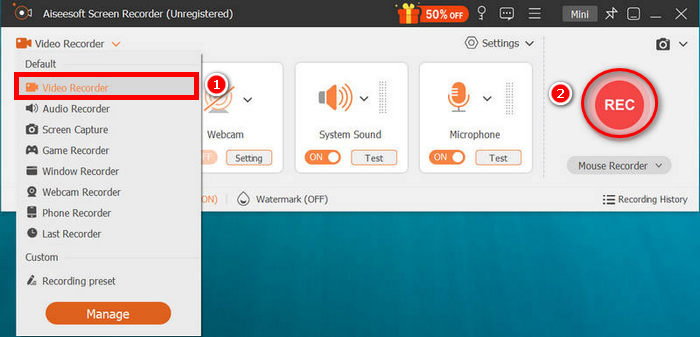
ขั้นตอนที่ 2 จากนั้นเปิดโปรแกรมแล้วคลิกปุ่ม REC เพื่อเริ่มบันทึกหน้าจอของคุณ คุณสามารถเลือกขนาดหรือรูปแบบการบันทึกหน้าจอได้ โปรดทราบว่าคุณสามารถอัดหน้าจอด้วยโปรแกรมนี้ได้โดยไม่มีการจำกัดเวลา เมื่อเสร็จแล้วเพียงคลิกปุ่มหยุด.
ขั้นตอนที่ 3 ตอนนี้คุณสามารถเลือกแก้ไขวิดีโอได้ เมื่อคุณพอใจแล้ว ให้คลิกปุ่ม Import เพื่อบันทึกวิดีโอที่อัดไว้.
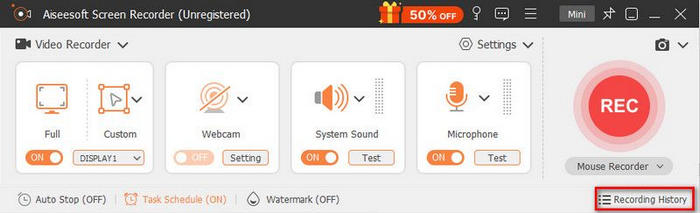
ข้อดีที่สุดของการใช้ FVC Screen Recorder ใน Windows หรือ macOS เพื่อบันทึกหน้าจอคือไม่มีการจำกัดเวลา อีกทั้งยังเหมาะสำหรับผู้เริ่มต้นใช้งานด้วยอินเทอร์เฟซที่ใช้งานง่าย และสุดท้ายคือมีฟีเจอร์ที่เป็นประโยชน์มากมายที่สามารถใช้เพื่อยกระดับประสบการณ์การบันทึกหน้าจอของคุณ
คลิกที่นี่เพื่อดูข้อมูลเพิ่มเติมหากคุณต้องการหาโปรแกรมอัดเว็บแคมที่ดีที่สุด.
ส่วนที่ 4 คำถามที่พบบ่อยเกี่ยวกับการบันทึกหน้าจอได้นานแค่ไหน
ทำไมการบันทึกหน้าจอของฉันจึงหยุดเอง?
หากคุณสงสัยว่าทำไมการบันทึกของคุณถึงหยุดกะทันหัน อาจเป็นเพราะอุปกรณ์ของคุณมีพื้นที่เก็บข้อมูลไม่เพียงพอ แบตเตอรี่เหลือน้อย หรือเครื่องร้อนเกินไป ปัจจัยเหล่านี้ส่งผลโดยตรงต่อระยะเวลาการบันทึกหน้าจอของคุณ เพื่อหลีกเลี่ยงปัญหานี้ โปรดตรวจสอบให้แน่ใจว่าอุปกรณ์ของคุณมีแบตเตอรี่เพียงพอ มีพื้นที่ว่างเพียงพอ และไม่ได้ใช้งานหนักเกินไป
การบันทึกหน้าจอใช้พื้นที่เท่าใด และส่งผลต่อระยะเวลาในการบันทึกหน้าจออย่างไร
การบันทึกหน้าจออาจใช้พื้นที่ 30 ถึง 50 MB ต่อนาที ขึ้นอยู่กับความละเอียดและอัตราเฟรม ซึ่งส่งผลต่อระยะเวลาการบันทึกหน้าจอ โดยเฉพาะอย่างยิ่งในอุปกรณ์ที่มีพื้นที่เก็บข้อมูลจำกัด ตัวอย่างเช่น อุปกรณ์ที่มีความจุ 64 GB อาจบันทึกได้นานหลายชั่วโมง ในขณะที่อุปกรณ์ที่มีความจุ 16 GB อาจบันทึกได้เพียงคลิปสั้นๆ เท่านั้น
แอปบันทึกหน้าจอของบริษัทอื่นดีกว่าในการขยายระยะเวลาการบันทึกหน้าจอของคุณหรือไม่
เครื่องมือบันทึกหน้าจอจากบุคคลที่สามบางรายการ เช่น FVC Screen Recorder มีการตั้งค่าที่ยืดหยุ่นกว่าและมีข้อจำกัดน้อยกว่าเมื่อเทียบกับตัวเลือกในตัว เครื่องมือเหล่านี้อาจเพิ่มประสิทธิภาพและขนาดไฟล์ ช่วยให้คุณบันทึกหน้าจอได้นานขึ้นอย่างมีประสิทธิภาพมากขึ้น
สรุป
โดยทั่วไปไม่มีการกำหนดเวลาตายตัวว่าคุณจะอัดหน้าจอบน iPhone Android, Windows หรือ Mac ได้นานเท่าไร ระยะเวลาจริงจะขึ้นอยู่กับพื้นที่จัดเก็บที่เหลืออยู่ แบตเตอรี่ และประสิทธิภาพของระบบบนอุปกรณ์ของคุณ หากอุปกรณ์ได้รับการปรับให้เหมาะสมและมีพื้นที่เพียงพอ คุณก็สามารถอัดหน้าจอได้นานเท่าที่ต้องการ ไม่ว่าคุณจะใช้เครื่องมือในตัวเครื่องหรือแอปของบุคคลที่สามอย่าง FVC Screen Recorder การอัดหน้าจอก็ทำได้ง่ายและยืดหยุ่นบนทุกแพลตฟอร์ม.
-
 เรียนรู้วิธีการใช้เครื่องมือ Snipping บน Mac: ทุกขั้นตอน
 หากคุณอยากรู้วิธีใช้เครื่องมือตัดภาพ (snipping tool) บน Mac อย่าพลาดโพสต์นี้ เราได้เตรียมทุกสิ่งที่คุณจำเป็นต้องรู้และคู่มือขั้นตอนโดยละเอียดไว้ที่นี่
-
 ค้นหาเว็บไซต์ดาวน์โหลดเกมพีซีฟรี: 6 ตัวเลือกสำหรับคุณ
 หากคุณพร้อมที่จะสนุกกับเกมคอมพิวเตอร์ที่น่าตื่นเต้น แต่ไม่รู้ว่าจะดาวน์โหลดทรัพยากรจากที่ไหน ลองดูคู่มือนี้สิ นี่คือ 6 เว็บไซต์ดาวน์โหลดเกมพีซีฟรี
-
 คุณสามารถบันทึกหน้าจอ Snapchat โดยไม่แจ้งเตือนได้อย่างไร
 อยากบันทึกหน้าจอ Snapchat โดยไม่แสดงการแจ้งเตือนใช่ไหม? อ่านคู่มือนี้เพื่อดูว่ามีวิธีแก้ปัญหาสามวิธีใดที่สามารถแก้ปัญหาของคุณได้อย่างง่ายดาย
