


 Video Converter Ultimate
 บันทึกหน้าจอ
 ซ่อมวิดีโอ
 ดาวน์โหลดอย่างปลอดภัย
6 โปรแกรมบันทึกหน้าจอ Minecraft ที่ดีที่สุดให้คุณเลือก
ใน Minecraft การสร้างโลกเล็กๆ ของตัวเองทีละขั้นตอนถือเป็นความสำเร็จอันน่าทึ่ง! คุณเคยคิดที่จะบันทึกกระบวนการนี้ไว้เพื่อกลับมาดูและสัมผัสมันอีกครั้งในภายหลังไหม?
แน่นอน! และที่น่าแปลกใจก็คือมันทำได้ง่ายมาก มีโปรแกรม บันทึกหน้าจอ Minecraft ที่ดีที่สุด หลายประเภทให้คุณได้ลองใช้ ไม่ว่าคุณจะชอบฟีเจอร์แบบครบครันที่ออกแบบมาสำหรับการเล่นเกมโดยเฉพาะ หรือจะเน้นการเปิดใช้งานรวดเร็ว ใช้งานง่าย คุณก็จะพบตัวเลือกที่เหมาะที่สุดในคู่มือนี้ เราได้เตรียมตัวเลือกมาให้คุณ 6 ตัว พร้อมทั้งภาพรวมและสรุปข้อดีข้อเสียของแต่ละตัว เพื่อช่วยให้คุณตัดสินใจเลือกได้อย่างมั่นใจ.
วิธีการทดสอบของเรา
• เราเริ่มต้นด้วยการวิจัยสิ่งที่ผู้เล่น Minecraft ให้ความสำคัญมากที่สุด — การบันทึกการเล่นเกมที่ราบรื่น ภาพที่ชัดเจน และเครื่องมือที่ใช้งานง่าย
• เครื่องบันทึกเสียงแต่ละเครื่องจะได้รับการทดสอบขณะบันทึกเกม Minecraft เราประเมินประสิทธิภาพ อัตราเฟรม คุณภาพเอาต์พุต ตัวเลือกการตัดต่อ และประสิทธิภาพการทำงานบนอุปกรณ์ต่างๆ
• เราวิเคราะห์บทวิจารณ์ของผู้ใช้และการสนทนาของชุมชนเพื่อดูว่าเครื่องมือเหล่านี้ทำงานอย่างไรในสถานการณ์การเล่นเกมในโลกแห่งความเป็นจริง
• เราตรวจสอบคำแนะนำของเราเป็นประจำ ทดสอบเวอร์ชันใหม่ และตรวจสอบการเปลี่ยนแปลงประสิทธิภาพเพื่อให้รายการของเราถูกต้องและเป็นปัจจุบัน
อันดับ 1. FVC เครื่องบันทึกหน้าจอฟรี
มาเริ่มกันด้วยอันแรกกันเลย ซึ่งเป็นอันที่เปิดตัวได้เร็วที่สุดและใช้งานง่ายที่สุด:
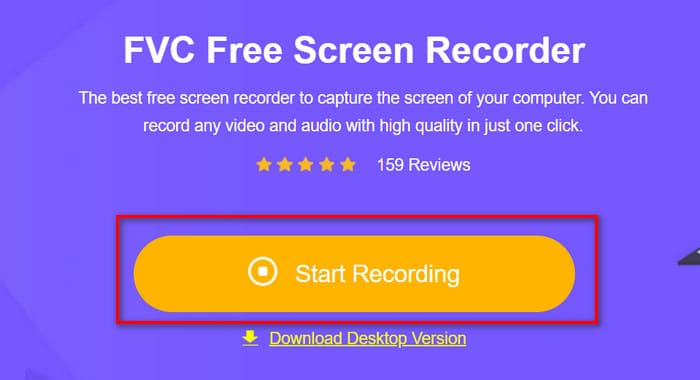
ข้อดีที่ใหญ่ที่สุดของ FVC Free Screen Recorder คือไม่ต้องเสียเวลาดาวน์โหลดและติดตั้งให้ยุ่งยาก ทุกครั้งที่ต้องการบันทึกหน้าจอ เพียงแค่เปิดเบราว์เซอร์ เข้าไปยังเว็บไซต์ทางการ แล้วคลิกปุ่ม Start Recording ขนาดใหญ่บนหน้าโฮมเพจ.
การเป็นเครื่องมือออนไลน์หมายความว่ามันขาดฟังก์ชันการทำงานหรือไม่? ไม่เลย! เมื่อพูดถึงการบันทึกวิดีโอพร้อมเสียงจากหน้าจอคอมพิวเตอร์ของคุณ FVC โปรแกรมบันทึกการเล่นเกม Minecraft ที่ดีที่สุด เทียบชั้นแอปพลิเคชันเดสก์ท็อปใดๆ ได้เลย รองรับการบันทึกได้ทุกพื้นที่ เต็มหน้าจอ หรือหน้าต่างที่ใช้งานอยู่ ผลลัพธ์วิดีโอสุดท้ายของคุณไม่มีลายน้ำ และคุณสามารถปรับแต่งรูปแบบวิดีโอ คุณภาพ และพารามิเตอร์อื่นๆ ได้
มาดูกันอย่างรวดเร็วว่า FVC Free Screen Recorder ทำงานอย่างไร:
ขั้นตอนที่ 1 เปิดใช้ FVC Free Screen Recorder ด้วยเบราว์เซอร์ของคุณ.
ขั้นตอนที่ 2 เข้าสู่หน้าเว็บหลัก คลิก Start Recording ระบบอาจแจ้งให้คุณติดตั้งปลั๊กอินขนาดเล็กก่อน.
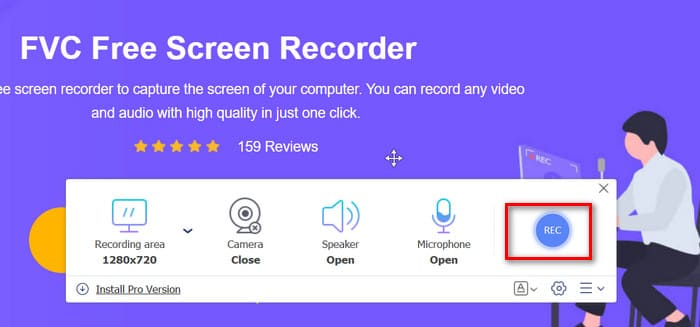
ขั้นตอนที่ 3 หน้าต่างบันทึกจะปรากฏขึ้น เลือกพื้นที่หน้าจอและแหล่งเสียงที่ต้องการบันทึก จากนั้นคลิก REC.
ข้อดี
- เริ่มต้นใช้งานอย่างรวดเร็วและใช้งานง่าย เพียงแค่ติดตั้งปลั๊กอินขนาดเล็ก
- ฟรีไม่มีลายน้ำ
- รองรับพื้นที่บันทึกที่กำหนดเองและแหล่งเสียง
- เปิดใช้งานคำอธิบายการวาดภาพแบบเรียลไทม์ในระหว่างการบันทึก
จุดด้อย
- มีคุณสมบัติเพิ่มเติมในเวอร์ชันเดสก์ท็อปอัพเกรด
อันดับ 2. OBS Studio
ปล่อยให้มืออาชีพจัดการเรื่องงานมืออาชีพ หากคุณกำลังมองหาผู้เชี่ยวชาญด้านการบันทึกการเล่นเกม Minecraft คุณไม่ควรพลาด OBS Studio
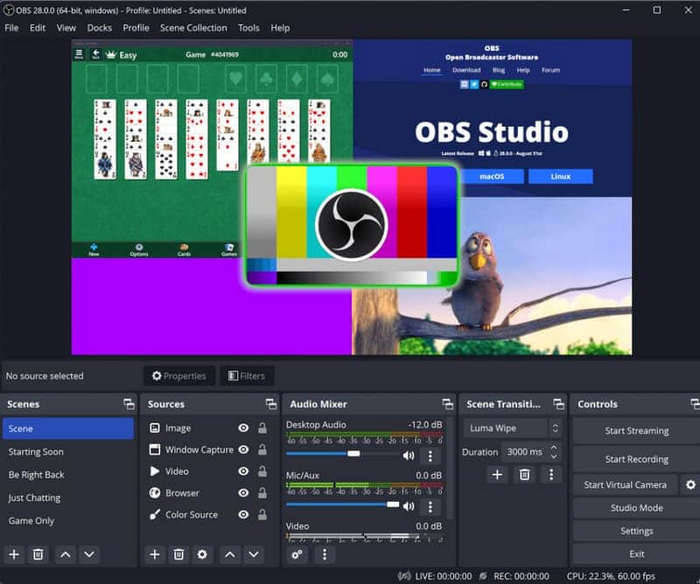
ซอฟต์แวร์บันทึกการเล่นเกม Minecraft ที่ดีที่สุดนี้คือ 100% ฟรีและโอเพ่นซอร์ส รองรับการบันทึกหน้าจอและเว็บแคมสำหรับผู้ใช้ Windows, Mac และ Linux พร้อมด้วยเสียงระบบและไมโครโฟน
ด้วยการบันทึกที่ลื่นไหลไร้อาการหน่วงหรือกระตุก โปรแกรมบันทึกเกมชั้นยอด ตัวนี้ยังมาพร้อมเอฟเฟ็กต์ทรานซิชัน ฟิลเตอร์ และสไตล์ตัวอักษรให้เลือกใช้มากมาย คอนเทนต์ครีเอเตอร์และสตรีมเมอร์เกมยังสามารถเริ่มไลฟ์สตรีมได้โดยตรงจากแพลตฟอร์มนี้อีกด้วย.
ข้อดี
- ใช้งานได้กับ Windows, Mac และ Linux
- ตัวเลือกการปรับแต่งที่ยืดหยุ่นมากมาย
- เครื่องมือปรับเทียบสีและเสียง
- รองรับการสตรีมมิ่งเกม
จุดด้อย
- อินเทอร์เฟซที่ซับซ้อน
อันดับ 3. Aiseesoft Screen Recorder
หากคุณกำลังมองหาเครื่องมือเดสก์ท็อปที่เชื่อถือได้ Aiseesoft Screen Recorder คือตัวเลือกที่ยอดเยี่ยม ไม่เพียงแต่บันทึกวิดีโอและเสียงคุณภาพสูงเท่านั้น แต่ยังบันทึกทุกการกระทำบนหน้าจอของคุณอีกด้วย เหมาะสำหรับการบันทึกการผจญภัยใน Minecraft ของคุณทั้งหมด
ซอฟต์แวร์นี้มีเครื่องมือตัดต่อในตัว ช่วยให้คุณเพิ่มรูปภาพ ข้อความ หรือไฮไลต์วิดีโอเพื่อให้วิดีโอน่าสนใจยิ่งขึ้น คุณสามารถเลือกหน้าต่างการบันทึกและอินพุตเสียงได้อย่างอิสระ เหมาะอย่างยิ่งสำหรับการสร้างวิดีโอสอนการใช้งานที่คมชัด
ด้วยอินเทอร์เฟซที่สะอาดและฟีเจอร์ที่มีประโยชน์มากมายให้สำรวจ Aiseesoft Screen Recorder ทำให้การบันทึกและการแชร์การเล่นเกม Minecraft ของคุณราบรื่นกว่าที่เคย

ข้อดี
- คุณสมบัติครบครันพร้อมประสิทธิภาพที่เสถียร
- ชุดเครื่องมือบันทึกและตัดต่อวิดีโอครบชุด
- ส่วนต่อประสานผู้ใช้ที่เรียบง่าย
จุดด้อย
- คุณสมบัติบางอย่างต้องสมัครสมาชิกจึงจะใช้งานได้
อันดับ 4. Movavi Screen Recorder
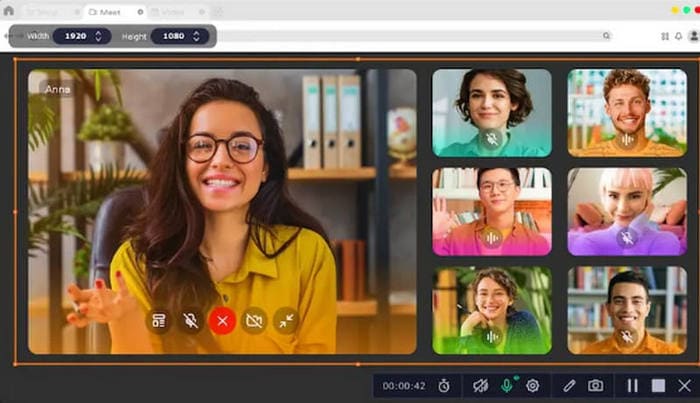
เซอร์ไพรส์! หากเป็นครั้งคราวคุณจำเป็นต้องตั้งเวลาบันทึกการเล่นเกม Minecraft เราขอแนะนำ Movavi Screen Recorder
ซอฟต์แวร์นี้มีอินเทอร์เฟซที่เรียบง่าย นอกจากรองรับการบันทึกแบบเต็มหน้าจอและพื้นที่บันทึกแบบกำหนดเองแล้ว ยังรองรับการบันทึกพร้อมกันจากเว็บแคมของคุณได้อีกด้วย ช่วยให้คุณสร้างวิดีโอปฏิกิริยาแบบภาพซ้อนภาพสำหรับการเล่นเกมของคุณได้
ไอคอนตัวตั้งเวลาที่ทำเครื่องหมายไว้อย่างชัดเจนทำให้ตั้งกำหนดเวลาการบันทึกได้ง่าย ช่วยให้มั่นใจได้ว่างานต่างๆ จะดำเนินไปอย่างราบรื่นแม้ว่าคุณจะไม่ได้อยู่หน้าคอมพิวเตอร์ก็ตาม
ข้อดี
- มีฟังก์ชันการบันทึกเวลาไว้
- รองรับโหมดการบันทึกหลายโหมด รวมถึงการจับภาพจากเว็บแคม
จุดด้อย
- เวอร์ชันฟรีมีคุณสมบัติจำกัด
- ไม่เข้ากันได้กับอุปกรณ์รุ่นเก่า
5 อันดับแรก Wondershare Democreator
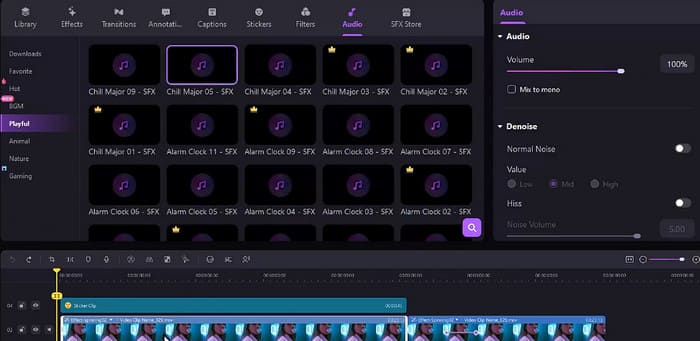
แม้ว่าซอฟต์แวร์หลายตัวจะรองรับการบันทึกหน้าจอ แต่ Wondershare DemoCreator โดดเด่นด้วยฟีเจอร์ตัดต่อและบันทึกวิดีโอที่ขับเคลื่อนด้วย AI มากมาย ยกตัวอย่างเช่น การบันทึกด้วย AI จะช่วยบันทึกเนื้อหาคุณภาพสูงและสร้างเครื่องบอกบทให้คุณ นอกจากนี้ AI ยังสามารถเปลี่ยนพื้นหลังในวิดีโอที่บันทึกไว้ได้อย่างง่ายดาย ช่วยให้คุณตัดต่อวิดีโอได้อย่างง่ายดายเช่นเดียวกับการตัดต่อข้อความ
อยากเพิ่มคำบรรยายในเกม Minecraft ไหม? Wondershare Democreator ช่วยคุณได้ด้วยระบบลดเสียงรบกวนจาก AI นอกจากนี้ยังสามารถสร้างคำบรรยายที่ขับเคลื่อนด้วย AI ตามสคริปต์ที่คุณเตรียมไว้ได้อีกด้วย
ข้อดี
- ความสามารถในการตัดต่อวิดีโอและเสียงที่ขับเคลื่อนด้วย AI อันทรงพลัง
- ตัวเลือกการแบ่งปันที่ยืดหยุ่น
- รองรับการทำงานร่วมกันเป็นทีมอย่างราบรื่น
จุดด้อย
- คุณสมบัติหลายอย่างจำเป็นต้องสมัครสมาชิกแบบชำระเงิน
อันดับ 6. Camtasia
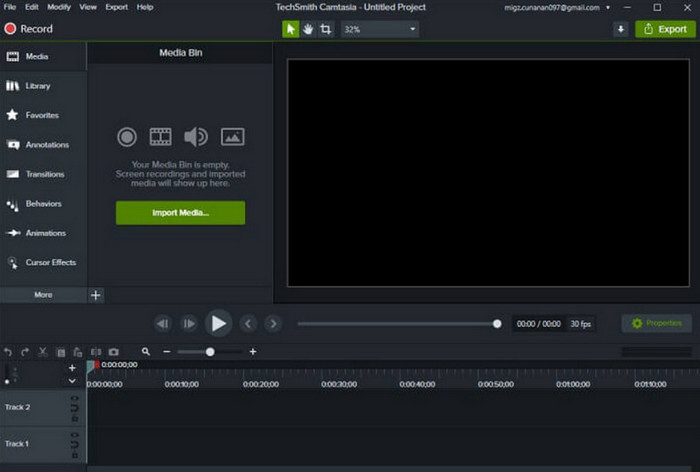
หากคุณกำลังมองหาเครื่องมือตัดต่อวิดีโอที่ครอบคลุม ทรงพลัง และชาญฉลาด Camtasia ถือเป็นโปรแกรมที่ดีที่สุดในการบันทึก Minecraft
ซอฟต์แวร์บันทึกหน้าจอ ตัวนี้สามารถบันทึกกิจกรรมบนหน้าจอ วิดีโอจากเว็บแคม เสียงจากไมโครโฟน และการเคลื่อนไหวของเมาส์ได้พร้อมกัน จึงเก็บรายละเอียดได้ครบถ้วนไม่ว่าจะใช้ทำวิดีโอสอนเล่นเกมหรือบันทึกเสียงบรรยายสดระหว่างเล่น.
อย่างไรก็ตาม ฟีเจอร์ที่โดดเด่นของมันคือชุดตัดต่อวิดีโอที่ครอบคลุม คุณสามารถลบพื้นหลัง เพิ่มเอฟเฟกต์และเอฟเฟกต์พิเศษ และตัดคำที่ไม่จำเป็นออกโดยอัตโนมัติ เช่น อืม และ เอ่อ พร้อมระบบลดเสียงรบกวนในตัว เหมาะอย่างยิ่งสำหรับผู้ใช้ที่ต้องการสร้างวิดีโอบรรยาย Minecraft
นอกจากนี้ ยังผสานรวมฟีเจอร์ที่ขับเคลื่อนด้วย AI เพื่อสร้างชื่อวิดีโอ บท หรือสคริปต์โดยอัตโนมัติ Camtasia ยังรองรับการตัดต่อร่วมกันระหว่างผู้ใช้หลายคนอีกด้วย
ข้อดี
- ความสามารถในการตัดต่อวิดีโอที่ทรงพลังและครอบคลุม
- การตั้งค่าการบันทึกที่ยืดหยุ่นและปรับแต่งได้
- ฟิลเตอร์และเอฟเฟกต์พิเศษให้เลือกมากมาย
จุดด้อย
- ราคาสูงกว่า คุณสมบัติขั้นสูงบางอย่างต้องปลดล็อคแบบชำระเงิน
- ไม่รองรับการแก้ไขรูปภาพ
สรุป
ไม่ว่าคุณจะมองหาโปรแกรมที่เริ่มทำงานได้รวดเร็ว มีฟีเจอร์ตัดต่อทรงพลัง รองรับการบันทึกหน้าจอและกล้องเว็บแคมไปพร้อมกัน หรืออยากสตรีมการเล่นเกมแบบสด ๆ ขณะบันทึกไปด้วย คุณก็จะพบ โปรแกรมบันทึกหน้าจอ Minecraft ที่ดีที่สุด ได้ที่นี่.
แต่เมื่อคุณเร่งรีบและไม่อยากเสียเวลาดาวน์โหลดและติดตั้งโปรแกรมนาน ๆ เพียงแค่ต้องการเริ่มบันทึกการเล่นเกมของคุณทันที เครื่องมือบนเว็บอย่าง FVC Screen Recorder จึงเป็นตัวเลือกที่ดีที่สุด
-
 5 อันดับแอปบันทึกหน้าจอ Android ที่คุณต้องมีในปี 2025
 มีปัญหาเพราะคุณไม่สามารถบันทึกหน้าจอบน Android ของคุณ? หากเป็นเช่นนั้น บทความนี้จะตรวจสอบเครื่องบันทึกหน้าจอ Android ที่คุณสามารถดาวน์โหลดได้
-
 เครื่องบันทึกการประชุม Zoom 5 อันดับแรกที่จะบันทึกการประชุมบน Zoom [2024]
 ต้องการบันทึกการประชุมซูมเพื่อไม่ให้พลาดรายละเอียดสำคัญของการประชุมใช่หรือไม่ ถ้าใช่ บทความนี้นำเสนอเครื่องบันทึกการซูมที่ดีที่สุดที่คุณควรรู้
-
 เครื่องบันทึกเว็บแคมที่ดีที่สุด 8 อันดับแรกสำหรับ Windows และ Mac
 หากคุณกำลังมองหาเครื่องบันทึกเว็บแคมที่ดีที่สุด เรามีสิ่งที่คุณต้องการ อ่านบทความนี้พร้อมตัวเลือกแปดอันดับแรกสำหรับ Windows และ Mac ของคุณ
