


 Video Converter Ultimate
 บันทึกหน้าจอ
 ซ่อมวิดีโอ
 ดาวน์โหลดอย่างปลอดภัย
5 วิธีในการแก้ไข Windows Media Player ไม่ทำงานบน Windows 7/8/10
Windows Media Player หยุดทำงาน ปัญหาทำให้โปรแกรมหยุดทำงานอย่างถูกต้อง นอกจากนี้ยังจะเล่นเสียง แต่ไม่ใช่วิดีโอ จะแก้ไขปัญหานี้ได้อย่างไร?
เมื่อ Windows Media Player หยุดทำงาน คุณอาจได้รับข้อผิดพลาด “Window Media Player หยุดทำงาน” โดยไม่มีข้อมูลเฉพาะเกี่ยวกับเรื่องนี้ หรือคุณได้รับแจ้งว่า “ไม่รองรับประเภทไฟล์” แม้จะไม่มีการแจ้งและการคลิกของคุณก็ใช้งานไม่ได้
มีสาเหตุหลายประการที่ทำให้Windows Media Player ทำงานไม่ได้ ปัญหาที่พบได้บ่อยที่สุดคือไฟล์ไม่รองรับ ส่งผลให้เล่นวิดีโอแล้วไม่มีภาพ เสียง หรือคำบรรยาย นอกจากนี้สาเหตุอื่น ๆ ยังมีได้หลากหลายมากโดยไม่มีการแจ้งเตือนที่ชัดเจน ในกรณีนี้คุณต้องตรวจสอบทุกปัญหาที่ระบุไว้ในบทความต่อไปนี้เพื่อแก้ไขข้อผิดพลาดที่ซับซ้อนนี้ หรือคุณอาจเลือกวิธีที่ดีกว่าด้วยการใช้โปรแกรมเล่นวิดีโอทางเลือกในการดูวิดีโอใด ๆ ได้โดยไม่มีปัญหาและข้อจำกัด.

ส่วนที่ 1: เครื่องเล่นสื่อทางเลือกที่ดีที่สุดที่คุณไม่ควรพลาด
เพื่อหลีกเลี่ยงปัญหา Windows Media Player ทำงานไม่ได้ คุณควรเลือกโปรแกรมทางเลือกที่มีความเป็นมืออาชีพ FVC Free Video Player เป็นโปรแกรมเล่นวิดีโอออนไลน์ฟรีที่ช่วยแก้ไขทุกปัญหาที่คุณอาจพบขณะใช้ Windows Media Player รองรับการเล่นวิดีโอโดยไม่มีข้อจำกัดเรื่องรูปแบบไฟล์และความละเอียด และโดยไม่ต้องดาวน์โหลดซอฟต์แวร์อื่นเพิ่มเติม คุณก็สามารถเล่นวิดีโอได้ทุกฟอร์แมตอย่างราบรื่น.
- 1. รองรับการเล่นเกือบทุกรูปแบบ รวมถึงไฟล์ FLV, MKV, RMVB และ DVD หรือ Blu-ray
- 2. เล่นวิดีโอคุณภาพสูงที่ความละเอียด 4K
- 3. สามารถปรับแทร็กเสียงและคำบรรยายในภาษาต่างๆ ได้
- 4. จับภาพหน้าจอได้ตลอดเวลาเมื่อเล่นวิดีโอ
ขั้นตอนที่ 1: ไปที่เว็บไซต์ของ FVC Free Video Player บนเบราว์เซอร์ใดก็ได้ จากนั้นคลิกปุ่ม Play Now เพื่อติดตั้งตัวเรียกใช้งาน (launcher) หลังจากผ่านไปไม่กี่นาที ให้คลิกปุ่ม Play Now อีกครั้งเพื่อเริ่มใช้ FVC Free Video Player.

ขั้นตอนที่ 2: คลิกปุ่ม Open Files เพื่อเลือกวิดีโอที่ต้องการ จากนั้นวิดีโอจะเริ่มเล่นโดยอัตโนมัติ ในเมนู Control คุณจะเห็นปุ่มลัด (hotkeys) สำหรับปรับระดับเสียง และคุณยังสามารถเลือกแทร็กเสียงหรือแทร็กวิดีโอตามความต้องการได้ นอกจากนี้ หากคุณคลิกปุ่ม Tools แล้วเลือกตัวเลือก Effect คุณยังสามารถปรับโทนสี (hue) ความสว่าง (brightness) ความคมชัด (contrast) ความอิ่มสี (saturation) และค่าแกมมา (gamma) ได้อีกด้วย.

ส่วนที่ 2: วิธีแก้ไข Window Media Player ไม่ทำงานบน Windows 7/8/10
ดังที่ได้กล่าวไว้ก่อนหน้านี้ สาเหตุหลายประการอาจทำให้ Windows Media Player ไม่ทำงาน และมี 3 วิธีในการแก้ไขปัญหานี้ในสถานการณ์ต่างๆ
วิธีที่ 1: เปิดตัวแก้ไขปัญหาของ Window Media Player
เมื่อ Windows Media Player ของคุณไม่ตอบสนองหลังจากการคลิก วิธีนี้จะช่วยคุณแก้ปัญหา
ขั้นตอนที่ 1: กดปุ่ม Windows และ R บนแป้นพิมพ์เพื่อเปิดโปรแกรม Run จากนั้นให้คัดลอกและวางคำสั่ง msdt.exe -id WindowsMediaPlayerConfigurationDiagnostic ลงในช่องค้นหา คลิกปุ่ม OK เพื่อไปที่ตัวแก้ไขปัญหาการตั้งค่า Windows Media Player จากนั้นคลิกปุ่ม Next เพื่อเริ่มทำงาน.
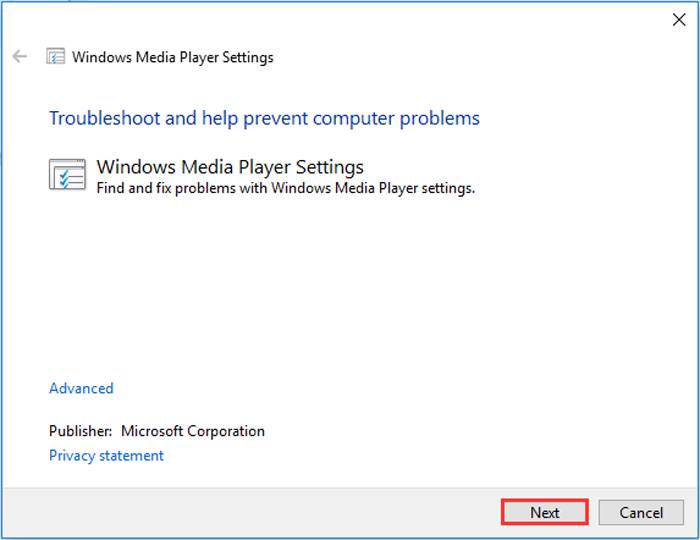
ขั้นตอนที่ 2: หลังจากหน้าต่างเด้งขึ้นมา ให้คลิกปุ่ม Apply this fix เพื่อรีเซ็ต Windows Media Player กลับสู่การตั้งค่าเริ่มต้น จากนั้นลองเปิด Windows Media Player ใหม่อีกครั้ง.
วิธีที่ 2: ติดตั้งตัวถอดรหัสอื่นๆ บน Windows Media Player
หาก Windows Media Player ของคุณไม่ทำงานกับวิดีโอหรือไฟล์เสียงพิเศษ คุณสามารถดาวน์โหลดตัวถอดรหัสที่ตอบสนองเพื่อเล่นวิดีโอเหล่านี้
ขั้นตอนที่ 1: เปิด Microsoft Store บนคอมพิวเตอร์ของคุณ คลิกปุ่ม Search จากนั้นพิมพ์คำว่า Video Extension ลงในช่องค้นหา คุณสามารถดาวน์โหลดส่วนขยายวิดีโอที่ต้องการมาติดตั้งบนคอมพิวเตอร์ได้.
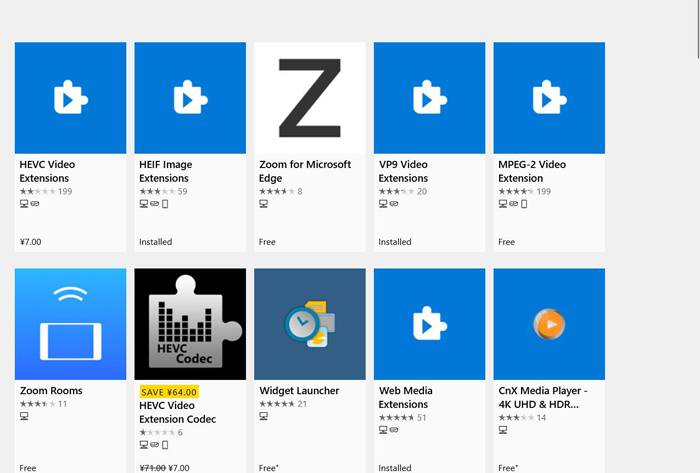
ขั้นตอนที่ 2: หลังการติดตั้ง เสร็จแล้วให้เปิดวิดีโออีกครั้งผ่าน Windows Media Player แต่อย่าลืมว่ายังมีหลายฟอร์แมตที่ยังไม่รองรับอยู่ เช่น FLV, RMVB เป็นต้น.
วิธีที่ 3: ติดตั้ง Windows Media Player ใหม่
หากวิธีการดังกล่าวไม่ได้ผล คุณควรลองติดตั้งซอฟต์แวร์ใหม่เมื่อ Windows Media Player หยุดทำงาน
ขั้นตอนที่ 1: กดปุ่ม Windows และ R บนแป้นพิมพ์เพื่อเปิดโปรแกรม Run จากนั้นพิมพ์คำสั่ง optionalfeatures.exe ลงในช่องค้นหา คลิกปุ่ม OK เพื่อเปิดหน้าต่างเปิดหรือปิดฟีเจอร์ต่าง ๆ จากนั้นยกเลิกเครื่องหมายถูกที่ Windows Media Player.
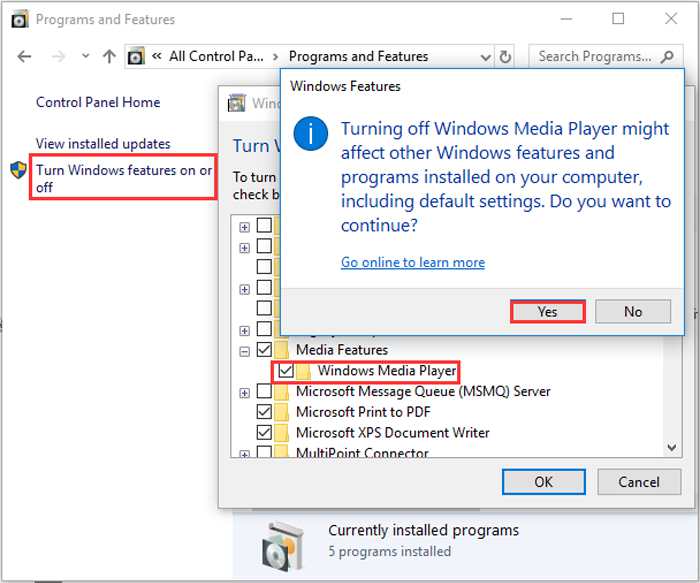
ขั้นตอนที่ 2: รีสตาร์ตคอมพิวเตอร์ของคุณแล้วทำซ้ำขั้นตอนก่อนหน้าอีกครั้ง จากนั้นติ๊กเลือก Windows Media Player หลังจากนั้นให้รีบูตคอมพิวเตอร์อีกครั้ง ซอฟต์แวร์จะถูกติดตั้งลงในคอมพิวเตอร์ของคุณโดยอัตโนมัติ.
ยกเว้นปัญหาเหล่านี้ Windows Media Player ยังมีข้อเสียอยู่หลายประการ คุณไม่สามารถปรับความเร็วของการเล่นวิดีโอได้ และปุ่มลัดก็ไร้ประโยชน์เสมอ เหตุใดจึงไม่เลือกเครื่องเล่นวิดีโอออนไลน์ฟรีเพื่อแก้ปัญหาทั้งหมด
ส่วนที่ 3: คำถามที่พบบ่อยเกี่ยวกับ Windows Media Player ไม่ทำงาน
1. เหตุใดไฟล์วิดีโอ FLV จึงเล่นบน Windows Media Player ไม่ได้
แม้ว่า Windows Media Player จะรองรับการติดตั้งตัวถอดรหัส (decoder) หลายตัวเพื่อเล่นวิดีโอในบางฟอร์แมตที่ไม่ค่อยพบบ่อย แต่ฟอร์แมต FLV ก็ยังไม่รองรับอยู่ดี ในกรณีนี้คุณสามารถลองดาวน์โหลดโปรแกรมทางเลือกแทน Windows Media Player หรือแปลงฟอร์แมตของวิดีโอได้.
2. เหตุใด Window Media Player ของฉันจึงไม่ทำงานหลังจากอัปเดต Windows 10
บางที Windows Media Player อาจเสียหายหลังจากการอัพเดต คุณสามารถลองใช้วิธีที่ 3 ดังกล่าวเพื่อติดตั้ง Windows Media Player ใหม่
3. จะเลือกแทร็กคำบรรยายบน Window Media Player ได้อย่างไร?
ขออภัย ไม่มีตัวเลือกให้เลือกคำบรรยาย วิดีโอ และแทร็กเสียงต่างๆ ใน Windows Media Player คุณสามารถเลือกทางเลือกอื่นในการเล่นวิดีโอ
สรุป
สาเหตุที่ทำให้ Windows Media Player ไม่ทำงานนั้นซับซ้อนมาก ซึ่งทำให้แก้ไขปัญหานี้ได้ยาก ดังนั้น คุณเพียงแค่ดาวน์โหลดเครื่องเล่นสื่อทางเลือกที่ดีที่สุด - FVC Free Video Player เพื่อเล่นวิดีโออย่างราบรื่นด้วยคุณภาพสูง ด้วยวิธีนี้ คุณสามารถป้องกันไม่ให้ Windows Media Player ไม่ทำงานตลอดไป
-
 วิธีเล่น DVD บน Windows Media Player ในปี 2021
 ทำไมดีวีดีของฉันไม่เล่นบน Windows Media Player จะเล่น DVD บนเครื่องเล่นสื่อ Windows 7 ได้อย่างไร? โพสต์นี้แชร์ 3 วิธีในการเล่นดีวีดีที่มีหรือไม่มี WMP
-
 6 โซลูชันที่ได้รับการยืนยันเพื่อแก้ไขวิดีโอที่ไม่เล่นบน Chrome
 ในการแก้ไขปัญหาที่วิดีโอไม่เล่นบน Chrome สิ่งที่คุณต้องทำคืออ่านการแก้ไขปัญหาของเราและดำเนินการแก้ไขที่ตรวจสอบแล้วทีละรายการ
-
 5 100% โซลูชันการทำงานเพื่อแก้ไขวิดีโอที่ไม่เล่นบน iPad
 วิดีโอของคุณไม่ได้เล่นบน iPad? ต่อไปนี้คือวิธีแก้ปัญหาห้าวิธีเพื่อช่วยคุณกำจัดปัญหานี้ จากนั้นคุณสามารถเพลิดเพลินกับวิดีโอโปรดบนโทรศัพท์มือถือได้อย่างง่ายดาย
