


 Video Converter Ultimate
 บันทึกหน้าจอ
 ซ่อมวิดีโอ
 ดาวน์โหลดอย่างปลอดภัย
2 โซลูชั่นที่ดีที่สุดในการแปลงไฟล์ MKV เป็น GIF ออนไลน์ฟรี
เมื่อคุณดาวน์โหลดภาพยนตร์ MKV จำนวนมากและต้องการสร้าง GIF ที่ยอดเยี่ยมจากวิดีโอ MKV เพื่อส่งให้เพื่อนของคุณเป็นอิโมจิที่น่าสนใจ และคุณยังสามารถเผยแพร่ GIF เหล่านั้นบนเว็บเพื่อโปรโมตภาพยนตร์เรื่องนี้หรือตัวละครได้อีกด้วย
GIF เป็นรูปแบบกราฟิก และ GIF แบบเคลื่อนไหวถูกรวมเข้ากับรูปภาพคงที่หลายภาพ ซึ่งเหมือนกับวิดีโอที่ไม่มีเสียง คุณสามารถใช้ Photoshop เพื่อแก้ไขวิดีโอ MKV แล้วส่งออกไฟล์ในรูปแบบ GIF แต่วิธีที่ง่ายที่สุดคือการแปลงวิดีโอ MKV เป็น GIF โดยตรงผ่านเครื่องสร้าง GIF ระดับมืออาชีพ โปรดอ่านต่อไป คุณจะได้เรียนรู้เพิ่มเติมเกี่ยวกับขั้นตอนโดยละเอียดในบทความนี้

ส่วนที่ 1: วิธีการแปลง MKV เป็นไฟล์ GIF แบบเคลื่อนไหวออนไลน์ฟรี
FVC Free Online Video Converter เป็นซอฟต์แวร์ออนไลน์ที่สามารถแปลงวิดีโอ MKV เป็นไฟล์ GIF ได้พร้อมการตั้งค่าที่กำหนดเองได้ เพียงคลิกไม่กี่ครั้ง คุณก็สามารถเปลี่ยนรูปแบบวิดีโอ ความละเอียด และอัตราเฟรมได้ คุณสามารถทำตามขั้นตอนด้านล่างนี้ได้:
ขั้นตอนที่ 1: ไปที่เว็บไซต์ของ FVC Free Online Video Converter บนเบราว์เซอร์ใดก็ได้ คลิกปุ่ม Add Files to Convert เพื่อตามคำแนะนำและติดตั้งตัวเรียกใช้งาน (launcher) บนคอมพิวเตอร์ของคุณ จากนั้นคลิกปุ่มเดิมอีกครั้งเพื่อเพิ่มไฟล์ MKV ที่ต้องการแปลงเป็น GIF.
ดาวน์โหลดเวอร์ชันเดสก์ท็อปเพื่อแปลงไฟล์แบบเป็นชุดได้.
ขั้นตอนที่ 2: จากนั้นให้ติ๊กเลือกตัวเลือก GIF ในรายการด้านล่าง แล้วคลิกไอคอน Settings เพื่อเปลี่ยนค่าพารามิเตอร์อย่างละเอียด คุณสามารถเลือกรองรับความละเอียดสูงสุดและอัตราเฟรม จากนั้นคลิกปุ่ม OK เพื่อบันทึกการตั้งค่า หลังจากนั้นให้คลิกปุ่ม Convert เพื่อเริ่มแปลงไฟล์ MKV เป็น GIF.
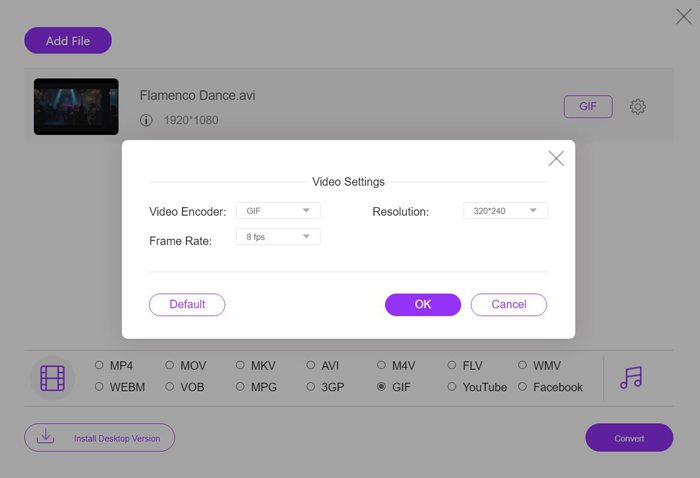
ตัวแปลงออนไลน์ฟรีนี้ใช้งานง่ายมาก แต่ให้ความละเอียด 320x240p และอัตราเฟรม 8fps เท่านั้น ซึ่งจะสูญเสียคุณภาพและความคล่องแคล่วไปมาก นอกจากนี้ คุณต้องตัดชิ้นส่วนที่ต้องการล่วงหน้าเนื่องจากไม่มีฟังก์ชันแก้ไขและตัด ในกรณีนี้ เครื่องมือระดับมืออาชีพต่อไปนี้พร้อมคุณสมบัติมากมายจะเป็นตัวเลือกที่ดีที่สุดของคุณ
ส่วนที่ 2: วิธีที่ดีที่สุดในการแปลงวิดีโอ MKV เป็น GIF แบบเคลื่อนไหว
FVC Free Video to GIF Maker เป็นซอฟต์แวร์อเนกประสงค์สำหรับสร้างไฟล์ GIF จากวิดีโอทุกประเภท รวมถึงไฟล์ MKV นอกจากนี้ยังสามารถแก้ไขไฟล์ GIF ได้โดยการเปลี่ยนความยาววิดีโอ เอฟเฟ็กต์ และค่าพารามิเตอร์ต่าง ๆ อย่างละเอียด.
- 1. สร้าง GIF จากวิดีโอ MKV โดยแปลงรูปแบบได้อย่างง่ายดาย
- 2. สามารถปรับแต่งความละเอียดของวิดีโอ อัตราเฟรม และบิตเรตเพื่อให้คุณภาพสูง
- 3. รองรับรูปแบบการนำเข้าและส่งออกมากกว่า 100 รูปแบบ
- 4. แปลงชุดวิดีโอ MKV เป็น GIF ด้วยความเร็วที่เร็วขึ้น 30 เท่า
ดาวน์โหลดฟรีสำหรับ Windows 7 หรือใหม่กว่าดาวน์โหลดอย่างปลอดภัย
ดาวน์โหลดฟรีสำหรับ MacOS 10.7 หรือใหม่กว่าดาวน์โหลดอย่างปลอดภัย
ขั้นตอนที่ 1: เปิดใช้งาน FVC Free Video to GIF Maker บนคอมพิวเตอร์ของคุณ คลิกปุ่ม Add Files เพื่อเลือกวิดีโอ MKV ที่ต้องการ.

ขั้นตอนที่ 2: คลิกปุ่ม Edit เพื่อตัดต่อคลิปวิดีโอให้ได้ตามต้องการ จากนั้นเลือกธีมและเอฟเฟ็กต์ที่ต้องการเพิ่มลงในไฟล์ นอกจากนี้คุณยังสามารถใส่ลายน้ำหรือคำบรรยายได้อย่างอิสระ.

ขั้นตอนที่ 3: คลิกปุ่ม Output Format เพื่อเลือกส่งออกเป็นรูปแบบ GIF และคุณสามารถคลิกไอคอน Settings เพื่อปรับความละเอียดวิดีโอและอัตราเฟรมให้คงคุณภาพสูงไว้ สุดท้ายคลิกปุ่ม Convert เพื่อบันทึกไฟล์ GIF ลงในคอมพิวเตอร์ของคุณ.

อ่านเพิ่มเติม:
MKV เทียบกับ GIF
รูปแบบคอนเทนเนอร์มัลติมีเดีย Matroska ซึ่งเปิดตัวในปี 2545 เป็นรูปแบบโอเพนซอร์สที่สามารถรวมแทร็กวิดีโอ เสียง รูปภาพ และคำบรรยายได้จำนวนหนึ่ง ดังนั้น คุณสามารถใช้เพื่อเก็บคลิปวิดีโอสั้น รายการทีวี และภาพยนตร์ได้อย่างง่ายดาย ค่อนข้างเป็นที่นิยมสำหรับแฟนอนิเมะ
GIF เป็นรูปแบบภาพทั่วไปสำหรับกราฟิกบนเว็บ นอกจากการบันทึกรูปภาพขนาดเล็กและรูปภาพที่มีข้อความแล้ว GIF ยังสามารถมีและแสดงแอนิเมชั่นพื้นฐานบนเว็บไซต์ได้อีกด้วย เป็นรูปแบบที่ไม่มีการสูญเสีย และการบีบอัด GIF จะไม่ทำให้ความคมชัดของภาพลดลง
ส่วนที่ 3: คำถามที่พบบ่อยเกี่ยวกับการแปลง MKV เป็น GIF
1. ฉันสามารถโอน MKV เป็น GIF ผ่าน FFmpeg ได้หรือไม่
ได้ คุณสามารถทำได้ คุณสามารถใช้ FFmpeg เพื่อเปลี่ยนรูปแบบวิดีโอ ความละเอียด อัตราเฟรม และบิตรเรต แต่ควรทราบว่าคุณไม่สามารถตัดวิดีโอออกเป็นหลายช่วงสั้น ๆ ได้ การตั้งค่าที่แนะนำคือ ffmpeg -i input.mkv -vf scale=320:-1 -r 10 | convert -delay 10 -loop 0 - output.gif.
2. ฉันสามารถลดขนาดไฟล์ให้เหลือน้อยกว่า 1MB หลังจากโอน MKV เป็น GIF ได้หรือไม่
GIF มีขนาดเล็กกว่ารูปแบบ MKV และคุณสามารถลดความละเอียดและบิตเรตเพื่อลดขนาดวิดีโอได้ หากต้องการบีบอัดไฟล์ GIF ที่แปลงให้เหลือน้อยกว่า 1MB วิธีที่ดีที่สุดคือการใช้ FVC Free Video to GIF Maker เพื่อปรับแต่งการตั้งค่า
3. วิธีการแปลงวิดีโอ MKV เป็น GIF ด้วย Photoshop?
ในการแปลงวิดีโอ MKV เป็น GIF ด้วย Photoshop คุณต้องเพิ่มไฟล์เข้าไปในเลเยอร์ก่อน จากนั้นปรับระยะเวลาเพื่อเลือกช่วงที่ต้องการ และติ๊กตัวเลือก Make Frame Animation จากนั้นคลิกเมนู Windows แล้วเลือกตัวเลือก Timeline สุดท้ายให้คลิกเมนู File เพื่อส่งออกวิดีโอ MKV สำหรับใช้งานบนเว็บ.
สรุป
ภาพยนตร์ MKV มักมีช่วงเวลาที่ยอดเยี่ยมมากมายที่คุณต้องการบันทึกและแชร์กับผู้อื่น ในกรณีนี้ วิธีที่ดีที่สุดคือการแปลงชิ้นส่วน MKV เป็นไฟล์ GIF ที่มีขนาดเล็กและเข้ากันได้สูง บทความนี้ได้แนะนำ 2 วิธีในการถ่ายโอน MKV เป็น GIF ฟรี และคุณสามารถเลือกวิธีที่เหมาะสมกับคุณได้ ยินดีต้อนรับสู่คำแนะนำและคำถามของคุณด้านล่าง
-
 MKV เป็น MOV - วิธีการแปลง MKV เป็น MOV
 ฉันจะแปลง MKV เป็น MOV บน Mac ได้อย่างไร iMovie สามารถอ่าน MKV ได้หรือไม่ รูปแบบ MOV หมายถึงอะไร? โพสต์นี้บอกวิธีง่ายๆ 2 วิธีในการช่วยคุณแปลง MKV เป็น MOV ด้วยตัวแปลงวิดีโอออนไลน์และแบบมืออาชีพฟรี
-
 เปิดไฟล์ MKV ใน Windows Media Player
 คุณสามารถเล่นไฟล์ MKV บน Windows Media Player ได้หรือไม่? วิธีแปลง MKV เป็น Windows Media Player ค้นหา 3 วิธีในการเปิดไฟล์ MKV ใน Windows Media Player ที่นี่
-
 การควบรวมไฟล์ภาพยนตร์ MKV: วิธีการรวมไฟล์ MKV หลายไฟล์เข้าด้วยกัน
 เมื่อคุณดาวน์โหลดภาพยนตร์เรื่องโปรดด้วยไฟล์ MKV ที่แยกจากกันและต้องการรวมไฟล์ MKV เข้าด้วยกันเพื่อรับชมอย่างไม่หยุดหย่อนคุณสามารถเรียนรู้ 2 วิธีที่มีประสิทธิภาพในการเข้าร่วมไฟล์ MKV จากบทความนี้

