


 Video Converter Ultimate
 บันทึกหน้าจอ
 ซ่อมวิดีโอ
 ดาวน์โหลดอย่างปลอดภัย
Snagit VS Camtasia - คุณสมบัติ ประสิทธิภาพ และราคา
เครื่องบันทึกหน้าจอเป็นสิ่งจำเป็นในการบันทึกสิ่งที่เกิดขึ้นบนหน้าจอปัจจุบัน เครื่องบันทึกหน้าจอช่วยให้เราเลือกพื้นที่ที่ต้องการและบันทึกเนื้อหาจากเว็บแคมได้ แม้ว่าระบบคอมพิวเตอร์มักจะมาพร้อมกับเครื่องบันทึกหน้าจอ แต่เครื่องบันทึกหน้าจอเหล่านี้มีฟังก์ชันเดียวและปรับแต่งได้เพียงเล็กน้อย ซอฟต์แวร์ของบริษัทอื่นสามารถตอบสนองความต้องการทั้งหมดของเรา
ในวงการนี้ Snagit และ Camtasia ถือเป็นสองโปรแกรมที่มีความน่าเชื่อถือและได้รับความนิยมสูงที่สุด และได้สะสมฐานผู้ใช้ที่ภักดีจำนวนมาก หากคุณยังลังเลไม่แน่ใจว่าจะดาวน์โหลดตัวไหนดี อย่าพลาดบทความรีวิว Snagit VS Camtasia นี้ เราจะทำการเปรียบเทียบอย่างละเอียดที่สุดในหลาย ๆ ด้าน พร้อมทั้งแนะนำตัวเลือกทางเลือกที่มีฟีเจอร์คล้ายกับทั้งสองโปรแกรมให้ด้วย.

ส่วนที่ 1. Snagit VS Camtasia - คุณสมบัติพื้นฐาน
แม้ว่า Camtasia และ Snagit จะเป็นซอฟต์แวร์บันทึกหน้าจอ แต่ก็ไม่สามารถมีคุณสมบัติเฉพาะที่เหมือนกันได้ ในส่วนนี้ มาดูกันก่อนว่าทั้งสองโปรแกรมสามารถทำอะไรให้เราได้บ้าง
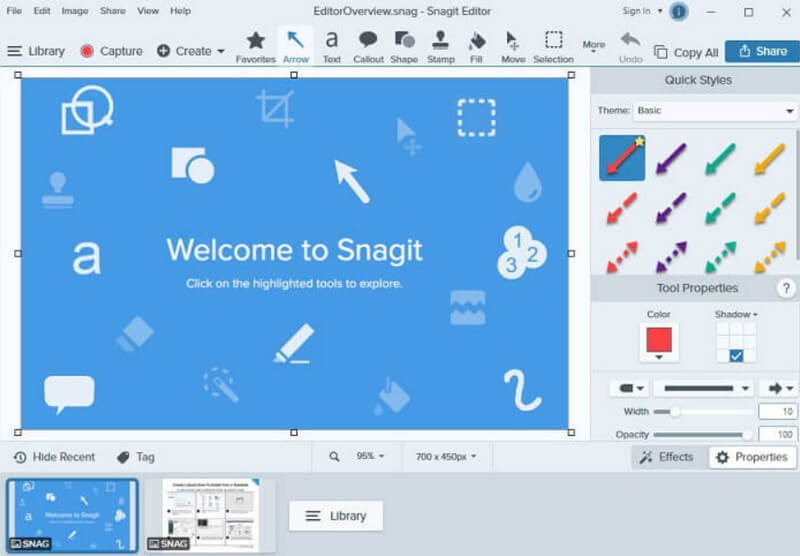
การแนะนำ Snagit และคุณสมบัติพื้นฐาน
Snagit เป็นซอฟต์แวร์จับภาพหน้าจอจาก TechSmith ซึ่งสามารถใช้บันทึกวิดีโอจากหน้าจอคอมพิวเตอร์หรือเว็บแคม หรือจับภาพหน้าจอของพื้นที่ใดก็ได้และแก้ไขภาพ นอกจากนี้ยังสามารถสร้าง GIF ได้ด้วย อย่างไรก็ตาม โปรแกรมเน้นไปที่การจับภาพหน้าจอและแก้ไขภาพเป็นหลัก และมีคุณสมบัติบันทึกวิดีโอขั้นพื้นฐานเท่านั้น
• จับภาพเนื้อหาแบบเต็มหน้าจอ, หน้าต่าง หรือพื้นที่เฉพาะ
• บันทึกวิดีโอหน้าจอและเว็บแคมโดยไม่มีการจำกัดเวลา
• บันทึกเสียงจากไมโครโฟนและระบบ
• ปรับแต่งปุ่มลัดในการจับภาพ
• มีชุดเครื่องมือแก้ไขรูปภาพครบชุดให้เลือกใช้
การแนะนำ Camtasia และคุณสมบัติพื้นฐาน
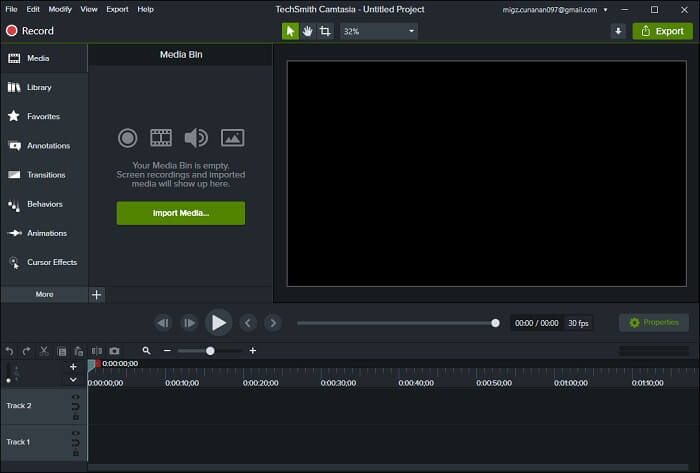
Camtasia ได้รับการพัฒนาโดย TechSmith เช่นกัน เป็นเครื่องมือบันทึกหน้าจออันทรงพลังที่เน้นไปที่การจับภาพ ครอบตัด และปรับแต่งวิดีโอเป็นหลัก แต่ไม่รองรับการจับภาพหน้าจอ Camtasia เหมาะอย่างยิ่งสำหรับใช้สร้างวิดีโอการสอนและการฝึกอบรมทุกประเภท
• บันทึกหน้าจอ วิดีโอ เสียง และกิจกรรมเคอร์เซอร์
• ฟีเจอร์ตัดต่อวิดีโอเต็มรูปแบบ รวมถึงการตัดแต่ง การเพิ่มเอฟเฟกต์ การเพิ่มฟิลเตอร์ และอื่นๆ อีกมากมาย
• ลบเสียงรบกวนรอบข้างและคำเติมออกจากเสียง
• รองรับ AI ในการสร้างสคริปต์หรือลบพื้นหลังวิดีโอ
• ร่วมมือกับทีมของคุณและเปิดใช้งานคำอธิบายประกอบเพื่อแก้ไขวิดีโอ
• จัดเตรียมคลังภาพและเอฟเฟกต์กว่าร้อยล้านรายการ
ส่วนที่ 2. Camtasia Studio เทียบกับ Snagit - ราคา
ราคาสมัครสมาชิกเป็นปัญหาหนึ่งที่ไม่สามารถละเลยได้เมื่อใช้งานซอฟต์แวร์ เนื่องจาก Snagit และ Camtasia มีจุดเน้นที่แตกต่างกัน จึงมีราคาของซอฟต์แวร์ทั้งสองที่แตกต่างกันมากแม้ว่าจะเป็นของผู้พัฒนารายเดียวกัน ด้านล่างนี้ เราจะใช้ตารางเพื่อแสดงราคาของ Camtasia Studio และ Snagit
| ผลิตภัณฑ์ | แผนที่ 1 | แผนที่ 2 | แผนที่ 3 |
| สนากิต | • Snagit $39.00/ปี • จับภาพและวิดีโอ • แบ่งปันภาพถ่ายและวิดีโอ 25 รายการแบบไร้สายบน Screencast | • Snagit Connect Bundle $138.99/ปี • แบ่งปันวิดีโอได้ไม่จำกัดจำนวน • คุณสามารถใช้ AI เพื่อสร้างชื่อเรื่อง คำอธิบาย คำบรรยายใต้ภาพ บทต่างๆ | • Snagit Pro Bundle $188.98/ปี • การเข้าถึงห้องสมุดสื่อขนาดใหญ่ • สร้างภาพโดยใช้ AI |
| Camtasia | • Essentials $179.88/ปี • บันทึกหน้าจอและกล้อง • ใช้ฟีเจอร์ตัดต่อวิดีโออันทรงพลัง • ถอดเสียงเป็นข้อความ | • สร้าง $249.00/ปี • การตัดต่อวิดีโอแบบข้อความ • ลบเสียงรบกวนและคำเติม • ลองเสียงและรูปแบบมากกว่า 200 แบบ | • Pro$499.00/ปี • ทำงานเป็นทีมในการตัดต่อวิดีโอ • AI แปลคำบรรยาย • ชื่อ บท และคำอธิบายที่สร้างโดย AI • วิดีโอที่สร้างโดย AI |
ส่วนที่ 3 เปรียบเทียบการบันทึกหน้าจอด้วย Snagit และ Camtasia
แทนที่จะใช้ข้อความยาวๆ เราจะใช้ตารางที่ชัดเจนเพื่อแสดงความแตกต่างระหว่าง Snagit และ Camtasia ในด้านประสิทธิภาพและความเข้ากันได้ จากข้อมูลด้านล่างนี้ คุณสามารถค้นหาเพื่อดูว่าคุณต้องการโปรแกรมใด
| แพลตฟอร์มที่รองรับ | การรองรับการจับภาพหน้าจอ | รองรับการบันทึกวิดีโอ | การสนับสนุนการแก้ไขรูปภาพ | รองรับการตัดต่อวิดีโอ | คุณภาพวิดีโอเอาท์พุต | การเปลี่ยนแปลง | เอฟเฟกต์วิดีโอ | เอฟเฟคเสียง | |||||
| สนากิต | Windows และ MacOS | ใช่ | ขั้นพื้นฐาน | ใช่ | ขั้นพื้นฐาน | เฉลี่ย | ไม่ | ใช่ | ไม่ | ||||
| แคมท์ | วินโด | ใช่ | แอดวาน | ไม่ | ขั้นสูง | สูง | ใช่ | ใช่ | ใช่ | ||||
| เอเชีย | ws และ MacOS | เซด | ยกเลิก |
จากผลสรุปของ Snagit VS Camtasia และเว็บไซต์อย่างเป็นทางการของ TechSmith เราจะพบว่า Camtasia และ Snagit มีการแบ่งหน้าที่กันอย่างชัดเจนกว่า แม้ว่าทั้งคู่จะรองรับการจับภาพหน้าจอและบันทึกวิดีโอบนหน้าจอ แต่จุดเน้นก็แตกต่างกัน Snagit ทำหน้าที่จับภาพหน้าจอและแก้ไขภาพได้ดีกว่าในราคาที่ถูกกว่า แต่บันทึกวิดีโอและแก้ไขภาพได้ในระดับปานกลาง ดังนั้น Snagit จึงเหมาะกับคุณมากกว่าหากคุณต้องการจับภาพหน้าจอเพิ่มอีกสองสามภาพและต้องการแชร์ภาพบนแพลตฟอร์มอื่นได้อย่างง่ายดาย
Camtasia จะเน้นไปที่การบันทึกวิดีโอบนหน้าจอและการตัดต่อวิดีโอ และได้เพิ่มเครื่องมือที่รองรับด้วยเทคโนโลยี AI จำนวนมาก เพื่อให้ผู้ใช้สามารถจัดการไฟล์วิดีโอที่บันทึกได้อย่างเหมาะสม และแม้แต่ปรับปรุงเสียงและคำบรรยายได้ด้วย แต่ก็มีราคาสูงกว่ามาก หากคุณเน้นการบันทึกวิดีโอ หรือมักต้องสร้างวิดีโอสอนบ่อย ๆ ให้เลือกใช้ Camtasia โปรแกรมอัดหน้าจอ.
ส่วนที่ 4. ทางเลือกที่ดีที่สุดสำหรับ Camtasia และ Snagit
แน่นอนว่า Snagit และ Camtasia ไม่ใช่โปรแกรมอัดวิดีโอที่ดีเพียงสองตัวเท่านั้น หากคุณกำลังมองหาโปรแกรมที่ถนัดทั้งการจับภาพหน้าจอและบันทึกวิดีโอ เราขอแนะนำ FVC Screen Recorder ซึ่งถือเป็นการผสมผสานระหว่าง Snagit และ Camtasia เข้าด้วยกัน โปรแกรมนี้รองรับการจับภาพหน้าจอ และสามารถบันทึกจากเว็บแคม เนื้อหาบนหน้าจอ การสัมมนาออนไลน์ (webinar) การเล่นเกม และคอนเทนต์ประเภทอื่น ๆ ได้อีกมากมาย คุณยังสามารถใช้วิดเจ็ตที่ให้มาเพื่อใส่เครื่องหมายหรือไฮไลต์บนวิดีโอระหว่างการบันทึกหรือหลังการบันทึกได้ FVC Screen Recorder ยังมีชุดเครื่องมือแก้ไขภาพและวิดีโอแบบครบถ้วน เพื่อให้มั่นใจว่าไฟล์สุดท้ายจะเล่นได้ลื่นไหล ภาพคมชัด และเสียงใสสะอาด คุณยังสามารถเชื่อมต่อโทรศัพท์มือถือเข้ากับคอมพิวเตอร์ แล้วใช้ FVC Screen Recorder บันทึกหน้าจอโทรศัพท์มือถือผ่านคอมพิวเตอร์ได้อีกด้วย.
ดาวน์โหลดฟรีสำหรับ Windows 7 ขึ้นไปดาวน์โหลดอย่างปลอดภัย
ดาวน์โหลดฟรีสำหรับ MacOS 10.7 ขึ้นไปดาวน์โหลดอย่างปลอดภัย

ส่วนที่ 5. คำถามที่พบบ่อยของ Snagit VS Camtasia
Camtasia กับ Snagit คือตัวเดียวกันหรือเปล่า?
แม้ว่าจะมาจากบริษัทซอฟต์แวร์เดียวกัน แต่ก็ไม่ใช่ผลิตภัณฑ์เดียวกัน Snagit เน้นไปที่การจับภาพหน้าจอและการแก้ไขภาพมากกว่า ในขณะที่ Camtasia เน้นไปที่การบันทึกวิดีโอหน้าจอและปรับปรุงวิดีโอ
Snagit สามารถตัดต่อวิดีโอได้ไหม?
ใช่ Snagit นำเสนอฟีเจอร์ตัดต่อวิดีโอพื้นฐานบางอย่าง แต่ปัจจุบันยังไม่สามารถจัดการกับเสียงได้
Camtasia เหมาะสำหรับการตัดต่อวิดีโอหรือไม่?
ได้ครับ Camtasia มีเครื่องมือตัดต่อวิดีโอที่ล้ำสมัยมาก หลายส่วนยังมีเทคโนโลยี AI เข้ามาช่วยด้วย คุณสามารถเพิ่มเอฟเฟกต์ฟิลเตอร์ต่าง ๆ ลดเสียงรบกวน และตัดต่อวิดีโอตามข้อความได้ หลังจากบันทึกไฟล์ด้วยโปรแกรมบันทึกวิดีโอและเสียงตัวนี้แล้ว.
สรุป
หลังจากอ่านบทความเกี่ยวกับ Snagit VS Camtasia นี้จบ คุณจะเข้าใจความแตกต่างระหว่างซอฟต์แวร์สองตัวนี้อย่างครบถ้วน เราได้เปรียบเทียบฟีเจอร์ ราคา ประสิทธิภาพ การรองรับการใช้งาน และองค์ประกอบอื่น ๆ แล้ว โดยสรุปคือ Snagit เหมาะกับงานประมวลผลรูปภาพมากกว่า ในขณะที่ Camtasia เด่นด้านงานวิดีโอ หากคุณต้องการโปรแกรมที่ทำได้ทั้งสองอย่าง ให้ลองใช้ FVC Screen Recorder.
-
 รีวิว Snagit Screen Capture: ราคา การใช้งาน และทางเลือกอื่น
 หากคุณต้องการทราบเกี่ยวกับ Snagit Screen Capture บทความนี้ถือเป็นบทเรียนที่ดีที่สุด เราจะอธิบายให้ฟังว่า Snagit หมายความว่าอย่างไร ราคา และวัดประสิทธิภาพจริงของโปรแกรมนี้
-
 วิธีที่ดีที่สุดในการลบลายน้ำออกจาก Camtasia 9 บน Windows ของคุณ
 คุณประสบปัญหาในการลบลายน้ำออกจาก Camtasia บนอุปกรณ์ของคุณหรือไม่? บทความนี้จะให้แอปพลิเคชั่นที่ยอดเยี่ยมที่คุณสามารถใช้ได้
-
 วิธีที่ดีที่สุดในการลบลายน้ำออกจาก Camtasia 9 บน Windows ของคุณ
 คุณประสบปัญหาในการลบลายน้ำออกจาก Camtasia บนอุปกรณ์ของคุณหรือไม่? บทความนี้จะให้แอปพลิเคชั่นที่ยอดเยี่ยมที่คุณสามารถใช้ได้
