


 Video Converter Ultimate
 บันทึกหน้าจอ
 ซ่อมวิดีโอ
ตัวแปลง MPEG เป็น MP3 ที่น่าเชื่อถือที่สุด 4 ตัวสามารถใช้ออนไลน์และออฟไลน์ได้
MPEG หรือ Motion Picture Experts Group เป็นไฟล์คอนเทนเนอร์วิดีโอและเสียง รูปแบบไฟล์นี้เป็นส่วนหนึ่งของ ISO และ IEC ที่ถูกบีบอัดโดยใช้อัลกอริธึมการเข้ารหัสวิดีโอ MPEG-1 หรือ MPEG-2 ในทางเทคนิค วิดีโอที่สร้างด้วยรูปแบบนี้น่าพอใจ นี่เป็นหนึ่งในเหตุผลที่หลายคนชอบอัปโหลดวิดีโอของตนบนเครือข่ายโซเชียลมีเดียต่างๆ หรือไซต์สตรีมมิ่งวิดีโอในรูปแบบนี้ ในทำนองเดียวกัน คุณภาพเสียงของไฟล์นี้มีความชัดเจนมากและเกือบจะเหมือนกับการบันทึกจากผู้ให้บริการเสียง ดังนั้น เมื่อคุณคิดที่จะแปลง MPEG เป็น MP3 เพื่อแยกเสียงออกจากวิดีโอ ไฟล์นี้คือไฟล์ที่คุณอาจต้องการเพื่อให้ได้คุณภาพเสียงที่น่าพอใจ

ส่วนที่ 1 ด้านบน 2 วิธีที่เป็นไปได้เกี่ยวกับวิธีการแปลง MPEG เป็น MP3
การแปลง MPEG4 เป็น MP3 ในปัจจุบันไม่ใช่เรื่องยาก มีเครื่องมือมากมายออนไลน์ คุณสามารถค้นหาเครื่องมือออนไลน์ฟรี รวมถึงเครื่องมือออฟไลน์ที่สามารถดาวน์โหลดได้บนคอมพิวเตอร์ของคุณ ขออภัย มีเพียงไม่กี่เครื่องเท่านั้นที่เชื่อถือได้ซึ่งจะไม่ก่อให้เกิดอันตรายใดๆ กับอุปกรณ์ของคุณ ไม่ใช่ทุกไซต์ที่จะเชื่อถือได้และไม่ใช่ว่าทุกซอฟต์แวร์จะปลอดภัย ดังนั้น เพื่อให้ง่ายขึ้นสำหรับคุณ เราได้แสดงรายการแอพออนไลน์และออฟไลน์ที่ดีที่สุดที่คุณวางใจได้
เครื่องมือออนไลน์: FVC Free Audio Converter
เมื่อพูดถึงความปลอดภัยและความน่าเชื่อถือ หาเครื่องมืออย่าง FVC Free Audio Converter ได้ยากจริงๆ มีตัวแปลงออนไลน์เพียงไม่กี่ตัวที่สามารถรับประกันความปลอดภัยของพีซีของคุณได้ แต่ด้วย FVC Free Audio Converter อุปกรณ์ของคุณจะปลอดภัยจากมัลแวร์อย่างแน่นอนเมื่อทำการแปลงและดาวน์โหลดเอาต์พุต MP3 คุณสามารถแปลงไฟล์จากรูปแบบวิดีโอใด ๆ เป็นไฟล์ MP3, WMA, AAC, WAV, AC3, AIFF และ FLAC เพียงสามขั้นตอนง่ายๆ คุณก็สามารถแปลงให้เสร็จได้ ยิ่งไปกว่านั้นคือ 100% ฟรี เข้าถึงได้ผ่านเบราว์เซอร์และไม่จำกัดการใช้งาน ความเป็นส่วนตัวของคุณได้รับการปกป้องสำหรับเครื่องมือที่มุ่งมั่นที่จะปกป้องข้อมูลส่วนบุคคลของคุณ หลังจากแสดงคุณสมบัติที่ยอดเยี่ยมทั้งหมดเหล่านี้แล้ว คุณสมควรที่จะรู้ว่าเครื่องมือนี้ทำงานอย่างไร
ขั้นตอนที่ 1. ไปที่หน้าเว็บอย่างเป็นทางการของ FVC Free Audio Converter จากนั้นคลิก “Add Files to Convert”.
ขั้นตอนที่ 2. เปิดโปรแกรม Launcher ตามที่ระบบแจ้งขึ้นมา จากนั้นคลิกปุ่มที่เขียนว่า Open FVC Launcher.
หมายเหตุ: ขั้นตอนที่สองใช้กับผู้ใช้ครั้งแรกเท่านั้น เมื่อต้องการแปลงไฟล์ครั้งที่สองเป็นต้นไป คุณไม่จำเป็นต้องติดตั้งอีก ให้ไปยังขั้นตอนถัดไปได้เลย.
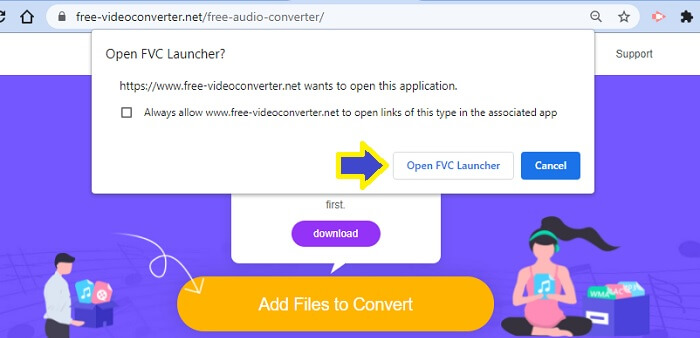
ขั้นตอนที่ 3. หลังจากนั้นให้คลิก Add Files to Convert แล้วเลือกไฟล์ที่คุณต้องการแปลงจากโฟลเดอร์ของคุณ.
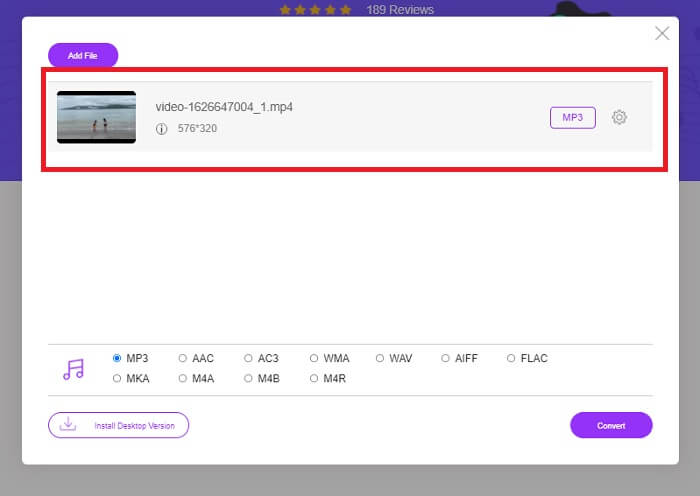
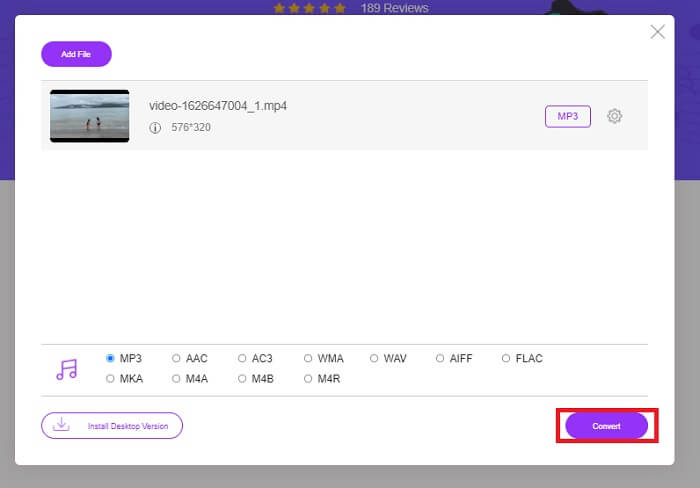
ขั้นตอนที่ 4. เมื่อไฟล์ถูกอัปโหลดเข้าสู่เครื่องมือแล้ว คุณจะเห็นว่าไฟล์ถูกตั้งค่าเริ่มต้นไว้เป็น MP3 ซึ่งหมายความว่าคุณไม่ต้องเปลี่ยนค่าใด ๆ เพียงแค่คลิก “Convert”.
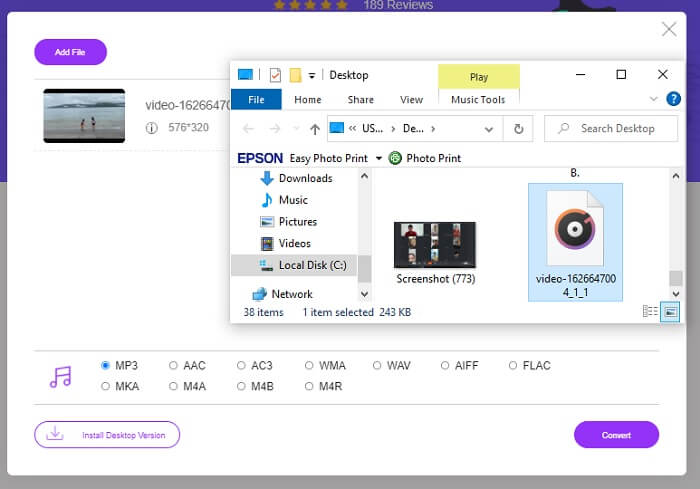
ขั้นตอนที่ 5. เลือกตำแหน่งโฟลเดอร์ที่คุณต้องการบันทึกไฟล์ จากนั้นคลิก Select folder แล้วไฟล์จะถูกบันทึกโดยอัตโนมัติ.
ข้อดี
- ฟรี.
- ไม่จำเป็นต้องลงทะเบียน
- ไม่จำเป็นต้องดาวน์โหลด
- กระบวนการแปลงที่รวดเร็ว
- ปลอดภัยจากมัลแวร์
จุดด้อย
- เป็นการแปลงคุณลักษณะที่ไม่มีการแก้ไขอย่างหมดจด
เครื่องมือออฟไลน์: Video Converter Ultimate
ในระหว่างนี้ หากคุณยังไม่พอใจกับผลลัพธ์ที่ได้จากเครื่องมือออนไลน์ที่ระบุข้างต้น คุณสามารถลองดาวน์โหลดซอฟต์แวร์ที่สามารถช่วยคุณได้ FVC Video Converter Ultimate เป็นหนึ่งในเครื่องมือที่ดีที่สุดที่สามารถพบได้ทั่วไปทางออนไลน์ Video Converter Ultimate เป็นตัวแปลง แก้ไข คอมเพรสเซอร์ และตัวแยกเสียงที่ดีที่สุดของคุณ และปัจจุบันมีผู้ใช้จำนวนมากทั่วโลกใช้
ด้วยเครื่องมือนี้ คุณสามารถแปลงวิดีโอและปรับอัตราเฟรม (frame rate) และบิตเรต (bitrate) ของวิดีโอได้ตามต้องการ คุณยังสามารถสร้างมีมจากวิดีโอได้ด้วยการแปลงวิดีโอให้เป็นไฟล์ GIF เพื่อแชร์กับเพื่อน ๆ ผ่านโซเชียลมีเดียต่าง ๆ ที่สำคัญที่สุด เครื่องมือนี้สามารถแปลงวิดีโอ MPEG เป็น MP3 ได้โดยไม่ยุ่งยากซับซ้อน ยังมีฟีเจอร์อื่น ๆ ให้เรียนรู้อีกมาก หากคุณต้องการลองใช้งานด้วยตัวเอง สามารถดูรายละเอียดเพิ่มเติมได้ คุณสามารถอ้างอิงตามขั้นตอนด้านล่างนี้เพื่อดูวิธีการใช้งาน.
ขั้นตอนที่ 1. ดาวน์โหลดและติดตั้งโปรแกรม Video Converter Ultimate บนคอมพิวเตอร์ของคุณ ใช้ปุ่มดาวน์โหลดด้านล่างและรอจนกว่าตัวช่วยติดตั้ง (setup wizard) จะเสร็จสิ้น.
ดาวน์โหลดฟรีสำหรับ Windows 7 หรือใหม่กว่าดาวน์โหลดอย่างปลอดภัย
ดาวน์โหลดฟรีสำหรับ MacOS 10.7 หรือใหม่กว่าดาวน์โหลดอย่างปลอดภัย
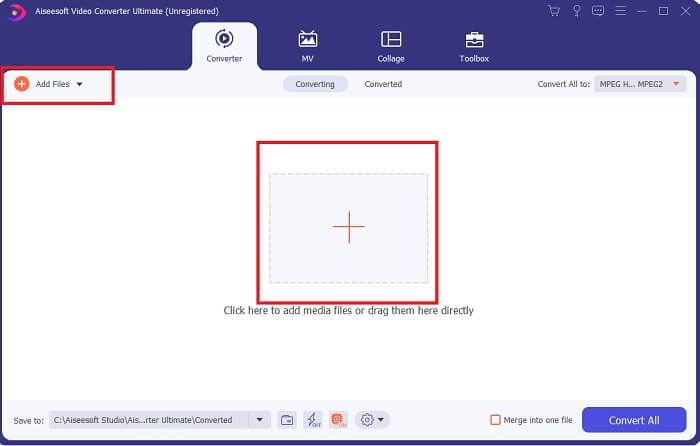
ขั้นตอนที่ 2. มีสองวิธีในการอัปโหลดไฟล์ คือ ลากและวาง ไฟล์ หรือคลิก Add Files หรือคลิกสัญลักษณ์ เครื่องหมายบวก ตรงกึ่งกลางหน้าต่างโปรแกรม.
ขั้นตอนที่ 3. เมื่อไฟล์ถูกอัปโหลดแล้ว คุณสามารถเปลี่ยนรูปแบบและคุณภาพของไฟล์เสียงที่คุณต้องการแยกออกมาได้.
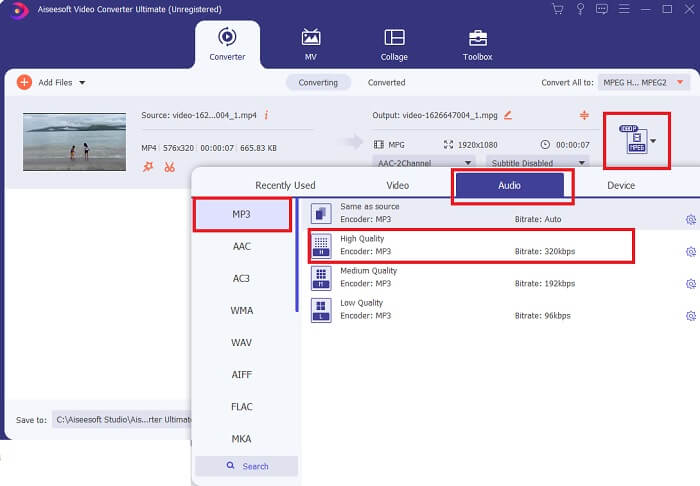
ขั้นตอนที่ 4. เมื่อปรับแต่งทุกอย่างเรียบร้อยแล้ว ให้คลิกที่ Convert All.

ขั้นตอนที่ 5. ตรวจสอบไฟล์ที่แปลงแล้วจากโฟลเดอร์ปลายทาง ซึ่งแสดงอยู่บริเวณด้านล่างของหน้าต่างหลักของโปรแกรม.

ข้อดี
- เชื่อถือได้.
- ตัวแปลงวิดีโอ.
- โปรแกรมตัดต่อวิดีโอ
- มีกระบวนการแปลงที่รวดเร็ว
- ด้วยฟิลเตอร์และเอฟเฟกต์
จุดด้อย
- เป็นแอปที่ต้องชำระเงิน
ส่วนที่ 2 คำถามที่พบบ่อยเกี่ยวกับ MPEG เป็น MP3
MPEG มีคุณภาพดีหรือไม่?
MPEG เป็นรูปแบบวิดีโอมาตรฐานที่รองรับคุณภาพความคมชัดสูง แต่มีไฟล์จำนวนมากเพื่อให้ได้สิ่งนั้น นอกจากนี้ยังเป็นรูปแบบที่ใช้ในไซต์สตรีมมิ่งวิดีโอและไซต์ดีวีดีทางอินเทอร์เน็ต ไซต์โอเพ่นซอร์สส่วนใหญ่ก็ใช้สิ่งนี้เช่นกัน จากที่กล่าวมาทั้งหมดนั้นรูปแบบจึงมีคุณภาพดี
อันไหนดีกว่า MPEG หรือ MP4
ในเรื่องพื้นที่จัดเก็บข้อมูล MP4 จะดีกว่า ทั้ง MPEG และ MP4 ต่างก็เป็นไฟล์ที่ถูกบีบอัด อย่างไรก็ตาม MPEG สามารถเก็บข้อมูลได้มากกว่า MP4 ส่วนในด้านคุณภาพวิดีโอ MPEG มีข้อได้เปรียบเพราะคุณภาพวิดีโอดีกว่า MP4 ในแง่การใช้งาน MPEG มักเล่นได้ช้าบนมือถือ ต่างจาก MP4 ที่เป็นมิตรกับการใช้งานบนอุปกรณ์พกพามากกว่า แล้วแบบไหนดีกว่ากัน? คำตอบขึ้นอยู่กับความต้องการและอุปกรณ์ที่คุณใช้ หากต้องการแปลง MPEG เป็น MP4 สามารถอ่านเพิ่มเติมได้ที่ วิธีแปลง MPEG เป็น MP4 เพื่อดูข้อมูลเพิ่มเติม.
อันไหนเป็นสากล? MP4 หรือ MPEG?
เห็นได้ชัดว่า MP4 เป็นสากล เครื่องเล่นสื่อเกือบทั้งหมดสามารถเล่นไฟล์ MP4 และแม้แต่ไซต์สตรีมมิ่ง MPEG มีผู้เล่นบางคนที่ไม่สามารถเล่นได้จริงๆ
สรุป
เพื่อให้ง่าย เส้นทางในการแยกไฟล์เสียง MPEG เป็นเรื่องง่าย ด้วยการใช้เครื่องมือที่เชื่อถือได้จาก FVC คุณสามารถทำสิ่งต่างๆ ให้เสร็จได้โดยไม่ต้องจ่ายค่าบริการ การแปลงไฟล์ MP3 ไม่ใช่เรื่องยากในตอนนี้ เนื่องจากคุณรู้แล้วว่าจะหาเครื่องมือที่ปลอดภัยที่สุดได้ที่ไหน นอกจากนี้ หากคุณมีคำถามเกี่ยวกับ MPEG คุณสามารถดูคำถามที่พบบ่อยในบทความนี้
-
 วิธีการแปลง WMA เป็น MP3 บน Mac / Windows / Online
 สามารถแปลง WMA เป็น MP3 ด้วย Windows Media Player ได้หรือไม่? วิธีแปลง WMA เป็น MP3 ฟรี โพสต์นี้แบ่งปัน 4 วิธีง่ายๆที่จะช่วยคุณในการแปลงเสียงจาก WMA เป็น MP3 บน Mac, Windows PC และออนไลน์
-
 8 วิธีในการแปลงไฟล์เสียง MP4 เป็น MP3 (การแปลงเป็นกลุ่มและขนาดใหญ่)
 หากคุณต้องการแยกเสียง MP3 จากวิดีโอ MP4 คุณสามารถตรวจสอบบทความนี้และรับ 8 วิธีแก้ไข มีวิธีออนไลน์และออฟไลน์ในการแปลง MP4 เป็น MP3 บนโทรศัพท์หรือคอมพิวเตอร์ของคุณอย่างง่ายดาย
-
 WMV เป็น MP3 – วิธีแปลงวิดีโอเป็นเสียงฟรี [เดสก์ท็อป/ออนไลน์]
 ขณะดูวิดีโอ WMV คุณพบว่าส่วนเสียงนั้นน่าสนใจ ดังนั้น คุณจึงต้องการเล่นบนเครื่องเล่น MP3 ของคุณ แต่แน่นอนว่าเครื่องเล่นของคุณไม่รองรับรูปแบบ WMV ที่ทำให้คุณสงสัยว่ามีวิธีแปลง WMV เป็น MP3 หรือไม่
