


 Video Converter Ultimate
 บันทึกหน้าจอ
 ซ่อมวิดีโอ
วิธีที่ง่ายที่สุดในการแปลง AVI ด้วยการรองรับ AVI Video Converters
รูปแบบ AVI เป็นที่รู้จักกันดีว่าเป็นหนึ่งในรูปแบบไฟล์ที่มีขนาดใหญ่ที่สุดที่ใช้จัดเก็บไฟล์วิดีโอและเสียงคุณภาพสูง ซึ่งไม่ใช่เรื่องใหม่เลยที่คุณจะต้องใช้ตัวบีบอัดไฟล์ (compressor) เพื่อให้สามารถส่งไฟล์ไปยังซอฟต์แวร์อื่น ๆ หรือแชร์ไปยังแพลตฟอร์มต่าง ๆ ได้ ดังนั้นในกรณีนี้ รูปแบบ AVI จึงไม่ใช่ตัวเลือกที่ดีที่สุดสำหรับการส่งต่อหรือแชร์ไฟล์ แต่เป็นตัวเลือกที่เหมาะมากสำหรับการจัดเก็บไฟล์เสียงและวิดีโอต้นฉบับคุณภาพสูง แทนที่จะดาวน์โหลดตัวถอดรหัส (codec) เพื่อบีบอัดไฟล์ .avi คุณควรเรียนรู้วิธีแปลงไฟล์ AVI ให้เป็นวิดีโอขนาดไฟล์เล็กกว่า เช่น MP4 หรือ MOV ดังนั้นให้อยู่นิ่ง ๆ แล้วมาดูกันตอนท้ายว่าตัวแปลงไฟล์ AVIตัวไหนที่สามารถแปลงไฟล์ได้ยอดเยี่ยมแต่ทำได้ง่าย พร้อมฟีเจอร์ต่าง ๆ ของแต่ละตัว.

ส่วนที่ 1 Phenomenal AVI Converter สำหรับ Mac และ PC
หากคุณกำลังมองหาตัวแปลงไฟล์วิดีโอ AVIที่ยอดเยี่ยมแล้วละก็ นี่ควรเป็นตัวเลือกแรกของคุณสำหรับการแปลงไฟล์ เพราะ FVC Video Converter Ultimate อนุญาตให้ผู้ใช้ไม่เพียงแค่แปลงไฟล์ แต่ยังปรับปรุง แก้ไข สร้าง และอื่น ๆ อีกมากมาย รูปแบบ AVI ที่เคยดูเหมือนจะแก้ไม่ได้นี้สามารถแปลงไปเป็นรูปแบบใหม่ได้โดยไม่สูญเสียคุณภาพ และไม่ต้องดาวน์โหลด codec อื่นมาใช้บีบอัด ดังนั้นหากวันนี้คุณเลือกใช้เครื่องมือนี้แล้ว เราจะมีขั้นตอนพิเศษเป็นโบนัสให้คุณอีกหนึ่งอย่าง เพื่อช่วยเพิ่มประสิทธิภาพเสียงในช่วงท้าย หลังจากขั้นตอนการแปลงเสร็จสิ้นแล้ว ดังนั้นเอนหลังผ่อนคลายและรัดเข็มขัดนิรภัยให้ดี เพราะคุณจะได้เห็นว่าตัวแปลงไฟล์นี้สามารถแปลงไฟล์ได้รวดเร็วมากเพียงใด.
ขั้นตอนที่ 1. ก่อนที่คุณจะเริ่มแปลงไฟล์ คุณต้องดาวน์โหลดตัวแปลงไฟล์ AVIนี้ลงใน PC หรือ Mac ของคุณ เมื่อติดตั้งเสร็จแล้วให้ปรับการตั้งค่าตามที่คุณต้องการ จากนั้นคลิก Finish เพื่อเริ่มใช้งานโปรแกรม.
ดาวน์โหลดฟรีสำหรับ Windows 7 หรือใหม่กว่าดาวน์โหลดอย่างปลอดภัย
ดาวน์โหลดฟรีสำหรับ MacOS 10.7 หรือใหม่กว่าดาวน์โหลดอย่างปลอดภัย
ขั้นตอนที่ 2. หลังจากเปิดโปรแกรมแล้ว ให้คลิกสัญลักษณ์เครื่องหมายบวกตรงกลางหน้าจอ แล้วเลือกไฟล์ AVI ที่คุณต้องการแปลง นอกจากนี้ หากไฟล์มีจำนวนมากและหาไม่สะดวก คุณสามารถลากและวางไฟล์ลงบนหน้าต่างโปรแกรมได้โดยตรง.
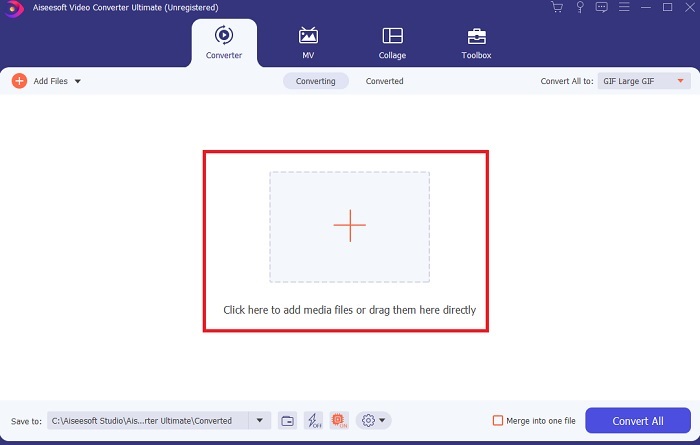
ขั้นตอนที่ 3. บนหน้าอินเทอร์เฟซหลัก ให้หาปุ่มดรอปดาวน์ถัดจากตัวเลือก Convert All to แล้วเลือกฟอร์แมตวิดีโอหรือเสียงที่คุณต้องการให้เป็นไฟล์เอาต์พุต.
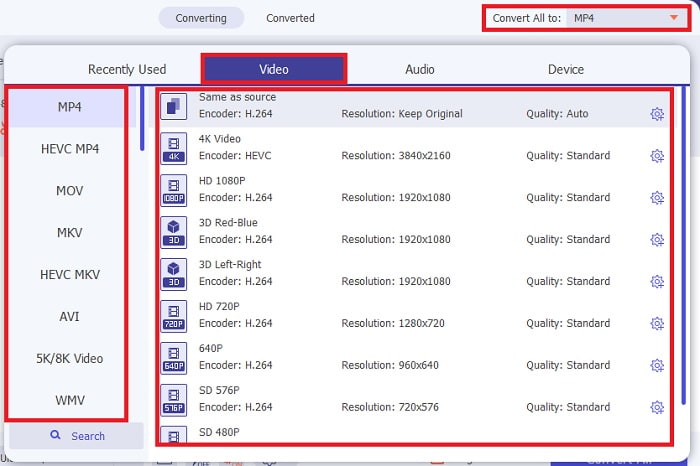
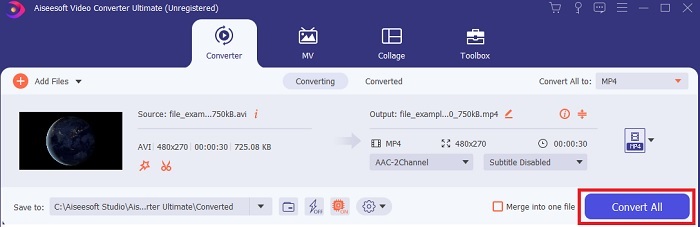
ขั้นตอนที่ 4. เมื่อเปลี่ยนฟอร์แมตเรียบร้อยแล้ว ก็ถึงเวลาที่จะเปลี่ยนไฟล์ AVI ของคุณให้เป็นรูปแบบวิดีโอที่ต้องการ ด้วยการคลิกปุ่ม Convert All.
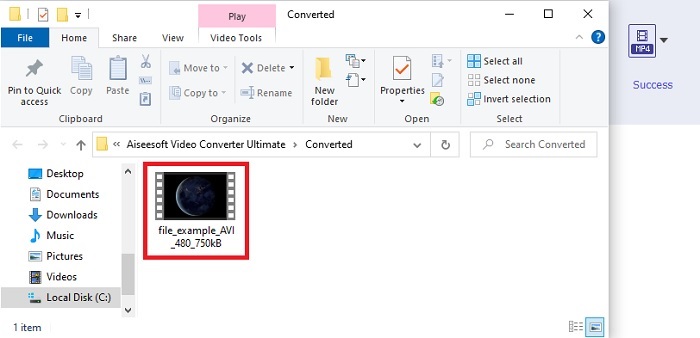
ขั้นตอนที่ 5. เมื่อต้องการดูไฟล์ที่แปลงแล้ว ให้คลิกที่ไฟล์ในโฟลเดอร์ที่จะแสดงขึ้นมาโดยอัตโนมัติหลังจากแปลงเสร็จ.
ขั้นตอนเพิ่มเติมเกี่ยวกับวิธีการเพิ่ม Boost บนเสียงหลังจากที่คุณแปลงไฟล์
หากคุณต้องการเพิ่มคุณภาพเสียงของไฟล์ที่แปลงแล้ว คุณสามารถใช้หนึ่งในฟีเจอร์เด่นของ FVC Video Converter Ultimate ได้ ดังนั้นเพื่อเรียนรู้วิธีใช้ Volume Booster ให้ทำตามขั้นตอนด้านล่างนี้ หากคุณได้ติดตั้งตัวแปลงเวอร์ชัน Ultimate แล้ว.
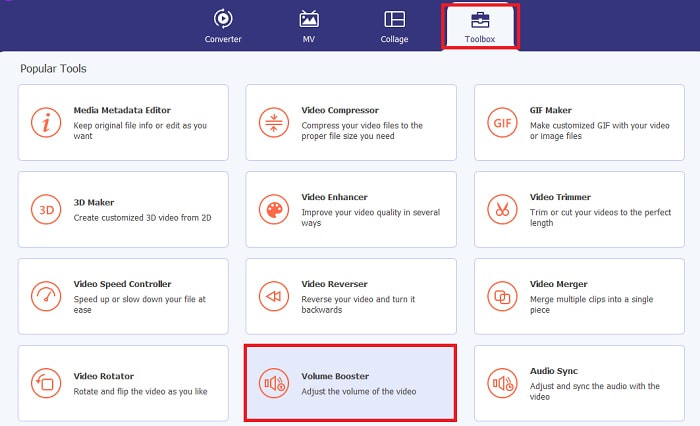
ขั้นตอนที่ 1. หากต้องการใช้ Volume Booster ให้ไปที่เมนู Toolbox แล้วค้นหาฟังก์ชันนี้.
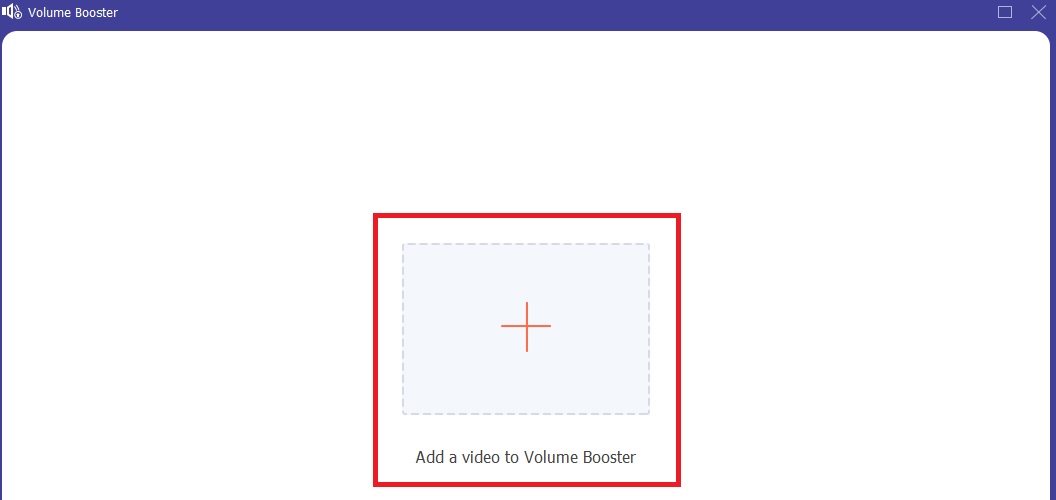
ขั้นตอนที่ 2. เพิ่มไฟล์ที่คุณต้องการปรับปรุงคุณภาพเสียง โดยการคลิกปุ่มเครื่องหมายบวก.
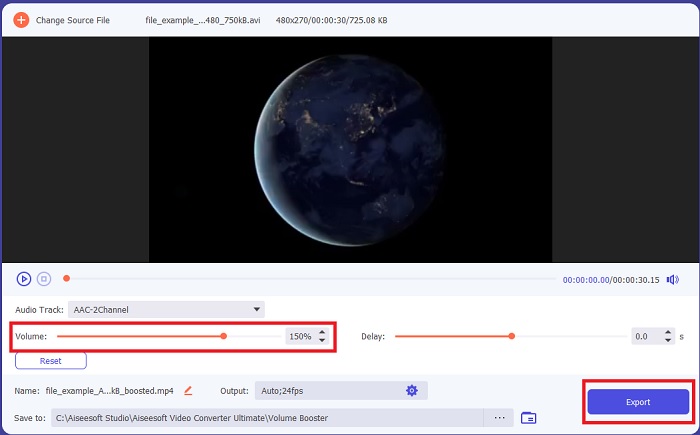
ขั้นตอนที่ 3. ปรับและเพิ่มประสิทธิภาพเสียงด้วยการลากแถบเลื่อน จากนั้นคลิก Export เมื่อปรับแต่งเสร็จแล้ว แล้วจะมีหน้าต่างโฟลเดอร์แสดงขึ้นมาโดยอัตโนมัติบนหน้าจอ ให้คลิกไฟล์เพื่อเล่น.
ส่วนที่ 2 2 ของตัวแปลงวิดีโอ AVI ที่ดีที่สุดออนไลน์
1. โปรแกรมแปลงวิดีโอ FVC ฟรี

หากคุณไม่ต้องการดาวน์โหลดโปรแกรมแปลงไฟล์ลงในเครื่อง คุณควรลองใช้ FVC Free Video Converter ตัวนี้ ต่างจากเครื่องมือแปลง AVI เป็น MP4 ออนไลน์ทั่วไป เครื่องมือนี้มีประสิทธิภาพและมีประสิทธิผลสูงในการแปลงไฟล์ทุกชนิดให้เป็นฟอร์แมตใหม่ แม้ว่าจะไม่ใช่ตัวเลือกที่ดีที่สุดหากคุณไม่มีอินเทอร์เน็ต เพราะต้องใช้งานผ่านออนไลน์เหมือนกับเครื่องมือออนไลน์ตัวอื่น ๆ ถ้าคุณมีอินเทอร์เน็ตที่เสถียรและรวดเร็ว ขอแนะนำให้ลองใช้ตัวแปลงไฟล์นี้ด้วยตัวคุณเองตามขั้นตอนด้านล่าง นอกจากนี้ เครื่องมือนี้ยังไม่มีโฆษณาน่ารำคาญบนหน้าอินเทอร์เฟซ จึงมั่นใจได้ว่าการแปลงไฟล์ปลอดภัย.
ขั้นตอนที่ 1. เมื่อต้องการเปิดหน้าเว็บไซต์หลักของเว็บทูล ให้คลิกที่ลิงก์นี้แล้วดำเนินการต่อ.
ขั้นตอนที่ 2. จากนั้นให้เปิดใช้งานตัวแปลง โดยการคลิกปุ่ม Add Files to Convert เลือกไฟล์ AVI แล้วคลิก Open เพื่อเพิ่มไฟล์ลงในหน้าต่างเว็บทูล นอกจากนี้ หากนี่เป็นครั้งแรกที่คุณใช้ตัวเรียกใช้งาน (launcher) คุณจะต้องดาวน์โหลดและติดตั้งก่อน โดยใช้ข้อมูลเพียงไม่กี่ไบต์ในการดาวน์โหลด จากนั้นคลิก Add Files to Convert อีกครั้ง.
ขั้นตอนที่ 3. เปลี่ยนฟอร์แมตโดยเลือกจากฟอร์แมตวิดีโอที่มีให้ด้านล่าง.
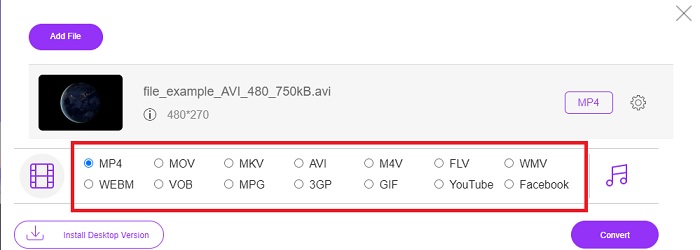
ขั้นตอนที่ 4. หลังจากเลือกฟอร์แมตแล้ว ก็ถึงเวลาที่จะเริ่มขั้นตอนการแปลงไฟล์ โดยการคลิกปุ่ม Convert และเลือกตำแหน่งปลายทางของไฟล์.
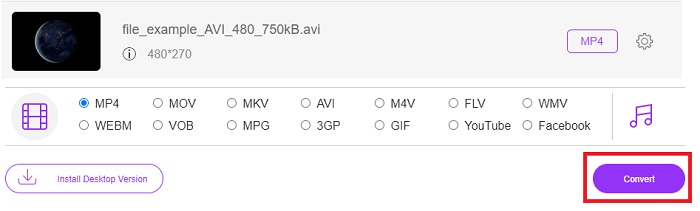
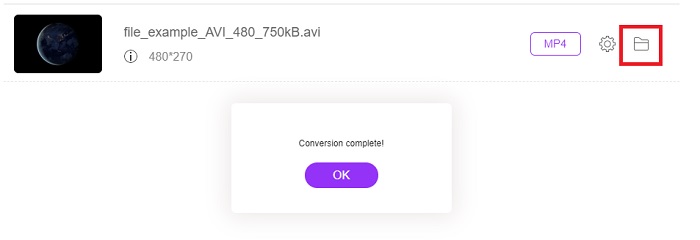
ขั้นตอนที่ 5. เมื่อต้องการดูไฟล์ AVI ที่คุณแปลงไว้ก่อนหน้านี้อีกครั้ง ให้คลิกที่โฟลเดอร์นี้ แล้วโฟลเดอร์ไฟล์จะปรากฏขึ้นบนหน้าจอ จากนั้นคลิกไฟล์ที่แปลงแล้วเพื่อเล่น.
2. CDKM
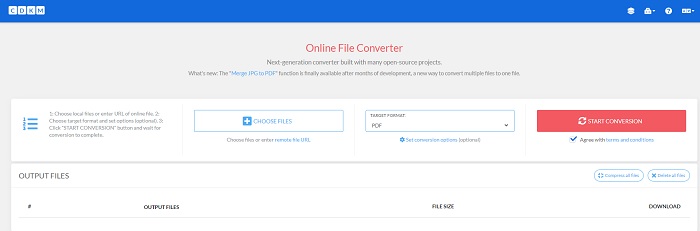
อีกหนึ่งโปรแกรมแปลง AVI ฟรีก็คือ CDKM เครื่องมือนี้เปิดให้ใครก็ตามที่มีการเชื่อมต่ออินเทอร์เน็ตเข้าถึงได้ฟรี การแปลงไฟล์ของเว็บทูลนี้จัดว่าอยู่ในเกณฑ์ดีมาก แต่รูปแบบไฟล์ที่รองรับยังมีจำกัด อีกทั้งตามข้อกำหนดและเงื่อนไขของเว็บไซต์ ยังไม่มีการรับประกันว่าจะลบไฟล์ที่แปลงแล้วหลังเสร็จสิ้นการแปลง นั่นหมายความว่าไฟล์ของคุณอาจยังถูกเก็บอยู่บนเว็บ และอาจถูกแฮ็กเกอร์เข้าถึงเพื่อตรวจสอบที่อยู่ IP ของคุณได้ แม้จะดูน่ากังวลในการใช้งานอยู่บ้าง แต่ก็ยังถือว่าเป็นเว็บที่แปลงไฟล์ได้ดี เพียงแต่อัดแน่นไปด้วยโฆษณาบนหน้าเว็บ.
ส่วนที่ 3 แอปแปลงไฟล์ AVI บนอุปกรณ์ iOS และ Android
1. ตัวแปลงวิดีโอ
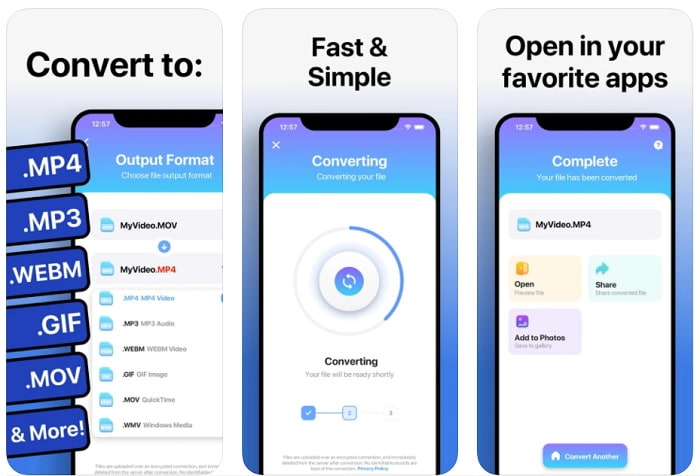
หนึ่งในตัวแปลง AVI เป็น GIF ที่ดีที่สุดบน iOS คือ The Video Converter แอปนี้ได้รับคำชมมากมายจากผู้ใช้ เพราะใช้งานง่ายและรวดเร็ว ดูเหมือนจะเป็นตัวแปลงไฟล์ที่สมบูรณ์แบบที่คุณสามารถใช้ได้ เนื่องจากได้คะแนนรีวิว 4.3 จาก 5 ดาว แต่หากคุณลองอ่านรีวิวจากผู้ใช้จริงแล้ว คุณอาจต้องคิดทบทวนอีกครั้งก่อนดาวน์โหลดหรือใช้งาน จากที่เราได้ลองใช้แอปนี้ พบว่ามีอาการค้างและบั๊กจำนวนมาก ทั้งระหว่างการแปลงไฟล์ หรือแม้กระทั่งก่อนเริ่มแปลง.
2. ตัวแปลงสื่อ
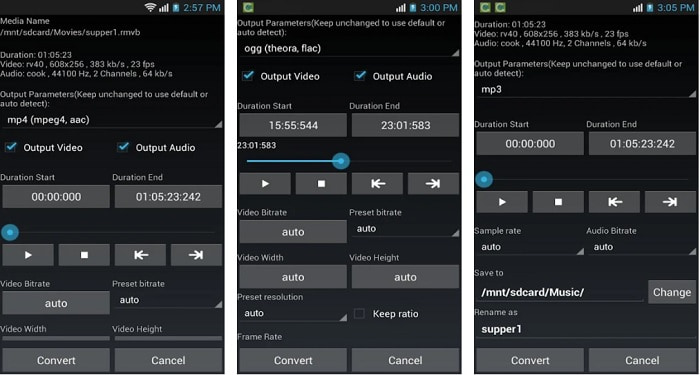
Media Converter เป็นหนึ่งในตัวแปลงไฟล์ที่ดีที่สุดบนอุปกรณ์ Android อินเทอร์เฟซของแอปซับซ้อนกว่าที่ชื่อบอกไว้มาก อย่าหลงกลด้วยชื่อแอป เพราะเครื่องมือนี้ใช้งานยากกว่าที่คิด อย่างไรก็ตาม ยังมีผู้ใช้จำนวนมากที่ชื่นชอบการใช้แอปแปลง AVI เป็น MP4ตัวนี้ ดังนั้นหากคุณเป็นมือใหม่ด้านการแปลงไฟล์ แอปนี้ควรเป็นทางเลือกสุดท้ายของคุณ จากการทดสอบของเรา อินเทอร์เฟซของแอปดูรกและทำให้ สับสนอยู่มาก.
ส่วนที่ 4 คำถามที่พบบ่อยเกี่ยวกับ AVI Converter
รูปแบบ AVI คืออะไร?
รูปแบบ AVI ถูกพัฒนาโดย Microsoft เพื่อใช้จัดเก็บไฟล์มีเดียคุณภาพสูง แม้ไฟล์จะสามารถบีบอัดได้ แต่คุณภาพเสียงและวิดีโออาจลดลงเมื่อถูกบีบอัด หากคุณต้องการทราบข้อมูลเพิ่มเติมเกี่ยวกับAVI คืออะไร ให้คลิกที่ไฮเปอร์ลิงก์เพื่อย้ายไปยังหน้าข้อมูลของฟอร์แมตนี้.
ฉันจะแก้ไข GIF ได้ที่ไหน
หากการตัดต่อ GIF เป็นปัญหาของคุณ ก็มีทางออกในการแก้ไข GIF เหล่านั้น หากต้องการรู้ว่าโปรแกรมตัดต่อ GIF ที่ดีที่สุดมีอะไรบ้าง ให้คลิกลิงก์นี้แล้วเรียนรู้วิธีการแก้ไข GIF ของคุณ.
หลังจากที่ฉันแปลง AVI เป็น GIF แล้ว ฉันยังคงคุณภาพเหมือนเดิมหรือไม่
อย่างที่ได้กล่าวไว้ก่อนหน้านี้ในบทความนี้ AVI ให้คุณภาพที่ดีกว่า GIF อย่างเห็นได้ชัด ดังนั้นให้คาดหวังไว้เลยว่าจะมีการเปลี่ยนแปลงของคุณภาพอย่างชัดเจนหลังจากคุณแปลง AVI เป็น GIF แต่ก็มีวิธีแก้ปัญหานี้ โดยใช้หนึ่งในฟีเจอร์ของตัวแปลงเวอร์ชัน Ultimate นั่นคือ Video Enhancer.
สรุป
เมื่อมาถึงส่วนท้ายของบทความ เครื่องมือต่าง ๆ ที่นำเสนอไปสามารถทำการแปลงไฟล์ตามที่คุณต้องการได้ แต่ไม่ใช่ทุกตัวที่มีฟีเจอร์ครบครันเหมือนกับ FVC Video Converter Ultimate เมื่อเราก้าวเดินอยู่ในยุคเทคโนโลยีล้ำสมัย ตัวแปลงเวอร์ชัน Ultimate นี้จะไม่ล้าหลังในเรื่องเทคโนโลยีการแปลงไฟล์อย่างแน่นอน หากคุณต้องการประสบการณ์การแปลงไฟล์ที่รวดเร็วและง่ายดาย เราขอแนะนำให้คุณเลือกใช้ FVC Video Converter Ultimate เป็นตัวแปลงไฟล์ประจำตัว โดยดาวน์โหลดมาใช้งานได้เลยตอนนี้.
-
 3 วิธีง่ายๆในการแปลง FLV เป็น AVI บนเดสก์ท็อปและออนไลน์
 ต่อไปนี้คือสามวิธีที่จะช่วยให้คุณแปลงไฟล์วิดีโอ FLV ของคุณเป็นรูปแบบ AVI บน Windows และ Mac ได้อย่างมีประสิทธิภาพ เพื่อให้คุณรับชมได้อย่างมีคุณภาพสูง
-
 คู่มือที่เป็นรูปธรรมเพื่อช่วยให้คุณแปลง AVI เป็น FLV ได้ฟรี
 ในการแปลง AVI เป็น FLV คุณต้องมีโปรแกรมแปลงวิดีโอที่มีประสิทธิภาพ โชคดีที่คุณสามารถเรียนรู้สองข้อและคำแนะนำทีละขั้นตอนได้จากบทความเดียวนี้
-
 วิธีแปลงวิดีโอ AVI เป็นไฟล์ GIF แบบเคลื่อนไหวบน Windows/Mac
 ต้องการเลือกกลุ่ม AVI ที่น่าสนใจเพื่อสร้างมีม GIF หรือไม่ บทความนี้จะบอก 2 วิธีที่ดีที่สุดในการตัดวิดีโอ AVI และแปลง AVI เป็นไฟล์ GIF แบบเคลื่อนไหวได้ฟรี
