


 Video Converter Ultimate
 บันทึกหน้าจอ
 ซ่อมวิดีโอ
 ดาวน์โหลดอย่างปลอดภัย
รีวิว Canva AI Video Generator ปี 2026: แปลงข้อความให้เป็นคลิปสไตล์ภาพยนตร์
ในโลกคอนเทนต์ดิจิทัลที่หมุนเร็ว วิดีโอไม่ใช่แค่สิ่งที่มีแล้วก็ดีอีกต่อไป แต่กลายเป็นมาตรฐานพื้นฐานไปแล้ว ทว่า การสร้างวิดีโอแบบดั้งเดิมนั้นมีค่าใช้จ่ายสูงและกินเวลามาก ตรงนี้เองที่ Canva AI Video Generator เข้ามามีบทบาท ภายในปี 2026 Canva ได้พัฒนาจากเครื่องมือออกแบบกราฟิกธรรมดา กลายเป็นขุมพลังด้าน Generative AI ที่ให้ใครก็ได้สามารถเปลี่ยนประโยคสั้น ๆ ให้กลายเป็นคลิปวิดีโอคุณภาพสูงได้.
ไม่ว่าคุณจะเป็นผู้ดูแลโซเชียลมีเดียที่กำลังมองหาคอนเทนต์ที่คนต้องหยุดเลื่อนดู หรือเจ้าของธุรกิจขนาดเล็กที่มีงบจำกัด การเข้าใจวิธีใช้ Canva AI Video Generator จะเปลี่ยนโฉมขั้นตอนการทำงานด้านคอนเทนต์ของคุณอย่างสิ้นเชิง.

วิธีที่เราใช้ทดสอบและรีวิว
- ความซื่อตรงต่อพรอมต์: AI แปลงข้อความที่ซับซ้อนให้เป็นองค์ประกอบภาพได้แม่นยำแค่ไหน?
- คุณภาพการเคลื่อนไหว: วิดีโอดูลื่นไหลและสมจริงหรือยังมีปัญหา "ภาพบิดเบี้ยวจาก AI" และอาการสะดุดอยู่?
- ความเร็วและประสิทธิภาพ: AI Video Generator ใน Canva ใช้เวลาประมวลผลคลิปนานเท่าไร และอินเทอร์เฟซยังคงลื่นไหลหรือไม่?
- ความคุ้มค่าและการเข้าถึง: เราทดสอบทั้งขีดจำกัดของ Canva Free AI Video Generator และฟีเจอร์ Pro เพื่อประเมินความคุ้มค่าที่แท้จริง.
รีวิวละเอียด: ชุดเครื่องมือวิดีโอ AI ของ Canva
Canva สร้างวิดีโอด้วย AI ได้ไหม? ได้แน่นอน แต่ทำได้ไกลแค่ไหนกันล่ะ? เราจะเล่าให้ฟังอย่างละเอียดในเนื้อหาต่อไปนี้.
1. Canva AI Text to Video Generator (Magic Media)
หัวใจหลักของแพลตฟอร์มคือ Magic Media ภายในปี 2026 เครื่องมือนี้ได้ผสานรวมโมเดลขั้นสูงอย่าง Google Veo-3 ทำให้ช่องว่างระหว่าง Canva กับเครื่องมือเฉพาะทางอย่าง Sora หรือ Runway แคบลงไปอย่างมาก.
ประสบการณ์การใช้งาน: แค่พิมพ์พรอมต์อย่างเช่น "เมืองไซเบอร์พังก์แนวอนาคตท่ามกลางสายฝน แสงนีออนสะท้อนบนแอ่งน้ำ สไตล์ภาพยนตร์ 4K" จากนั้นระบบก็จะแปลงข้อความให้กลายเป็นวิดีโอ โดยไม่ต้องลงมือทำเองให้ยุ่งยาก.
ข้อสรุป: ความสม่ำเสมอของการเคลื่อนไหวได้รับการอัปเกรดครั้งใหญ่ ตอนนี้ AI สามารถสร้างคลิปยาว 8 วินาทีที่มีการเคลื่อนไหวลื่นไหล พร้อมเสียงบรรยากาศที่ซิงก์กันอย่างลงตัว แทบไม่เหลืออาการ "ภาพบิดเบี้ยวจาก AI" แบบเวอร์ชันก่อน ๆ แล้ว.
2. Magic Design for Video
หากคุณมีโฟลเดอร์ที่เต็มไปด้วยฟุตเทจดิบ ๆ แต่ไม่มีเวลาแก้ไข Canva AI Video Generator จะกลายเป็นเพื่อนรู้ใจของคุณทันที.
วิธีการทำงาน: คุณเลือกไฟล์มีเดียอย่างน้อยสามไฟล์ แล้วอธิบายบรรยากาศที่ต้องการ (เช่น "วิดีโอสรุปทริปซัมเมอร์แบบมันส์ ๆ พร้อมเพลงจังหวะคึกคัก").
ข้อสรุป: นี่คือเครื่องมือประหยัดเวลาชั้นเยี่ยมสำหรับยูทูบเบอร์และติ๊กต็อกเกอร์ ระบบจะจัดการ "Beat Sync" ให้โดยอัตโนมัติ เพื่อให้จังหวะเปลี่ยนคลิปตรงกับจังหวะดนตรีเป๊ะ ๆ.
3. AI Avatars และแอปจากผู้พัฒนาภายนอก
มาร์เก็ตเพลซของ Canva ตอนนี้มีแอปอย่าง Neiro AI และ เฮ้ เจน, ที่ช่วยให้คุณสร้างวิดีโอ AI แบบ "พูดได้" (talking head) ภายในโปรเจ็กต์ Canva ได้โดยตรง เหมาะอย่างยิ่งสำหรับการอบรมพนักงานหรือคอนเทนต์ด้านการศึกษาในกรณีที่คุณไม่อยากออกกล้องเอง.
Canva AI Video Generator: แบบฟรี vs แบบ Pro
คำถามยอดฮิตของมือใหม่คือ: มีเวอร์ชัน Canva AI Video Generator แบบใช้ฟรีไหม? มี แต่เวอร์ชันฟรีจะใช้ได้เพียง 30 วัน จากนั้นระบบจะเรียกเก็บเงินอัตโนมัติ $20/เดือน พร้อมภาษีที่เกี่ยวข้อง.
| ลักษณะเฉพาะ | Canva Free | Canva Pro / Business |
| เข้าถึง | เครดิตแบบ "ตลอดอายุ" ที่มีจำนวนจำกัด | เครดิตแบบเติมใหม่รายเดือน |
| ลายน้ำ | มักมีลายน้ำบนคลิป AI | ไม่มีลายน้ำ |
| คุณภาพผลผลิต | ความละเอียดมาตรฐาน | ความละเอียดสูง / 4K |
| การใช้งาน Magic Media | ประมาณ 5–10 ครั้งโดยรวม | ใช้งานได้สูงสุด 500+ ครั้งต่อเดือน |
| ราคา | ทดลองใช้ฟรี 30 วัน จากนั้นจะคิดค่าบริการอัตโนมัติที่ $20/เดือน พร้อมภาษีที่เกี่ยวข้อง. |
แม้ Canva Free AI Video Generator จะเหมาะสำหรับการทดลองใช้งาน แต่สำหรับครีเอเตอร์สายจริงจัง แผน Pro จะจำเป็นมากกว่า เพราะมีโควตาการใช้งานสูงกว่า และสามารถส่งออกวิดีโอได้โดยไม่มีลายน้ำ.
สอนทีละขั้น: วิธีใช้ Canva AI Video Generator
พร้อมเริ่มสร้างแล้วหรือยัง? ทำตามขั้นตอนง่าย ๆ เหล่านี้ได้เลย:
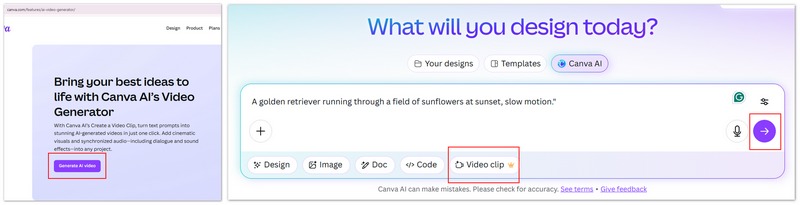
ขั้นตอนที่ 1 ไปที่ www.canva.com/features/ai-video-generator/ แล้วคลิก "Generate AI video".
ขั้นตอนที่ 2 ใส่พรอมต์ของคุณ โดยระบุให้ชัดเจน! แทนที่จะพิมพ์ว่า "สุนัข" ให้ลองใช้ว่า "โกลเด้นรีทรีฟเวอร์กำลังวิ่งในทุ่งดอกทานตะวันยามพระอาทิตย์ตกในจังหวะสโลว์โมชั่น"
ขั้นตอนที่ 3 คุณสามารถคลิก "Video clip" และยังมีตัวเลือกสร้าง "Design", "Image", "Doc", "Code” เป็นต้น.
ขั้นตอนที่ 4 คลิกปุ่ม "Submit" เพื่อให้ระบบสร้างวิดีโอ.
ข้อดีและข้อเสีย: รีวิวแบบสมดุล
เครื่องมือวิดีโอ AI ของ Canva น่าประทับใจ แต่ก็ไม่ใช่เวทมนตร์ นี่คือการเจาะลึกแบบละเอียดว่าอะไรที่ทำงานได้ดีแล้ว และอะไรที่ยังเป็นปัญหาน่าปวดหัวอยู่.
ข้อดี
- ง่ายอย่างเหลือเชื่อ: ไม่ต้องมีทักษะด้านเทคนิค.
- เวิร์กโฟลว์ครบจบในที่เดียว: สร้าง แก้ไข และโพสต์ลงโซเชียลมีเดียได้โดยไม่ต้องออกจากแอป.
- คลังทรัพย์สินขนาดใหญ่: ผสานวิดีโอ AI เข้ากับสต็อกภาพถ่ายและเพลงนับล้านรายการ.
- การทำงานร่วมกัน: ทีมสามารถแก้ไขวิดีโอที่สร้างด้วย AI แบบเรียลไทม์ได้.
- การซิงค์เสียง (Beat Sync): วิธีที่มันตัดต่อฟุตเทจให้ตรงกับจังหวะกลองของเพลงโดยอัตโนมัติ ถือเป็นตัวเปลี่ยนเกมสำหรับ TikTok และ Reels อย่างแท้จริง.
จุดด้อย
- ข้อจำกัดด้านความละเอียด: คลิปที่สร้างบางส่วนถูกจำกัดไว้ที่ 1366 x 768 พิกเซลก่อนการอัปสเกล.
- เครดิตการใช้งาน: แม้ในแพ็กเกจ Pro คุณก็ยังมีโควตารายเดือนสำหรับการสร้างด้วย "Premium AI".
- การควบคุมเชิงครีเอทีฟ: ตอนนี้คุณยังไม่สามารถ "กำกับ" การเคลื่อนไหวเฉพาะภายในคลิปได้ ต้องอาศัยคำสั่งพรอมต์เป็นหลัก.
- ปัญหาความสม่ำเสมอ: ถ้าคุณต้องการให้ตัวละครเดียวกันปรากฏในสามคลิปที่ต่างกัน บอกเลยว่ายาก AI ยังมีปัญหาในการทำให้ "ตัวละครถาวร" ดูเหมือนเดิมเป๊ะ ๆ ในการสร้างหลาย ๆ ครั้ง.
- การแสดงผลตัวอักษร: อย่าคาดหวังว่า AI จะสร้างวิดีโอของคนถือป้ายที่เขียนว่า "Happy Birthday" ได้ถูกต้อง ตัวอักษรมักจะกลายเป็นภาษาต่างดาวอ่านไม่ออก.
มองหาพลังที่มากกว่านี้อยู่หรือเปล่า? ทางเลือกสำหรับงานหนัก
หากคุณรู้สึกว่าเครดิตบนคลาวด์ของ Canva จำกัดเกินไป หรือคุณต้องการประมวลผลวิดีโอแบบ "ฮาร์ดคอร์" มากขึ้น ขอแนะนำตัวเลือกทรงพลังนี้: FVC Video Converter Ultimate.
ชุดเครื่องมือ AI แบบบูรณาการ: ซอฟต์แวร์นี้ทำได้มากกว่าการแปลงไฟล์ธรรมดา เพราะมีเอนจิน Text-to-Video ที่เสถียรกว่าและเร็วกว่า โดยเฉพาะเมื่อใช้กับเอาต์พุตบิตเรตสูง
การทำงานร่วมกับ Picwand AI: ฟังก์ชัน Text-to-Image ของมันสามารถเชื่อมต่อกับแพลตฟอร์ม Picwand ได้อย่างไร้รอยต่อ คุณสามารถสร้างภาพ AI ที่สมจริงสูง (ตัวละคร ทิวทัศน์ หรือโปสเตอร์) ใน Picwand แล้วใช้เอนจินของ FVC เปลี่ยนให้มีชีวิตในรูปแบบวิดีโอไดนามิก.
การตัดต่อและแปลงไฟล์ระดับโปร: ในขณะที่ Canva เหมาะกับงาน "ตัดต่อด่วน" FVC รับงานหนักแทนคุณ ตั้งแต่การแปลงวิดีโอ 8K การเสริมคุณภาพวิดีโอด้วย AI ไปจนถึงการบีบอัดแบบไม่เสียข้อมูล ถือเป็นเครื่องมือเกรดมืออาชีพสำหรับคนที่ต้องจัดการไฟล์ขนาดใหญ่.
อิสระจากระบบสมัครรายเดือน: หากคุณต้องการเครื่องมือที่ไม่จำกัดไอเดียด้วยเครดิตแบบ "จ่ายตามการใช้" FVC จะมอบสภาพแวดล้อมที่ยืดหยุ่นกว่ามากสำหรับการสร้างคอนเทนต์จำนวนมาก.
ดาวน์โหลดฟรีสำหรับ Windows 7 หรือใหม่กว่าดาวน์โหลดอย่างปลอดภัย
ดาวน์โหลดฟรีสำหรับ MacOS 10.7 หรือใหม่กว่าดาวน์โหลดอย่างปลอดภัย
คำถามที่พบบ่อยเกี่ยวกับ Canva AI Video Generator
Canva สามารถสร้างวิดีโอด้วยระบบ AI ที่มีเสียงได้หรือไม่?
ใช่แล้ว ด้วยการอัปเดตล่าสุดในปี 2026 เครื่องมือสร้างวิดีโอด้วย AI ของ Canva (โดยเฉพาะเครื่องมือ "Create a Video Clip") สามารถสร้างฟุตเทจได้ยาวสูงสุด 8 วินาทีพร้อมเสียงที่ซิงโครไนซ์กัน รวมถึงเอฟเฟกต์เสียงและเพลงประกอบ.
เครื่องมือสร้างวิดีโอด้วย AI ของ Canva ให้ใช้งานได้ฟรีบางส่วนหรือไม่?
Canva มีการให้เครดิตจำนวนจำกัดสำหรับผู้ใช้แบบฟรีเพื่อทดลองใช้เครื่องมือ อย่างไรก็ตาม หากต้องการใช้งานอย่างต่อเนื่องและดาวน์โหลดไฟล์ความละเอียดสูง จำเป็นต้องสมัครสมาชิก Canva Pro หรือ Canva Business.
ฉันจะใช้เครื่องมือแปลงข้อความเป็นวิดีโอให้ได้ผลลัพธ์ที่ดียิ่งขึ้นได้อย่างไร?
เคล็ดลับอยู่ที่คีย์เวิร์ดเกี่ยวกับ "แสง" และ "กล้อง" ใช้คำอย่าง "Cinematic lighting", "Bokeh", "Drone shot" หรือ "Handheld camera" เพื่อให้ AI เข้าใจได้ดีขึ้นว่าวิดีโอควรมีลักษณะและการเคลื่อนไหวอย่างไร นอกจากนี้ AI Video Generator แต่ละตัว ยังมีความโดดเด่นต่างกันในแต่ละด้าน คุณจึงเลือกใช้เครื่องมือที่เหมาะที่สุดได้.
สรุป
Canva AI Video Generator ได้ทำให้การผลิตวิดีโอเป็นเรื่องเข้าถึงได้สำหรับทุกคน แม้อาจยังไม่สามารถแทนทีมโปรดักชันมืออาชีพสำหรับโฆษณา Super Bowl ได้ แต่ก็เป็นเครื่องมือที่มีประสิทธิภาพที่สุดในตลาดสำหรับครีเอเตอร์ ครู และนักการตลาด ด้วยการผสาน Canva AI Text to Video เข้ากับชุดเครื่องมือตัดต่อระดับสูงของ Canva ทำให้ข้อจำกัดเดียวของคอนเทนต์คุณเหลือเพียงจินตนาการเท่านั้น.
-
 8 สุดยอดโปรแกรม AI ปรับปรุงคุณภาพวิดีโอในปี 2026 (รีวิวฉบับเต็ม)
 คู่มือนี้แนะนำโปรแกรมปรับปรุงคุณภาพวิดีโอด้วย AI ที่ดีที่สุด เปรียบเทียบซอฟต์แวร์ระดับมืออาชีพบนเดสก์ท็อปกับโปรแกรมปรับปรุงคุณภาพวิดีโอออนไลน์ฟรี เพื่อเปลี่ยนฟุตเทจความละเอียดต่ำให้กลายเป็นผลงานชิ้นเอกระดับ 4K/8K ที่สวยงาม
-
 เครื่องมือ AI สรุปวิดีโอ YouTube ที่ดีที่สุด 5 อันดับแรกสำหรับการย่อเนื้อหา
 รวมวิดีโอ YouTube แบบยาวโดยอัตโนมัติเพื่อสร้างสรุปเนื้อหา และเลือกเครื่องมือ YouTube Video Summarizer AI ที่ดีที่สุดที่มีให้คุณใช้งาน
-
 วิธีสร้างมิวสิกวิดีโอโดยใช้ AI: คำแนะนำในการสร้างสรรค์
 คุณกำลังมองหาโปรแกรมสร้างมิวสิกวิดีโอ IA เพื่อยกระดับการตัดต่อของคุณอย่างมืออาชีพอยู่ใช่ไหม? ในโพสต์นี้ เราจะให้วิธีแก้ไขปัญหาของคุณ เรียนรู้พวกเขาตอนนี้!
