


 Video Converter Ultimate
 บันทึกหน้าจอ
 ซ่อมวิดีโอ
 ดาวน์โหลดอย่างปลอดภัย
รวมไฟล์ WAV อย่างราบรื่นด้วยเครื่องมือและเคล็ดลับซอฟต์แวร์
ไม่ว่าคุณจะเป็นมือใหม่ด้านการตัดต่อเสียงหรือเป็นมืออาชีพ การผสานไฟล์ WAVด้วยเครื่องมือและเทคนิคที่ถูกต้องเป็นสิ่งจำเป็น เพื่อให้แน่ใจว่าไฟล์ WAV สองไฟล์ที่ต่างกันจะถูกผสานและส่งออกด้วยคุณภาพแบบไม่สูญเสียข้อมูล การมองหาเครื่องมือที่เหมาะสมนั้นอาจใช้เวลาและความพยายามของผู้ใช้ อย่างไรก็ตาม ด้วยความช่วยเหลือจากบทความนี้ เราจะพาคุณไปสำรวจเครื่องมือต่าง ๆ พร้อมขั้นตอนการใช้งานอย่างมีประสิทธิภาพและเคล็ดลับสำหรับการเริ่มต้น เพื่อทำให้กระบวนการผสานไฟล์ง่ายและมีประสิทธิภาพมากขึ้น.

ส่วนที่ 1. รวมไฟล์ WAV โดยไม่สูญเสียข้อมูลภายในไม่กี่วินาที [ด้วยการเร่งความเร็วด้วย GPU]
เมื่อคุณต้องการผสานไฟล์ WAV สองไฟล์ให้ออกมาเป็นไฟล์เดียว วิธีที่ดีที่สุดและง่ายที่สุดคือการใช้Video Converter Ultimate ที่ FVC คัดสรรมาให้ ซอฟต์แวร์จาก Aiseesoft ตัวนี้ ผู้ใช้ทุกประเภทสามารถเข้าถึงได้เพราะดาวน์โหลดฟรีจากเว็บไซต์ทางการ เครื่องมือนี้มีฟีเจอร์สำหรับตัดต่อวิดีโอและเสียง พร้อมความสามารถในการรวมไฟล์ WAV หลายไฟล์ให้เป็นไฟล์เดียว นอกจากนี้ ซอฟต์แวร์ยังผสานเทคโนโลยีประมวลผลความเร็วสูง ทำให้การผสานและส่งออกไฟล์ WAV มีประสิทธิภาพมากขึ้นในมุมมองของผู้ใช้ เพื่อให้ง่ายต่อการทำงานผสานไฟล์ WAV โปรดทำตามคู่มือด้านล่างนี้.
ขั้นตอนที่ 1 ดาวน์โหลดและติดตั้งโปรแกรมผสานไฟล์ WAV ลงบนเดสก์ท็อปของคุณ จากนั้นเปิดโปรแกรม.
ดาวน์โหลดฟรีสำหรับ Windows 7 หรือใหม่กว่าดาวน์โหลดอย่างปลอดภัย
ดาวน์โหลดฟรีสำหรับ MacOS 10.7 หรือใหม่กว่าดาวน์โหลดอย่างปลอดภัย
ขั้นตอนที่ 2 เมื่ออยู่ในหน้าต่างโปรแกรมแล้ว ให้คลิกปุ่ม Add Files ที่มุมซ้ายบน แล้วเปิดและเลือกไฟล์ WAV ที่คุณต้องการผสานเป็นไฟล์เดียว จากนั้นคลิกปุ่ม Open.
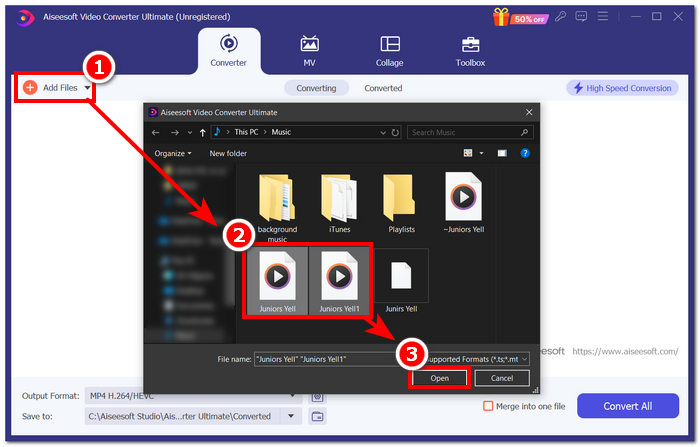
ขั้นตอนที่ 3 เมื่อคุณอัปโหลดไฟล์ WAV ที่ต้องการผสานเข้ามาในโปรแกรมแล้ว ให้ทำเครื่องหมายถูกที่เมนู Merge into one file ซึ่งอยู่ถัดจากปุ่ม Convert All บริเวณมุมล่างขวาของหน้าต่างโปรแกรม.
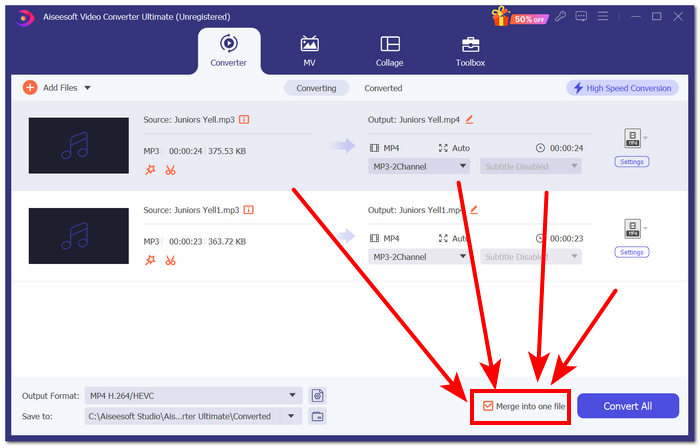
ขั้นตอนที่ 4 คลิกปุ่ม Convert All เพื่อเริ่มกระบวนการผสาน และโปรแกรมจะส่งออกไฟล์ที่ผสานแล้วไปยังโฟลเดอร์ดาวน์โหลดของคุณโดยอัตโนมัติ.

เคล็ดลับ
• คุณสามารถรวมไฟล์ WAV หลายไฟล์ในเครื่องมือซอฟต์แวร์ได้พร้อมกัน
• ที่มุมล่างซ้ายของอินเทอร์เฟซซอฟต์แวร์ คุณสามารถควบคุมรูปแบบเอาต์พุตเป็นรูปแบบไฟล์ที่คุณต้องการมากที่สุดก่อนที่จะส่งออก
• คุณยังสามารถเปลี่ยนปลายทางของไฟล์ WAV ที่ผสานของคุณได้โดยการเข้าถึงและเลือกโฟลเดอร์ที่กำหนดไว้ซึ่งอยู่ที่มุมล่างซ้ายของอินเทอร์เฟซซอฟต์แวร์
• เพื่อเพิ่มประสิทธิภาพเทคโนโลยีการประมวลผลความเร็วสูงให้สูงสุดเมื่อทำการผสานและส่งออกไฟล์ WAV ของคุณ ให้เปิดใช้งานการตั้งค่าการแปลงความเร็วสูงซึ่งอยู่ที่มุมขวาบนของอินเทอร์เฟซซอฟต์แวร์
• เครื่องมือนี้รองรับหลากหลายฟอร์แมต คุณสามารถผสานไฟล์ MP4 รวมถึง MKV, FLV, MP3, FLAC และฟอร์แมตอื่น ๆ เข้าด้วยกันได้.
ส่วนที่ 2. รวมไฟล์ WAV ออนไลน์
เมื่อคุณพบว่าการรวมไฟล์ WAV ของคุณผ่านเครื่องมือที่ใช้ซอฟต์แวร์นั้นค่อนข้างยาก โซลูชันออนไลน์อาจเป็นสิ่งที่คุณต้องการ Descript เป็นเครื่องมือบนเว็บที่ทำหน้าที่เป็นเครื่องมือแก้ไขเสียง วิดีโอ และโปรแกรมถอดเสียงในหนึ่งเดียว การรวมไฟล์ WAV นั้นค่อนข้างง่ายเนื่องจากเครื่องมือบนเว็บนี้ใช้ AI เพื่อรวมไฟล์ WAV อินพุตของคุณโดยอัตโนมัติทันทีที่คุณอัปโหลด และให้ผู้ใช้ดูตัวอย่างก่อนดาวน์โหลด
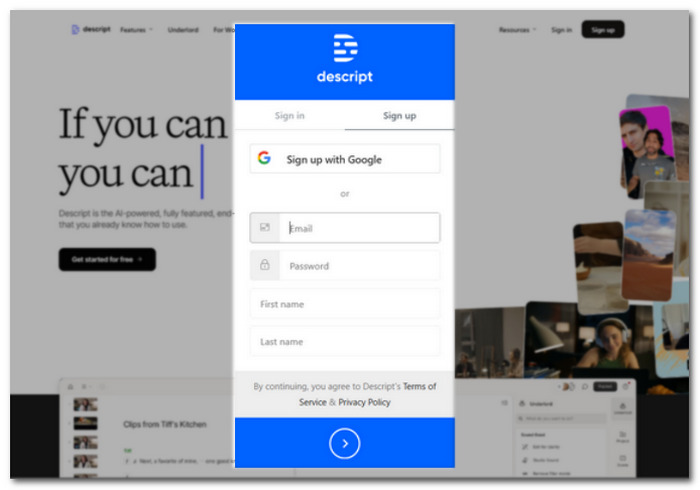
ขั้นตอนที่ 1 ไปยังเว็บไซต์ทางการของ Descript และสร้างบัญชีผู้ใช้เพื่อให้คุณสามารถใช้โปรแกรมในการผสานไฟล์ WAV ได้.
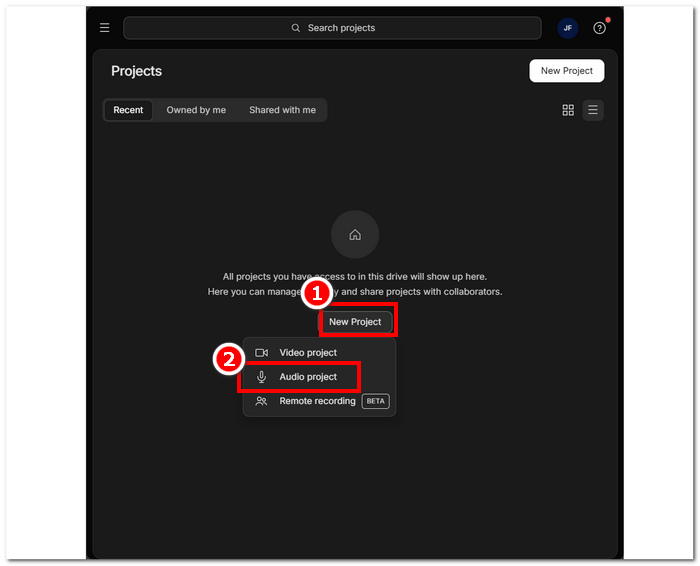
ขั้นตอนที่ 2 เมื่อเข้าสู่ระบบในหน้าต่างโปรแกรมแล้ว ให้คลิก New Project > Audio Project.
ขั้นตอนที่ 3 อัปโหลดไฟล์ WAV ที่คุณต้องการรวมและผสานให้เป็นไฟล์เดียวลงในช่อง Upload a file ที่มีให้ในหน้าต่างโปรแกรม.
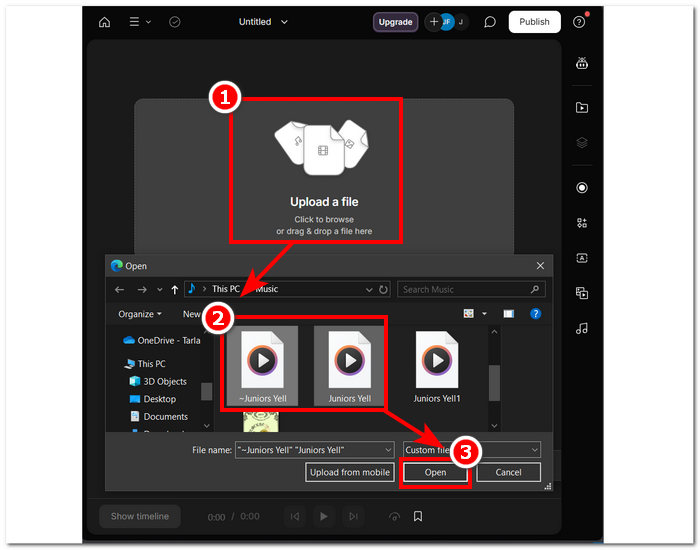
ขั้นตอนที่ 4 ระหว่างที่ไฟล์ WAV ของคุณกำลังอัปโหลดในโปรแกรม จะมีหน้าต่างปรากฏขึ้นเพื่อให้คุณเลือกว่าต้องการให้ระบบผสานไฟล์แบบอัตโนมัติหรือไม่ ให้ทำเครื่องหมายถูกเพื่ออนุญาตให้ AI ทำการผสาน แล้วคลิกปุ่ม Done.
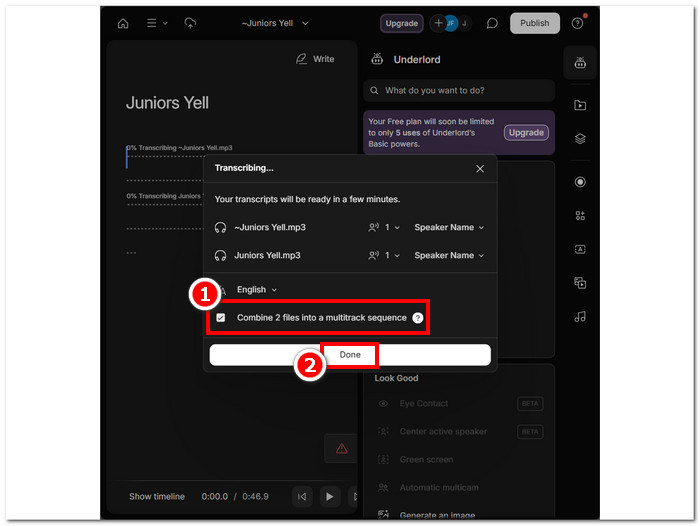
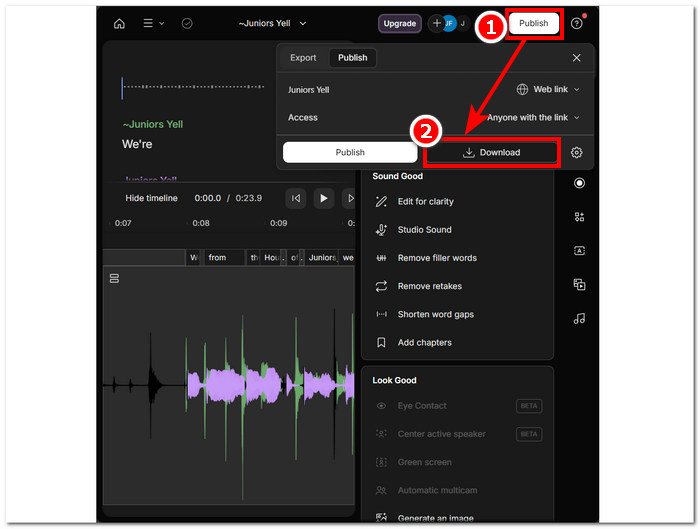
ขั้นตอนที่ 5 รอให้โปรแกรมผสานไฟล์ WAV ของคุณให้เสร็จ เมื่อเรียบร้อยแล้ว คุณสามารถเล่นไฟล์ผลลัพธ์เพื่อตรวจสอบว่า AI ทำงานผสานไฟล์ WAV ได้ดีหรือไม่ และปรับแก้เพิ่มเติมหากจำเป็น เมื่อคุณพอใจแล้ว ให้คลิก Publish > Download เพื่อดาวน์โหลดไฟล์ WAV ที่ผสานแล้วมายังเดสก์ท็อปของคุณ.
เคล็ดลับ
• ก่อนที่จะดาวน์โหลดไฟล์ WAV รวมของคุณ ตรวจสอบแทร็กเสียงอย่างละเอียดเพื่อหลีกเลี่ยงการขาดตอน
• ความคุ้นเคยกับเครื่องมือสามารถช่วยให้กระบวนการรวมไฟล์ WAV ของคุณเร็วขึ้นอย่างมีประสิทธิภาพ
ส่วนที่ 3. รวมไฟล์ WAV ด้วย Audacity
ในฐานะที่เป็นโปรแกรมตัดต่อเสียงแบบโอเพนซอร์ส Audacity ก็สามารถผสานแทร็ก อย่างไฟล์ WAV ได้โดยไม่เสียค่าใช้จ่ายเพิ่มเติม ซอฟต์แวร์ที่ดาวน์โหลดฟรีตัวนี้ช่วยผู้ใช้ในงานตัดต่อเสียงมานาน และทำให้การผสานไฟล์ WAV ง่ายขึ้นมาก Audacity อนุญาตให้ผู้ใช้เพิ่มไฟล์ WAV หลายไฟล์พร้อมกันได้ในครั้งเดียว และยังรองรับการนำเข้าไฟล์เสียงหลายฟอร์แมต นอกจากนี้ยังมีฟีเจอร์รวดเร็วในการจัดเรียงแต่ละแทร็กต่อกันจากจุดสิ้นสุดของแทร็กก่อนหน้า ทำให้ง่ายต่อการผสานโดยไม่ต้องกังวลเรื่องการทับซ้อน ดังนั้นการทำตามคู่มือแบบละเอียดด้านล่างนี้จะช่วยให้คุณใช้งานโปรแกรมได้คล่องขึ้น.
ขั้นตอนที่ 1 ดาวน์โหลดโปรแกรม Audacity ลงในเดสก์ท็อปของคุณ เมื่อดาวน์โหลดเสร็จแล้ว ให้เปิดโปรแกรมและโหลดไฟล์ WAV ที่คุณต้องการผสานเป็นไฟล์เดียว.
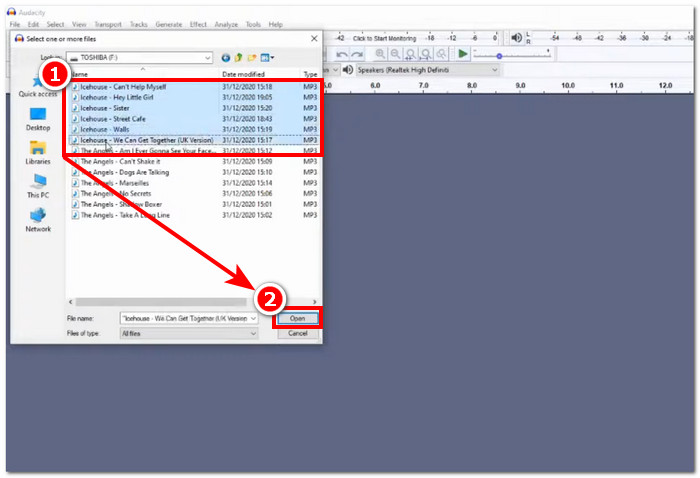
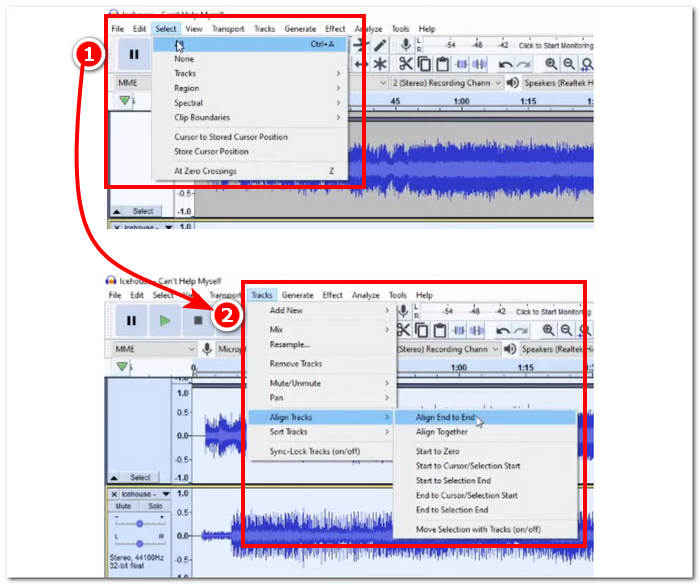
ขั้นตอนที่ 2 เมื่อไฟล์ WAV ของคุณถูกโหลดเข้าในหน้าต่างโปรแกรมแล้ว ให้เริ่มจากการเลือกไฟล์แทร็กทั้งหมด โดยคลิก Select > All ที่เมนูด้านบนสุดของโปรแกรม จากนั้นจัดเรียงแทร็ก WAV ที่เลือกไว้ โดยคลิกเมนู Track แล้วภายใต้ Align Tracks ให้คลิก Align End to End.
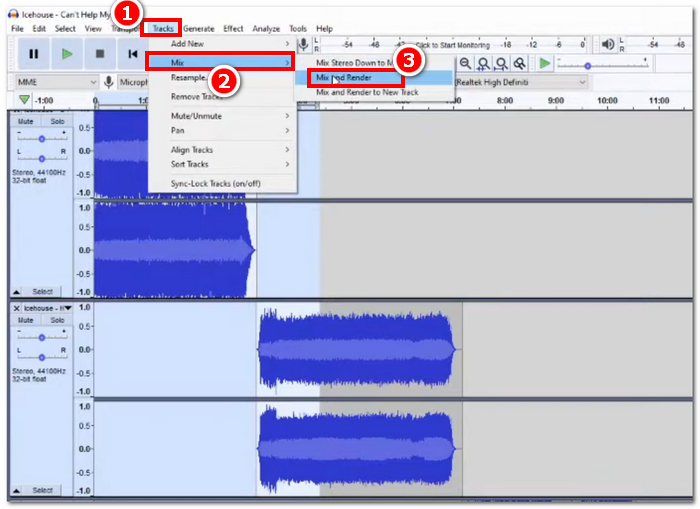
ขั้นตอนที่ 3 เมื่อไฟล์ WAV ของคุณถูกจัดให้ต่อกันจากปลายแทร็กแล้ว ให้คลิกเมนู Track และภายใต้ฟีเจอร์ Mix ให้คลิก Mix and Render เพื่อเริ่มกระบวนการผสาน.
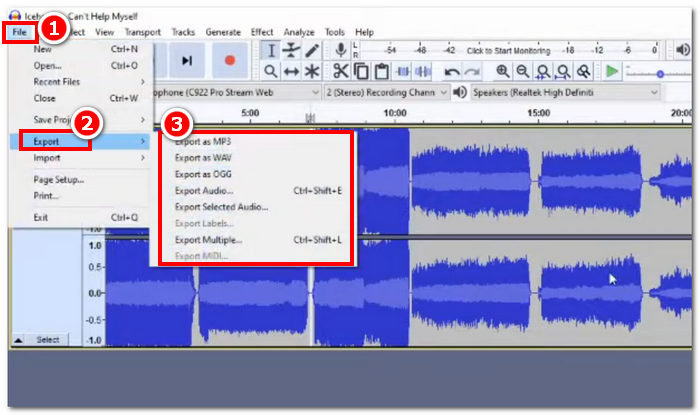
ขั้นตอนที่ 4 เมื่อกระบวนการผสานเสร็จสิ้นแล้ว คุณสามารถส่งออกไฟล์ WAV ได้โดยคลิก File > Export และเลือกฟอร์แมตผลลัพธ์ที่คุณต้องการจากตัวเลือกที่มี.
เคล็ดลับ
• เมื่อส่งออกไฟล์ WAV รวมของคุณ ให้เลือกส่งออกเป็น WAV เนื่องจากจะรักษาคุณภาพเสียงต้นฉบับไว้
ส่วนที่ 4. รวมไฟล์ WAV โดยใช้ FFmpeg
FFmpeg เป็นอีกหนึ่งเครื่องมือซอฟต์แวร์โอเพ่นซอร์สสำหรับการจัดการไฟล์เสียงและวิดีโอ เฟรมเวิร์กมัลติมีเดียอันทรงพลังนี้สามารถใช้เป็นตัวแปลงและแก้ไขไฟล์มัลติมีเดีย เช่น ไฟล์วิดีโอ ไฟล์เสียง และไฟล์สื่ออื่นๆ ในการจัดการงานต่างๆ เช่น การรวมไฟล์ WAV ซอฟต์แวร์จะป้อนรหัสเฉพาะในพรอมต์คำสั่งเพื่อเริ่มกระบวนการรวมไฟล์ที่เรียกว่า การรวมไฟล์ WAV เข้าเป็นไฟล์เอาต์พุตเดียว ด้านล่างนี้เป็นคำแนะนำโดยละเอียดเกี่ยวกับวิธีใช้ FFmpeg เป็นตัวรวมไฟล์ WAV
ขั้นตอนที่ 1 ไปยังเว็บไซต์ FFmpeg และติดตั้งโปรแกรมให้ตรงกับอุปกรณ์ที่คุณใช้งาน.
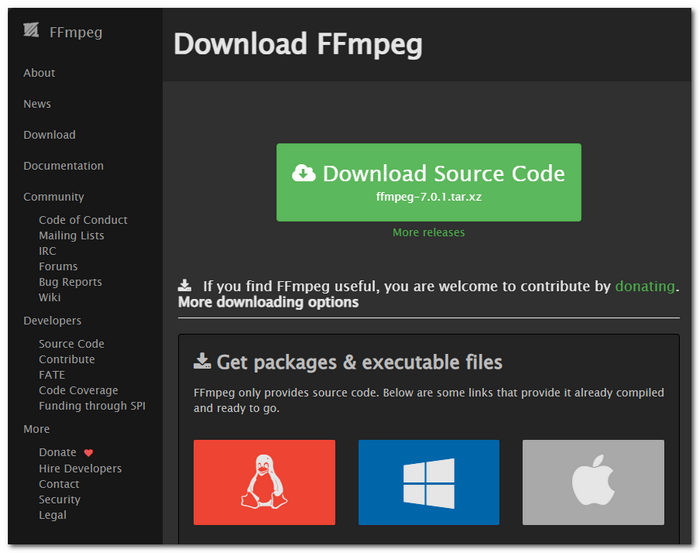
ดาวน์โหลดไฟล์ zip จากเว็บไซต์และสร้างโฟลเดอร์ใหม่ในเส้นทางระบบของคุณเพื่อจัดเก็บไฟล์ปฏิบัติการ FFmpeg ทั้งหมด รวมถึงการย้ายไฟล์ zip ไปยังโฟลเดอร์นั้น
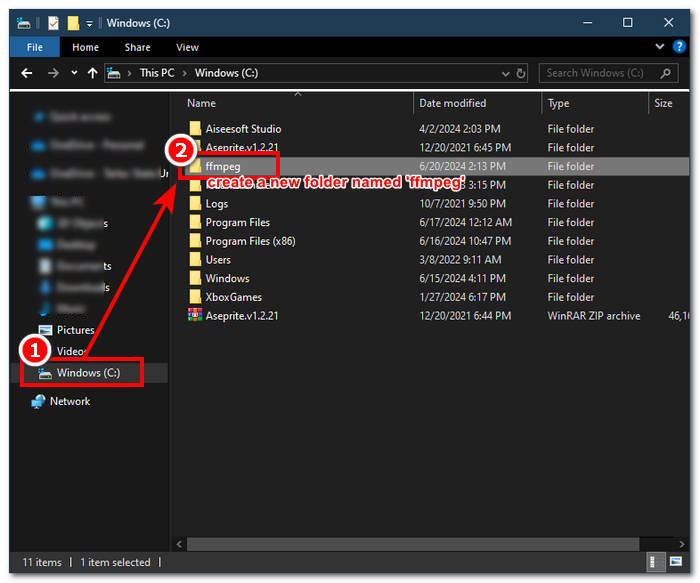
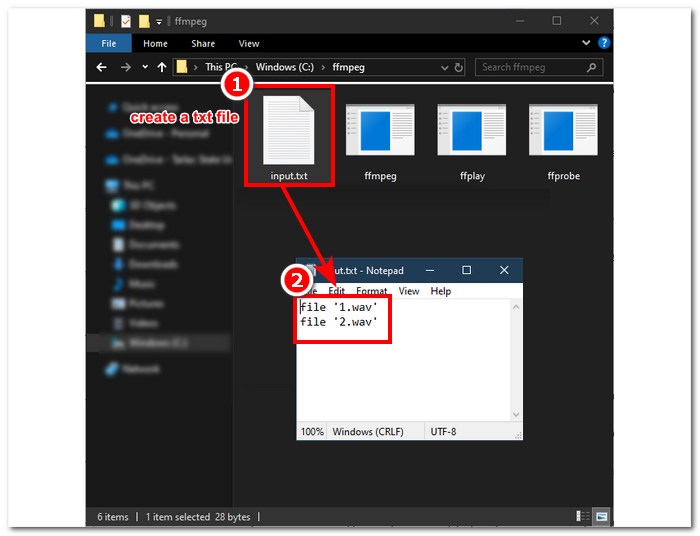
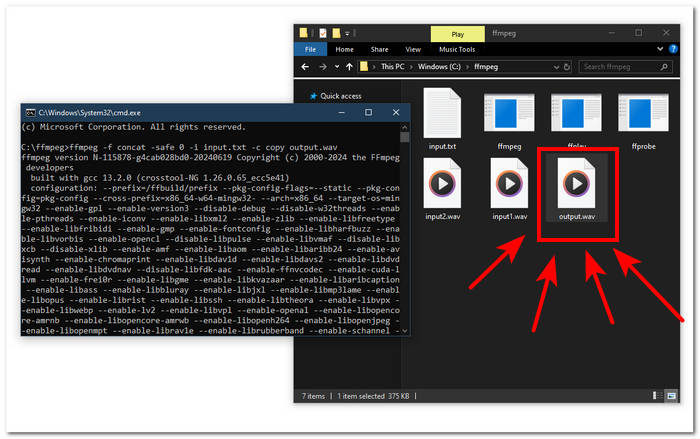
ขั้นตอนที่ 2 ย้ายไฟล์ WAV ของคุณไปยังโฟลเดอร์ ffmpeg ที่คุณเพิ่งสร้าง แล้วเตรียมไฟล์ WAV โดยเปลี่ยนชื่อเป็น ‘input1.wav’ และ ‘input2.wav’ ในไดเรกทอรีนั้น.

หมายเหตุ: จากนั้น ในโฟลเดอร์เดียวกัน ให้สร้างไฟล์ชื่อ ‘input.txt’ และใส่เนื้อหาดังต่อไปนี้ลงไป:;
file 'input1.wav'
file 'input2.wav'
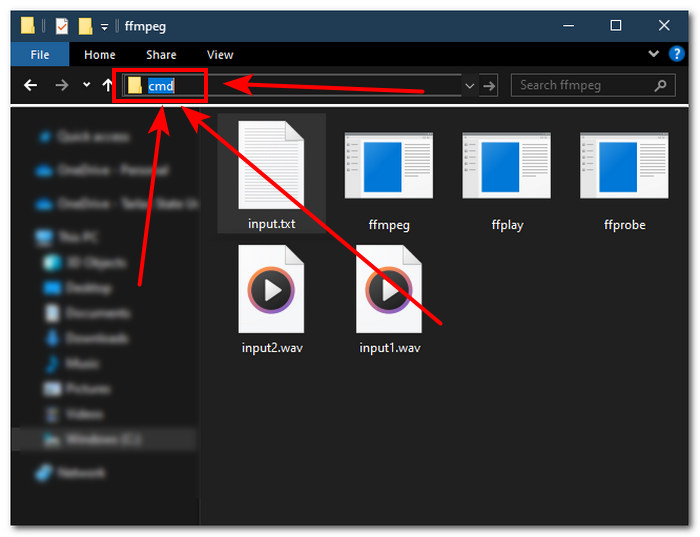
ขั้นตอนที่ 3 เรียกใช้หน้าต่างคำสั่งของ FFmpeg โดยพิมพ์ ‘cmd’ ในช่องที่อยู่ของโฟลเดอร์ด้านบนหน้าต่าง แล้วกด Enter.
ขั้นตอนที่ 4 เมื่อคุณอยู่ในหน้าต่างคำสั่งของ FFmpeg แล้ว ให้พิมพ์คำสั่งต่อไปนี้และกด Enter:;
ffmpeg -f concat -safe 0 -i input.txt -c copy output.wav
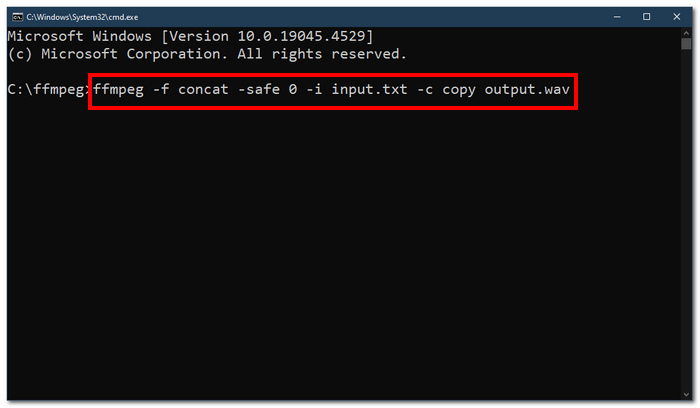
ขั้นตอนที่ 5 จะมีไฟล์ WAV ใหม่ปรากฏในโฟลเดอร์ของคุณ หมายความว่าคุณได้ผสานไฟล์ WAV ทั้งหมดให้เป็นไฟล์เดียวสำเร็จแล้ว.
เคล็ดลับ
• เนื่องจากเครื่องมือนี้เป็นแบบบรรทัดคำสั่ง จึงจำเป็นต้องคุ้นเคยและทราบถึงบรรทัดคำสั่งพื้นฐาน เพื่อให้ใช้งานเครื่องมือได้อย่างมีประสิทธิภาพ
• เก็บโฟลเดอร์และไฟล์ที่เกี่ยวข้องกับ FFmpeg ทั้งหมดไว้ภายใต้โฟลเดอร์เดียวเพื่อจัดระเบียบและเข้าถึงได้ง่าย
• ชมบทช่วยสอนและอ่านคำแนะนำบนอินเทอร์เน็ตเมื่อคุณต้องการทำงานอื่นนอกเหนือจากการรวมไฟล์ WAV
ส่วนที่ 5 คำถามที่พบบ่อยเกี่ยวกับวิธีการรวมไฟล์ WAV
คุณสามารถผสมไฟล์ WAV ได้หรือไม่?
ใช่ คุณสามารถผสมไฟล์ WAV ได้โดยใช้ซอฟต์แวร์ของบริษัทอื่นซึ่งสร้างขึ้นเพื่อผสานไฟล์ WAV เช่น Video Converter Ultimate และ Audacity ที่ FVC เลือก
VLC สามารถรวมไฟล์เสียงได้หรือไม่?
VLC media player ไม่มีความสามารถในการรวมไฟล์ WAV เนื่องจากถูกสร้างมาเพื่อการสตรีมและการแปลงสื่อโดยเฉพาะ
จะรวมไฟล์วิดีโอใน Windows Media Player ได้อย่างไร?
Windows Media Player ไม่รองรับการแก้ไขไฟล์ WAV และยังไม่รวมถึงการรวมไฟล์ WAV ด้วย Windows Media Player เป็นซอฟต์แวร์ที่สร้างขึ้นสำหรับอุปกรณ์ Windows ที่ออกแบบมาเพื่อเล่นเนื้อหาสื่อ
วิธีการที่ง่ายที่สุดในการรวมไฟล์เสียงคืออะไร?
วิธีที่ง่ายที่สุดในการรวมไฟล์ WAV คือการใช้ Video Converter Ultimate ที่ได้รับเลือกจาก FVC ซอฟต์แวร์นี้ได้รับการออกแบบด้วยเทคโนโลยีการประมวลผลความเร็วสูงเพื่ออำนวยความสะดวกให้กับผู้ใช้ที่ไม่มีประสบการณ์มากที่สุดในงานตัดต่อเสียง เช่น การรวมไฟล์ WAV
การรวมไฟล์ WAV เข้าด้วยกันสามารถส่งผลต่อคุณภาพเสียงได้หรือไม่?
ใช่ เครื่องมือซอฟต์แวร์สามารถส่งผลต่อคุณภาพไฟล์ WAV ได้อย่างมาก ขึ้นอยู่กับคุณภาพของซอฟต์แวร์ที่คุณใช้ ไฟล์ WAV อาจมีคุณภาพต่ำที่สุดได้หากใช้เครื่องมือที่ไม่น่าเชื่อถือ เมื่อคุณใช้เครื่องมือซอฟต์แวร์ที่เชื่อถือได้ เช่น Video Converter Ultimate, Audacity และอื่นๆ ที่ FVC เลือกใช้ ซอฟต์แวร์เหล่านี้จะช่วยรักษาคุณภาพเดิมเอาไว้ได้
สรุป
โดยสรุป ให้ผสานไฟล์ WAVของคุณด้วยเครื่องมือซอฟต์แวร์ที่แนะนำเหล่านี้ เพื่อรวมไฟล์และส่งออกด้วยคุณภาพแบบไม่สูญเสียข้อมูล ควรตระหนักว่าการหาเครื่องมือที่เหมาะสมและเรียนรู้วิธีใช้งานนั้นเป็นส่วนสำคัญของกระบวนการ ดังนั้นตั้งแต่การใช้ซอฟต์แวร์ฟีเจอร์ครบอย่าง Video Converter Ultimate ที่ FVC คัดสรร ไปจนถึงเครื่องมือบรรทัดคำสั่งขั้นสูงอย่าง FFmpeg บทความนี้ได้รวบรวมขั้นตอนและเคล็ดลับที่เป็นประโยชน์ไว้แล้ว สิ่งที่คุณต้องทำมีเพียงทำตามขั้นตอนเหล่านั้นเพื่อให้การผสานไฟล์ตรงไปตรงมาและปราศจากความยุ่งยาก.
-
 ฉันจะแปลง MP4 เป็น WAV ออนไลน์ฟรีได้อย่างไร
 พยายามอย่างยิ่งที่จะแปลง MP4 เป็น WAV หรือไม่? ไม่ทราบว่าตัวแปลงใดที่สามารถช่วยคุณได้อย่างสมบูรณ์แบบโดยไม่ต้องเสียเงิน? อ่านโพสต์นี้และคำถามทั้งหมดของคุณจะได้รับคำตอบ
-
 รีวิว 10 เครื่องเล่นเพลง MP3 ฟรีที่ดีที่สุด
 เครื่องเล่นเพลง MP3 ที่ดีที่สุดคืออะไร? ฉันจะใส่เพลงลงในเครื่องเล่น MP3 ได้อย่างไร? จะดาวน์โหลดเครื่องเล่นเพลง MP3 ได้อย่างไร? โพสต์นี้ให้รายละเอียดเกี่ยวกับเครื่องเล่น MP3 ฟรีที่ดีที่สุด 10 รายการสำหรับ Windows PC และ Mac
-
 8 เครื่องเล่น MOV ที่ดีที่สุดสำหรับ PC และ Mac เพื่อเล่นไฟล์วิดีโอ QuickTime MOV
 เพียงเรียนรู้เพิ่มเติมเกี่ยวกับเครื่องเล่น MOV ที่ดีที่สุด 8 ตัวที่มีให้ทั้ง Windows และ Mac คุณสามารถเลือกไฟล์ที่ต้องการและเหมาะสมเพื่อเล่นไฟล์ MOV ด้วยคุณภาพดั้งเดิม
