


 Video Converter Ultimate
 บันทึกหน้าจอ
 ซ่อมวิดีโอ
 ดาวน์โหลดอย่างปลอดภัย
4 วิธีที่ดีที่สุดในการบีบอัดไฟล์ M4A ของคุณ
เมื่อเราต้องการอัปโหลดไฟล์มัลติมีเดียไปยังโซเชียลมีเดียยอดนิยมต่างๆ หรืออยากบันทึกเก็บไว้ในคอมพิวเตอร์ของเรา เราจำเป็นต้องคำนึงถึงขนาดไฟล์ด้วย ยิ่งขนาดไฟล์เล็กเท่าใด ก็ยิ่งช่วยประหยัดพื้นที่จัดเก็บและลดการใช้ปริมาณข้อมูลได้มากขึ้น ถ้าคุณพบว่าไฟล์ M4A ของคุณมีขนาดใหญ่เกินกว่าจะเก็บในพื้นที่จัดเก็บของคอมพิวเตอร์ได้ ลองพิจารณาใช้เครื่องมือบีบอัดระดับมืออาชีพเพื่อลดขนาดไฟล์ บทความนี้จะแนะนำวิธีการบีบอัดไฟล์ M4A 4 วิธีพร้อมขั้นตอนอย่างละเอียด โปรดอ่านต่อเพื่อค้นหาวิธีที่เหมาะสมที่สุดสำหรับคุณ.

ส่วนที่ 1. การบีบอัด M4A ด้วยเครื่องมือระดับมืออาชีพ
FVC-เลือกตัวแปลงวิดีโอที่ดีที่สุด
เครื่องมือที่เป็นมืออาชีพที่สุดจะให้บริการที่เชื่อถือได้มากที่สุด ดังนั้น หากคุณต้องการบีบอัดไฟล์เสียง M4A ของคุณอย่างปลอดภัยสูงสุด เราขอแนะนำให้ลองใช้ FVC Video Converter Ultimate นี่เป็นซอฟต์แวร์ระดับมืออาชีพที่รวมฟังก์ชันการตัดต่อไฟล์มัลติมีเดียไว้อย่างหลากหลาย ปัจจุบันรองรับการบีบอัดและแก้ไขไฟล์มากกว่าร้อยรูปแบบ ประมวลผลไฟล์ได้อย่างมีประสิทธิภาพ สามารถบีบอัดไฟล์ M4A ได้ภายในไม่กี่นาที โดยไม่ทำให้คุณภาพไฟล์ลดลงเลย หากคุณต้องการแก้ไขและปรับปรุงไฟล์เสียง M4A ต่อไป หรือแม้แต่แปลงรูปแบบไฟล์วิดีโอก่อนส่งออก ไฟล์ โปรแกรมนี้ก็จะเป็นผู้ช่วยที่ดีที่สุดของคุณเช่นกัน FVC Video Converter Ultimate ใช้งานได้ง่ายมาก หากคุณรู้สึกติดขัดเกี่ยวกับขั้นตอนการบีบอัด M4A เราจะอธิบายให้ทีละขั้นตอน.
ดาวน์โหลดฟรีสำหรับ Windows 7 ขึ้นไปดาวน์โหลดอย่างปลอดภัย
ดาวน์โหลดฟรีสำหรับ MacOS 10.7 ขึ้นไปดาวน์โหลดอย่างปลอดภัย
นี่คือสิ่งที่คุณต้องทำเพื่อบีบอัดไฟล์ M4A ด้วย FVC Video Converter Ultimate
ขั้นตอนที่ 1. ดาวน์โหลดและติดตั้ง FVC Video Converter Ultimate บนคอมพิวเตอร์ของคุณจากเว็บไซต์ทางการ.
ขั้นตอนที่ 2. เปิดเครื่องมือนี้บนเดสก์ท็อปของคุณ และไปที่แท็บ Toolbox ค้นหา Audio Compressor จากเครื่องมือที่มีให้ แถบค้นหาที่ด้านบนของหน้าจอสามารถช่วยคุณได้.
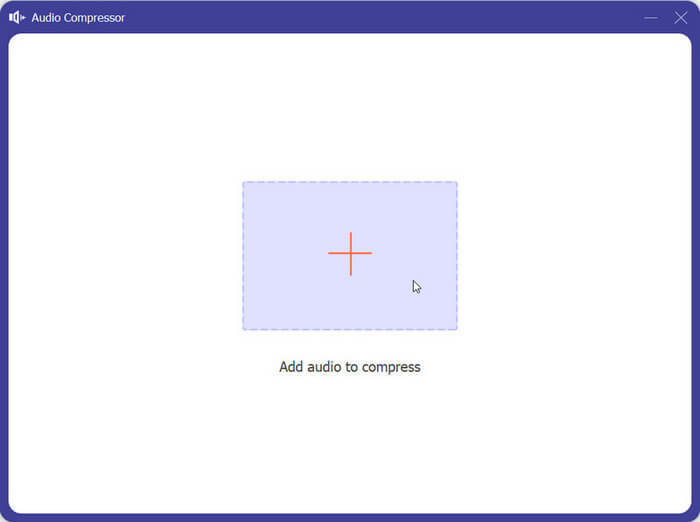
ขั้นตอนที่ 3. เปิด Audio Compressor แล้วคลิกปุ่มเครื่องหมายบวกขนาดใหญ่เพื่ออัปโหลดไฟล์ M4A ที่คุณต้องการบีบอัด.
ขั้นตอนที่ 4. ปรับค่าในช่อง Size ตามความต้องการของคุณ คุณยังสามารถปรับชื่อ รูปแบบ อัตราการสุ่มตัวอย่าง (sample rate) และบิตเรตของไฟล์ M4A ได้อีกด้วย.
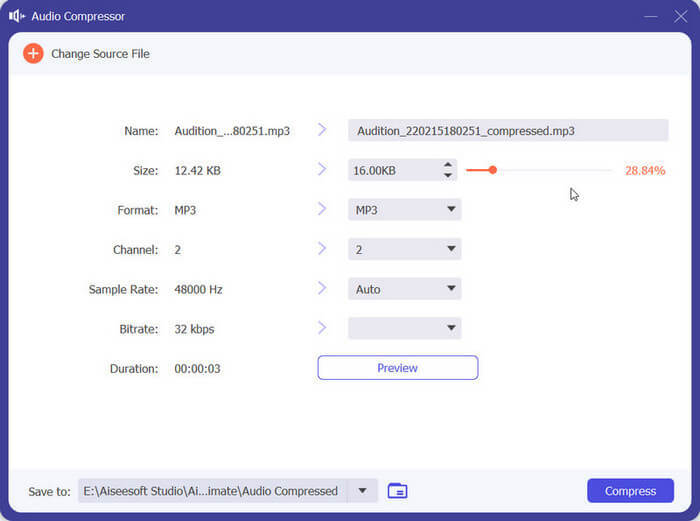
ขั้นตอนที่ 5. คุณสามารถตรวจสอบไฟล์เอาต์พุตได้โดยคลิก Preview เมื่อทำทุกอย่างเรียบร้อยแล้ว ให้คลิก Compress เพื่อเริ่มลดขนาดไฟล์ M4A.
ทำตามคำแนะนำของเรา และเราแน่ใจว่าคุณได้เรียนรู้วิธีการทำงานกับไฟล์ M4A ให้เสร็จเร็วที่สุดแล้ว หากคุณยังต้องการเพิ่มคุณภาพเสียงหรือแปลงรูปแบบไฟล์เอาต์พุต คุณสามารถลองใช้ฟีเจอร์ในตัวอื่นๆ ของ FVC Video Converter Ultimate ได้
ส่วนที่ 2. บีบอัดไฟล์เสียง M4A ออนไลน์
Aconvert
นอกจากการใช้ซอฟต์แวร์เดสก์ท็อปเพื่อบีบอัดไฟล์แล้ว คุณยังสามารถลองใช้โปรแกรมบีบอัดไฟล์ออนไลน์ได้อีกด้วย โปรแกรมเหล่านี้ใช้งานง่ายกว่ามาก และคุณไม่ต้องดาวน์โหลดหรือติดตั้งอะไรเลย คุณสามารถเปิดไฟล์ได้โดยตรงในเบราว์เซอร์ของคุณ เราขอแนะนำ Aconvert หากคุณต้องการบีบอัดไฟล์เสียง M4A ออนไลน์ ปัจจุบันมีฟังก์ชันการบีบอัดไฟล์พื้นฐานและการแปลงรูปแบบ และช่วยให้คุณจัดการกับรูปภาพ วิดีโอ เสียง ไฟล์ PDF และอื่นๆ ได้ โปรแกรมนี้เป็นโปรแกรมฟรีอย่างสมบูรณ์ และฟังก์ชันทั้งหมดจะแสดงบนหน้าเพจในทันที ไม่ว่าคุณจะไม่มีประสบการณ์ในการใช้งานหรือไม่ก็ตาม คุณจะสามารถใช้โปรแกรมนี้ได้อย่างเชี่ยวชาญตั้งแต่ครั้งแรก
นี่คือสิ่งที่คุณต้องทำเพื่อบีบอัด M4A ให้มีขนาดเล็กลงด้วยความช่วยเหลือของ Aconvert
ขั้นตอนที่ 1. เข้าเว็บไซต์ทางการของ Aconvert Audio Compressor Online ผ่านเบราว์เซอร์ของคุณ.
ขั้นตอนที่ 2. เมื่อเข้าสู่หน้าบีบอัดไฟล์แล้ว ให้คลิกปุ่มอัปโหลดเพื่อเลือกไฟล์ที่คุณต้องการบีบอัด คุณยังสามารถใส่ URL ของไฟล์เสียงเป้าหมายได้ด้วย.
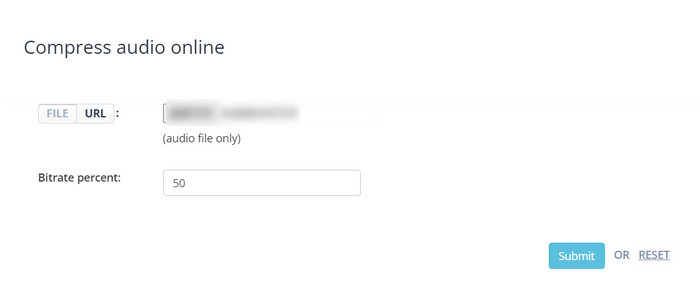
ขั้นตอนที่ 3. หลังจากอัปโหลดไฟล์ M4A ของคุณแล้ว ให้ตั้งค่าเปอร์เซ็นต์บิตเรตของไฟล์เอาต์พุต.
ขั้นตอนที่ 4. เมื่อกำหนดค่าต่างๆ เสร็จแล้ว ให้คลิก Submit เพื่อเริ่มกระบวนการบีบอัด.
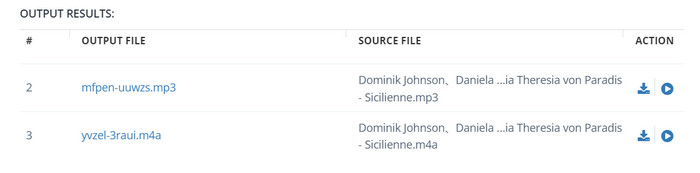
ขั้นตอนที่ 5. ทั้งกระบวนการจะเสร็จภายในไม่กี่วินาที คุณสามารถหาไฟล์ที่บีบอัดแล้วได้ใต้หัวข้อ OUTPUT RESULTS และคลิก Play เพื่อพรีวิวไฟล์เอาต์พุต.
ขั้นตอนที่ 6. สุดท้าย คลิก Save เพื่อดาวน์โหลดไฟล์เสียง M4A ที่บีบอัดแล้วลงในคอมพิวเตอร์ของคุณ.
ส่วนที่ 3. บีบอัดไฟล์ M4A ใน iTunes
หากคุณต้องการบีบอัดไฟล์ M4A บน Mac iTunes เป็นตัวเลือกที่ดีที่สุด เนื่องจากเป็นแอปพลิเคชันในตัวของระบบ Apple ผู้ใช้หลายคนจึงรู้จักโปรแกรมนี้มาเป็นเวลานาน ไม่เพียงแต่ช่วยให้คุณสำรองไฟล์บนอุปกรณ์ได้เท่านั้น แต่ยังช่วยให้ผู้ใช้บีบอัดขนาดไฟล์และแปลงรูปแบบได้อีกด้วย iTunes ปลอดภัยอย่างแน่นอน และคุณสามารถเปิดโปรแกรมนี้บนคอมพิวเตอร์ Mac ของคุณโดยตรงและเริ่มใช้งานได้ อย่างไรก็ตาม คุณควรตรวจสอบให้แน่ใจว่าคุณใช้โปรแกรมเวอร์ชันล่าสุด มิฉะนั้น คุณอาจประสบปัญหาบางประการระหว่างการใช้งาน
ที่นี่เราจะสอนวิธีการบีบอัดไฟล์ M4A ด้วย iTunes
ขั้นตอนที่ 1. เปิด iTunes บนคอมพิวเตอร์ Mac ของคุณ คุณสามารถหาได้ผ่าน Finder > Application.
ขั้นตอนที่ 2. เลือก Preference > Files จากนั้นคลิก Import Settings.
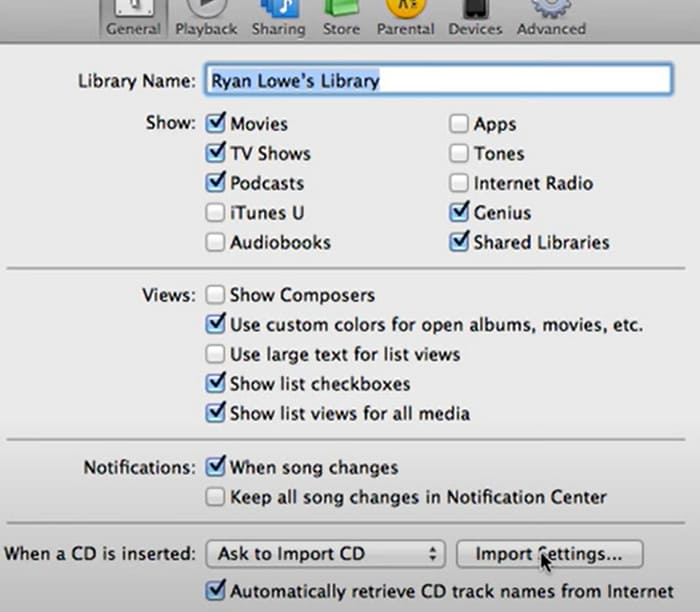
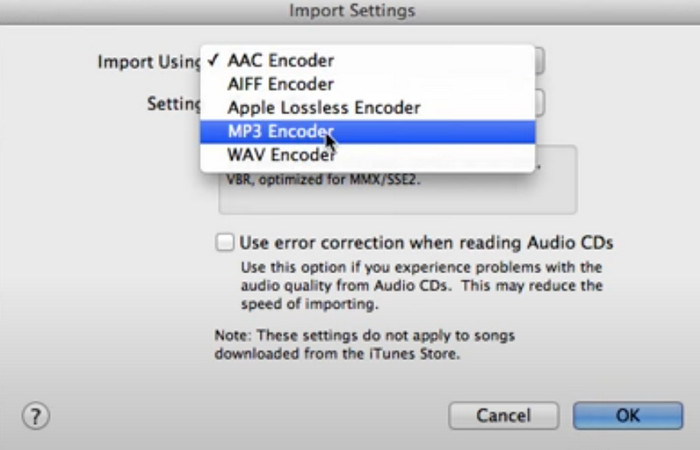
ขั้นตอนที่ 3. คลิกเมนูดรอปดาวน์ถัดจาก Import Using เลือก MP3 Encoder จากตัวเลือกที่มี แล้วคลิก OK.
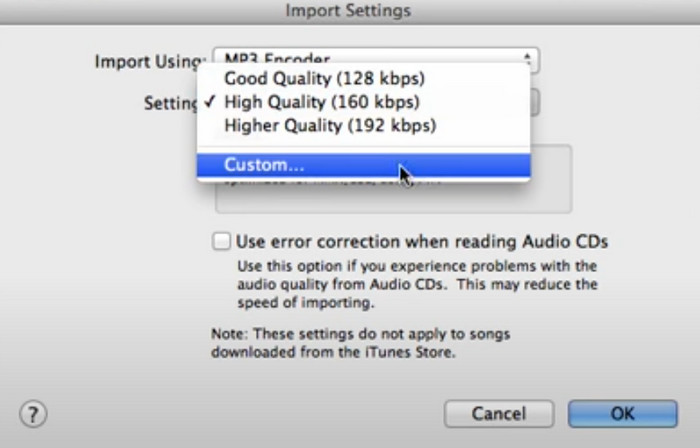
ขั้นตอนที่ 4. ใต้แท็บ Settings ให้เลือก Customize จะมีหน้าต่างเล็กๆ เปิดขึ้นมา และคุณสามารถเลือก Stereo Bit Rate ที่ต้องการได้.
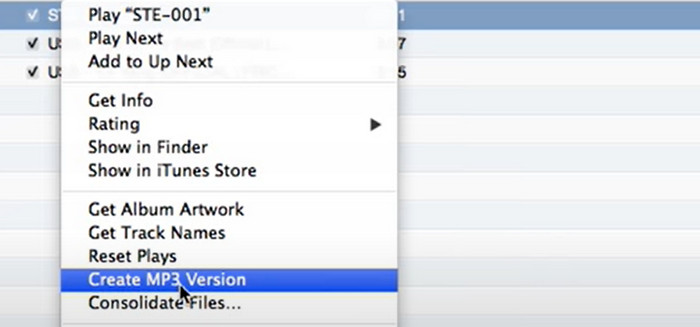
ขั้นตอนที่ 5. จากนั้นคลิกขวาที่ไฟล์ M4A ของคุณ และเลือก Create MP3 Version หลังจากประมวลผลเสร็จ ไฟล์ M4A ของคุณจะถูกบีบอัดเป็น MP3 ที่มีขนาดเล็กลง.
ส่วนที่ 4. บีบอัดไฟล์ M4A ด้วย Audacity
Audacity เป็นซอฟต์แวร์แก้ไขเสียงโอเพ่นซอร์สที่ให้ผู้ใช้บันทึก แก้ไข และบีบอัดไฟล์เสียงได้ หากคุณกำลังมองหาโปรแกรมที่ช่วยลดขนาดไฟล์ M4A ลองใช้งานดู นอกจากการเปลี่ยนขนาดไฟล์แล้ว คุณยังสามารถแก้ไขเพลงประกอบ สร้างเอฟเฟกต์เสียง และบันทึกพอดแคสต์ด้วย Audacity ได้อีกด้วย เครื่องมือนี้ยังมีฟีเจอร์ต่างๆ เช่น การตัด ปรับปรุงคุณภาพเสียง ใช้เอฟเฟกต์ต่างๆ เป็นต้น เมื่อเปรียบเทียบกับโปรแกรมบีบอัดอื่นๆ แล้ว เครื่องมือนี้เน้นที่ไฟล์เสียงมากกว่า จึงกล่าวได้ว่าเป็นเครื่องมือที่สร้างขึ้นมาเฉพาะสำหรับดนตรีโดยเฉพาะ คุณจึงสามารถใช้งานได้อย่างมั่นใจ
ที่นี่เราจะให้คำแนะนำโดยละเอียดเกี่ยวกับวิธีการบีบอัด M4A ด้วย Audacity
ขั้นตอนที่ 1. ดาวน์โหลดและติดตั้ง Audacity บนคอมพิวเตอร์ของคุณ.
ขั้นตอนที่ 2. นำเข้าไฟล์ M4A ที่คุณต้องการบีบอัด แล้วคลิก Edit ใต้แท็บนี้ ให้เลือก Preference > Quality.
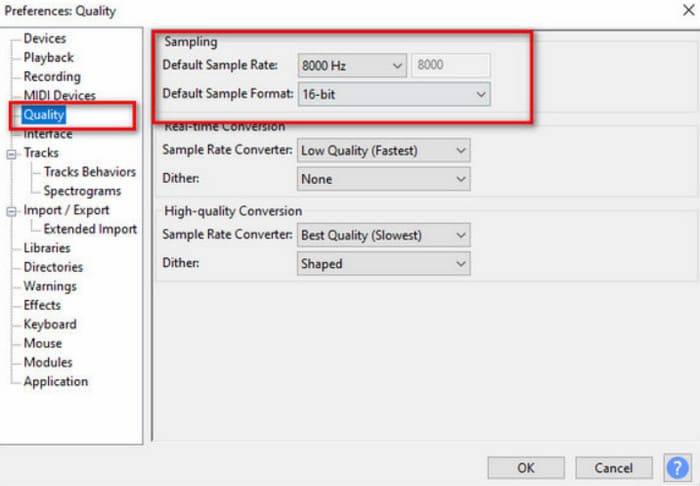
ขั้นตอนที่ 3. ลดค่าของ Default Sample Rate และ Default Sample Format ลง.
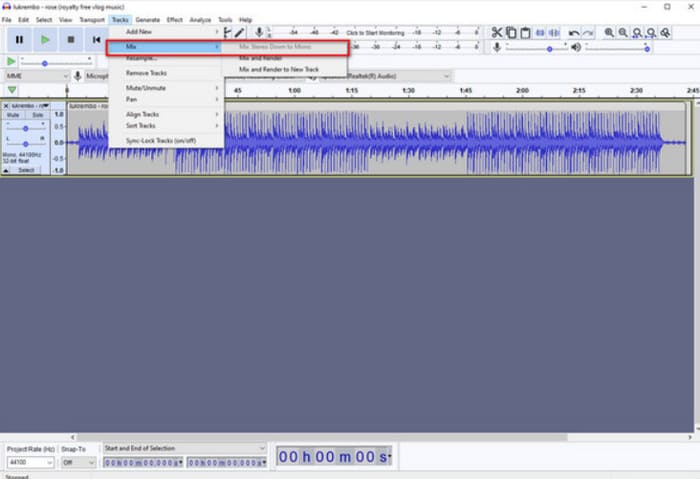
ขั้นตอนที่ 4. คลิกลดเมนูใต้ Tracks แล้วเลือก Mix > Mix Stereo Down to Mono.
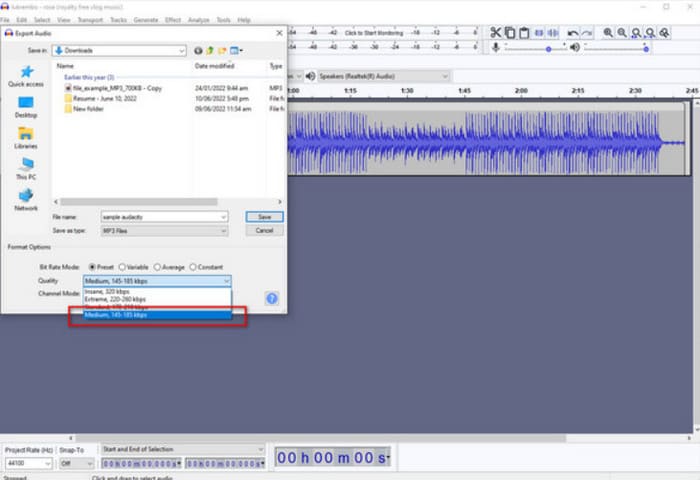
ขั้นตอนที่ 5. เลือก File > Export Audio > MP3 Type ตั้งค่าคุณภาพเป็น Medium เพื่อช่วยลดขนาดไฟล์.
ส่วนที่ 5. คำถามที่พบบ่อยเกี่ยวกับการบีบอัด M4A
M4A ดีกว่า MP3 หรือไม่?
ขึ้นอยู่กับความต้องการของคุณ ไฟล์ M4A ให้คุณภาพเสียงที่ดีกว่า และรองรับฟีเจอร์ขั้นสูง เช่น การบีบอัดแบบไม่สูญเสียข้อมูล (lossless) และหลายช่องเสียง (multiple audio channels) ในขณะที่ไฟล์ MP3 มีความเข้ากันได้กว้างกว่าและมีขนาดไฟล์เล็กกว่า ทำให้สะดวกต่อการเผยแพร่ คุณสามารถแปลง M4A เป็น MP3 ตามความต้องการของคุณได้.
M4A เล็กกว่า MP4 หรือเปล่า?
ทั้งสองรูปแบบไฟล์นี้พัฒนาโดย MPEG เนื่องจาก M4A มักใช้สำหรับไฟล์เสียง ไฟล์ M4A จึงอาจมีขนาดเล็กกว่าไฟล์ MP4 ที่ประกอบด้วยวิดีโอและเสียงรวมกัน
จะบีบอัดไฟล์ M4A สำหรับอีเมล์ได้อย่างไร?
คุณสามารถบีบอัดไฟล์ M4A ได้โดยใช้เครื่องมือบีบอัดไฟล์ยอดนิยม อีกวิธีหนึ่งคือการแปลงไฟล์ M4A ให้มีอัตราบิตต่ำลงโดยใช้ซอฟต์แวร์แปลงไฟล์เสียง เช่น Audacity การลดอัตราบิตจะช่วยลดขนาดไฟล์ในขณะที่ยังคงคุณภาพเสียงที่ยอมรับได้
สรุป
ในบทความนี้ เราได้อธิบายวิธีบีบอัดขนาดไฟล์ M4A ไว้ 4 วิธีอย่างละเอียด หากคุณต้องการบริการระดับมืออาชีพที่สุด เราขอแนะนำให้ลองใช้ FVC Video Converter Ultimate หากคุณต้องการขั้นตอนที่เรียบง่าย ก็สามารถลองใช้เครื่องมือออนไลน์อย่าง Aconvert ได้เช่นกัน ส่วน iTunes และ Audacity ก็เป็นเครื่องมือแก้ไขเสียงที่เชื่อถือได้ เพียงทำตามคำแนะนำของเรา คุณก็สามารถจัดการได้ไม่ยาก.
-
 M4A Player - ผู้เล่น M4A 5 อันดับแรกสำหรับ Android และคอมพิวเตอร์
 จะเล่นไฟล์ M4A บนโทรศัพท์ Android ได้อย่างไร? ผู้เล่นสามารถเล่น M4A ได้อย่างไร? โพสต์นี้แบ่งปันผู้เล่น M4A ฟรีที่ดีที่สุด 5 คนสำหรับ Android, Mac และ PC
-
 คู่มือเฉพาะจุด: เครื่องบันทึก M4A ที่ดีที่สุดสำหรับ Windows & Mac คืออะไร
 M4A เป็นไฟล์คอนเทนเนอร์ ACA และ ALAC ที่เข้ารหัสสำหรับการบีบอัดแบบสูญเสีย รายการด้านล่างเป็นเครื่องมือบันทึก M4A ที่คุณอาจใช้ อ่านต่อไปนี้อย่างละเอียด
-
 M4A vs MP3: ไฟล์เสียงรูปแบบไหนที่เหมาะกับคุณ?
 คุณขาดระหว่างรูปแบบเสียง M4A และ MP3 หรือไม่? การตรวจสอบและเปรียบเทียบ M4A กับ MP3 ที่ครอบคลุมของเราจะช่วยให้คุณเลือกประเภทไฟล์ที่ดีที่สุดสำหรับความต้องการของคุณ
