


 Video Converter Ultimate
 บันทึกหน้าจอ
 ซ่อมวิดีโอ
คำแนะนำโดยละเอียดเกี่ยวกับวิธีการแปลง GIF แบบเคลื่อนไหวเป็น FLV ด้วยขั้นตอน
ทุกวันนี้การใส่ไฟล์ GIF ลงในข้อความเพื่อสื่อสารให้ชัดเจนกลายเป็นเทรนด์ที่ได้รับความนิยม ปัจจุบันยังถูกใช้เป็นกลยุทธ์ทางการตลาดเพราะวิธีการเข้าถึงกลุ่มเป้าหมายของมัน แต่อย่างไรก็ตาม ยังมีบางแพลตฟอร์มที่ไม่รองรับการโพสต์ไฟล์ GIF ปัญหานี้อาจจะน่าปวดหัว แต่จริง ๆ แล้วการแปลง GIF ให้เป็นวิดีโออย่างเช่น FLV แล้วค่อยแชร์นั้นง่ายมาก หากคุณยังไม่รู้ว่าจะแปลง GIF แบบเคลื่อนไหวให้เป็น FLV บน PC, Mac, ออนไลน์, Android และ iOS ได้อย่างไร มาดูคู่มือพร้อมเครื่องมือที่คุณสามารถใช้ช่วยแปลงกันเลย.

ส่วนที่ 1 วิธีแปลง GIF แบบเคลื่อนไหวเป็น FLV ด้วย FVC Video Converter Ultimate
แชร์ไฟล์ GIF ไม่ได้เพราะแพลตฟอร์มไม่รองรับใช่ไหม ลองเปลี่ยนGIF แบบเคลื่อนไหวให้เป็น FLV ด้วย FVC Video Converter Ultimate ดูสิ เครื่องมือนี้รองรับการแปลง GIF ของคุณและไฟล์อื่น ๆ เป็นมากกว่า 200 รูปแบบ พร้อมตัวเลือกความละเอียดที่หลากหลาย นอกจากนี้ยังมีการเร่งด้วยฮาร์ดแวร์และความเร็วในการแปลงสูง ทำให้ไม่ต้องเสียเวลานานในการแปลงไฟล์ อีกทั้งโปรแกรมเวอร์ชัน Ultimate ยังใช้งานได้ทั้งบน Windows และ Mac อย่างไม่ต้องสงสัย นี่คือหนึ่งในตัวเลือกที่ดีที่สุดสำหรับการแปลงไฟล์มีเดียของคุณ มาเริ่มลงมือแปลง GIF แล้วเก็บไว้แชร์ภายหลังกันเลย.
ขั้นตอนที่ 1. คลิกปุ่มดาวน์โหลดและติดตั้งโปรแกรม จากนั้นคลิก Start Now เพื่อดำเนินการสู่ขั้นตอนถัดไปเมื่อการติดตั้งเสร็จสิ้น.
ดาวน์โหลดฟรีสำหรับ Windows 7 หรือใหม่กว่าดาวน์โหลดอย่างปลอดภัย
ดาวน์โหลดฟรีสำหรับ MacOS 10.7 หรือใหม่กว่าดาวน์โหลดอย่างปลอดภัย
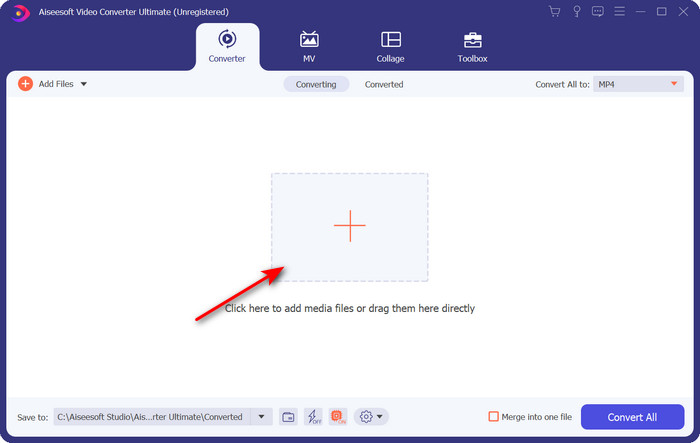
ขั้นตอนที่ 2. คลิก Add Files หรือปุ่ม + เพื่ออัปโหลดไฟล์ GIF ลงในซอฟต์แวร์ แล้วกด Open.
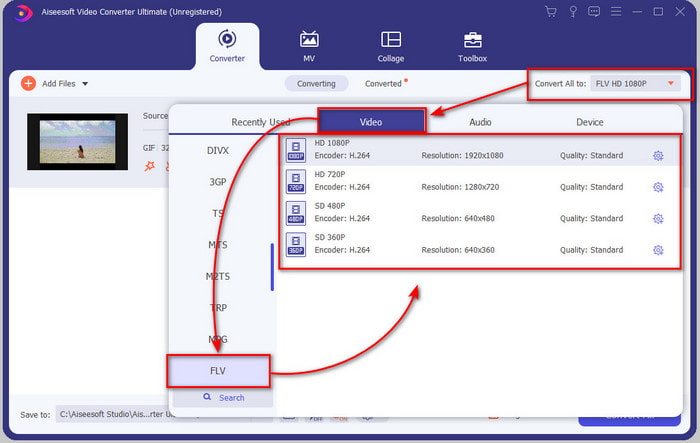
ขั้นตอนที่ 3. ที่ด้านซ้ายของหน้าต่างตัวแปลง ให้คลิก Convert All to แล้วเลือก FLV เป็นรูปแบบเอาต์พุตสุดท้าย.
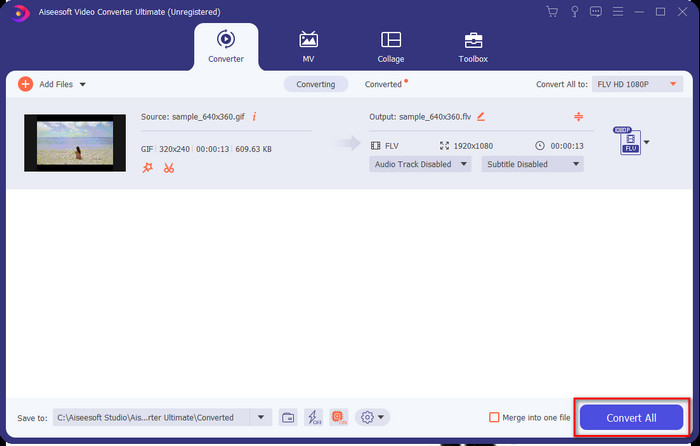
ขั้นตอนที่ 4. เมื่อเตรียมพร้อมที่จะแปลง GIF เป็น FLV แล้ว ให้คลิก Convert All.
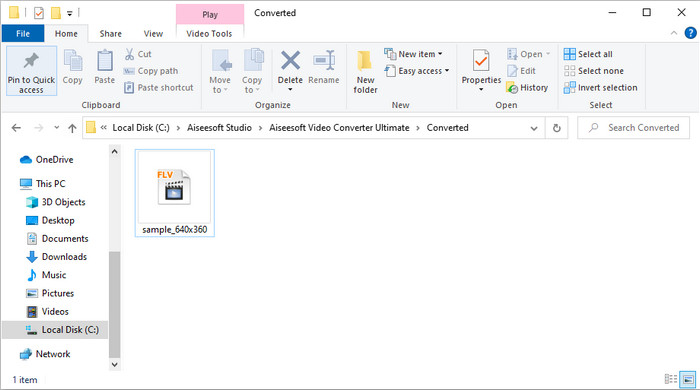
ขั้นตอนที่ 5. หน้าต่างตำแหน่งจัดเก็บไฟล์จะปรากฏขึ้นพร้อมไฟล์ที่แปลงเสร็จแล้ว และตอนนี้ก็พร้อมส่งต่อไปยังผู้อื่นได้ทันที.
ส่วนที่ 2 แปลง GIF เป็น FLV ออนไลน์
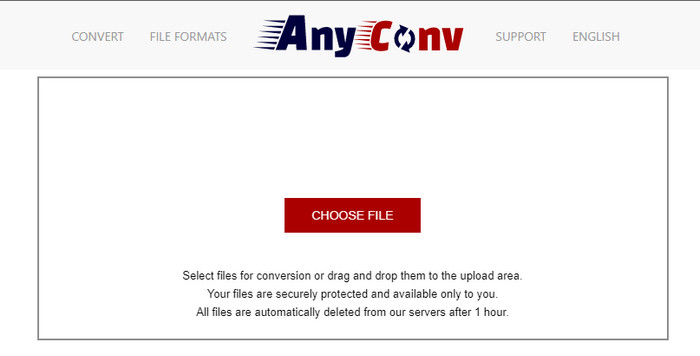
คุณสามารถใช้ AnyConv เพื่อแปลง GIF เป็น FLV ออนไลน์ได้ฟรี และยังรองรับรูปแบบไฟล์หลากหลายทั้งรูปภาพ อีบุ๊ก เอกสาร และอื่น ๆ อีกมากมาย นอกจากนี้ยังสามารถใช้ตัวแปลงนี้เมื่อไรก็ได้และจากที่ใดก็ได้ ขอเพียงแค่มีการเชื่อมต่ออินเทอร์เน็ต อย่างไรก็ดี คุณไม่สามารถแปลงไฟล์แบบเป็นชุดได้ ต้องแปลงทีละไฟล์ทีละรายการ จึงอาจใช้เวลามาก อีกทั้งยังไม่สามารถอัปโหลดไฟล์สื่อที่มีขนาดเกิน 50 MB ได้เพราะระบบไม่รองรับ หากคุณอยากรู้ว่าควรใช้เว็บเครื่องมือนี้อย่างไร ให้ทำตามขั้นตอนต่อไปนี้.
ขั้นตอนที่ 1. เปิดเบราว์เซอร์แล้วเข้าไปยังเว็บไซต์ของเครื่องมือนี้.
ขั้นตอนที่ 2. คลิก Choose File เพื่ออัปโหลด GIF จากนั้นเปลี่ยนรูปแบบให้เป็น FLV เมื่อเรียบร้อย คลิก Convert เพื่อเริ่มกระบวนการแปลง.
ขั้นตอนที่ 3. คลิก Download .FLV เพื่อบันทึกไฟล์ลงในพื้นที่จัดเก็บของคุณ.
ส่วนที่ 3 แปลง GIF เป็น FLV บน iPhone
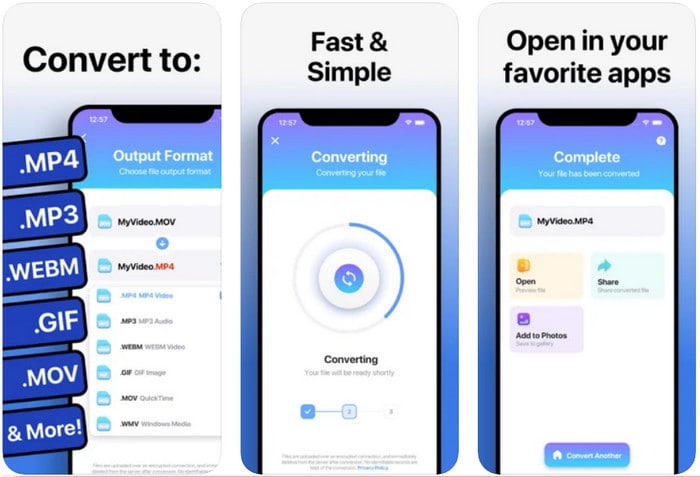
The Video Converter เป็นแอปตัวแปลงระดับท็อปที่คุณสามารถดาวน์โหลดมาใช้บนอุปกรณ์ iOS เพื่อแปลง GIF เป็น FLV เครื่องมือนี้ได้รับคะแนนรีวิว 4.2 ดาวจากผู้ใช้ทั้งหมด เนื่องจากการทำงานที่น่าประทับใจ อย่างไรก็ตาม ผู้ใช้บางรายรู้สึกเสียดายที่ซื้อแพ็กเกจตลอดอายุการใช้งาน เพราะหลังจากซื้อแล้วกลับพบปัญหาแอปล่มและบั๊กจำนวนมาก แต่ถ้าคุณอยากลองใช้งาน ก็สามารถใช้เวอร์ชันฟรีได้ เพียงดาวน์โหลดแล้วทำตามขั้นตอนด้านล่างนี้.
ขั้นตอนที่ 1. หลังจากดาวน์โหลดแอปแล้ว ให้เปิดขึ้นมา คลิก Photos แล้วค้นหา GIF.
ขั้นตอนที่ 2. เมนูแบบดรอปดาวน์จะแสดงขึ้นโดยอัตโนมัติ จากนั้นให้มองหาและเลือกฟอร์แมต FLV.
ขั้นตอนที่ 3. คลิก Convert Files เพื่อเริ่มการแปลง.
ส่วนที่ 4 แปลง GIF เป็น FLV บน Android
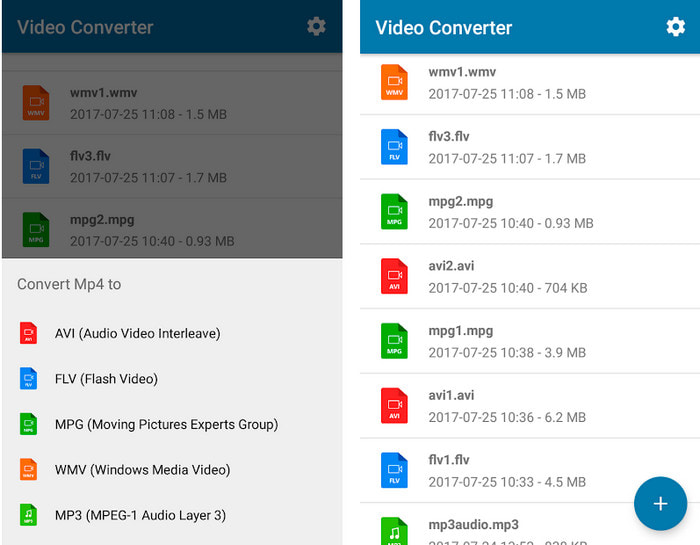
หากคุณเป็นผู้ใช้ Android สามารถใช้แอป Video Converter: MP3, AVI, MPEG, GIF, FLV, WMV, MP4 เพื่อแปลง GIF เป็น FLV ได้อย่างรวดเร็ว แอปนี้มีให้ดาวน์โหลดใน Play Store ของสมาร์ตโฟน เหมาะสำหรับคนที่ชอบแปลงไฟล์ให้เป็นรูปแบบใหม่ ๆ เมื่อเทียบกับเครื่องมือแรกที่กล่าวถึง ตัวนี้ได้คะแนนรีวิวค่อนข้างต่ำเพียง 2.3 ดาวจากผู้ใช้ราว 1,000 ราย แม้คะแนนจะไม่สูง แต่ก็ยังสามารถแปลงไฟล์ของคุณเป็นรูปแบบใหม่ได้ หากอยากรู้ว่าต้องทำอย่างไร มาดูขั้นตอนกันต่อ.
ขั้นตอนที่ 1. ดาวน์โหลดแอปลงในเครื่อง Android ของคุณโดยค้นหาใน Play Store.
ขั้นตอนที่ 2. เปิดแอป จากนั้นแตะปุ่ม เครื่องหมายบวก ใต้หัวข้อ GIF เพื่อเลือกไฟล์ที่คุณต้องการแปลง จะมีตัวเลือกใหม่ปรากฏขึ้น ให้แตะเลือก FLV (Flash Video).
ขั้นตอนที่ 3. หลังจากแปลงไฟล์เสร็จแล้ว ให้ไปที่โฟลเดอร์วิดีโอในเครื่องเพื่อค้นหาไฟล์ที่ได้.
ส่วนที่ 5. การสนทนาสั้น ๆ เกี่ยวกับ GIF และ FLV
รูปแบบ GIF นั้นเข้าใจง่ายเพราะเราเห็นและใช้งานแทบทุกวัน รูปแบบนี้มีภาพเคลื่อนไหว แม้ว่าไฟล์สื่อจะเป็นภาพเคลื่อนไหว แต่ก็ยังไม่ถือเป็นรูปแบบวิดีโอ มาเจาะลึกเกี่ยวกับ GIF กัน รูปแบบนี้รองรับ 8 บิตต่อพิกเซลสำหรับรูปภาพที่มีจานสีสูงสุด 256 สีในชุดสี RGB แบบ 24 บิต แม้ว่าสีจะมีจำนวนมาก แต่ก็ยังไม่เพียงพอ เมื่อพิจารณาว่า JPG และ PNG มีการผสมสีมากกว่า แต่ถ้าคุณไม่ต้องการให้มีภาพนิ่งที่น่าเบื่อ คุณต้องใช้ GIF เพราะมันเล็กและเคลื่อนไหวได้
ในทางกลับกัน FLV เป็นรูปแบบที่ดีที่สุดสำหรับการส่งไฟล์วิดีโอและไฟล์เสียงผ่านอินเทอร์เน็ต เมื่อพิจารณาว่าไฟล์นี้เป็นรูปแบบวิดีโอมาตรฐานใน HTML 5 แม้ว่าคุณจะไม่ได้ใช้ปลั๊กอินแฟลชเพื่อเล่นวิดีโอก็ตาม จนถึงปัจจุบัน รูปแบบนี้ได้รับการสนับสนุนอย่างมากในการแชร์ออนไลน์เมื่อเทียบกับ GIF
หากต้องการดำเนินการต่อ หากคุณต้องการเพิ่มหรือแชร์ GIF ไปยังไซต์โซเชียลมีเดียทั้งหมด จำเป็นต้องแปลงไฟล์เป็น FLV ก่อนโดยไม่สูญเสียคุณภาพ
ส่วนที่ 6 คำถามที่พบบ่อยเกี่ยวกับการแปลง GIF เป็น FLV
จะสร้าง GIF ได้อย่างไร?
แม้ว่าคุณจะสามารถดาวน์โหลดหรือสร้างไฟล์ GIF จากออนไลน์ได้ แต่การสร้างเองจะดีกว่า หากอยากรู้เคล็ดลับการทำ GIF แบบที่คุณออกแบบเอง ให้คลิกที่ลิงก์นี้ แล้วอ่านรายละเอียดภายใน.
GIF สามารถเล่นได้นานแค่ไหน?
ความยาวสูงสุดของ GIF ไม่ควรเกิน 15 วินาที แต่ถ้า GIF ของคุณวนซ้ำ จะไม่มีการจำกัดเวลา เป็นมาตรฐานสำหรับ GIF ทุกตัวในการส่งไฟล์ได้เร็วและโหลดน้อยลง
ฉันสามารถเล่น GIF บน VLC ได้หรือไม่
อย่างที่ได้กล่าวไป GIF เป็นไฟล์รูปภาพไม่ใช่วิดีโอ ดังนั้นหากคุณอัปโหลด GIF ลงในโปรแกรม VLC มันจะแสดงผลเป็นภาพนิ่งแทนที่จะเป็นภาพเคลื่อนไหว นี่คือโปรแกรมเล่น GIF ที่ดีที่สุดที่คุณสามารถใช้ได้.
สรุป
จากข้อมูลทั้งหมดข้างต้น จะเห็นได้ว่าตอนนี้เราสามารถแปลง GIF เป็น FLV, AVI, MP4, MOV และฟอร์แมตอื่น ๆ ได้อย่างง่ายดายโดยไม่ยุ่งยาก อย่างไรก็ตาม หากคุณต้องการแปลงไฟล์ได้อย่างมีประสิทธิภาพสูงสุด คุณควรดาวน์โหลด FVC Video Converter Ultimate เพราะเครื่องมือนี้ไม่เพียงโดดเด่นเรื่องการแปลงฟอร์แมต แต่ยังยอดเยี่ยมในด้านอื่น ๆ อีกด้วย อยากรู้ไหมว่าเครื่องมือนี้ทำอะไรได้บ้าง คลิกปุ่มดาวน์โหลดแล้วลองสำรวจฟีเจอร์ทั้งหมดของซอฟต์แวร์ตัวนี้ดู.
-
 วิธีที่ดีที่สุดในการแปลง GIF เป็น AVI คืออะไร [โอเพ่นซอร์ส & พรีเมียม]
 คุณต้องการแปลง GIF ของคุณเป็นรูปแบบ AVI โดยไม่สูญเสียคุณภาพของวิดีโอหรือไม่? อ่านต่อเพื่อเรียนรู้เกี่ยวกับวิธีการแปลงไฟล์ GIF เป็น AVI
-
 ตัวแปลง GIF ที่ดีที่สุดในการแปลงรูปแบบภาพเคลื่อนไหว GIF เป็น MOV [2021]
 แปลงไฟล์ GIF ของคุณเป็นรูปแบบ MOV ได้อย่างง่ายดายโดยไม่กระทบต่อคุณภาพของไฟล์วิดีโอ ด้วยขั้นตอนและเครื่องมือต่าง ๆ เช่นกัน
-
 ตัวแปลง GIF เป็น MP4 10 อันดับแรกเพื่อแปลงภาพเคลื่อนไหว GIF เป็น MP4 [2021]
 ค้นหาตัวแปลงที่ดีที่สุดในการแปลง GIF เป็น MP4 ด้วยความช่วยเหลือของบทความนี้ เราจะพูดถึงเครื่องมือต่างๆ ที่คุณสามารถใช้ได้และคอยติดตาม
