


 Video Converter Ultimate
 บันทึกหน้าจอ
 ซ่อมวิดีโอ
คู่มือแนะนำการใช้งานที่คุณควรพิจารณาในการแปลง M2TS เป็น FLV [ออฟไลน์ & ออนไลน์]
ไฟล์มีเดียอย่าง VOB, WMV และ MOV ล้วนเป็นตัวอย่างของ M2TS แล้วจริง ๆ แล้ว M2TS คืออะไร? ที่แท้ M2TS เป็นคำย่อของ MPEG-2 Transparent Stream วิดีโอความคมชัดสูงบนแผ่น Blu-ray, AVCHD ฯลฯ สามารถจัดเก็บในรูปแบบคอนเทนเนอร์นี้ได้ ในขณะที่ FLV คือไฟล์ที่มีนามสกุล .flv ซึ่งเป็นคำย่อของ Flash Video นามสกุลไฟล์ FLV หมายถึงไฟล์วิดีโอหรือเสียงที่ถูกส่งผ่านอินเทอร์เน็ตโดยใช้ Adobe Flash Player หรือ Adobe Air ไฟล์วิดีโอทั้งสองแบบนี้อาจไม่คุ้นหูคุณ แต่หากต้องการแปลง M2TS เป็น FLV สิ่งแรกคือคุณต้องรู้ว่ารูปแบบวิดีโอทั้งสองชนิดนี้ใช้ทำอะไร และมีตัวเลือกใดบ้างที่ควรพิจารณาในการแปลง เตรียมตัวให้พร้อมและเปิดใจรับทุกข้อมูลที่คุณกำลังจะได้อ่านต่อไปนี้.

ส่วนที่ 1 วิธีการแปลง M2TS เป็น FLV บน Windows และ Mac
ด้วย Video Converter Ultimate การแปลง M2TS เป็น FLV ทั้งบน Windows และ Mac นั้นเป็นเรื่องง่าย MP4/MOV/M4V/FLV/M4K/MTS/M2TS/ASF/MP3/VOB/AAC เป็นเพียงไม่กี่รูปแบบวิดีโอยอดนิยมและรูปแบบเสียงที่โปรแกรมอันทรงพลังนี้รองรับ วิดีโอความละเอียดสูงของคุณสามารถแปลงเป็นรูปแบบยอดนิยมเช่น FLV ได้ในเวลาไม่กี่วินาทีโดยที่ยังคงคุณภาพดั้งเดิมไว้ มีคุณสมบัติการแปลงแบบแบตช์ที่ให้คุณแปลงไฟล์จำนวนมากโดยไม่สูญเสียคุณภาพ สมมติว่าคุณคุ้นเคยกับซอฟต์แวร์แล้ว ตอนนี้คุณสามารถเรียนรู้ขั้นตอนที่จำเป็นทั้งหมดในการแปลงให้สำเร็จ:
ขั้นตอนที่ 1: ขั้นแรก คลิกปุ่ม ดาวน์โหลดฟรี ด้านล่างเพื่อดาวน์โหลดซอฟต์แวร์ลงคอมพิวเตอร์ของคุณ จากนั้นเมื่อติดตั้งซอฟต์แวร์เสร็จแล้ว คุณจะเห็นหน้าต่างเด้งขึ้นมาบนหน้าจอเพื่อแจ้งว่าซอฟต์แวร์พร้อมใช้งานแล้ว คลิก เริ่มตอนนี้ เพื่อรันซอฟต์แวร์.
ดาวน์โหลดฟรีสำหรับ Windows 7 หรือใหม่กว่าดาวน์โหลดอย่างปลอดภัย
ดาวน์โหลดฟรีสำหรับ MacOS 10.7 หรือใหม่กว่าดาวน์โหลดอย่างปลอดภัย
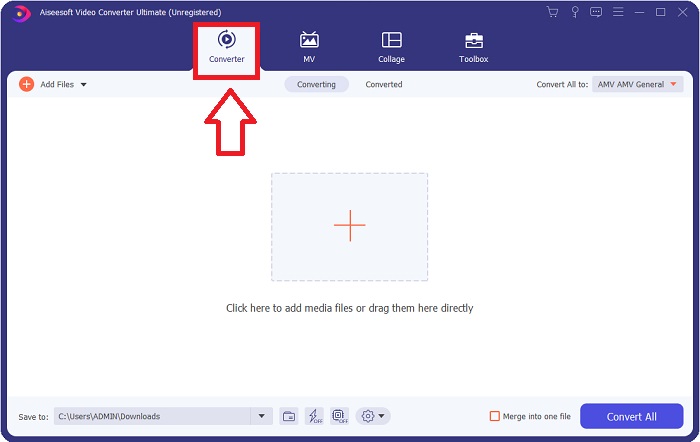
ขั้นตอนที่ 2: เมื่อรันซอฟต์แวร์แล้ว ระบบจะพาคุณไปยังอินเทอร์เฟซหลักของโปรแกรม คือเมนู Converter.
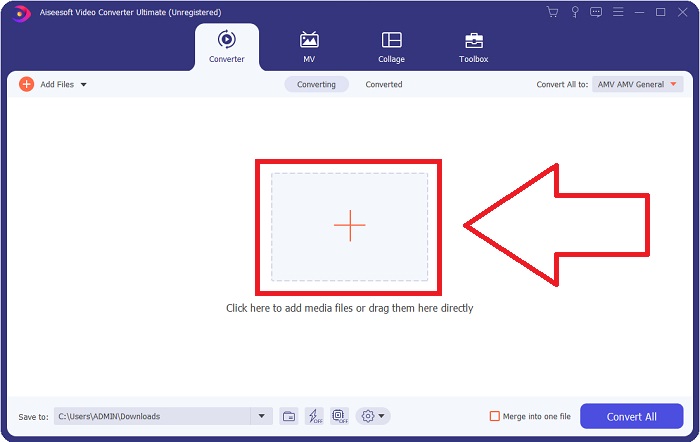
ขั้นตอนที่ 3: เพื่ออัปโหลดไฟล์ ให้คลิกไอคอนเครื่องหมาย + ตรงกึ่งกลางอินเทอร์เฟซ หรือคุณสามารถลากวิดีโอจากคอมพิวเตอร์มาปล่อยได้เลย.
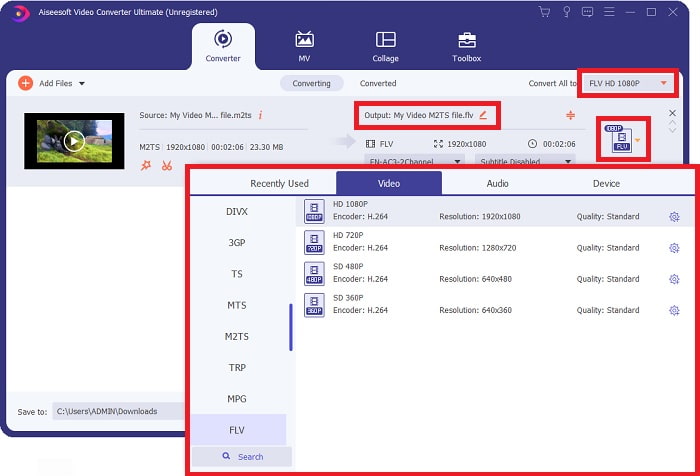
ขั้นตอนที่ 4: หลังจากอัปโหลดไฟล์ M2TS เข้ามาในโปรแกรมแปลงแล้ว ให้ไปที่เมนู Convert All ตรงมุมขวาบนของหน้าต่างและคลิก จะมีหน้าต่างใหม่แสดงรูปแบบไฟล์ต่าง ๆ ที่ซอฟต์แวร์รองรับ จากนั้นเลือกวิดีโอรูปแบบ FLV จากหมวดหมู่ Video.
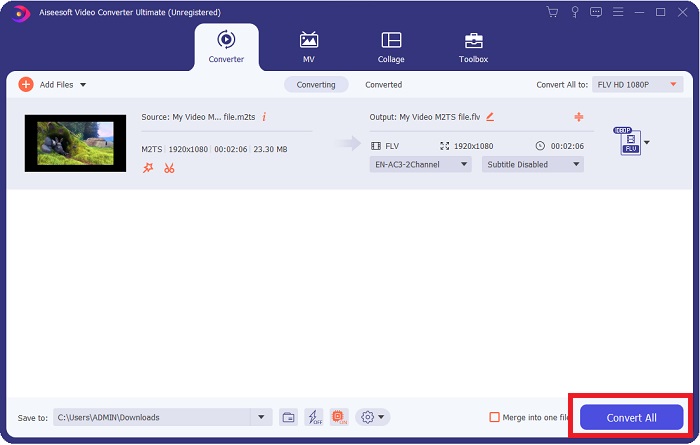
ขั้นตอนที่ 5: หากคุณยังตัดสินใจไม่ได้ว่าจะใช้คุณภาพแบบไหนดี เพราะคุณภาพที่ต้องการไม่มีอยู่ในตัวเลือก คุณสามารถคลิกไอคอนรูปเฟืองแล้วปรับค่าต่าง ๆ ได้ เช่น บิตเรต ความละเอียด อัตราเฟรม ฯลฯ เมื่อคุณพอใจกับการปรับทั้งหมดแล้ว จึงค่อยคลิก Convert All เพื่อเริ่มแปลงไฟล์วิดีโอของคุณ.
ส่วนที่ 2 วิธีอื่นฟรีและมีประสิทธิภาพในการแปลง M2TS เป็น FLV ออนไลน์
Free Video Converter Online เป็นเครื่องมือออนไลน์ที่เหมาะสำหรับการแปลงรูปแบบวิดีโออย่าง FLV, MP4, MOV, MKV, MTS, ASF, VOB ฯลฯ ด้วยความเร็วที่มากกว่าแพลตฟอร์มแปลงไฟล์อื่น แม้ขั้นตอนการแปลงจะใช้เวลาไม่นาน เครื่องมือนี้ก็ยังส่งออกไฟล์วิดีโอได้โดยไม่เกิดปัญหาในด้านคุณภาพ โดยไม่ต้องอธิบายเพิ่มเติม มาดูขั้นตอนทั้งหมดที่คุณต้องทำตามกันเลย:
ขั้นตอนที่ 1: คลิกลิงก์นี้ ลิงก์ เพื่อไปยังเว็บไซต์หลักของ Free Video Converter Online.
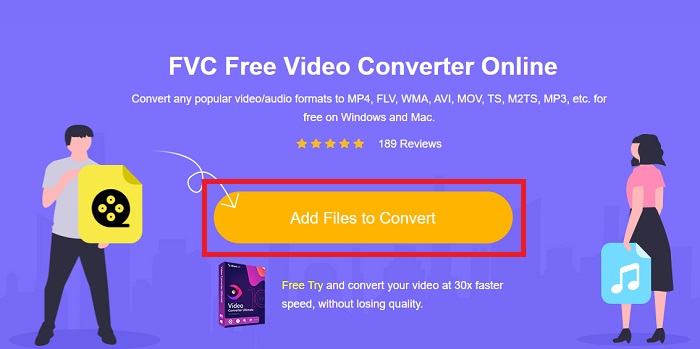
ขั้นตอนที่ 2: จากนั้นคลิกปุ่ม Add Files to Convert เพื่ออัปโหลดไฟล์วิดีโอ M2TS ที่คุณต้องการแปลงเป็นวิดีโอรูปแบบ FLV.
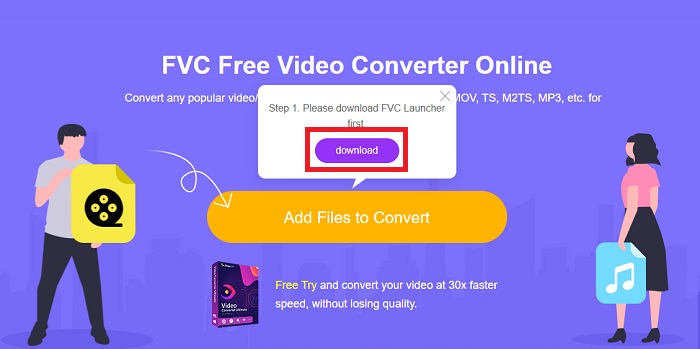
ขั้นตอนที่ 3: หลังจากที่คุณอัปโหลดไฟล์แล้ว จะมีหน้าต่างป๊อปอัปแสดงขึ้นเหนือหน้าจอ เพื่อขออนุญาตดาวน์โหลดตัวเรียกใช้งาน (launcher) สำหรับใช้เครื่องมือออนไลน์นี้ ให้คลิกตัวเรียกใช้งานที่ดาวน์โหลดมาเพื่อติดตั้งลงในคอมพิวเตอร์ แล้วเริ่มการแปลง.
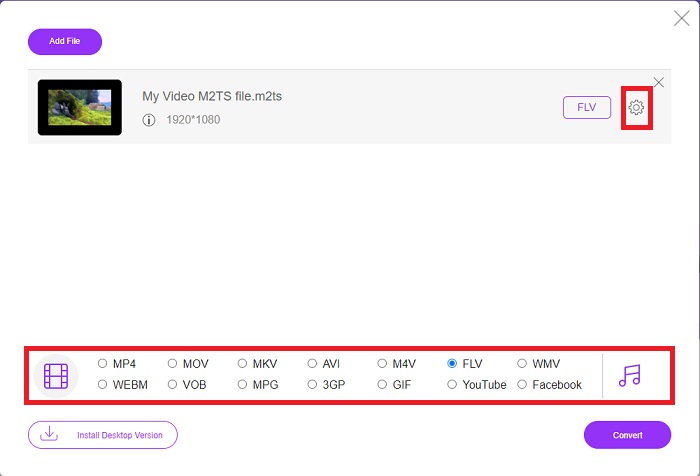
ขั้นตอนที่ 4: เลือกรูปแบบวิดีโอ FLV จากรายชื่อรูปแบบที่อยู่ด้านล่างอินเทอร์เฟซ นอกจากนี้คุณยังสามารถแก้ไขคุณภาพของวิดีโอเอาต์พุตได้โดยคลิกไอคอนรูปเฟืองถัดจากรูปแบบวิดีโอที่เลือก จะมีหน้าต่างใหม่ปรากฏขึ้นซึ่งมีตัวเลือกบิตเรต ความละเอียด และอัตราเฟรม ให้เริ่มปรับค่าเหล่านั้น และเมื่อคุณปรับเสร็จแล้ว คลิก ตกลง เพื่อดำเนินการแปลงต่อ.
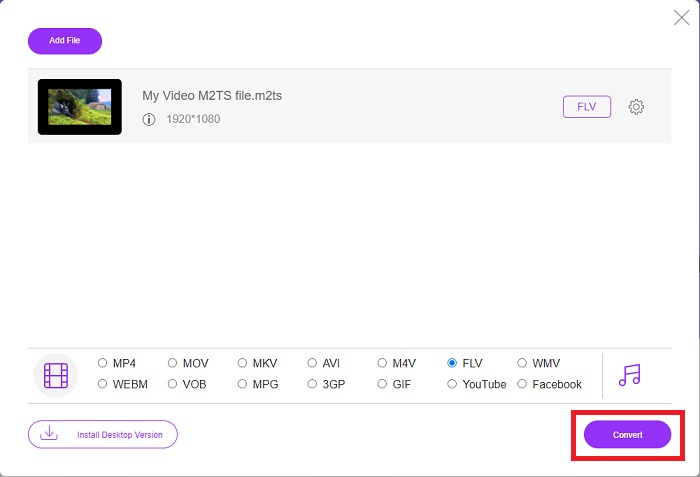
ขั้นตอนที่ 5: ตอนนี้คุณสามารถเริ่มแปลงไฟล์ได้แล้ว โดยการคลิกปุ่ม Convert ที่มุมขวาล่างของหน้าต่าง.
ส่วนที่ 3 การเปรียบเทียบระหว่าง M2TS และ FLV
รูปแบบคอนเทนเนอร์วิดีโอ M2TS ใช้เพื่อจัดเก็บวิดีโอความละเอียดสูงบน Blu-ray Disc, AVCHD, ฮาร์ดไดรฟ์ และอุปกรณ์อื่นๆ ที่รองรับสตรีมการขนส่ง MPEG-2 Blu-ray Disc Audio-Video (BDAV) เป็นชื่อที่กำหนดให้กับรูปแบบนี้เนื่องจากมีการใช้อย่างแพร่หลายในแผ่นดิสก์ Blu-ray เพื่อประโยชน์ในการลดขนาดของข้อมูล แทนที่จะใช้สตรีมการขนส่ง CBR จะใช้สตรีมการขนส่ง VBR (อัตราคงที่) เนื่องจากเนื้อหาเสียงและวิดีโอคุณภาพสูงที่อยู่ภายในไฟล์ M2TS VideoStudio Pro เป็นแอปพลิเคชั่นที่ยอดเยี่ยมสำหรับการแก้ไขไฟล์ M2TS
| นามสกุลไฟล์ | M2TS | FLV |
| ประเภทไฟล์ | Blu-ray Disc Audio-Video MPEG-2 Transport Stream | ไฟล์วิดีโอแฟลช |
| พัฒนาโดย | สมาคม Blu-ray Disc | Adobe System |
| ข้อดี | ไฟล์วิดีโอ Blu-ray BDAV ความละเอียดสูงแบบสตรีมที่ใช้สตรีม MPEG-2; ใช้เพื่อเก็บข้อมูลวิดีโอบนแผ่นดิสก์ Blu-ray; รองรับความละเอียด 720p/1080i | รูปแบบวิดีโอที่แพร่หลาย FLV ถูกใช้โดยเว็บไซต์นับหมื่นแห่ง นำเสนอคุณลักษณะเพิ่มเติมที่หลากหลาย และสร้างขนาดไฟล์ที่เล็กกว่ารูปแบบวิดีโออื่นๆ ส่วนใหญ่ ไฟล์ FLV นั้นยอดเยี่ยมสำหรับการส่งวิดีโอคุณภาพสูงในอัตราที่รวดเร็ว |
| จุดด้อย | ไฟล์ m2ts ไม่สามารถมีบทได้ พวกเขาถูกเก็บไว้ที่อื่นในโครงสร้างโฟลเดอร์ Bluray | จำเป็นต้องติดตั้งปลั๊กอินแฟลชเพื่อเล่นไฟล์แฟลชแบบออนไลน์ |
| โปรแกรมเปิดรูปแบบวิดีโอ | ◆ผู้เล่นทั้งหมด ◆MPlayer ◆เครื่องเล่นสื่อ VLC ◆พอตเพลเยอร์ | ◆เครื่องเล่นสื่อ VLC ◆อะโดบีแฟลชเพลเยอร์ |
ส่วนที่ 4 คำถามที่พบบ่อยเกี่ยวกับการแปลง M2TS เป็น FLV
ฉันจะเล่นไฟล์ M2TS ได้อย่างไร
Windows Media Player, SMPlayer, 5KPlayer, Splash และ File Viewer Plus สามารถเล่นไฟล์ M2TS ได้ เครื่องเล่น M2TS บางตัวเข้ากันได้กับระบบปฏิบัติการที่หลากหลาย ตัวอย่างเช่น เครื่องเล่นสื่อ VideoLAN VLC สามารถเล่นไฟล์ M2TS บน Windows, Mac และ Linux
FLV เป็นรูปแบบการบันทึกที่เหมาะสมหรือไม่?
Adobe Flash Player ใช้รูปแบบไฟล์ FLV ซึ่งเป็นหนึ่งในรูปแบบวิดีโอที่ได้รับความนิยมและมีความยืดหยุ่นสูง รองรับแพลตฟอร์มวิดีโอและเบราว์เซอร์เกือบทั้งหมด แพลตฟอร์มสตรีมวิดีโอออนไลน์ เช่น YouTube ได้ประโยชน์จากการใช้รูปแบบ FLV เพราะไฟล์มีขนาดเล็กจึงดาวน์โหลดได้ง่าย คลิกที่นี่เพื่อเรียนรู้เพิ่มเติมเกี่ยวกับ โปรแกรมบันทึกไฟล์ FLV ที่มีให้เลือกใช้.
FLV ยังคงใช้อยู่หรือไม่?
วิดีโอ โฆษณาแบนเนอร์ แอนิเมชั่น และสตรีมแบบสดเป็นตัวเลือกทั้งหมด ภาพยนตร์แฟลชนานมาแล้ว และพวกเขาใช้คลิปบนอินเทอร์เน็ต อย่างไรก็ตาม แม้ว่ารูปแบบ FLV กำลังจะหมดลง แต่ก็ยังคงเป็นมาตรฐานวิดีโอสำหรับผู้ใช้อินเทอร์เน็ตทั่วโลก
สรุป
ในการสรุปการสนทนา เราทุกคนคิดว่าไม่มีตัวแปลงใดที่สามารถแปลง M2TS เป็น FLV อย่างไรก็ตาม บทความนี้จะแก้ไขคุณด้วยการแนะนำตัวแปลงที่ดีที่สุดสองตัวที่คุณต้องพิจารณาใช้ ได้แก่ Free Video Converter Online หรือ Video Converter Ultimate ตัวแปลงสองตัวนี้ไม่มีอะไรที่คุณจะขอได้ เพราะมันมีเครื่องมือและฟีเจอร์ระดับมืออาชีพที่เป็นไปได้ทั้งหมดที่สามารถช่วยคุณจากการแปลงไฟล์เป็นการแปลงไฟล์ให้ดูดียิ่งขึ้น
-
 2 วิธีที่ง่ายที่สุดในการแปลงไฟล์ WMV เป็น FLV บน PC/Mac
 คุณจะแปลง WMV เป็น FLV ได้อย่างไร ประการแรก คุณต้องอ่านคำแนะนำของเราและค้นหาวิธีการที่คุณชอบ จากนั้นทำตามคำแนะนำของเราเพื่อทำงานอย่างรวดเร็ว
-
 3 โซลูชั่นเกี่ยวกับวิธีการแปลง FLV เป็น PSP โดยไม่สูญเสียข้อมูล
 วิธีแปลง FLV เป็น PSP? ที่นี่ คุณจะได้รับคำแนะนำทีละขั้นตอนในการแปลงวิดีโอ Flash เป็นรูปแบบที่รองรับ PSP (WMV, MP4, AVI, FLV ฯลฯ) บน Windows และ Mac
-
 2 วิธีในการแปลง FLV เป็น WMA Audio [ฟรี & ออนไลน์]
 ต้องการแยกเสียง WMA จากวิดีโอ FLV หรือไม่ ต่อไปนี้คือตัวแยกเสียง WMA ฟรี 2 ตัวเพื่อแปลง FLV (Flash Video) เป็น WMA (Windows Media Audio) ด้วยความเร็วในการแปลงที่รวดเร็วบน Mac OS X และ Windows 10/8/7
