เริ่ม

FVC Free FLV to MP4 Converter ออกแบบมาเพื่อแปลงไฟล์ FLV เป็น MP4 โดยไม่ต้องยุ่งยาก คุณสามารถแปลงวิดีโอ FLV เป็น MP4 และรูปแบบวิดีโอ/เสียงยอดนิยมอื่นๆ เช่น MKV, MPG, TS, VOB, MOV, AVI, WebM ฯลฯ ได้ ในขณะเดียวกัน คุณสามารถแก้ไขไฟล์ FLV ก่อนการแปลงได้
เพิ่มไฟล์ FLV

ดาวน์โหลดและติดตั้ง

ดาวน์โหลดแพ็คเกจการติดตั้งแล้วติดตั้งบนคอมพิวเตอร์ของคุณ จะใช้เวลาไม่กี่วินาทีในการติดตั้ง FVC Free FLV to MP4 Converter สำเร็จ

ค่ากำหนด

คลิกที่ตัวเลือกเมนูแล้วเลือก Preferences… เพื่อเข้าสู่หน้าต่าง Preferences ที่นี่คุณสามารถเลือกโฟลเดอร์เอาต์พุต เลือกการกำหนดค่า CPU ตั้งค่าการอัปเดต และอื่น ๆ ได้.
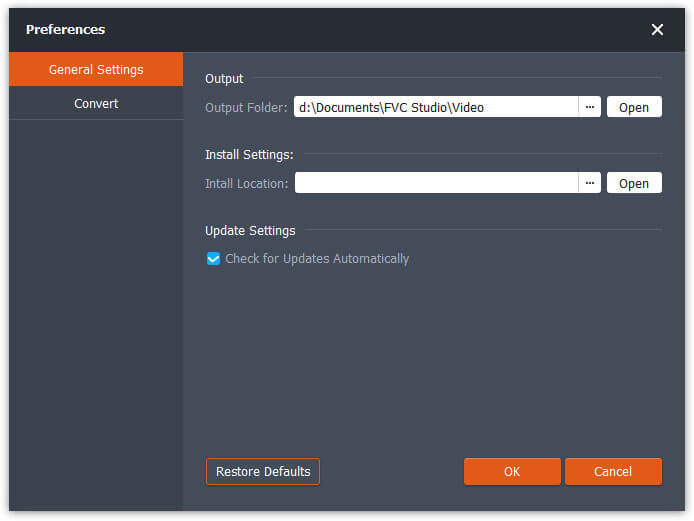
ค่ากำหนด

แปลง FLV เป็น MP4

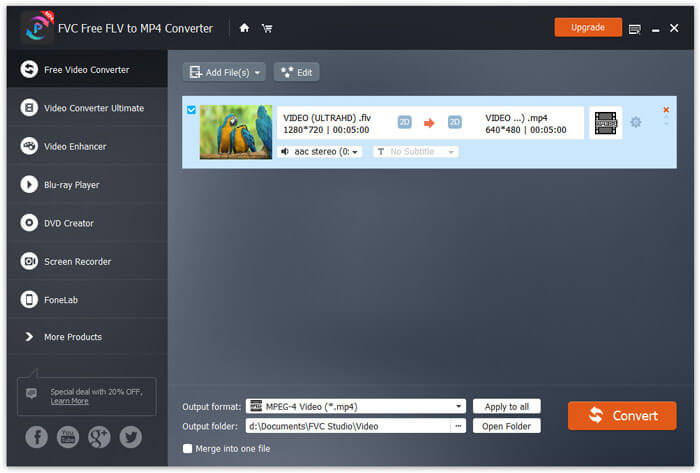
ขั้นตอนที่ 1. เปิดใช้ FVC Free FLV to MP4 Converter บนคอมพิวเตอร์ของคุณ คลิกปุ่ม Add File(s) ที่มุมซ้ายบนของอินเทอร์เฟซหลัก จากนั้นเลือกไฟล์ FLV ที่คุณต้องการแปลงแล้วคลิก Open เพื่อนำเข้าไฟล์เหล่านั้นเข้าสู่คิวการแปลง คุณยังสามารถลากไฟล์ FLV ลงในโปรแกรมแปลงวิดีโอได้อีกด้วย.

เพิ่มไฟล์ FLV

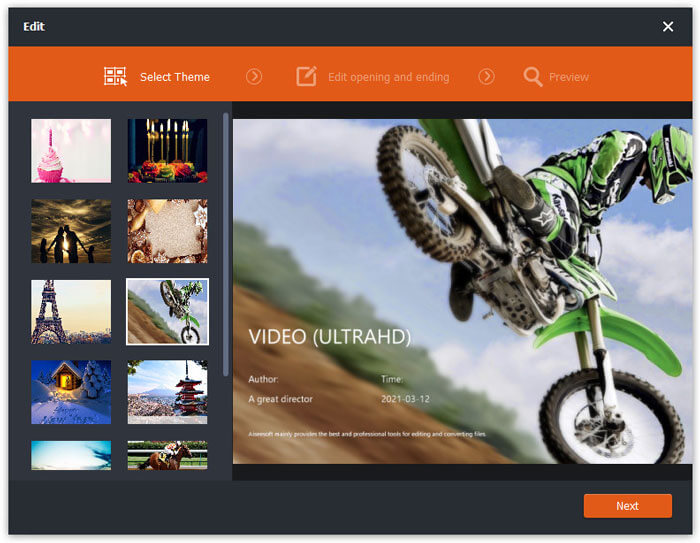
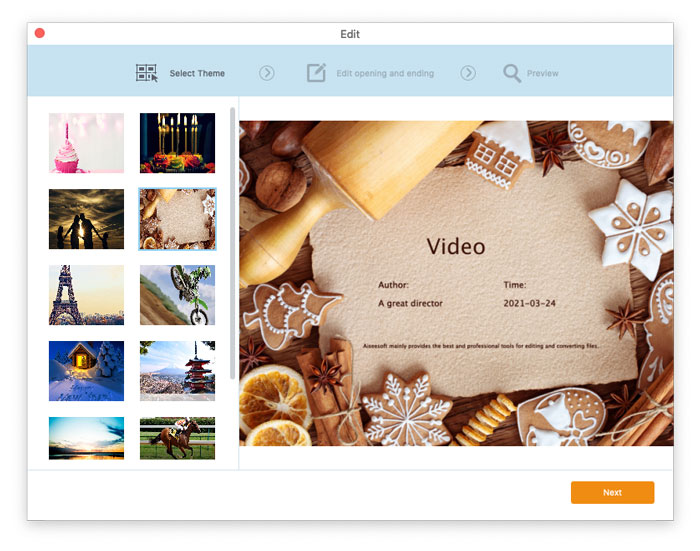
ขั้นตอนที่ 2. ก่อนการแปลง คุณสามารถเพิ่มธีมให้กับวิดีโอของคุณได้ คลิกปุ่ม Edit จากแถบเมนูด้านบนเพื่อเข้าสู่หน้าต่างที่คุณจะต้องเลือกธีมเพื่อปรับแต่งไฟล์ FLV ของคุณก่อน.

เลือกธีม

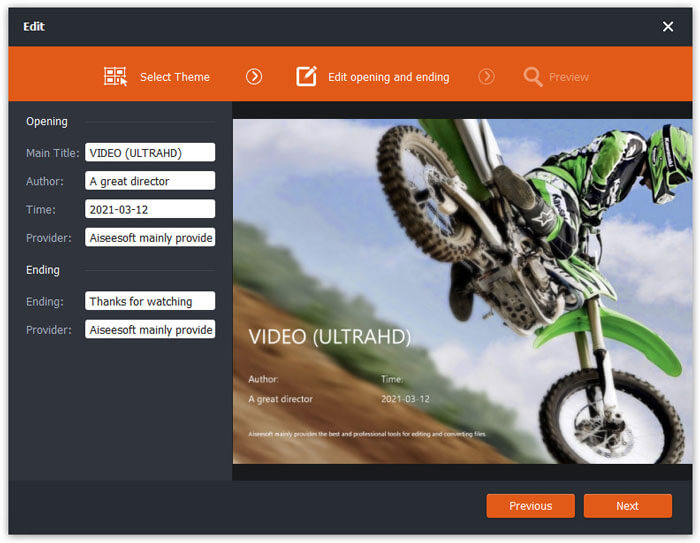
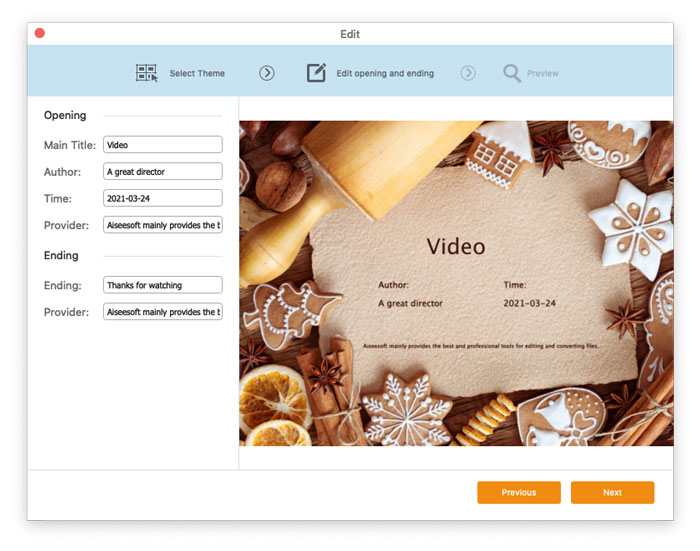
คลิก Next เพื่อกำหนดการตั้งค่าอื่น ๆ เช่น ส่วนเปิดและปิดของวิดีโอ เช่น ชื่อเรื่องหลัก ผู้เขียน เวลา ผู้ให้บริการ เป็นต้น.

เปลี่ยนการตั้งค่าธีม

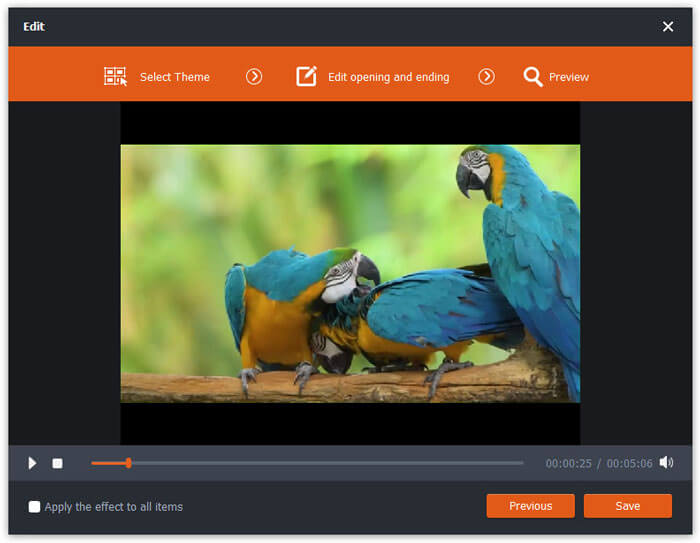
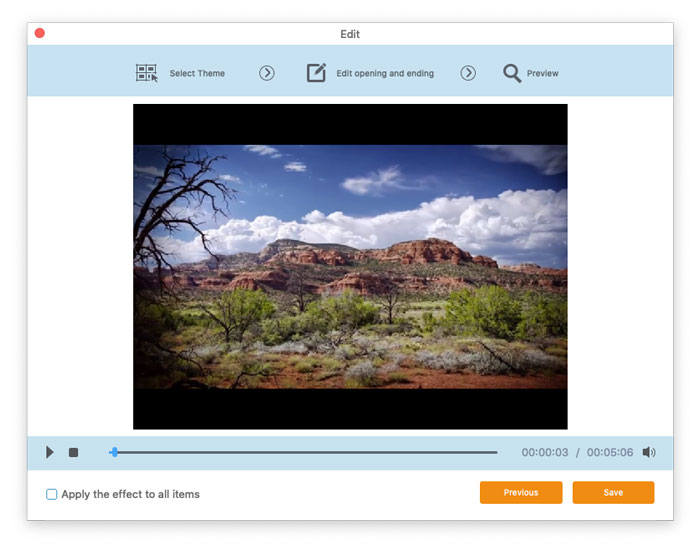
หลังจากนั้น คลิกปุ่ม Next แล้วคุณจะไปยังหน้าต่างแสดงตัวอย่าง (Preview) หากคุณพอใจกับผลลัพธ์ ให้คลิกปุ่ม Save เพื่อบันทึกการตั้งค่า หากยังไม่พอใจ ให้คลิก Previous เพื่อแก้ไขวิดีโอ FLV อีกครั้ง.

ดูตัวอย่าง

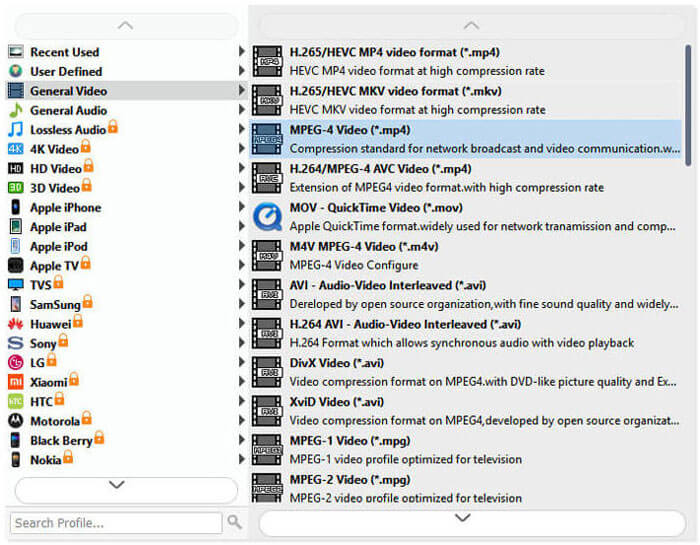
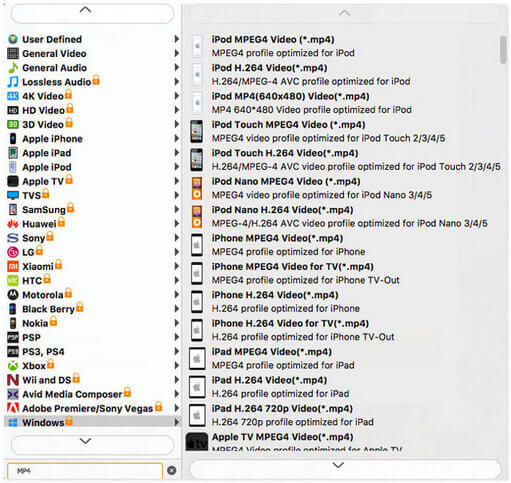
ขั้นตอนที่ 3. ไปที่ช่อง Output format จากนั้นเลือก General Video แล้วเลือกฟอร์แมต MPEG-4 Video จากรายการดรอปดาวน์ เลือกโฟลเดอร์ปลายทางในช่อง Output folder ที่ด้านล่าง แล้วคลิก Convert เพื่อเริ่มการแปลง.

เลือกเอาต์พุต MP4

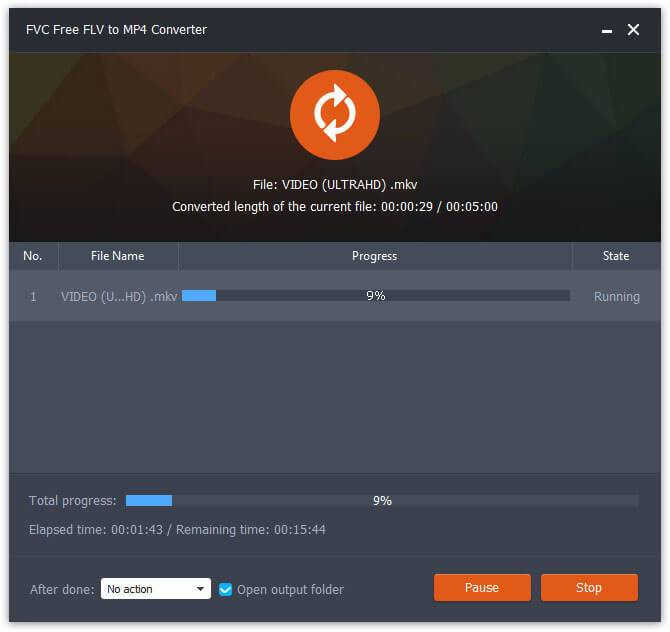
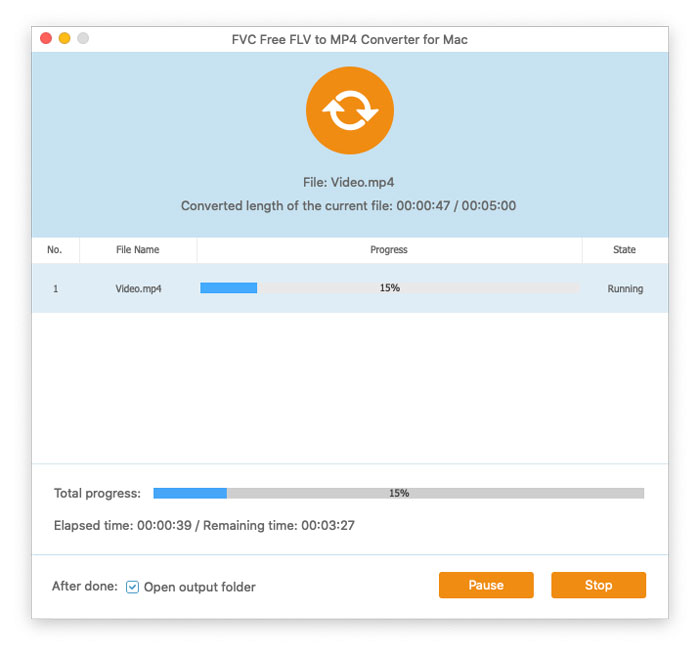
เวลาในการแปลงจะแตกต่างกันไปตามขนาดไฟล์ของคุณ เมื่อการแปลงสิ้นสุดลง คุณจะถูกนำไปที่หน้าต่างโดยอัตโนมัติซึ่งเก็บไฟล์ที่แปลงแล้ว จากนั้นคุณสามารถเล่นหรือแบ่งปันให้เพื่อนของคุณได้

การแปลงเสร็จสมบูรณ์

เริ่ม

FVC Free FLV to MP4 Converter ออกแบบมาเพื่อแปลงไฟล์ FLV เป็น MP4 โดยไม่ต้องยุ่งยาก คุณสามารถแปลงวิดีโอ FLV เป็น MP4 และรูปแบบวิดีโอ/เสียงยอดนิยมอื่นๆ เช่น MKV, MPG, TS, VOB, MOV, AVI, WebM ฯลฯ ได้ ในขณะเดียวกัน คุณสามารถแก้ไขไฟล์ FLV ก่อนการแปลงได้
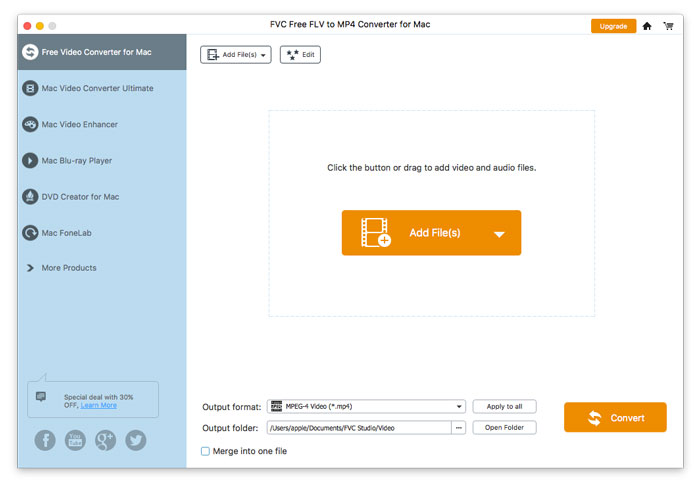
อินเทอร์เฟซหลัก

ดาวน์โหลดและติดตั้ง

ดาวน์โหลดแพ็คเกจการติดตั้งแล้วติดตั้งบนคอมพิวเตอร์ของคุณ จะใช้เวลาไม่กี่วินาทีในการติดตั้ง FVC Free FLV to MP4 Converter สำเร็จ

ค่ากำหนด

คลิกที่ตัวเลือกเมนูแล้วเลือก Preferences… เพื่อเข้าสู่หน้าต่าง Preferences ที่นี่คุณสามารถเลือกโฟลเดอร์เอาต์พุต เลือกการกำหนดค่า CPU ตั้งค่าการอัปเดต และอื่น ๆ ได้.
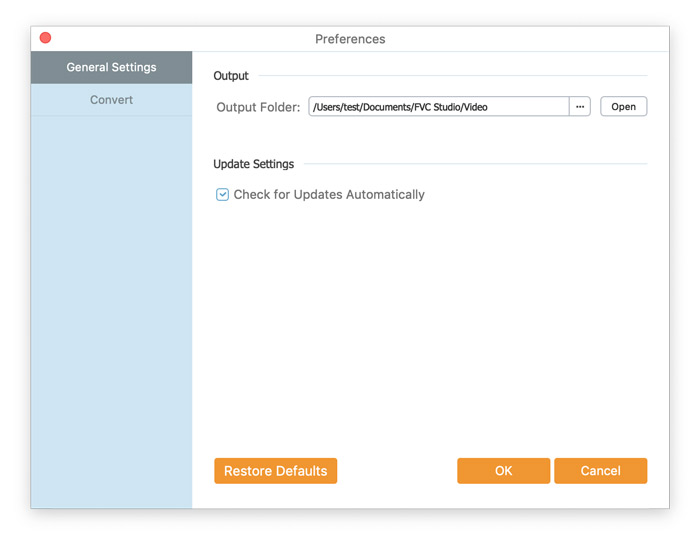
ค่ากำหนด

แปลง FLV เป็น MP4

ขั้นตอนที่ 1. เปิดใช้ FVC Free FLV to MP4 Converter บนคอมพิวเตอร์ของคุณ คลิกปุ่ม Add File(s) ที่มุมซ้ายบนของอินเทอร์เฟซหลัก จากนั้นเลือกไฟล์ FLV ที่คุณต้องการแปลงแล้วคลิก Open เพื่อนำเข้าไฟล์เหล่านั้นเข้าสู่คิวการแปลง คุณยังสามารถลากไฟล์ FLV ลงในโปรแกรมแปลงวิดีโอได้อีกด้วย.

เพิ่มไฟล์ FLV

ขั้นตอนที่ 2. ก่อนการแปลง คุณสามารถเพิ่มธีมให้กับวิดีโอของคุณได้ คลิกปุ่ม Edit จากแถบเมนูด้านบนเพื่อเข้าสู่หน้าต่างที่คุณจะต้องเลือกธีมเพื่อปรับแต่งไฟล์ FLV ของคุณก่อน.

เลือกธีม

คลิก Next เพื่อกำหนดการตั้งค่าอื่น ๆ เช่น ส่วนเปิดและปิดของวิดีโอ เช่น ชื่อเรื่องหลัก ผู้เขียน เวลา ผู้ให้บริการ เป็นต้น.

เปลี่ยนการตั้งค่าธีม

หลังจากนั้น คลิกปุ่ม Next แล้วคุณจะไปยังหน้าต่างแสดงตัวอย่าง (Preview) หากคุณพอใจกับผลลัพธ์ ให้คลิกปุ่ม Save เพื่อบันทึกการตั้งค่า หากยังไม่พอใจ ให้คลิก Previous เพื่อแก้ไขวิดีโอ FLV อีกครั้ง.

ดูตัวอย่าง

ขั้นตอนที่ 3. ไปที่ช่อง Output format จากนั้นเลือก General Video แล้วเลือกฟอร์แมต MPEG-4 Video จากรายการดรอปดาวน์ เลือกโฟลเดอร์ปลายทางในช่อง Output folder ที่ด้านล่าง แล้วคลิก Convert เพื่อเริ่มการแปลง.

ตั้งค่าโปรไฟล์ MP4

เวลาในการแปลงจะแตกต่างกันไปตามขนาดไฟล์ของคุณ เมื่อการแปลงสิ้นสุดลง คุณจะถูกนำไปที่หน้าต่างโดยอัตโนมัติซึ่งเก็บไฟล์ที่แปลงแล้ว จากนั้นคุณสามารถเล่นหรือแบ่งปันให้เพื่อนของคุณได้

การแปลงเสร็จสมบูรณ์