


 Video Converter Ultimate
 บันทึกหน้าจอ
 ซ่อมวิดีโอ
 ดาวน์โหลดอย่างปลอดภัย
วิธีแปลงรูปภาพเป็น SVG: ค้นพบตัวแปลงที่สมบูรณ์แบบสำหรับคุณ
ไฟล์ SVG สามารถแสดงกราฟิกได้คมชัดทุกขนาด ช่วยปรับปรุง SEO และเพิ่มความเร็วให้กับเว็บไซต์ อีกทั้งยังรองรับแอนิเมชันแบบไดนามิกได้ด้วย นี่คือบางส่วนของเหตุผลที่ผู้ใช้เลือกใช้ไฟล์รูปแบบ SVG ถ้าอย่างนั้น คุณเองต้องการจะแปลงรูปภาพของคุณให้เป็นไฟล์ SVG ด้วยหรือไม่? ถ้าใช่ คุณควรอ่านบทความนี้ ในบทความนี้คุณจะได้ค้นพบวิธีที่มีประสิทธิภาพที่สุดในการแปลงรูปภาพให้เป็น SVG นอกจากนี้ เรายังจะแนะนำตัวแปลงรูปภาพที่ดีที่สุดและน่าเชื่อถือที่สุดที่คุณสามารถใช้สำหรับแปลงรูปภาพได้ อ่านบทความนี้ให้ละเอียดขณะที่เรามอบข้อมูลทุกอย่างที่คุณต้องใช้ในการแปลงไฟล์รูปภาพให้คุณ.

ส่วนที่ 1 วิธีที่ยอดเยี่ยมในการแปลงรูปภาพเป็น SVG ออนไลน์
วิธีแปลงรูปภาพเป็น SVG บน Convertio
อีกหนึ่งเครื่องมือออนไลน์ที่คุณสามารถใช้เพื่อแปลงรูปภาพเป็น SVG คือ Convertio เครื่องมือออนไลน์นี้สามารถแปลงรหัส (transcode) รูปภาพของคุณให้เป็นรูปแบบ SVG ได้ คุณสามารถแปลงรูปภาพได้เพียงสามขั้นตอน นอกจากนี้ Convertio ยังมีฟีเจอร์แปลงแบบกลุ่ม ช่วยให้คุณอัปโหลดและแปลงไฟล์หลายไฟล์ได้ในคลิกเดียว อีกทั้งยังมีเลย์เอาต์และตัวเลือกที่เข้าใจง่าย ทำให้เหมาะกับผู้ใช้ทุกคน โดยเฉพาะมือใหม่ นอกจากไฟล์ SVG แล้ว ยังรองรับรูปแบบไฟล์รูปภาพอื่น ๆ ด้วย เช่น JPG, PNG, BMP, TIFF, ICO และอื่น ๆ อีกมากมาย ยิ่งไปกว่านั้น คุณสามารถเข้าใช้ Convertio ได้จากหลากหลายเบราว์เซอร์ ได้แก่ Google, Mozilla, Edge, Explorer และอื่น ๆ อย่างไรก็ตาม Convertio ก็มีข้อเสีย โดยเฉพาะเมื่อใช้เวอร์ชันฟรี ขนาดไฟล์สูงสุดที่คุณสามารถอัปโหลดได้คือ 100MB และหากคุณต้องการแปลงแบบกลุ่ม คุณสามารถแปลงไฟล์รูปภาพได้ครั้งละเพียงสองไฟล์เท่านั้น หากต้องการใช้งานฟีเจอร์แบบไม่จำกัด คุณต้องซื้อแพ็กเกจแบบไม่จำกัด.
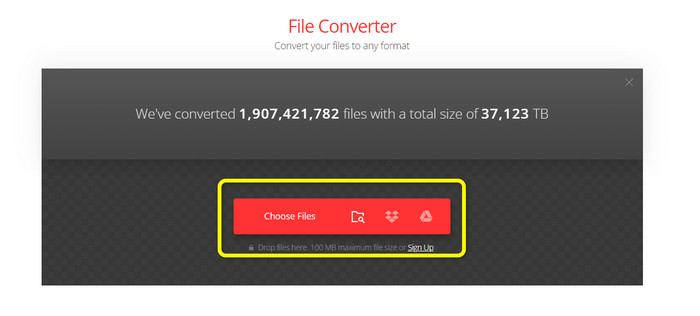
ขั้นตอนที่ 1. เปิดเบราว์เซอร์ของคุณแล้วไปที่เว็บไซต์หลักของ Convertio เมื่ออยู่ที่หน้าเว็บหลักแล้ว ให้คลิกปุ่ม Choose Files หลังจากคลิกแล้ว ไฟล์ในคอมพิวเตอร์ของคุณจะปรากฏขึ้นบนหน้าจอ เลือกรูปภาพที่คุณต้องการแปลงเป็นไฟล์ SVG แล้วกดเปิด.
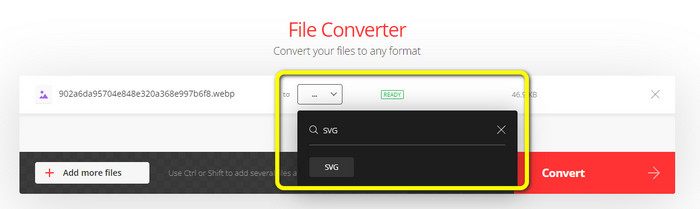
ขั้นตอนที่ 2. หลังจากอัปโหลดไฟล์ที่ต้องการแปลงแล้ว ให้ไปที่ตัวเลือกฟอร์แมต ค้นหารูปแบบไฟล์ SVG แล้วคลิก คุณสามารถพิมพ์ค้นหา SVG ในช่องค้นหาเพื่อให้หาได้ง่ายขึ้น.
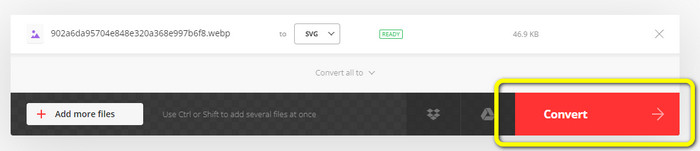
ขั้นตอนที่ 3. เมื่อเลือกไฟล์รูปแบบ SVG เป็นฟอร์แมตเอาต์พุตเรียบร้อยแล้ว ให้คลิกปุ่ม Convert จากนั้นจะเริ่มกระบวนการแปลง กรุณารอจนกว่าระบบจะทำงานเสร็จสิ้น.
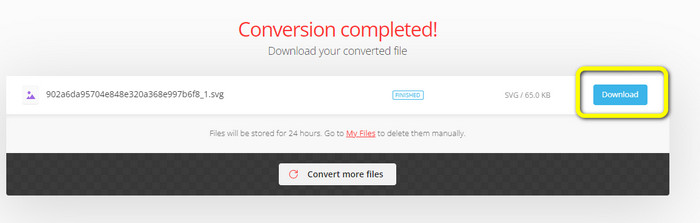
ขั้นตอนที่ 4. เมื่อกระบวนการแปลงเสร็จสิ้น ให้คลิกปุ่ม Download เพื่อเก็บและบันทึกรูปภาพที่แปลงแล้วลงบนเดสก์ท็อปของคุณ หากต้องการแปลงรูปภาพเพิ่ม ให้คลิกปุ่ม Add more files.
โบนัส: วิธีแปลงรูปภาพ SVG
หากคุณต้องการตัวแปลงภาพที่มีประสิทธิภาพสำหรับแปลงรูปภาพ SVG ของคุณเป็น JPG และรูปแบบภาพยอดนิยมอื่น ๆ FVC Free Image Converter คือทางเลือกที่ดีที่สุด ใช้เครื่องมือนี้แปลงภาพได้ง่ายมากเพราะมีอินเทอร์เฟซที่ใช้งานง่าย คุณสามารถแปลงรูปภาพได้เพียงไม่กี่คลิก นอกจากนี้ นอกจาก SVG แล้ว ยังรองรับการแปลงรูปภาพฟอร์แมตอื่น ๆ เป็น PNG, JPG และ GIF เช่น WebP, BMP, TIFF เป็นต้น FVC Free Image Converter ยังมีฟีเจอร์แปลงแบบกลุ่ม ช่วยให้คุณแปลงรูปภาพจำนวนมากได้พร้อมกัน ยิ่งไปกว่านั้น ตัวแปลงภาพนี้สามารถใช้งานได้บนทุกแพลตฟอร์ม คุณสามารถแปลงไฟล์รูปภาพบน Google, Explorer, Edge และอื่น ๆ ได้.
ขั้นตอนที่ 1. ไปที่เว็บไซต์ FVC Free Image Converter จากนั้นคลิกเลือกฟอร์แมต JPG, PNG หรือ GIF จากตัวเลือกฟอร์แมต.
ขั้นตอนที่ 2. คลิกปุ่ม Add Images ที่อินเทอร์เฟซตรงกลางเพื่ออัปโหลดรูปภาพ SVG ที่คุณต้องการแปลง คุณสามารถเพิ่มรูปภาพได้หลายภาพเพื่อแปลงในคลิกเดียว.
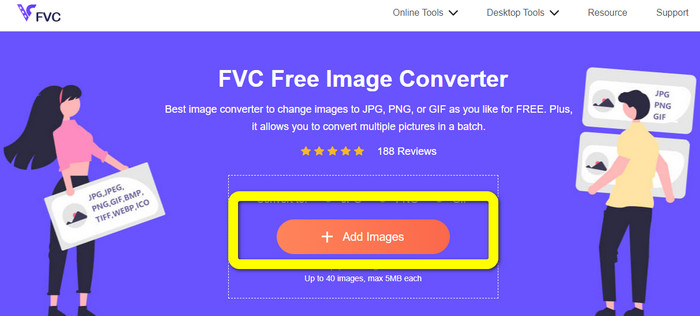
ขั้นตอนที่ 3. รูปภาพ SVG ของคุณจะถูกแปลงโดยอัตโนมัติในเครื่องมือนี้ จากนั้นคลิกปุ่ม Download เพื่อบันทึกรูปภาพที่แปลงแล้ว.

ส่วนที่ 2 วิธีที่ดีที่สุดในการแปลงรูปภาพเป็น SVG ออฟไลน์
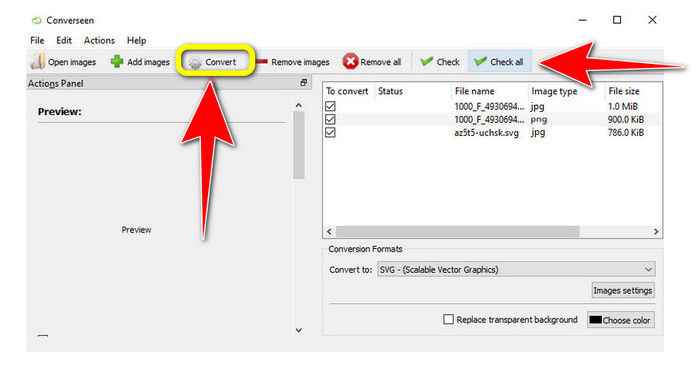
การใช้ Converseen ถือเป็นวิธีที่ยอดเยี่ยมในการเปลี่ยนรูปภาพเป็น SVG เนื่องจากมีคำแนะนำการแปลงที่ตรงไปตรงมา นอกจากนี้ โปรแกรมแปลงรูปภาพแบบออฟไลน์ตัวนี้ยังมีส่วนติดต่อผู้ใช้ที่เรียบง่าย พร้อมชุดตัวเลือกพื้นฐาน กล่าวคือ ตัวแปลงนี้เหมาะกับผู้ใช้ทุกกลุ่ม Converseen ยังมีฟีเจอร์แปลงแบบกลุ่ม ช่วยให้คุณแปลงไฟล์จำนวนมากในครั้งเดียว ตัวแปลงนี้ยังรองรับรูปแบบไฟล์ที่หลากหลาย รวมถึง PNG, JPG, BMP, WEBP, TIFF และ SVG เป็นต้น ยิ่งไปกว่านั้น ไม่มีค่าบอกรับสมาชิกในการดาวน์โหลดโปรแกรมออฟไลน์นี้ Converseen ยังมีให้ใช้ทั้งบน Windows และ Mac หลังจบกระบวนการแปลง โปรแกรมจะไม่ใส่ลายน้ำบนรูปภาพที่คุณแปลง ทำให้คุณดูรูปภาพได้โดยปราศจากวัตถุที่รบกวนสายตา ทำตามคำแนะนำง่าย ๆ ด้านล่างเพื่อแปลงรูปภาพเป็น SVG ได้อย่างสะดวก.
ขั้นตอนที่ 1. ดาวน์โหลดตัวติดตั้งของ Converseen จากเว็บไซต์ของโปรแกรม หลังจากติดตั้งโปรแกรมแปลงแบบออฟไลน์แล้ว ให้เปิดใช้งานบนคอมพิวเตอร์ของคุณ.
ขั้นตอนที่ 2. เครื่องมือนี้ใช้งานง่าย คุณจะเห็นปุ่มฟังก์ชันอยู่ด้านบนด้านหน้า ให้เลือกภาพถ่ายของคุณโดยคลิกปุ่ม Add images บนหน้าจอหลัก.
ขั้นตอนที่ 3. จากนั้นไปที่ตัวเลือก Convert to แล้วเลือกไฟล์รูปแบบ SVG จากตัวเลือกฟอร์แมต.
ขั้นตอนที่ 4. คุณสามารถยืนยันว่าต้องการแปลงรูปภาพที่โหลดอยู่ได้ด้วยการทำเครื่องหมายในช่อง เลือกได้จากเมนูด้านบนที่ Check หรือ Check All จากนั้นคลิกปุ่ม Convert ด้านล่างสุดเพื่อเริ่มการแปลง.
ส่วนที่ 3 วิธีแปลงรูปภาพเป็น SVG บน iPhone และ Android
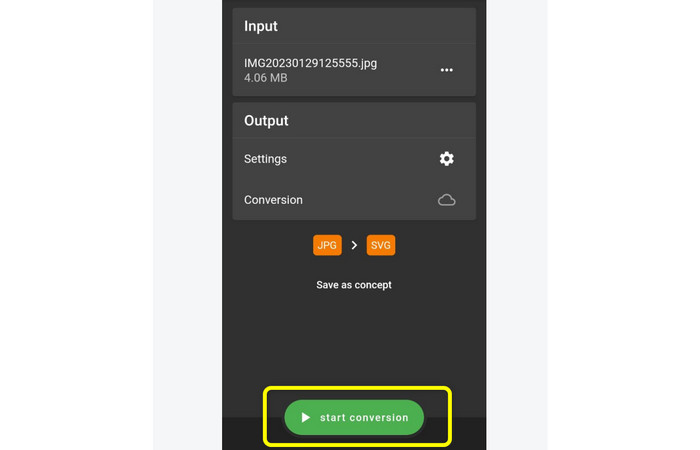
File Converter เป็นแอปที่ดีที่สุดในการแปลงรูปภาพเป็น SVG ที่คุณสามารถใช้ได้บน iPhone และ Android ของคุณ นอกจากนี้ คุณสามารถใช้แอปพลิเคชันได้ฟรี มีอยู่ใน Google Play Store และ App Store อย่างไรก็ตาม กระบวนการติดตั้งช้าเกินไป และกระบวนการนี้เป็นสิ่งที่ท้าทาย โดยเฉพาะอย่างยิ่งสำหรับผู้เริ่มต้น ตรวจสอบให้แน่ใจว่าคุณมีการเชื่อมต่ออินเทอร์เน็ต
ขั้นตอนที่ 1. ติดตั้งแอป File Converter บนอุปกรณ์มือถือของคุณ แล้วเปิดแอปพลิเคชัน.
ขั้นตอนที่ 2. ไปที่ตัวเลือก Image Converter จากนั้นเลือกไฟล์ SVG เป็นฟอร์แมตเอาต์พุตของคุณ.
ขั้นตอนที่ 3. หลังจากนั้นจะมีอินเทอร์เฟซอีกหน้าปรากฏขึ้น คลิกตัวเลือก File เพื่อแทรกรูปภาพที่คุณต้องการแปลง.
ขั้นตอนที่ 4. สุดท้าย กดปุ่ม Start Conversion เพื่อเริ่มกระบวนการแปลง จากนั้นคุณสามารถบันทึกรูปภาพที่แปลงแล้วลงในโทรศัพท์ของคุณ คลิกที่นี่เพื่อเรียนรู้วิธีแปลงรูปภาพเป็น PNG.
ส่วนที่ 4 คำถามที่พบบ่อยเกี่ยวกับการแปลงรูปภาพเป็น SVG
1. SVG ใช้รูปแบบการบีบอัดแบบใด
ไฟล์ที่ไม่มีการสูญเสียคือ SVG ไฟล์ SVG จึงรวมการบีบอัดไฟล์แบบไม่สูญเสียข้อมูล ด้วยเหตุนี้ คุณจึงสามารถย่อและขยายไฟล์เหล่านี้ได้โดยไม่สูญเสียคุณภาพ หลังจากการบีบอัด คุณจะไม่สูญเสียข้อมูลใดๆ
2. ไฟล์ SVG ดีที่สุดสำหรับอะไร
ภาพเวกเตอร์ เช่น SVG จะไม่สูญเสียความละเอียดไม่ว่าคุณจะสร้างภาพเหล่านั้นให้ใหญ่หรือเล็กเพียงใด ซึ่งแตกต่างจากไฟล์แรสเตอร์ เช่น JPG ที่ประกอบด้วยพิกเซล เหมาะสำหรับงานออกแบบดิจิทัล เช่น อินโฟกราฟิก ไอคอน และโลโก้
3. วิธีบันทึก JPG เป็น SVG
คุณสามารถใช้ตัวแปลงรูปภาพจำนวนมากเพื่อบันทึกรูปแบบ JPG ของคุณเป็น SVG วิธีทั่วไปวิธีหนึ่งในการแปลงรหัสรูปภาพคือการป้อนไฟล์ JPG เลือก SVG เป็นรูปแบบเอาต์พุต และดำเนินการตามกระบวนการแปลง ด้วยวิธีนี้ คุณสามารถบันทึกไฟล์ภาพ JPG เป็นรูปแบบ SVG
สรุป
บทความแนะนำนี้ได้สอนวิธีที่ดีที่สุดในการแปลงรูปภาพให้เป็น SVG ทั้งแบบออนไลน์ ออฟไลน์ และบนอุปกรณ์พกพา นอกจากนี้ คุณยังสามารถใช้ FVC Free Image Converter เพื่อเปลี่ยน SVG เป็นรูปภาพรูปแบบอื่น ๆ ได้ เครื่องมือออนไลน์นี้ใช้งานง่ายและมีการแปลงแบบกลุ่มโดยไม่ต้องสมัครแพ็กเกจสมาชิก.
-
 วิธีการในการแปลงรูปภาพเป็น JPG ออนไลน์และออฟไลน์
 คุณต้องการแปลงไฟล์เป็นรูปแบบ JPG ด้วยเหตุผลบางประการหรือไม่? บทความนี้เหมาะสำหรับคุณ เราจะสอนวิธีที่ดีที่สุดในการแปลงรูปภาพเป็น JPG
-
 วิธีที่ตรงไปตรงมาที่สุดในการแปลง SVG เป็น PNG
 รู้วิธีเปลี่ยนไฟล์รูปภาพของคุณจาก SVG เป็น PNG โดยใช้โปรแกรมแปลงรูปภาพที่มีประโยชน์ อ่านคำแนะนำนี้เพื่อเรียนรู้ทุกสิ่งที่คุณจำเป็นต้องรู้เกี่ยวกับการแปลง
-
 วิธีการง่ายๆ ในการแปลงรูปแบบ SVG เป็น JPG
 กำลังหาวิธีที่ดีที่สุดในการแปลง SVG เป็น JPG? โพสต์นี้จะให้คำแนะนำบางอย่างที่คุณสามารถลองได้ คุณจะพบตัวแปลง SVG เป็น JPG สำหรับคุณ
