


 Video Converter Ultimate
 บันทึกหน้าจอ
 ซ่อมวิดีโอ
 ดาวน์โหลดอย่างปลอดภัย
วิธีที่สมบูรณ์แบบในการแปลงรูปภาพเป็น PNG
เพื่อแสดงภาพคุณภาพสูง ผู้คนจึงใช้รูปแบบไฟล์ PNG ไฟล์ PNG ถูกพัฒนาขึ้นมาเพื่อให้ทำงานได้ดีกว่าไฟล์ GIF โดยให้การบีบอัดแบบไม่สูญเสียข้อมูล (lossless compression) และช่วงสีที่สดใสกว่า การแปลงภาพเป็น PNG จึงเป็นสิ่งสำคัญ โดยเฉพาะอย่างยิ่งหากคุณต้องการภาพคุณภาพสูง คุณถือว่าโชคดี เพราะบทความนี้จะแสดงวิธีการแปลงไฟล์รูปแบบต่าง ๆ ให้คุณ สามารถแปลงไฟล์ได้ทั้งด้วยโปรแกรมออนไลน์และออฟไลน์ จากนั้นคุณจะสามารถตัดสินใจได้ว่าแอปพลิเคชันใดเหมาะกับคุณที่สุด ก่อนอื่น มาอ่านบทความนี้เพื่อเรียนรู้วิธีการที่ดีที่สุดในการแปลงรูปภาพเป็น PNGกันก่อน.

ตอนที่ 1: วิธีที่ง่ายที่สุดในการแปลงรูปภาพเป็น PNG ออนไลน์
แปลงรูปภาพเป็น PNG โดยใช้ FVC Free Image Converter
FVC Free Image Converter เป็นหนึ่งในเครื่องมือออนไลน์ชั้นนำสำหรับการแปลงรูปภาพเป็น PNG ตัวแปลงรูปภาพออนไลน์นี้สามารถแปลงไฟล์รูปภาพทุกประเภทให้เป็น PNG ได้ นอกจากนี้ยังมีส่วนติดต่อผู้ใช้ที่ใช้งานง่ายและตัวเลือกต่าง ๆ ที่ชัดเจน ทั้งผู้เชี่ยวชาญและมือใหม่ก็สามารถใช้เครื่องมือนี้แปลงภาพถ่ายได้ รูปแบบไฟล์ที่รองรับได้แก่ JPG, PNG, JPEG, TIFF, BMP, ICO และอื่น ๆ อีกมากมาย อีกทั้งยังใช้งานง่ายมาก ตัวแปลงภาพเป็น PNG นี้ใช้เพียงไม่กี่ขั้นตอนในการแปลงรูปภาพ และยังรับประกันคุณภาพสูงของภาพที่ได้ ตัวแปลงรูปภาพนี้ยังรองรับการแปลงแบบเป็นชุด (batch conversion) ซึ่งช่วยให้คุณแปลงรูปภาพจำนวนมากได้พร้อมกัน ทำตามขั้นตอนด้านล่างเพื่อแปลงภาพเป็น JPG.
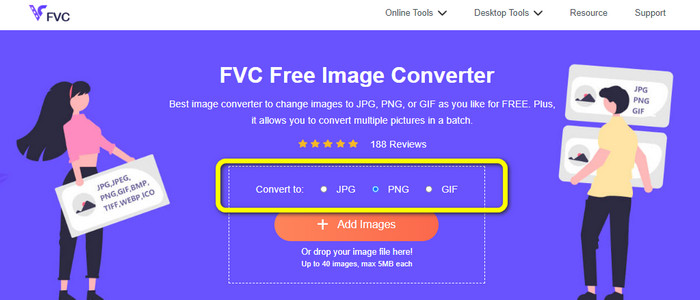
ขั้นตอนที่ 1: ไปที่เว็บไซต์ทางการของ FVC Free Image Converter จากนั้นเลือกไฟล์รูปแบบ PNG เป็นรูปแบบเอาต์พุตในตัวเลือก Convert to.
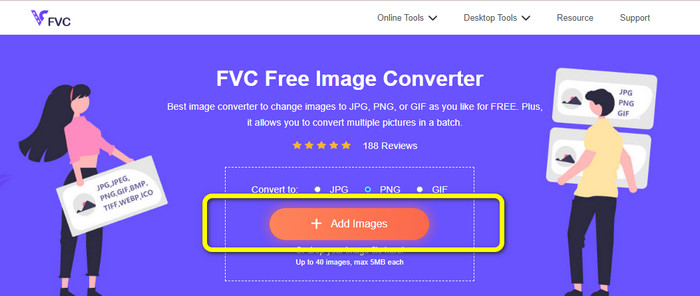
ขั้นตอนที่ 2: ขั้นตอนถัดไปคือคลิกปุ่ม Add Images โฟลเดอร์ในคอมพิวเตอร์ของคุณจะปรากฏขึ้นบนหน้าจอ จากนั้นคลิกรูปภาพที่คุณต้องการแปลงแล้วกด Open รอจนกว่ากระบวนการแปลงจะเสร็จสิ้น.
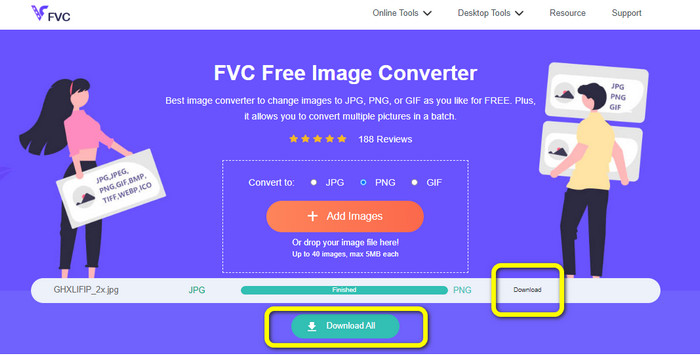
ขั้นตอนที่ 3: ขั้นตอนสุดท้าย ให้คลิกปุ่ม Download หรือ Download all เพื่อบันทึกรูปภาพที่แปลงแล้ว คุณสามารถเปิดรูปภาพที่ดาวน์โหลดในตำแหน่งโฟลเดอร์ที่คุณกำหนดไว้ได้.
แปลงรูปภาพเป็น PNG โดยใช้ Image Candy
Image Candy เป็นอีกหนึ่งเครื่องมือออนไลน์สำหรับแปลงรูปภาพเป็น PNG รองรับไฟล์รูปภาพหลากหลายรูปแบบ เช่น PNG, JPG, GIF และอื่น ๆ นอกจากนี้ยังสามารถแปลงภาพที่มีขนาดไฟล์ได้ถึง 2 GB วิธีใช้งานตัวแปลงนี้ก็ไม่ซับซ้อน อีกทั้งยังสามารถใช้งานได้บนทุกเบราว์เซอร์ นอกจากนี้ แอปนี้ยังปกป้องความเป็นส่วนตัวของคุณด้วย โดยจะลบรูปภาพของคุณออกภายใน 24 ชั่วโมง.
แต่จะอนุญาตเฉพาะการอัปโหลดตามอุปกรณ์เท่านั้น คุณไม่สามารถอัปโหลดรูปภาพจากระบบคลาวด์หรือ URL นอกจากนี้ รูปแบบเอาต์พุตที่รองรับยังมีน้อย
ขั้นตอนที่ 1: ไปที่เว็บไซต์ของ Image Candy จากนั้นคลิกปุ่ม Add Files เพื่ออัปโหลดรูปภาพ.

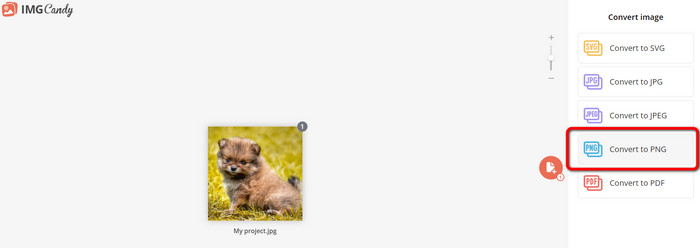
ขั้นตอนที่ 2: เลือกตัวเลือก Convert to PNG ที่ด้านขวาของอินเทอร์เฟซ แล้วรอให้กระบวนการแปลงเสร็จสิ้น.
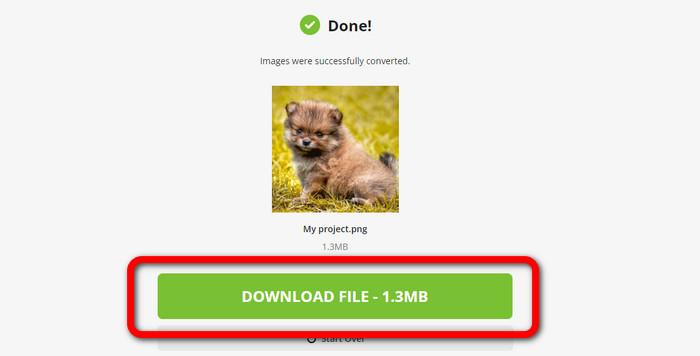
ขั้นตอนที่ 3: สุดท้าย คลิกปุ่ม Download File เพื่อบันทึกรูปภาพลงในคอมพิวเตอร์ของคุณ.
แปลงรูปภาพเป็น PNG โดยใช้ Convertio
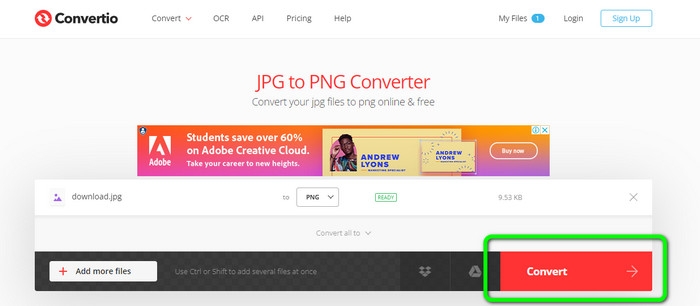
เครื่องมือออนไลน์อื่นในการแปลงรูปภาพคือ Convertio การใช้เครื่องมือนี้เป็นเรื่องง่าย มีอินเทอร์เฟซที่เข้าใจง่าย นอกจากนี้ยังมีขั้นตอนการแปลงที่เรียบง่ายซึ่งเหมาะสำหรับผู้ใช้ทุกคน นอกจากนี้ กระบวนการแปลงยังเร็วพอ ด้วยวิธีนี้ คุณสามารถแปลงไฟล์รูปภาพจำนวนมาก นอกจากนี้ยังรองรับรูปแบบยอดนิยมเกือบทั้งหมด เช่น JPG, PNG, BMP, TIFF และอื่นๆ แอพนี้ยังปกป้องความเป็นส่วนตัวของคุณ มันลบภาพของคุณหลังจาก 24 ชั่วโมง แต่เมื่อคุณใช้เวอร์ชันฟรี จะมีข้อจำกัดบางประการ คุณสามารถอัปโหลดด้วยขนาดไฟล์ที่ใหญ่ที่สุด 100 MB เท่านั้น คุณต้องซื้อแผนการสมัครสมาชิกเพื่ออัปโหลดไฟล์ไม่จำกัดขนาด
ขั้นตอนที่ 1: ไปที่เว็บไซต์ของ Convertio แล้วคลิกปุ่ม Choose Files เพื่ออัปโหลดรูปภาพ.
ขั้นตอนที่ 2: หลังจากอัปโหลดรูปภาพที่คุณต้องการแปลงแล้ว ให้ไปที่ตัวเลือกฟอร์แมตและเลือกฟอร์แมต PNG.
ขั้นตอนที่ 3: คลิกปุ่ม Convert รอให้กระบวนการแปลงเสร็จสิ้น จากนั้นบันทึกรูปภาพที่แปลงแล้ว.
แปลงรูปภาพเป็น PNG โดยใช้ FreeConvert
FreeConvert เป็นตัวแปลงรูปภาพออนไลน์ที่คุณวางใจได้ หากต้องการแปลงรูปภาพเป็น PNG ขั้นตอนการใช้งานง่าย และอินเทอร์เฟซก็เข้าใจไม่ยาก ทั้งผู้ใช้ระดับมืออาชีพและผู้ใช้ทั่วไปสามารถใช้แอปนี้ได้ นอกจากนี้ยังสามารถแปลงไฟล์รูปภาพได้มากกว่า 500 รูปแบบ เช่น JPG, PNG, WebP และอื่น ๆ รวมถึงไฟล์ภาพ RAW จากกล้องก็สามารถแปลงได้เช่นกัน ตัวแปลงรูปภาพนี้สามารถเข้าถึงได้จากทุกเว็บเบราว์เซอร์ เช่น Chrome, Firefox, Edge, Safari เป็นต้น และยังให้ความเป็นส่วนตัวและความปลอดภัยของไฟล์อีกด้วย อย่างไรก็ตาม มีข้อจำกัดบางประการโดยเฉพาะเมื่อใช้เวอร์ชันฟรี โดยขนาดไฟล์สูงสุดคือ 1GB ทางเลือกที่ดีที่สุดหากต้องการอัปโหลดภาพมากกว่านั้นคือการซื้อเวอร์ชันเต็ม และตัวแปลงภาพนี้ยังแสดงโฆษณาบนหน้าเว็บ ซึ่งอาจรบกวนผู้ใช้ได้.
ขั้นตอนที่ 1: ไปที่เว็บไซต์ FreeConvert จากนั้นเลือกตัวเลือก Choose Files เพื่อแนบรูปภาพที่คุณต้องการแปลงเป็นรูปแบบ PNG.
ขั้นตอนที่ 2: ไปที่ตัวเลือก Output เพื่อเลือกรูปแบบเอาต์พุตที่คุณต้องการ คือรูปแบบ PNG.
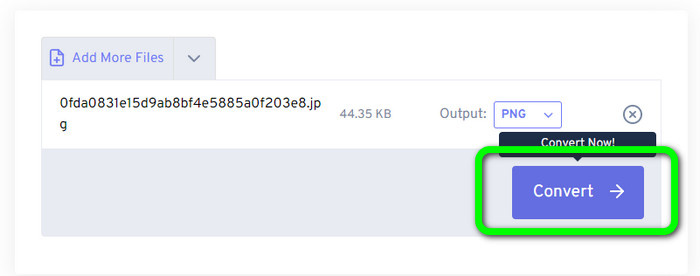
ขั้นตอนที่ 3: ขั้นตอนสุดท้าย ให้คลิกปุ่ม Convert แล้วรอให้กระบวนการแปลงเสร็จ จากนั้นบันทึกรูปภาพในรูปแบบไฟล์ PNG.
ตอนที่ 2: วิธีที่ดีที่สุดในการแปลงรูปภาพเป็น PNG โดยใช้โปรแกรมออฟไลน์
Video Converter Ultimate เป็นเครื่องมือที่ดีที่สุดสำหรับการแปลงรูปภาพเป็นรูปแบบ PNG ตัวแปลงรูปภาพนี้มีอินเทอร์เฟซที่เข้าใจง่าย เหมาะสำหรับผู้ใช้ทุกระดับ นอกจากนี้ยังมีขั้นตอนการใช้งานที่ไม่ซับซ้อน ทำให้การแปลงรูปภาพเป็น PNG เป็นเรื่องง่าย นอกจาก PNG แล้ว ยังรองรับรูปแบบไฟล์ภาพอื่น ๆ อีกมากมาย เช่น WEBP, BMP, TIF, TIFF, JPG และอื่น ๆ ซึ่งสะดวกมาก คุณยังสามารถใช้แอปพลิเคชันนี้ได้ทั้งบน Windows และ Mac.
นอกจากนี้ นอกจากการแปลงรูปภาพแล้ว Video Converter Ultimate ยังมีคุณสมบัติเพิ่มเติมอีกด้วย คุณสามารถแปลงวิดีโอ ลบลายน้ำ ปรับปรุงวิดีโอ และสร้างมิวสิกวิดีโอ นอกจากนี้ คุณสามารถสร้างภาพตัดปะ ตัดแต่งวิดีโอ และอื่นๆ ด้วยคุณสมบัติเหล่านี้ มีหลายสิ่งที่คุณสามารถทำได้ ด้วยวิธีนี้ คุณสามารถทำให้วิดีโอและรูปภาพของคุณสมบูรณ์แบบและน่าดึงดูด
ขั้นตอนที่ 1: ดาวน์โหลดVideo Converter Ultimate ลงใน Mac หรือ Windows ของคุณ เปิดโปรแกรมหลังจากติดตั้งเสร็จ.
ดาวน์โหลดฟรีสำหรับ Windows 7 หรือใหม่กว่าดาวน์โหลดอย่างปลอดภัย
ดาวน์โหลดฟรีสำหรับ MacOS 10.7 หรือใหม่กว่าดาวน์โหลดอย่างปลอดภัย
ขั้นตอนที่ 2: หลังจากเปิดโปรแกรมแล้ว ให้ไปที่แถบ Toolbox จากนั้นเลือกฟีเจอร์ Image Converter.
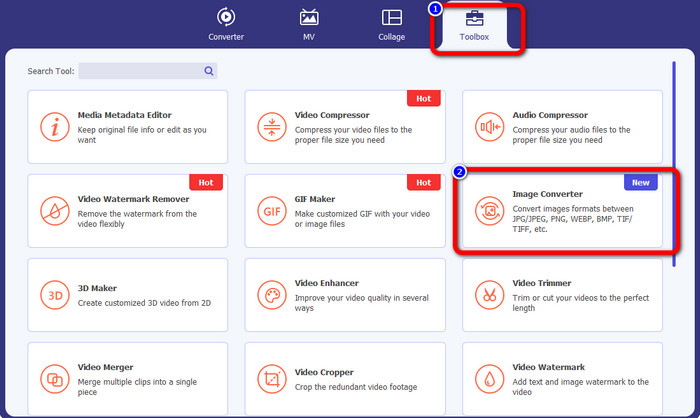
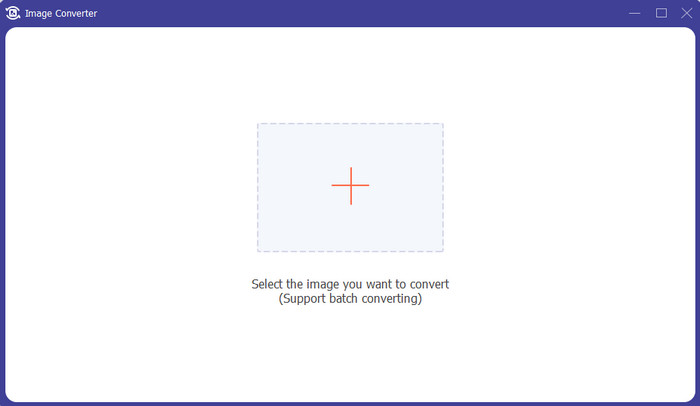
ขั้นตอนที่ 3: อินเทอร์เฟซอีกหน้าจอหนึ่งจะปรากฏขึ้นบนหน้าจอของคุณ คลิกปุ่มสัญลักษณ์ + เพื่อเพิ่มรูปภาพ.
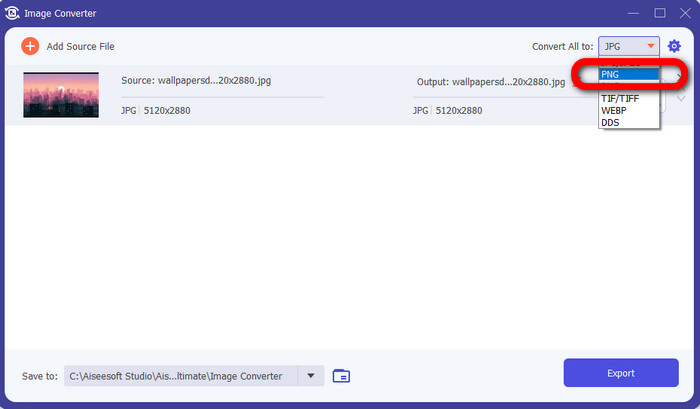
ขั้นตอนที่ 4: หลังจากเพิ่มรูปภาพแล้ว ให้เลือกตัวเลือกฟอร์แมต และคลิกเลือกรูปแบบไฟล์ PNG.
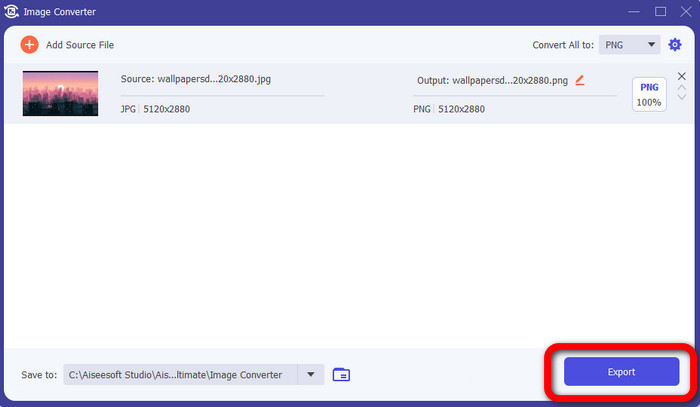
ขั้นตอนที่ 5: คลิกปุ่ม Export ที่มุมล่างซ้ายของอินเทอร์เฟซเพื่อบันทึกรูปภาพ คุณยังสามารถใช้ซอฟต์แวร์นี้เพื่อแปลงรูปภาพเป็น JPG ได้ด้วย.
ส่วนที่ 3: คำถามที่พบบ่อยเกี่ยวกับการแปลงรูปภาพเป็น PNG
1. ไฟล์ PNG คืออะไร?
เนื่องจากความสามารถในการอนุญาตความโปร่งใสในเบราว์เซอร์ PNG จึงเป็นรูปแบบภาพมาตรฐานที่ใช้บนอินเทอร์เน็ต PNG ใช้แทน GIF ซึ่งใช้วิธีการบีบอัดที่เป็นกรรมสิทธิ์ในปี 1990 PNG เป็นรูปแบบที่สามารถเข้าถึงได้ เช่นเดียวกับ GIF และ JPG PNG รองรับสี 8 บิตและ 24 บิต นอกจากนี้ยังถือเป็นไฟล์ที่ไม่มีการสูญเสีย ซึ่งหมายความว่าคุณภาพไม่มีผลกระทบใดๆ ไม่ว่าคุณจะเปิดและบันทึกไฟล์กี่ครั้งก็ตาม
2. PNG มีประโยชน์อย่างไร?
ข้อเท็จจริงที่ว่า PNG เป็นรูปแบบที่ไม่สูญเสียข้อมูลพร้อมความสามารถสี 24 บิตเป็นหนึ่งในข้อได้เปรียบที่สำคัญ หากแปลงจาก JPG โปรดจำไว้ว่าไฟล์เหล่านี้สูญหาย การบีบอัดเริ่มต้นอาจทำให้คุณภาพลดลง อย่างไรก็ตาม PNG นั้นไม่มีการสูญเสีย ดังนั้น การเปิดหรือบันทึกภาพเพิ่มเติมจะไม่ส่งผลให้คุณภาพลดลงอีก
3. ทำไม PNG ถึงดีกว่า
จากประโยชน์ที่กล่าวถึงข้างต้น เห็นได้ชัดว่ารูปแบบไฟล์ PNG นั้นเหนือกว่า มันจะดีกว่าสำหรับรูปแบบภาพถ่ายอื่น ๆ ที่ใช้กันอย่างมีนัยสำคัญ การบีบอัดแบบไม่สูญเสียข้อมูลเป็นคุณลักษณะที่ดีที่สุด หากคุณบันทึกรูปภาพในรูปแบบไฟล์ PNG จะไม่ส่งผลเสียต่อรูปแบบไฟล์ไม่ว่าคุณจะบันทึก เปิด หรือบันทึกซ้ำ ที่นี่อัลกอริทึมการบีบอัดทำงาน คุณสามารถใช้หลายวิธีเพื่อลดการมองเห็นการสูญเสียข้อมูลที่ดีเยี่ยม ไฟล์ PNG มีการบีบอัดที่เหนือกว่าไฟล์ JPG และ GIF
สรุป
บทความแนะนำนี้ได้แสดงวิธีการออนไลน์และออฟไลน์มากมายในการแปลงรูปภาพเป็น PNG แต่หากคุณต้องการเครื่องมือออนไลน์ระดับท็อป แนะนำให้ใช้ FVC Free Image Converter.
-
 วิธี Batch แปลง HEIC เป็น PNG บน Mac, iPhone และ Online
 กำลังมองหาวิธีแปลง HEIC เป็น PNG อยู่ใช่ไหม บทความนี้นำเสนอวิธีที่ดีที่สุดในการเปลี่ยน HEIC เป็น PNG แบบออนไลน์และออฟไลน์
-
 สุดยอดตัวแปลง 9 HEIC เป็น PNG สำหรับพีซีและ Mac [ออนไลน์และออฟไลน์]
 ค้นหาตัวแปลงออนไลน์และออฟไลน์ที่ดีที่สุดที่นี่ เรานำเสนอตัวแปลง HEIC เป็น PNG อันดับต้น ๆ และฟรีสำหรับ Windows และ Mac
-
 ตัวแปลง PNG เป็น HEIC ที่ดีที่สุด 5 อันดับแรกที่คุณต้องไม่พลาด
 หากคุณต้องการทราบตัวแปลง PNG เป็น HEIC ที่มีการใช้งานสูงสุด เราจะจัดเตรียมตัวแปลง PNG เป็น HEIC ออนไลน์ที่ดีที่สุดให้คุณ อ่านบทความนี้สำหรับข้อมูลเพิ่มเติม
