


 Video Converter Ultimate
 บันทึกหน้าจอ
 ซ่อมวิดีโอ
 ดาวน์โหลดอย่างปลอดภัย
ตรวจสอบให้สมบูรณ์เกี่ยวกับแอพเพื่อเพิ่มความละเอียดของภาพบน iOS และ Android
ด้วยการคลิกเพียงครั้งเดียว เราก็สามารถถ่ายทุกอย่างที่ต้องการด้วยกล้องที่ติดมากับสมาร์ตโฟนของเรา แม้ทุกคนจะสามารถถ่ายรูปด้วยโทรศัพท์ได้ แต่ไม่ใช่ทุกคนที่จะถ่ายภาพความละเอียด 1080p หรือสูงกว่านั้นได้ เพราะเลนส์มีปัญหา เมื่อต้องซื้อโทรศัพท์ ผู้ใช้มักมองหากล้องที่ถ่ายได้ทั้งเลนส์มุมกว้าง เลนส์มุมกว้างพิเศษ เลนส์มาโคร หรือเลนส์เทเลโฟโต้ แต่โทรศัพท์ที่ใช้เลนส์ประเภทนี้มักมีราคาสูง จึงไม่แปลกที่หลายคนมองหาวิธีเพิ่มความละเอียดรูปภาพของตนเองโดยไม่ต้องซื้อกล้องตัวท็อปราคาแพง บทความนี้จะช่วยให้คุณรู้จักและแบ่งปันรีวิวแบบตรงไปตรงมาของแอปเพิ่มความละเอียดรูปถ่ายได้อย่างรวดเร็ว.

ส่วนที่ 1 แอพ 4 อันดับแรกเพื่อเพิ่มความละเอียดของภาพที่มีให้ใช้งานบน Android และ iOS
Pixlr
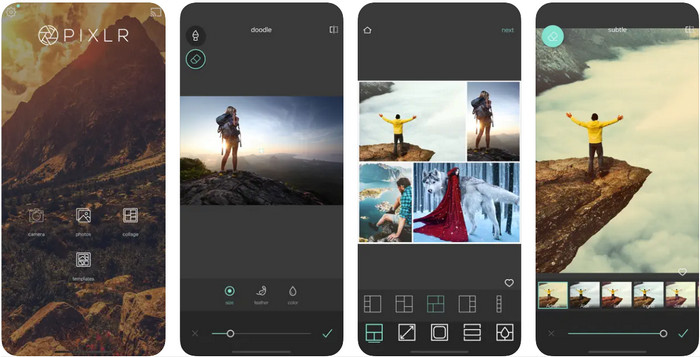
Pixlr คือแอปที่ช่วยเพิ่มความละเอียดรูปภาพให้รูปเบลอของคุณกลายเป็นภาพคุณภาพดีที่สุด! ดาวน์โหลดได้ฟรีทั้งบน Android และ iOS และยังมีฟีเจอร์เสริมให้ใช้งานได้หากคุณซื้อเวอร์ชันพรีเมียม คุณจะได้ปลดปล่อยความคิดสร้างสรรค์ไปกับโปรแกรมแต่งภาพนี้ และค้นพบลูกเล่นสุดเจ๋งในการเปลี่ยนภาพให้ดูโดดเด่นยิ่งขึ้น นอกจากนี้ แอปยังรองรับไฟล์ได้หลากหลายรูปแบบ การอัปโหลดรูปจึงไม่ใช่เรื่องยุ่งยาก ถึงแม้แอปนี้จะดูเป็นตัวเลือกอันดับแรก แต่โฆษณากลับเป็นตัวทำลายประสบการณ์ เพราะเด้งขึ้นมาบ่อยโดยไม่รู้ตัว หากคุณไม่ชอบโฆษณา ก็จำเป็นต้องซื้อเวอร์ชันเสียเงินเพื่อลบโฆษณาออกในระหว่างใช้งาน.
ข้อดี
- คุณจะไม่มีปัญหาในการใช้โปรแกรมแก้ไขภาพนี้บน Android และ iOS
- สามารถปรับปรุงความละเอียดของรูปแบบภาพส่วนใหญ่ได้อย่างง่ายดาย
- รองรับคุณสมบัติการแก้ไขเพิ่มเติมที่คุณสามารถใช้ได้อย่างอิสระ
จุดด้อย
- โฆษณากำลังฆ่าแอปนี้
- มีข้อจำกัดเมื่อคุณไม่ได้ซื้อเวอร์ชันพรีเมียม
Remini
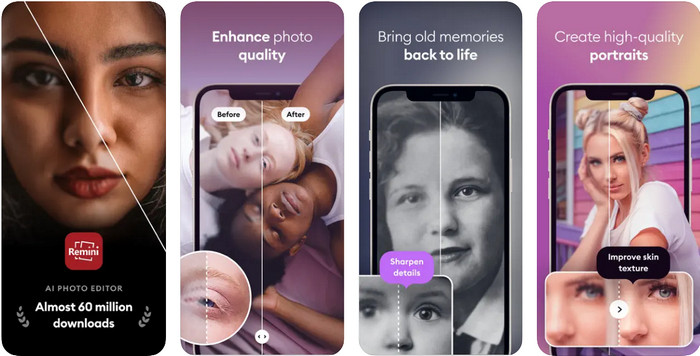
Remini เป็นแอปเพิ่มความละเอียดภาพบน iOS และยังสามารถดาวน์โหลดใช้บน Android ได้ด้วย แอปนี้มีฟีเจอร์เฉพาะตัวที่ช่วยปรับภาพที่คุณใส่เข้าไปให้คมชัดแบบ HD ได้ในทันที หากต้องการทำให้ภาพของคุณดูดีขึ้น การดาวน์โหลดแอปนี้ก็ถือว่าไม่ผิดหวังเพราะใช้เทคโนโลยีปัญญาประดิษฐ์ (AI) อีกทั้งยังสามารถแปลงภาพเก่า เบลอ หรือเป็นพิกเซล ให้กลับมาชัดเจนได้ทันที แม้ว่าแอปจะมี AI ช่วยประมวลผล แต่ผู้ใช้จำนวนมากก็ยังพบปัญหา โดยเฉพาะเรื่องโฆษณาที่แสดงบ่อย แอปฟรีส่วนใหญ่ไม่ค่อยลดจำนวนโฆษณาในเวอร์ชันฟรี และหนึ่งในนั้นก็คือ Remini.
ข้อดี
- ได้รับการอัปเดตเป็นประจำสำหรับการแก้ไขภาพ
- มีเทคโนโลยี AI ขั้นสูงที่สามารถช่วยคุณได้ ปรับปรุงคุณภาพของภาพ.
- แม้ว่าคุณสมบัติจะล้ำหน้า แต่ก็ยังใช้งานง่าย
จุดด้อย
- โฆษณาไม่ได้ลดลงเลย
- พบข้อขัดข้องมากมายในการอัปเดตล่าสุด
PicPlus
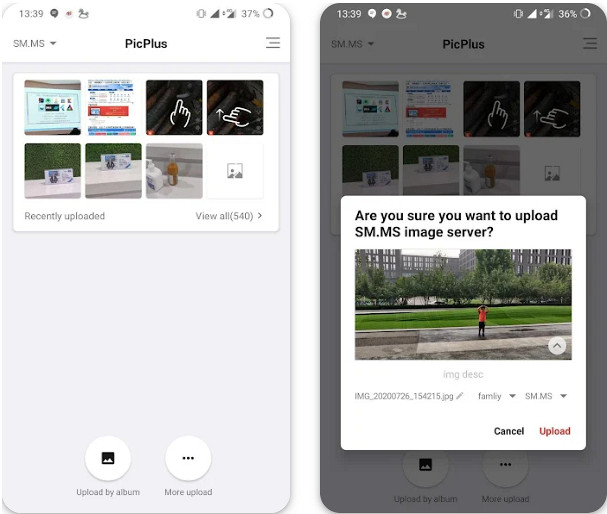
มีแอปเพิ่มความละเอียดรูปภาพไหม? ไม่ต้องถามแล้ว เพราะ Picplus อยู่ที่นี่เพื่อช่วยคุณ นี่คือแอปที่เหมาะสำหรับการปรับปรุงภาพของคุณด้วยการรีทัช ใส่ฟิลเตอร์ และทำเอฟเฟ็กต์ภาพซ้อน นอกเหนือจากการเพิ่มความละเอียด ถึงแม้คุณจะไม่ใช่ผู้เชี่ยวชาญด้านโปรแกรมแต่งภาพ หากดาวน์โหลดและใช้แอปนี้เป็นตัวช่วย ก็ยังสามารถรวบรวมภาพหลาย ๆ รูปให้กลายเป็นภาพเดียวในรูปแบบคอลลาจได้เหมือนกัน เช่นเดียวกับแอปอื่น ๆ ที่เราได้กล่าวถึง แอปนี้ก็ไม่สามารถจัดการลดการเด้งขึ้นมาของโฆษณาในระหว่างที่ผู้ใช้กำลังใช้งานได้.
ข้อดี
- คุณลักษณะการแก้ไขเพิ่มเติมมีอยู่ที่นี่เพื่อทำให้ภาพของคุณดูดีที่สุด
- คุณสามารถเพิ่มเอฟเฟกต์ 3 มิติที่ทันสมัยให้กับรูปภาพของคุณด้วยแอพนี้
- ไม่จำเป็นต้องเป็นโปรแกรมแก้ไขภาพที่มีประสบการณ์หากคุณใช้แอพนี้
จุดด้อย
- โฆษณาแสดงเมื่อคุณใช้เวอร์ชันฟรี
- ไม่เพิ่มความละเอียด แต่คุณสามารถปรับปรุงภาพของคุณได้
Snapseed
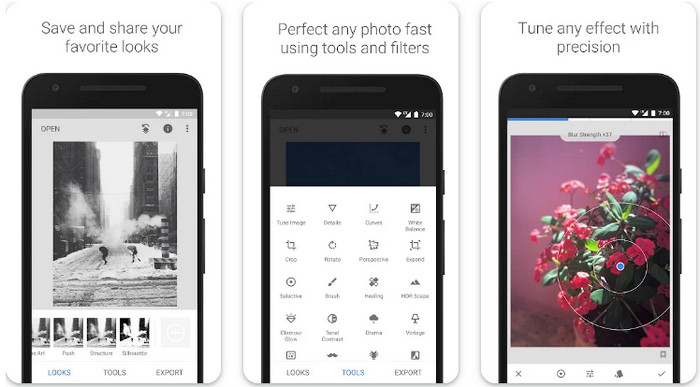
Snapseed เป็นแอปเพิ่มความละเอียดรูปภาพที่ได้รับความนิยมมากที่สุดในลิสต์นี้และทั่วโลก ผู้ใช้มือถือส่วนใหญ่ที่แต่งภาพมักเลือกใช้แอปนี้ เพราะมีตัวเลือกการปรับแต่งมากมายที่ทำให้ภาพของคุณออกมาดูดีที่สุด ไม่เหมือนกับแอปอื่น ๆ บน Android และ iOS เพราะคุณไม่จำเป็นต้องซื้อเพิ่ม ฟีเจอร์และฟังก์ชันต่าง ๆ เปิดให้ผู้ใช้ทุกคนเข้าถึงได้ฟรี ถึงแม้ตัวแอปจะใช้ฟรีบนมือถือ แต่ตัวเลือกการแต่งภาพที่หลากหลายและขั้นสูงอาจทำให้ผู้ใช้บางคนรู้สึกว่าใช้งานยาก อย่างไรก็ตาม การเรียนรู้วิธีใช้แอปนี้ถือว่าคุ้มค่า เพื่อทำให้ภาพของคุณดูสะดุดตาและสวยที่สุด.
ข้อดี
- มันสามารถแก้ไขภาพของคุณได้อย่างง่ายดาย
- คุณสามารถลบรอยตำหนิหรือรอยแผลเป็นด้วยคุณสมบัติการรักษา
- ดาวน์โหลดแอปบนโทรศัพท์ของคุณได้ฟรี
จุดด้อย
- มันมีคุณสมบัติมากเกินไปจนบางครั้งยากที่จะหาสิ่งที่จะใช้
Tingo: รีทัชโปรแกรมแก้ไขใบหน้าด้วย AI
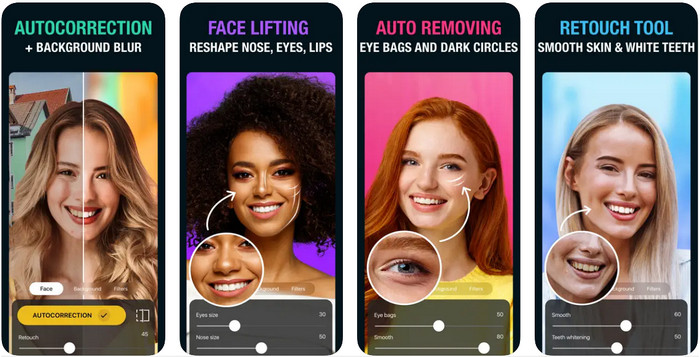
ตัวสุดท้ายในลิสต์คือ Tingo นี่คือแอปฟรีที่ใช้ AI ช่วยเพิ่มความละเอียดรูปภาพ สามารถดาวน์โหลดมาใช้บนโทรศัพท์ของคุณได้ แอปนี้มีประโยชน์ต่อผู้ใช้จำนวนมากที่ดาวน์โหลดไป เพราะมีฟีเจอร์อย่างการปรับอัตโนมัติ ทำผิวเนียน ฟอกฟันขาว และอื่น ๆ อีกมากมาย หากคุณต้องการแต่งรูปเซลฟี แอปนี้ถือเป็นตัวเลือกที่ไม่ผิดหวังในการปรับภาพของคุณ อย่างไรก็ตาม แอปเซลฟีตัวนี้มีให้ใช้เฉพาะบน iOS และยังไม่รองรับเวอร์ชัน Android นอกจากนี้ คุณไม่สามารถใช้ฟีเจอร์ทั้งหมดของแอปได้ หากไม่ได้สมัครสมาชิกแพ็กเกจของมันก่อน.
ข้อดี
- คุณสามารถใช้ประโยชน์จากเทคโนโลยี AI เพื่อปรับปรุงภาพของคุณ
- โปรแกรมแก้ไขที่สมบูรณ์แบบสำหรับภาพเซลฟี่เนื่องจากคุณสมบัติที่มี
- ดาวน์โหลดฟรีบนอุปกรณ์ iOS ไม่ว่าจะเป็น iPad หรือ iPhone
จุดด้อย
- ไม่รองรับเวอร์ชัน Android
- คุณจะต้องสมัครสมาชิกเพื่อใช้คุณสมบัติพิเศษเพื่อปรับปรุงภาพ
- มีโอกาสน้อยที่จะใช้กับรูปภาพที่ไม่ใช่รูปเซลฟี่
ส่วนที่ 2 โบนัส: โซลูชันออนไลน์ที่เพิ่มความละเอียดของภาพโดยไม่มีโฆษณา
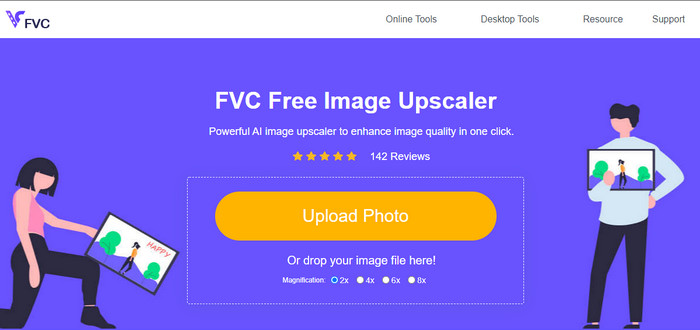
เบื่อโฆษณาที่เด้งขึ้นมาไม่หยุดหรือยัง? คุณยังสามารถใช้งานเครื่องมือเพิ่มความละเอียดรูปภาพได้โดยไม่ต้องดาวน์โหลดแอปลงมือถือ นั่นคือ FVC Free Image Upscaler ซอฟต์แวร์ออนไลน์ตัวนี้สามารถปรับคุณภาพรูปภาพของคุณให้ดูดีขึ้นได้โดยไม่ต้องตั้งค่าอะไรเอง ทุกจุดที่ควรได้รับการปรับปรุงจะถูกตรวจจับด้วยอัลกอริทึมที่ AI เข้าใจ หากคุณอยากใช้เครื่องมือนี้เพื่อเพิ่มความละเอียดภาพให้สูงขึ้น เช่น 1080p, 4K หรือมากกว่านั้น ก็เลือกใช้เครื่องมือนี้ได้เลย.
ส่วนที่ 3 คำถามที่พบบ่อยเกี่ยวกับแอพเพื่อเพิ่มความละเอียดของภาพถ่าย
ทำไมภาพของฉันถึงพร่ามัว?
มีหลายสาเหตุที่ทำให้ภาพพร่ามัว เช่น เลนส์ผิดพลาด การเลือกคุณภาพไม่ดี และอื่นๆ คุณสามารถปรับปรุงคุณภาพของรูปภาพได้เมื่อคุณแก้ไขด้วยเครื่องมือที่เรารวมไว้ในแอปนี้
ปรับภาพเป็น HD ได้ไหม
คุณสามารถเปลี่ยนรูปภาพให้กลายเป็นความคมชัดสูง หรือที่เรียกสั้น ๆ ว่า HD ได้แน่นอน หากคุณพร้อมจะเรียนรู้วิธีทำ สามารถคลิกที่ ลิงก์ นี้แล้วทำตามบทเรียนที่เราได้เตรียมไว้ให้.
ฉันจำเป็นต้องปรับปรุงคุณภาพของภาพถ่ายหรือไม่?
ใช่ คุณจะต้องทำให้รูปภาพของคุณมีคุณภาพสูงเพื่อทำให้สีบนรูปภาพเด่นออกมา ก่อนทำ คุณต้องมีเครื่องมือ เช่น แอพที่คุณสามารถดาวน์โหลดบนอุปกรณ์มือถือของคุณ
สรุป
เราได้แบ่งปันแอพ 5 อันดับแรกเพื่อเพิ่มความละเอียดของภาพถ่ายบนอุปกรณ์มือถือของคุณแล้ว แม้ว่าเราจะไม่ได้เพิ่มบทช่วยสอน แต่คุณก็ยังสามารถจัดการเพื่อเพิ่มความละเอียดของรูปภาพได้อย่างง่ายดาย เนื่องจากอินเทอร์เฟซที่ใช้งานง่ายสำหรับ Android และ iOS ให้คะแนนบทความนี้ 1 ถึง 5 ดาวตามประสบการณ์การอ่านบทความนี้ของคุณ
-
 วิธีเพิ่มความละเอียดของภาพ [5 วิธีในการปรับปรุง]
 มีปัญหาเพราะความละเอียดของภาพต่ำใช่หรือไม่? ไม่ต้องกังวลอีกต่อไป! ที่นี่ เราจะสอนวิธีเพิ่มความละเอียดของภาพให้คุณ
-
 ทำให้ความละเอียดภาพถ่ายของ iPhone ดีขึ้นด้วยเครื่องมือเพิ่มประสิทธิภาพสูงสุด
 คุณต้องการปรับปรุงความละเอียดภาพถ่ายของ iPhone หรือไม่? ในบทความนี้เราจะพูดถึงเครื่องมือที่ดีที่สุดที่คุณสามารถใช้ได้และลูกเล่นอื่นๆ ที่คุณต้องรู้!
-
 การฟื้นฟูรูปภาพแบบเก่าทั้งแบบออนไลน์และออฟไลน์ [ขั้นตอนง่าย ๆ ]
 ต้องการคืนค่ารูปภาพเก่าหรือไม่ ด้วยเครื่องมือเหล่านี้ คุณจะทราบขั้นตอนการกู้คืนภาพถ่ายแบบเก่า อ่านโพสต์นี้เพื่อเรียนรู้วิธีที่ตรงไปตรงมาที่สุด
