


 Video Converter Ultimate
 บันทึกหน้าจอ
 ซ่อมวิดีโอ
 ดาวน์โหลดอย่างปลอดภัย
ตัวลดคุณภาพของภาพขั้นสูงสุดที่คุณต้องมีในปี 2022
การอัปโหลดรูปภาพหลาย ๆ รูปและแชร์เรื่องราวของพวกเราไปทั่วอินเทอร์เน็ตกลายเป็นเรื่องง่าย ด้วยความช่วยเหลือจากเว็บไซต์โซเชียลมีเดียต่าง ๆ ที่เราเข้าถึงได้ฟรี น่าเสียดายที่รูปภาพมักกลายเป็นคุณภาพแย่ลงเมื่อคุณโพสต์ลงบนเว็บไซต์เหล่านี้ โดยเฉพาะถ้าคุณภาพดั้งเดิมของรูปสูงกว่ามาตรฐานของแพลตฟอร์ม คุณอาจจะคิดจะอัปโหลดรูปลงเว็บไซต์ไปเลย แต่ช้าก่อน! เพราะเราจะสอนเคล็ดลับที่คุณสามารถทำได้เพื่อช่วยลดการบีบอัดที่ถูกใช้กับรูปภาพอย่างน้อยบางส่วน นั่นคือการลดคุณภาพรูปก่อน บทความนี้จะแนะนำ เครื่องมือลดคุณภาพรูปภาพ ที่ดีที่สุดที่คุณสามารถใช้เพื่อช่วยแก้ปัญหานี้ โปรดอ่านรายละเอียดด้านล่างอย่างตั้งใจเพื่อช่วยให้คุณเลือกเครื่องมือที่เหมาะกับคุณได้.

ส่วนที่ 1 ตัวลดคุณภาพของภาพที่คุณต้องรู้จักเพื่อลดคุณภาพของภาพได้อย่างง่ายดาย [รีวิว]
ลดภาพ.com
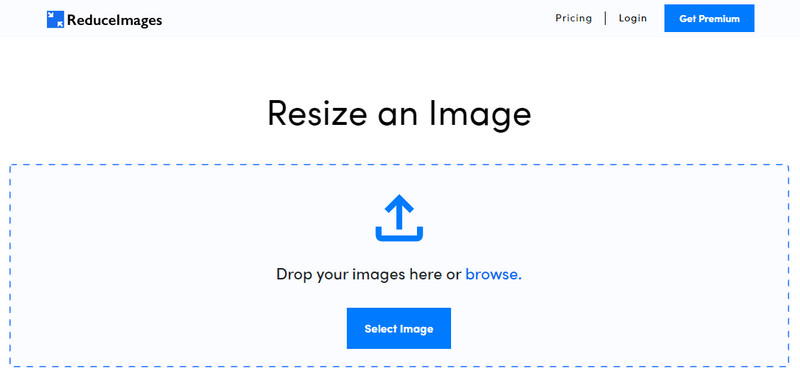
ReduceImages.com เป็นโซลูชันออนไลน์ยอดนิยมที่คุณสามารถใช้เพื่อลดคุณภาพรูปภาพให้เหมาะกับมาตรฐานของเว็บไซต์ โชคดีที่นี่เป็นเครื่องมือออนไลน์ คุณจึงไม่ต้องดาวน์โหลดไฟล์ใด ๆ เพียงเปิดเบราว์เซอร์บนอุปกรณ์ของคุณแล้วค้นหาชื่อเว็บไซต์ก็เริ่มใช้งานได้ทันที นอกจากนี้ คุณยังสามารถปรับขนาดไฟล์ JPG, PNG และ GIF ที่อัปโหลดได้ด้วย แม้ว่าคุณจะใช้เครื่องมือออนไลน์นี้ได้ฟรี แต่ก็มีข้อเสียบางอย่างที่อาจทำให้หงุดหงิด โดยเฉพาะหากคุณต้องการทำงานแบบหลายไฟล์พร้อมกัน หรือไม่ชอบโฆษณา หากคุณมีงบเล็กน้อยก็สามารถซื้อแพ็กเกจแบบชำระเงินได้ โดยมีราคาเริ่มต้นที่ $ 3.99.
ข้อดี
- ใช้งานฟรีและไม่ต้องติดตั้ง
- คุณสามารถปรับขนาดรูปภาพได้ที่นี่หากต้องการ
- เปลี่ยนพื้นหลังของภาพโปร่งใสเป็นขาวดำ
- ทุกคนสามารถหาวิธีใช้สิ่งนี้ได้ในเวลาไม่นาน
จุดด้อย
- มีโฆษณาบางรายการในเวอร์ชันฟรี
- ไม่สามารถประมวลผลแบบแบตช์ในเวอร์ชันฟรีได้
Lunapic
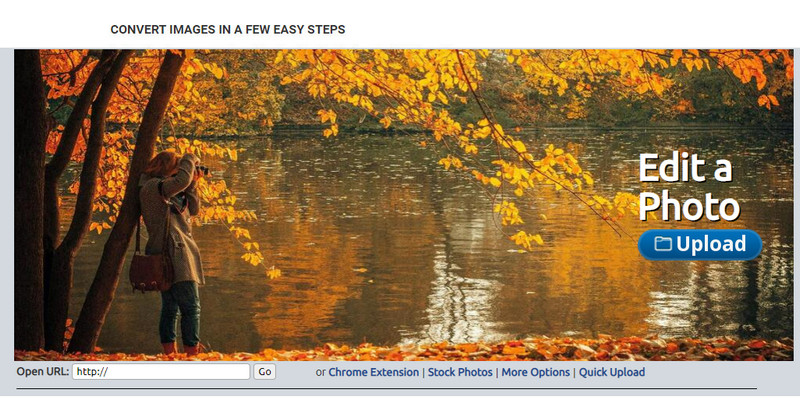
Lunapic เป็นเครื่องมือที่ใช้งานง่ายมากสำหรับลดคุณภาพรูปภาพให้ได้ความละเอียดตามที่คุณต้องการ โดยมีหน้าตาอินเทอร์เฟซคล้ายโปรแกรม Paint คุณจึงคุ้นเคยกับเครื่องมือออนไลน์นี้ได้ไม่ยากเพราะมีความคล้ายกับ Paint ชื่อดังบนอุปกรณ์ Windows แม้ว่าคุณจะพึ่งพาเครื่องมือนี้ในการปรับคุณภาพรูปภาพได้ แต่รูปแบบไฟล์ที่รองรับมีเพียง JPEG เท่านั้น ไม่มีอย่างอื่น หากรูปที่คุณต้องการยังไม่ได้ดาวน์โหลด คุณก็สามารถคัดลอก URL ของรูปนั้นแล้วอัปโหลดเข้ามาปรับได้เช่นกัน เช่นเดียวกับเครื่องมือแรก คุณไม่จำเป็นต้องดาวน์โหลดโปรแกรม เพราะสามารถใช้งานได้โดยตรงบนเว็บ.
ข้อดี
- ส่วนต่อประสานผู้ใช้ที่ใช้งานง่ายที่ให้คุณจัดการคุณภาพได้อย่างง่ายดาย
- รองรับบานหน้าต่างแสดงตัวอย่างเพื่อดูคุณภาพของภาพที่ปรับแล้ว
- คุณสามารถคัดลอกและวาง URL ของรูปภาพที่คุณต้องการอัปโหลด
- ฟรีและไม่รองรับเวอร์ชันพรีเมียม
จุดด้อย
- รูปแบบที่รองรับคือ JPEG เท่านั้น
- GUI ล้าสมัยและจำเป็นต้องปรับปรุง
EzGIF
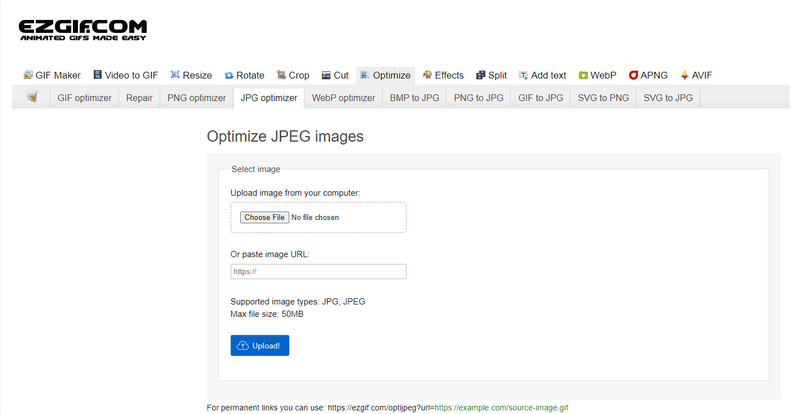
EzGIF สามารถเป็นตัวช่วยสร้างรูปภาพคุณภาพต่ำของคุณ หรือพูดให้เข้าใจง่ายก็คือ เครื่องมือนี้สามารถปรับคุณภาพรูปภาพที่คุณอัปโหลดเข้ามาได้ เดิมทีเป็นที่รู้จักในฐานะเครื่องมือแก้ไขไฟล์ GIF แต่ปัจจุบันสามารถใช้ปรับคุณภาพไฟล์ JPEG, WebP และ PNG ได้หากจำเป็น เครื่องมือนี้ได้รับความนิยมมากกว่าสองตัวแรกที่กล่าวถึงไปแล้ว เพราะประสิทธิภาพการทำงานและระยะเวลาที่เปิดให้บริการบนเว็บมาอย่างยาวนาน มันมอบโซลูชันที่ใช้งานง่ายแต่ได้ผลดี คุณสามารถเรียนรู้การใช้งานจนคล่องได้ไม่ยาก อย่างไรก็ตาม คุณไม่สามารถอัปโหลดและประมวลผลไฟล์หลาย ๆ ไฟล์พร้อมกันได้ แม้จะเป็นเครื่องมือที่น่าใช้งานก็ตาม นอกจากนี้ยังไม่สามารถอัปโหลดรูปที่ไม่ใช่ไฟล์ JPEG หรือ JPG, PNG, WebP และ GIF ทั้งแบบภาพนิ่งหรือภาพเคลื่อนไหวได้.
ข้อดี
- รองรับคุณสมบัติมากมาย เช่น การปรับคุณภาพ การเพิ่มประสิทธิภาพ การแปลง และอื่นๆ อีกมากมาย
- คุณสามารถเข้าถึงและใช้งานบนเว็บเบราว์เซอร์ต่างๆ ได้อย่างอิสระ
- ปรับภาพของคุณให้เหมาะสมที่นี่และดูผลลัพธ์บนบานหน้าต่างแสดงตัวอย่างก่อนส่งออก
- จะไม่เพิ่มลายน้ำหลังจากเปลี่ยนคุณภาพของภาพ
จุดด้อย
- ส่วนต่อประสานกราฟิกกับผู้ใช้จำเป็นต้องมีการปรับแต่ง
- ไม่รองรับรูปแบบภาพอื่นๆ เช่น BMP, SVG, HEIF และอื่นๆ
- ไม่รองรับการอัปโหลดรูปภาพเป็นชุด
Adobe Photoshop

Adobe Photoshop เปรียบเสมือนรหัสโกงสำหรับวิธีลดคุณภาพรูปภาพ เพราะมันคือเครื่องมือที่ยอดเยี่ยมที่สุดในการปรับเปลี่ยนรูปภาพ ด้วยโปรแกรมนี้ คุณสามารถอัปโหลดรูปใดก็ได้เข้ามา แล้วปรับอัลกอริทึมของภาพตามต้องการ ทุกคนชอบใช้เครื่องมือระดับมืออาชีพ เพราะอัดแน่นไปด้วยฟีเจอร์ขั้นสูงที่คุณหาไม่ได้จากโปรแกมแก้ไขรูปอื่น ๆ ในตลาดหรือบนออนไลน์ มีความแตกต่างอย่างชัดเจนระหว่างเครื่องมือที่ดีที่สุดกับเครื่องมือที่แค่พอใช้ได้ และโปรแกรมนี้จะแสดงให้คุณเห็นความแตกต่างนั้น อย่างไรก็ดี ผู้ใช้บางส่วนมีปัญหาในการเรียนรู้การใช้งานเพราะอินเทอร์เฟซที่ซับซ้อนและหนัก หากนี่เป็นครั้งแรกที่คุณใช้ซอฟต์แวร์นี้ คุณอาจประสบความยากลำบากในช่วงเริ่มต้น โดยรวมแล้ว นี่คือโปรแกรมแก้ไขรูปภาพระดับมืออาชีพที่สุดที่คุณสามารถใช้ได้ ซึ่งเหนือกว่าเครื่องมือทั้งสามตัวแรกที่เราได้กล่าวถึง.
ข้อดี
- มันมีคุณสมบัติพิเศษที่โปรแกรมแก้ไขรูปภาพออนไลน์อื่นไม่มี
- มันมีคุณสมบัติพิเศษที่โปรแกรมแก้ไขรูปภาพออนไลน์อื่นไม่มี
- เป็นตัวเลือกที่ดีที่สุดสำหรับการแก้ไขภาพอย่างมืออาชีพ
- เครื่องมือขนาดกะทัดรัดและมีคุณสมบัติครบถ้วนที่คุณสามารถดาวน์โหลดได้บนอุปกรณ์ต่างๆ
จุดด้อย
- ผู้ใช้ครั้งแรกมีปัญหาในการค้นหาวิธีใช้งาน
- คุณต้องซื้อแผนเพื่อใช้งานต่อหลังจากช่วงทดลองใช้ฟรี
ส่วนที่ 2 โบนัส: วิธีสร้างรูปภาพคุณภาพต่ำให้สูงขึ้นด้วย Upslaer รูปภาพยอดนิยมบนเว็บ
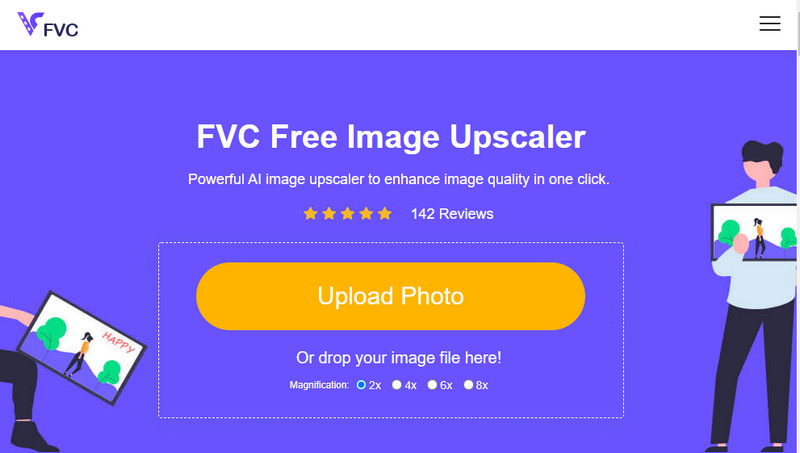
คุณเคยทำรูปภาพให้กลายเป็นคุณภาพต่ำจนแตกเป็นพิกเซลหรือเบลอ แล้วอยากจะกู้กลับไปเป็นคุณภาพเดิมไหม? ถ้าใช่ คุณสามารถใช้ FVC Free Image Upscaler ได้ เครื่องมือออนไลน์นี้จะช่วยจัดการให้คุณโดยการวิเคราะห์อัลกอริทึมของภาพ ปรับคุณภาพ และขยายความละเอียดตามสิ่งที่ AI ตรวจจับได้ คุณจะได้ประโยชน์หลายอย่างเมื่อใช้เครื่องมือนี้ เช่น ประสิทธิภาพสูงในการอัปสเกล ไม่ต้องติดตั้ง ปลอดภัย ใช้งานง่าย และมีบริการลูกค้าตลอด 24 ชั่วโมงที่สามารถช่วยเหลือคุณได้ นอกจากนี้ คุณยังสามารถอัปโหลดไฟล์ JPEG/JPG, PNG, BMP, SVG และอีกมากมายเพื่อเพิ่มความละเอียดรูปภาพ ได้ที่นี่ อีกทั้งคุณยังสามารถใช้ซอฟต์แวร์นี้ได้ แม้ว่าก่อนหน้านั้นจะไม่ได้ลดคุณภาพรูปภาพลง เพียงแต่อยากปรับปรุงคุณภาพโดยรวมให้ดีขึ้น เริ่มใช้งานเครื่องมือนี้ได้ทันทีโดยคลิกที่ชื่อแล้วอัปโหลดรูปภาพที่คุณต้องการอัปสเกล!
ส่วนที่ 3 คำถามที่พบบ่อยเกี่ยวกับวิธีการทำให้ภาพมีคุณภาพต่ำ
การเปลี่ยนคุณภาพทำให้ขนาดไฟล์เล็กลงหรือไม่?
ไม่ครับ/ไม่ค่ะ รูปจะไม่เล็กลง หากคุณไปปรับจำนวนพิกเซลของรูปให้ต่ำลง ลักษณะการแสดงผลของรูปจะเปลี่ยนไป แต่ขนาดไฟล์จะไม่เปลี่ยน นี่คือ เครื่องมือเพิ่มประสิทธิภาพพิกเซล ที่ดีที่สุดบางตัวที่คุณสามารถลองใช้ได้.
เหตุใดอัตราบิตของรูปภาพของฉันจึงเปลี่ยนไปหลังจากลดคุณภาพลง
หลังจากเปลี่ยนคุณภาพของภาพแล้ว คุณจะเห็นการเปลี่ยนแปลงที่สำคัญในบิตเรตเมื่อคุณส่งออก ซึ่งสำคัญอย่างยิ่งเมื่อเปลี่ยนความละเอียดของภาพ
เหตุใด GIF แบบเคลื่อนไหวจึงกลายเป็นภาพนิ่งหลังจากลดคุณภาพลง
โปรแกรมที่คุณใช้เพื่อลดคุณภาพช่วยให้คุณสามารถอัปโหลด GIF แบบเคลื่อนไหวได้ แต่ไม่สามารถส่งออก GIF แบบเคลื่อนไหวได้ ดังนั้นผลลัพธ์จะเปลี่ยนเป็น GIF แบบคงที่ ส่วนขยายรูปภาพจะยังคงเหมือนเดิม แต่ภาพเคลื่อนไหวจะไม่ทำงาน
สรุป
คุณสามารถเลือกตัวลดคุณภาพของภาพด้วยซอฟต์แวร์สี่ตัวที่เราเพิ่มเข้าไป ซึ่งคุณสามารถดาวน์โหลดและเข้าถึงบนเว็บได้ หากคุณสนุกกับการอ่านบทความนี้ เราจะยินดีเป็นอย่างยิ่งหากคุณให้คะแนน 5 ดาวนี้
-
 ตัวขยายรูปภาพออนไลน์และออฟไลน์ที่ดีที่สุด 7 อันดับแรก
 ต้องการเรียนรู้เครื่องมือขยายรูปภาพที่มีประสิทธิภาพสูงสุดสำหรับอุปกรณ์ Windows หรือ Mac ของคุณหรือไม่? อ่านโพสต์นี้เพื่อทราบเครื่องขยายภาพที่ดีที่สุดที่ควรค่าแก่การลอง
-
 ตัวขยาย GIF ออฟไลน์และออนไลน์ 4 อันดับแรกที่คุณไม่ควรพลาด
 โพสต์นี้เหมาะสำหรับคุณหากคุณกำลังค้นหาตัวขยาย GIF ที่ดีที่สุด เราแสดงรายการเครื่องขยาย GIF แบบออนไลน์และออฟไลน์ที่มีประสิทธิภาพสูงสุดสำหรับคอมพิวเตอร์ของคุณ
-
 แอพปรับขนาดรูปภาพออนไลน์และออฟไลน์ที่ดีที่สุดสำหรับคอมพิวเตอร์
 กำลังค้นหาแอปพลิเคชั่นตัวปรับขนาดภาพถ่ายที่ดีที่สุดสำหรับเดสก์ท็อปของคุณหรือไม่? เราแสดงรายการแอพปรับขนาดรูปภาพออนไลน์และออฟไลน์ที่คุณควรลอง
