


 Video Converter Ultimate
 บันทึกหน้าจอ
 ซ่อมวิดีโอ
 ดาวน์โหลดอย่างปลอดภัย
ปรับปรุงความละเอียดของภาพถ่าย iPhone โดยใช้วิธีที่ดีที่สุดที่คุณต้องรู้ [ใหม่ล่าสุด]
หากคุณต้องการอุปกรณ์พกพาที่สามารถถ่ายภาพความคมชัดสูงได้ การเลือกใช้ iPhone ถือเป็นตัวเลือกที่ชาญฉลาดเพราะมีกล้องหน้า–หลังระดับไฮเอนด์ที่ล้ำสมัย ขอโทษผู้ใช้ Android ด้วย แต่เราต้องยอมรับความจริงว่ากล้องของ iPhone รุ่นล่าสุดนั้นดีกว่ามาก ส่วนใหญ่แล้วคนมักจะหยิบ iPhone ขึ้นมาถ่ายรูป แต่ไม่ใช่ว่าทุกรูปที่ถ่ายจะออกมาสมบูรณ์แบบ บางรูปก็ยังต้องมีการปรับ แก้ไข เพิ่มคุณภาพ หรืออัปสเกล หากคุณต้องการเพิ่มความละเอียดรูปถ่าย iPhone ของคุณ ให้ติดตามบทความนี้เพราะเราจะบอกทุกข้อมูลที่คุณจำเป็นต้องรู้!

ตอนที่ 1 วิธีที่แนะนำ: วิธีเพิ่มความละเอียดของภาพถ่ายออนไลน์ด้วย Image Upscaler ที่ดีที่สุด
วิธีเปลี่ยนความละเอียดรูปถ่ายบน iPhone 13? หากนี่คือปัญหาของคุณ คุณต้องใช้ FVC Free Image Upscaler ทุกอย่างที่คุณอัปโหลดมาที่นี่ เครื่องมือนี้จะอัปสเกลให้โดยอัตโนมัติด้วยเทคโนโลยี AI ที่ภาคภูมิใจของมัน คุณสามารถนั่งพักผ่อนหลังจากอัปโหลดรูปภาพ เพราะเครื่องมือจะเพิ่มความละเอียดให้รูปที่คุณอัปโหลดไว้ แตกต่างจากซอฟต์แวร์อื่น ๆ ที่ต้องติดตั้ง โปรแกรมนี้ไม่ต้องดาวน์โหลดตัวติดตั้งเพื่อใช้งาน นอกจากนี้ FVC ยังไม่บังคับให้คุณต้องล็อกอินเข้าสู่บัญชีของคุณ จึงปลอดภัยจากการรั่วไหลของข้อมูล และไม่ให้คุกกี้กับคุณด้วย ดังนั้นหากเครื่องมือนี้ถูกใจคุณ ก็สามารถทำตามขั้นตอนด้านล่างเพื่อแก้ปัญหาได้ทันที.
ขั้นตอนที่ 1. เปิดเครื่องมือออนไลน์ด้วยการคลิกชื่อของมันด้านบน แล้วเบราว์เซอร์จะแท็บใหม่ขึ้นมาโดยอัตโนมัติ นำคุณไปยังเว็บไซต์ทางการ.
ขั้นตอนที่ 2. กด Upload Photo เพื่อใส่ภาพที่คุณต้องการอัปสเกลลงในเครื่องมือนี้ หลังจากกดแล้ว โฟลเดอร์จะปรากฏบนหน้าจอ เลือกรูปภาพ แล้วกด Open.
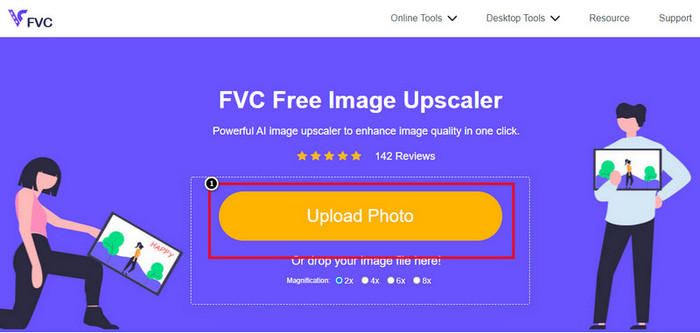
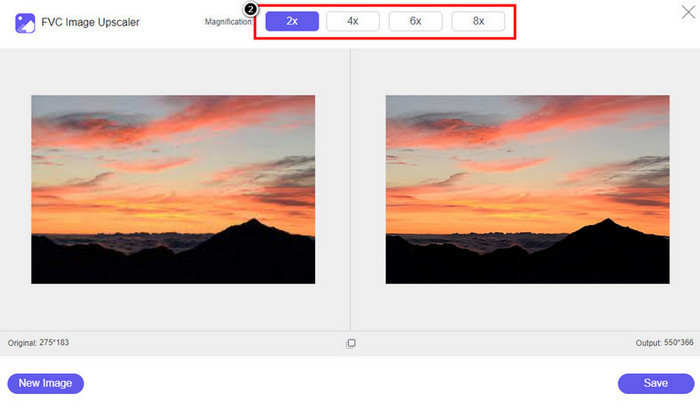
ขั้นตอนที่ 3. เลือกประเภทการขยาย (Magnification) ที่คุณต้องการให้ใช้กับภาพเวอร์ชันที่ปรับปรุงแล้ว คุณสามารถลองทุกตัวเลือกเพื่อดูว่าแบบไหนทำให้ภาพของคุณดูดีที่สุด.
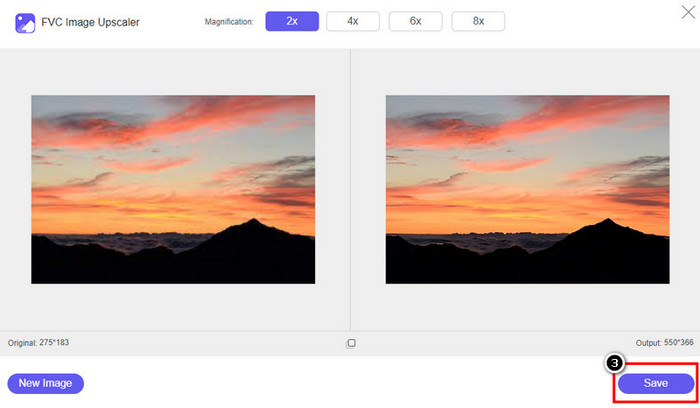
ขั้นตอนที่ 4. คลิกปุ่ม Save เพื่อดาวน์โหลดรูปที่คุณปรับปรุงด้วยซอฟต์แวร์นี้ เครื่องมือจะบันทึกลงในโฟลเดอร์ภายในเครื่องของคุณโดยตรง ตรวจสอบเวอร์ชันอัปสเกลของรูปที่คุณแก้ไขไว้ที่นี่.
ส่วนที่ 2 วิธีเปลี่ยนความละเอียดของภาพถ่ายบน iPhone [ปรับปรุงการบันทึกรูปภาพของคุณอย่างง่ายดาย]
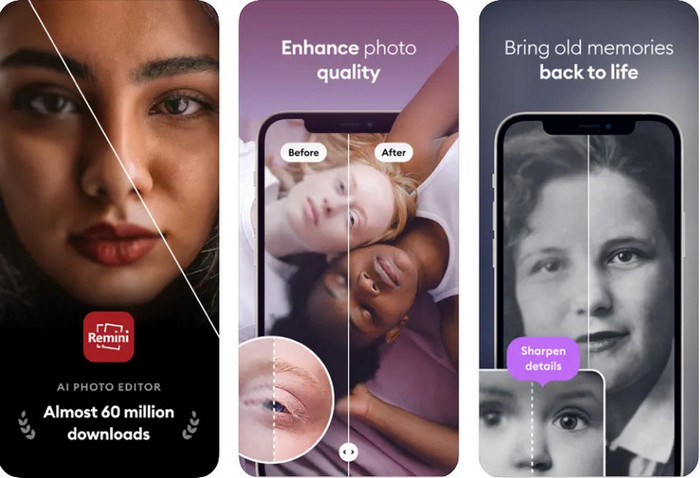
แอป Remini ช่วยให้คุณเปลี่ยนความละเอียดรูปภาพบน iPhone ให้ดูดีขึ้นกว่าเดิมได้ คุณสามารถดาวน์โหลดแอปนี้จาก App Store เมื่อเข้าไปเยี่ยมชม แอปนี้เป็นตัวแก้ไขรูปภาพแบบครบเครื่องที่ช่วยเพิ่มคุณภาพและเปลี่ยนภาพขาวดำให้กลายเป็นภาพสีได้ในครั้งเดียว ด้วยแอปนี้คุณสามารถอัปสเกลรูปใด ๆ ได้สูงสุดถึง 4 เท่า ด้วยความช่วยเหลือจากเทคโนโลยี AI หากคุณอยากใช้แอปนี้ ก็สามารถคัดลอกขั้นตอนต่อไปนี้ได้เลย.
ขั้นตอนที่ 1. ดาวน์โหลดแอปลงบน iPhone ของคุณเพื่อเริ่มใช้งาน.
ขั้นตอนที่ 2. เปิดแอปแล้วกด Enhance จากนั้นเลือกรูปภาพที่คุณต้องการเพิ่มคุณภาพจากใน Photos.
ขั้นตอนที่ 3. รอให้ประมวลผลเพื่อปรับปรุงรูปที่คุณอัปโหลด จากนั้นสามารถลากแถบเลื่อนเพื่อดูเปรียบเทียบก่อนและหลังได้.
ขั้นตอนที่ 4. เมื่อตัวรูปที่ประมวลผลเสร็จแล้ว ให้กดปุ่ม Save เพื่อดาวน์โหลดรูปที่คุณปรับปรุงแล้ว.
ส่วนที่ 3 วิธีเปลี่ยนความละเอียดของรูปภาพบน Android [ปรับปรุงรูปภาพอย่างมีประสิทธิภาพ]
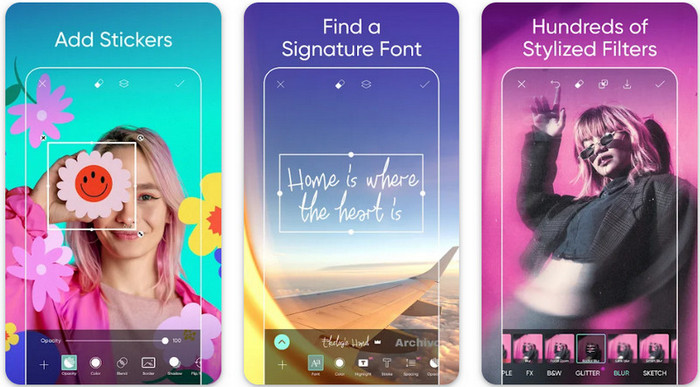
วิธีเปลี่ยนความละเอียดรูปภาพบน Android? หากคุณต้องการอัปเกรดความละเอียดรูปที่ถ่ายบน Android ของคุณ ลองใช้ Picsart ได้เลย นี่คือแอปยอดนิยมที่คุณสามารถดาวน์โหลดมาใช้บน Android เพื่อแก้ไขรูปภาพให้ดูดีขึ้น แอปนี้อัดแน่นด้วยฟีเจอร์ให้คุณใช้ประโยชน์ได้มากมาย วิธีการเพิ่มคุณภาพที่เราจะแนะนำต่อไปอาจไม่ใช่วิธีดั้งเดิมที่คุณคิด แต่สามารถช่วยให้คุณภาพรูปดีขึ้นได้ ทำตามข้อมูลละเอียดด้านล่างเพื่อเรียนรู้เพิ่มเติม!
ขั้นตอนที่ 1. ดาวน์โหลดแอปผ่าน Play Store จากนั้นเปิดแอป เลือกรูปที่คุณต้องการปรับปรุงแล้วอัปโหลด.
ขั้นตอนที่ 2. ไปที่ Effects คลิก Blur แล้วลากแถบเลื่อนความเบลอไปที่ 5 ถึง 10 จากนั้นกดไอคอน ถูก เพื่อบันทึก.
ขั้นตอนที่ 3. เปิดเมนู Tools แล้วไปที่ Curve.
ขั้นตอนที่ 4. ปรับเส้นโค้งโดยการลากขึ้นและลงเพื่อให้ความละเอียดของรูปภาพดูดีขึ้น.
ขั้นตอนที่ 5. กดไอคอน ถูก เพื่อบันทึกการเปลี่ยนแปลงที่คุณทำกับรูปโดยการดัดเส้นโค้ง แล้วจึง Export ออกมา.
ตอนที่ 4. วิธีปรับการตั้งค่ากล้องเพื่อจับภาพที่ดีขึ้น! [เคล็ดลับ & เทคนิค]
วิธีเพิ่มความละเอียดของภาพถ่ายบน iPhone เพื่อถ่ายภาพบุคคลที่ดีขึ้น ฟีเจอร์บางอย่างไม่ได้แสดงอยู่ในแอพ Camera ของ iPhone บางส่วนที่จะทำให้คุณภาพของภาพดีขึ้นคือการตั้งค่า คุณสนใจที่จะจัดการกับปัญหานี้อย่างไร? จากนั้นอ่านข้อมูลที่เราเพิ่มด้านล่างต่อไป
ขั้นตอนที่ 1. ไปที่การตั้งค่า (Settings) แล้วเปิดแอปกล้อง (Camera).
ขั้นตอนที่ 2. กดเลือก Formats.
ขั้นตอนที่ 3. ตั้งค่าเอาต์พุตสุดท้ายเป็น Most Compatible ซึ่งก็คือ JPEG ทุกครั้งที่คุณถ่ายภาพ ระบบจะบันทึกเป็นไฟล์นามสกุล JPEG ที่เราทราบกันดีว่าเป็นการบีบอัดแบบสูญเสียข้อมูล (lossy) แต่ให้คุณภาพภาพที่สูง.
ที่เกี่ยวข้อง:
วิธีแก้ไขรูป HEIC ด้วยเครื่องมือที่ดีที่สุด
เครื่องมือกำจัดรอยตำหนิบนภาพถ่ายที่ควรใช้ เพื่อให้ผิวในรูปเนียนสวยไร้ที่ติ
ส่วนที่ 5 คำถามที่พบบ่อยเกี่ยวกับวิธีเปลี่ยนความละเอียดของภาพถ่ายบน iPhone
อะไรทำให้คุณภาพของภาพบน iPhone แย่
มีหลายปัจจัยที่คุณต้องพิจารณาว่าอะไรคือปัญหา ก่อนถ่ายภาพ ตรวจสอบให้แน่ใจว่าคุณได้ทำความสะอาดเลนส์ของ iPhone และมีมือที่มั่นคง หรือคุณสามารถใช้ขาตั้งกล้องและใช้ ISO สูงเพื่อเคลื่อนย้ายวัตถุ หากคุณดำเนินการดังกล่าวแล้วและยังคงมีคุณภาพไม่ดี คุณสามารถใช้เครื่องมือที่เราขอเข้าร่วมในบทความนี้
คุณภาพของภาพที่เปลี่ยนไปทำให้ขนาดไฟล์ใหญ่ขึ้นหรือไม่?
แน่นอน คุณภาพของภาพจะยิ่งใหญ่ขึ้นหลังจากที่คุณปรับปรุง เมื่อคุณเพิ่มพิกเซลลงในรูปภาพ หลังจากที่คุณปรับปรุงแล้ว ขนาดไฟล์ของเวอร์ชันปรับปรุงก็จะใหญ่ขึ้นด้วย
การเปลี่ยนความละเอียดของภาพถ่ายบน iPhone ง่ายไหม
ใช่ คุณไม่จำเป็นต้องมีประสบการณ์หลายปีในการปรับปรุงความละเอียดภาพถ่ายของ iPhone ของคุณ ดังนั้นหากคุณต้องการทราบวิธีการ คุณสามารถคัดลอกขั้นตอนที่เราเพิ่มไว้ด้านบนและเครื่องมือที่เราแนะนำให้คุณนำไปใช้ได้
สรุป
ท้ายที่สุด ตอนนี้เราเข้าใจชัดเจนแล้วว่าจะทำให้ ความละเอียดรูปถ่าย iPhone ดีขึ้นกว่าเดิมได้อย่างไรด้วยแอปเฉพาะทางเหล่านี้ เราหวังว่าบทความนี้จะช่วยให้คุณจัดการปัญหาด้วยวิธีแก้ต่าง ๆ บนทั้ง iPhone และ Android ได้ ทุกคนล้วนไม่ชอบรูปภาพคุณภาพแย่ และเราก็มาอยู่ที่นี่เพื่อช่วยแก้ไข ทำตามขั้นตอนที่เราให้ไว้ด้านบน แล้วคุณจะทำเสร็จได้อย่างรวดเร็ว!
-
 วิธีแปลงรูปภาพความละเอียดต่ำเป็นรูปภาพความละเอียดสูงออนไลน์
 หากคุณต้องการเรียนรู้วิธีแปลงรูปภาพความละเอียดต่ำเป็นรูปภาพความละเอียดสูงทางออนไลน์ บทความนี้เหมาะสำหรับคุณ อ่านทั้งหมดเพื่อเรียนรู้วิธีการ
-
 น้ำยาลบภาพฝ้า 6 อันดับแรกที่คุณต้องมีตอนนี้ [2022]
 ต้องการเครื่องกำจัดฝ้าภาพเพื่อให้มีผิวที่เรียบเนียนหรือไม่? ไม่ต้องกังวลอีกต่อไป! ที่นี่ เราจะแนะนำเครื่องมือต่างๆ ที่สามารถช่วยเหลืออุปกรณ์ของคุณได้
-
 ลบลายน้ำ StarUML โดยใช้เวอร์ชันฟรีและชำระเงินที่คุณสามารถใช้ได้
 ต้องการลบลายน้ำ StarUML ในผลลัพธ์สุดท้ายหรือไม่ มีสองวิธีในการทำ และมาพูดคุยกันที่นี่
