


 Video Converter Ultimate
 บันทึกหน้าจอ
 ซ่อมวิดีโอ
 ดาวน์โหลดอย่างปลอดภัย
วิธีบีบอัดรูปภาพจาก Google ได้อย่างง่ายดาย [วิธีที่ถูกต้อง]
Google Photos เป็นแพลตฟอร์มที่นิยมใช้กันทั่วไปสำหรับการแชร์และจัดเก็บรูปภาพ ซึ่งทำให้ผู้ใช้สามารถบันทึก จัดระเบียบ และเข้าถึงรูปภาพของตนได้อย่างสะดวกจากอุปกรณ์ใดก็ได้และทุกเวลา อย่างไรก็ตาม เครื่องมือนี้ผสานรวมกับ Google Drive ซึ่งหมายความว่าเมื่อคุณอัปโหลดและจัดเก็บรูปภาพความละเอียดสูงมากขึ้นเรื่อยๆ พื้นที่จัดเก็บฟรี 15GB บนไดรฟ์จัดเก็บข้อมูลนั้นก็จะหมดไปด้วย ดังนั้น การจัดการพื้นที่จัดเก็บที่มีอยู่จึงเป็นเรื่องท้าทาย และอาจทำให้คุณพิจารณาวิธีเพิ่มประสิทธิภาพและเพิ่มพื้นที่ว่าง
ด้วยเหตุนี้ ความจำเป็นในการบีบอัดรูปภาพเหล่านี้จึงยิ่งทวีความสำคัญมากขึ้น ดังนั้น ในบทความนี้ มาศึกษา 3 วิธีที่คุณสามารถบีบอัดรูปภาพใน Google Photosได้อย่างง่ายดาย เพื่อใช้พื้นที่จัดเก็บที่มีอยู่ให้คุ้มค่าสูงสุด ลองสำรวจวิธีเหล่านี้และค้นหาวิธีที่เหมาะกับความต้องการของคุณมากที่สุด.

ส่วนที่ 1. วิธีการบีบอัดรูปภาพ Google ที่มีประสิทธิภาพที่สุด (40 ภาพในครั้งเดียว)
เมื่อเป็นเรื่องของการบีบอัดภาพ จำเป็นต้องมีเครื่องมือที่มีประสิทธิภาพเพื่อให้ได้ภาพที่มีการบีบอัดตามต้องการ ปัจจุบันยังมีบางกรณีที่ผู้คนบีบอัดภาพให้ดูมากเกินไป นั่นคือสิ่งที่เราควรหลีกเลี่ยง
เมื่อพูดถึงผลลัพธ์การบีบอัดที่มีคุณภาพ เครื่องมือที่ดีที่สุดในการบีบอัดรูปภาพใน Google Photos อย่างมีประสิทธิภาพก็คือ FVC Free Image Compressor เครื่องมือบีบอัดรูปภาพออนไลน์นี้ให้ใช้ได้ฟรีทั้งหมด และสามารถเข้าใช้งานได้อย่างง่ายดายทั้งบน Mac และ Windows ทำให้ผู้ใช้สามารถบีบอัดไฟล์ของตนได้ด้วยคลิกเดียว นอกจากนี้ ยังรองรับการบีบอัดได้พร้อมกันสูงสุด 40 รูปภาพ และใช้เทคโนโลยีการเพิ่มประสิทธิภาพและอัลกอริทึมการบีบอัดที่ดีที่สุด เพื่อให้มั่นใจว่าคุณภาพของรูปภาพยังคงดีหลังการบีบอัด.
วิธีบีบอัดรูปภาพ Google Photos ด้วย FVC Free Image Compressor มีดังนี้:
ขั้นตอนที่ 1 อันดับแรก ให้เข้าไปที่เว็บไซต์ทางการของพวกเขา.
ขั้นตอนที่ 2 หลังจากนั้น คลิก Upload Images เพื่ออัปโหลดรูปภาพจาก Google Photos ที่คุณต้องการบีบอัด.

ขั้นตอนที่ 3 เมื่อบีบอัดรูปภาพใน Google Photos เสร็จแล้ว คุณสามารถดูตัวอย่างได้โดยตรวจสอบขนาดไฟล์ใหม่หลังการบีบอัด จากนั้นคลิก Download All เพื่อบันทึกรูปภาพของคุณ.

FVC Free Image Compressor ถือเป็นตัวเลือกชั้นยอดและยอดเยี่ยมสำหรับการบีบอัดรูปภาพจาก Google Photos อย่างแท้จริง ใช้งานง่ายมาก เข้าถึงได้ง่าย และช่วยให้ผู้เริ่มต้นใช้งานทำสิ่งต่างๆ ได้ง่ายขึ้น
ข้อดี
- 100% ฟรี
- รองรับรูปภาพขนาดสูงสุดถึง 5MB.
- บีบอัดรูปภาพโดยอัตโนมัติ
- ใช้อัลกอริธึมการเพิ่มประสิทธิภาพและการบีบอัดที่ดีที่สุด
- สามารถบีบอัดภาพได้สูงสุด 40 ภาพ
จุดด้อย
- รองรับรูปแบบภาพยอดนิยมอย่างกว้างขวาง รวมถึง JPEG, PNG, SVG และ GIF
- ไม่มีตัวเลือกการปรับแต่ง
ส่วนที่ 2. บีบอัดรูปภาพ Google โดยเลือก Storage Saver
บน Google Photos ผู้ใช้สามารถบีบอัดรูปภาพได้โดยตรงและอัตโนมัติด้วยฟีเจอร์ประหยัดพื้นที่จัดเก็บ (Storage saver) ฟีเจอร์นี้จะทำงานเมื่อผู้ใช้ตั้งค่าการบีบอัดสำหรับรูปภาพทุกไฟล์ที่อัปโหลดเข้าเครื่องมือ เมื่อตั้งค่าเรียบร้อยแล้ว Google Photos จะบีบอัดรูปภาพให้โดยอัตโนมัติ ลดขนาดไฟล์ลง.
วิธีบีบอัด Google Photos โดยเลือก Storage Saver มีดังนี้:
ขั้นตอนที่ 1 เปิด Google Photos โดยเข้าสู่ระบบบัญชี Google ของคุณผ่านแอปหรือเว็บเบราว์เซอร์.
ขั้นตอนที่ 2 เลือกรูปภาพจากแกลเลอรีที่คุณต้องการบีบอัด.
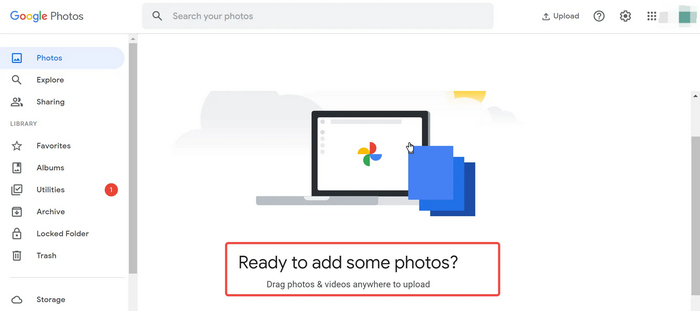
ขั้นตอนที่ 3 ในเมนู ให้เลือกตัวเลือก Storage Saver.
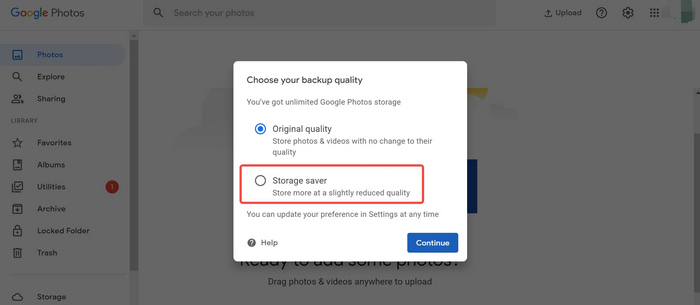
ขั้นตอนที่ 4 คลิก Continue เพื่อเริ่มกระบวนการบีบอัด ซึ่งจะช่วยลดขนาดไฟล์ในขณะที่ยังคงคุณภาพของรูปภาพให้อยู่ในระดับที่ดี.
คุณสมบัติการประหยัดพื้นที่จัดเก็บใน Google Photos ช่วยเพิ่มพื้นที่จัดเก็บในไดรฟ์ของคุณ อย่างไรก็ตาม สิ่งสำคัญคือต้องทราบว่าเมื่ออัปโหลดรูปภาพแล้ว รูปภาพจะถูกบีบอัดโดยอัตโนมัติ และคุณภาพของรูปภาพจะไม่สามารถย้อนกลับได้
ข้อดี
- บีบอัดรูปภาพอย่างรวดเร็วและอัตโนมัติเมื่ออัพโหลด
- สามารถบีบอัดรูปภาพได้ไม่จำกัด ตราบใดที่พื้นที่จัดเก็บสามารถรองรับไฟล์ได้
- สามารถเข้าถึงรูปภาพที่ถูกบีบอัดได้อย่างง่ายดาย
จุดด้อย
- การควบคุมระดับการบีบอัดที่จำกัด
- สูญเสียคุณภาพของภาพอย่างเห็นได้ชัด
ส่วนที่ 3. บีบอัด Google Photos ด้วย TinyPNG
แม้ว่า TinyPNG จะเป็นที่รู้จักในฐานะเครื่องมือบีบอัดภาพบนเว็บ แต่เมื่อใช้บีบอัดรูปภาพจาก Google Photos ก็ให้ผลลัพธ์ไม่ต่างกัน เครื่องมือบีบอัดรูปภาพออนไลน์นี้ช่วยลดขนาดไฟล์รูปภาพลงโดยสูญเสียคุณภาพน้อย เหมาะสำหรับผู้ที่ต้องการบีบอัดรูปภาพแต่ยังคงคุณภาพที่ดีไว้ได้ นอกจากนี้ ผู้ใช้ยังสามารถบีบอัดรูปภาพแบบเป็นชุดได้พร้อมกันสูงสุด 20 รูป โดยแต่ละไฟล์มีขนาดไม่เกิน 5MB.
วิธีบีบอัด Google Photos โดยใช้ TinyPNG มีดังนี้
ขั้นตอนที่ 1 บนเว็บไซต์ทางการ ให้คลิกที่ Drop your images here เพื่ออิมพอร์ตไฟล์รูปภาพจาก Google Photos ที่คุณต้องการบีบอัด.

ขั้นตอนที่ 2 หลังจากอัปโหลดและเลือกภาพแล้ว ระบบจะบีบอัดให้อัตโนมัติ เมื่อเสร็จแล้วให้คลิก Download all images เพื่อบันทึกรูปภาพที่บีบอัดแล้ว.

ด้วยขั้นตอนง่ายๆ เหล่านี้ การบีบอัดรูปภาพจาก Google Photos ด้วยเครื่องมือนี้จึงเป็นเรื่องง่าย แต่โปรดทราบว่าการบีบอัดไฟล์ขนาดใหญ่ต้องใช้เวลา อย่างไรก็ตาม ก็ยังถือเป็นตัวเลือกที่ดีสำหรับการบีบอัดรูปภาพ
ข้อดี
- ฟรี.
- ลดขนาดไฟล์โดยสูญเสียคุณภาพน้อยที่สุด
- ช่วยให้สามารถบีบอัดภาพเป็นกลุ่มได้สูงสุด 20 ภาพพร้อมกัน
- กระบวนการใช้งานง่ายและตรงไปตรงมา
จุดด้อย
- การบีบอัดไฟล์ขนาดใหญ่จะใช้เวลานาน
- จำกัดขนาดไฟล์สูงสุดที่ 5MB ต่อภาพ
ส่วนที่ 4 คำถามที่พบบ่อยเกี่ยวกับการบีบอัดรูปภาพ Google
Google Photos สามารถปรับขนาดรูปภาพได้หรือไม่
ใช่ Google Photos สามารถปรับขนาดรูปภาพได้โดยใช้คุณสมบัติ Storage Saver ในตัว เมื่อคุณอัปโหลดรูปภาพโดยใช้ Storage Saver รูปภาพจะถูกปรับขนาดและบีบอัดโดยอัตโนมัติเพื่อลดขนาดไฟล์ กระบวนการนี้ช่วยจัดการพื้นที่จัดเก็บได้อย่างมีประสิทธิภาพมากขึ้น แต่คุณภาพของรูปภาพก็จะลดลงเล็กน้อย
ฉันจะลดพื้นที่บน Google Photos ได้อย่างไร
หากต้องการลดพื้นที่บน Google Photos คุณสามารถใช้วิธีการต่างๆ ได้หลายวิธี ขั้นแรก ให้เปิดใช้ฟีเจอร์ Storage Saver ซึ่งจะบีบอัดและปรับขนาดรูปภาพโดยอัตโนมัติเมื่ออัปโหลด ทำให้ขนาดไฟล์ลดลง นอกจากนี้ คุณยังสามารถลบรูปภาพและวิดีโอที่ไม่ต้องการหรือซ้ำกันด้วยตนเองเพื่อเพิ่มพื้นที่ว่างได้ อีกวิธีที่มีประสิทธิภาพคือการใช้เครื่องมือของบุคคลที่สาม เช่น FVC Free Image Compressor หรือ TinyPNG ซึ่งช่วยให้สามารถบีบอัดรูปภาพเป็นชุดได้ ทำให้ขนาดรูปภาพเล็กลงอีกในขณะที่ยังคงคุณภาพที่เหมาะสม
Google Photos ไม่ฟรีอีกต่อไปแล้วเหรอ?
Google Photos ยังคงให้บริการฟรี แต่ไม่ได้ให้พื้นที่จัดเก็บรูปภาพและวิดีโอไม่จำกัดอีกต่อไป โดยผู้ใช้จะได้รับพื้นที่จัดเก็บฟรี 15GB แทน หลังจากนั้นจะต้องซื้อพื้นที่จัดเก็บเพิ่มเติมผ่านแผนบริการ Google One
ฉันสามารถคืนค่าคุณภาพเดิมของรูปภาพ Google ที่ถูกบีบอัดได้หรือไม่
ไม่ เมื่อบีบอัดรูปภาพโดยใช้ฟีเจอร์ Storage Saver ใน Google Photos หรือเครื่องมือบีบอัดอื่นๆ แล้ว กระบวนการนี้จะไม่สามารถย้อนกลับได้ และไม่สามารถคืนคุณภาพเดิมได้ สิ่งสำคัญคือต้องมีไฟล์สำรองของรูปภาพคุณภาพสูงก่อนบีบอัด
สรุป
โดยสรุป การจัดการพื้นที่จัดเก็บบน Google Photos เป็นเรื่องสำคัญ เพราะคุณมีพื้นที่ฟรีให้ใช้เพียง 15GB การบีบอัดรูปภาพจึงเป็นวิธีที่ยอดเยี่ยมในการใช้พื้นที่ฟรีนี้ให้เต็มประสิทธิภาพ ดังนั้น ด้วยการใช้เครื่องมืออย่าง FVC Free Image Compressor, Google Photos Storage Saver และ TinyPNG คุณก็สามารถบีบอัดรูปภาพใน Google Photosได้อย่างมีประสิทธิภาพโดยไม่ยุ่งยาก แล้วจะรออะไรอยู่ล่ะ มาลองเริ่มกันเลย!
-
 3 วิธีในการบีบอัดรูปภาพสำหรับเว็บ [โหลดเว็บได้เร็วขึ้น]
 การใช้รูปภาพขนาดเล็กจะช่วยให้เว็บโหลดเร็วขึ้น ในบทความนี้ เราจะมาเรียนรู้ 3 วิธีในการบีบอัดรูปภาพเพื่อให้เว็บทำงานได้อย่างมีประสิทธิภาพมากขึ้น
-
 บีบอัดไฟล์ PNG: 5 วิธีที่ดีที่สุดที่คุณต้องรู้ [2024]
 สงสัยไหมว่าเครื่องมือใดดีที่สุดสำหรับการบีบอัดไฟล์ PNG? บทความนี้จะแนะนำเครื่องมือทั้ง 5 ชนิดให้คุณทราบ และรับคำแนะนำเกี่ยวกับวิธีย่อขนาดไฟล์โดยยังคงรักษาภาพไว้ได้
-
 3 วิธีที่มีประสิทธิภาพในการปรับขนาดรูปภาพโดยไม่สูญเสียคุณภาพ
 กังวลเรื่องการสูญเสียคุณภาพเมื่อบีบอัดรูปภาพใช่หรือไม่? ไม่ต้องกังวลอีกต่อไป! ในบทความนี้ เราจะมาเรียนรู้เกี่ยวกับ 3 วิธีในการปรับขนาดรูปภาพโดยไม่สูญเสียคุณภาพได้อย่างง่ายดาย
