


 Video Converter Ultimate
 บันทึกหน้าจอ
 ซ่อมวิดีโอ
รีวิว HitPaw Photo Enhancer: มันใช้งานได้จริงไหม?
ในเสี้ยววินาทีก่อนที่คุณจะกดชัตเตอร์ ภาพในช่องมองภาพดูสมบูรณ์แบบไร้ที่ติ แต่พอเห็นรูปที่ถ่ายเสร็จแล้วกลับรู้สึกหงุดหงิด: ภาพสั่นเบลอเพราะกล้องไหว ความละเอียดแย่มาก หรือสีสันและแสงเพี้ยนไปหมด การจะกลับไปถ่ายฉากเดิมให้ได้เหมือนเดิมนั้นแทบเป็นไปไม่ได้ จนสุดท้ายคุณทำได้แค่ปรับแต่งรูปเดิมที่มีอยู่ ณ จุดนี้ ผู้เชี่ยวชาญด้านการกู้คืนภาพอย่าง HitPaw Photo Enhancer จึงกลายเป็นความหวังเดียวของคุณ.
แต่มันเชื่อถือได้จริงหรือ? ความสามารถของมันจะแก้ปัญหาในรูปของคุณได้จริงหรือไม่? ลองอ่าน รีวิว HitPaw Photo Enhancer ฉบับนี้ เรารวบรวมข้อมูลสำคัญทั้งหมดไว้ให้แล้ว ทั้งฟีเจอร์หลักและวิธีใช้งาน.

ส่วนที่ 1 รีวิว HitPaw Photo Enhancer
ตอนนี้ HitPaw Photo Enhancer ได้เปลี่ยนชื่อเป็น HitPaw FotorPea แล้ว ซอฟต์แวร์เดสก์ท็อปสำหรับเพิ่มและกู้คืนคุณภาพรูปภาพที่ขับเคลื่อนด้วย AI ตัวนี้ ใช้ปัญญาประดิษฐ์ช่วยให้ผู้ใช้ทำงานได้อย่างรวดเร็วโดยไม่ต้องปรับแต่งเอง ปัจจุบันรองรับทั้งอุปกรณ์ Windows และ Mac และยังมีบริการในรูปแบบแอปบน App Store และ Google Play อีกด้วย.
ซอฟต์แวร์นี้ให้บริการดังต่อไปนี้ในขณะนี้:
คุณสมบัติหลัก
- • ยกระดับภาพเก่าหรือเซลฟี่ของคุณให้ดูเหมือนภาพพอร์เทรตระดับมืออาชีพ.
- • ปรับปรุงทุกมิติของภาพ ไม่ว่าจะเป็นความคมชัด ความละเอียด สี รายละเอียด ความสว่าง และอื่น ๆ.
- • แก้ปัญหาภาพเบลอ มีนอยส์ หรือมืดเกินไปที่เกิดจากกล้องสั่นหรือสภาพการถ่ายที่ไม่ดี.
- • มีโมเดล AI เฉพาะทาง 7 แบบ เช่น Nano Banana Pro.
- • ใช้โมเดล AI เพื่อช่วยผู้ใช้ซ่อมแซมภาพที่เสียหายหรือเบลอผ่านคำสั่งข้อความ.
- • มีเครื่องมือเสริมอย่างการลงสีภาพขาวดำและการลบพื้นหลัง.
- • ประมวลผลภาพได้หลายไฟล์พร้อมกันเพื่อเพิ่มประสิทธิภาพการทำงานของคุณ.
- • อินเทอร์เฟซเข้าใจง่ายและวิธีใช้งานไม่ซับซ้อน ทำให้ทุกคนใช้งานได้สะดวก.
ข้อดี
- มีโมเดล AI ในตัว 7 แบบ แต่ละแบบมีจุดเด่นต่างกันไป เพื่อให้แก้ปัญหาของคุณได้ครบถ้วน.
- รองรับการประมวลผลแบบแบตช์
- เวอร์ชันเดสก์ท็อปสามารถใช้งานแบบออฟไลน์ได้.
- มีฟีเจอร์เสริมอย่างการลบพื้นหลัง.
- ส่วนต่อประสานที่เป็นมิตรต่อผู้เริ่มต้นอย่างยิ่ง.
- ภาพที่ปรับปรุงแล้วสามารถมีความละเอียดได้สูงสุดถึง 4K.
จุดด้อย
- ค่าบอกรับสมาชิกมีราคาแพง.
- ความเร็วในการปรับปรุงภาพอยู่ในระดับปานกลาง.
ราคา
HitPaw Photo AI Enhancer ไม่ใช่ผลิตภัณฑ์ฟรี แม้จะมีเวอร์ชันทดลองให้ใช้ แต่คุณไม่สามารถส่งออกรูปที่ประมวลผลได้ตามปกติ คุณสามารถพิจารณาแพ็กเกจแบบเสียเงินด้านล่างให้เหมาะกับความต้องการของคุณตอนนี้:
• ฟรี
ในระดับนี้ คุณสามารถดูตัวอย่างรูปที่ผ่านการเสริมคุณภาพได้เท่านั้น แต่ไม่อนุญาตให้ส่งออก.
แผนเสียเงิน 3 แบบต่อไปนี้จะปลดล็อกการใช้งานฟีเจอร์ทั้งหมด:
• แผนรายเดือน: $22.39/เดือน
• แผนรายปี: $90.39/เดือน
• แผนถาวร: $130.39
ส่วนที่ 2 วิธีที่ฉันใช้ HitPaw Photo Enhancer ในการปรับแต่งรูปของฉัน
ในส่วนนี้ มาลองดูประสิทธิภาพของ HitPaw Photo Enhancer ผ่านขั้นตอนการใช้งานจริง.
บนเดสก์ท็อป
ขอยกตัวอย่างจากฟีเจอร์พื้นฐานที่สุดอย่าง ตัวขยายขนาดภาพ (image upscaler):
ขั้นตอนที่ 1 ดาวน์โหลดและติดตั้ง HitPaw FotorPea บนคอมพิวเตอร์ของคุณ.
เมื่อติดตั้งทุกอย่างเสร็จแล้ว ให้เปิดโปรแกรมและเข้าสู่หน้าหลัก.
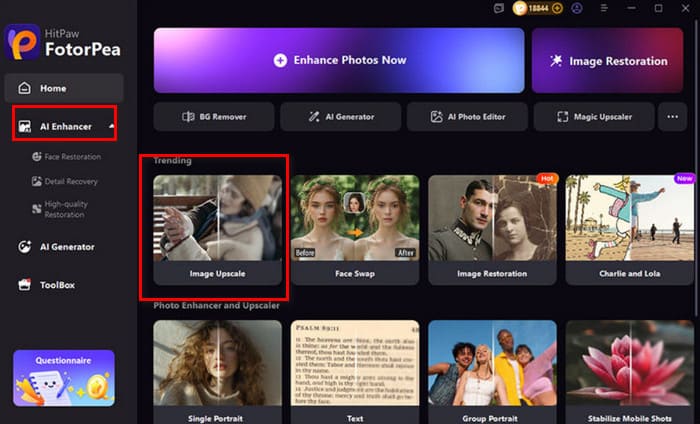
ขั้นตอนที่ 2 เลือก AI Enhancer จากเมนูด้านซ้าย แล้วเลือก Image Upscale จากฟีเจอร์ด้านขวา จากนั้นอัปโหลดรูปที่คุณต้องการปรับคุณภาพ.
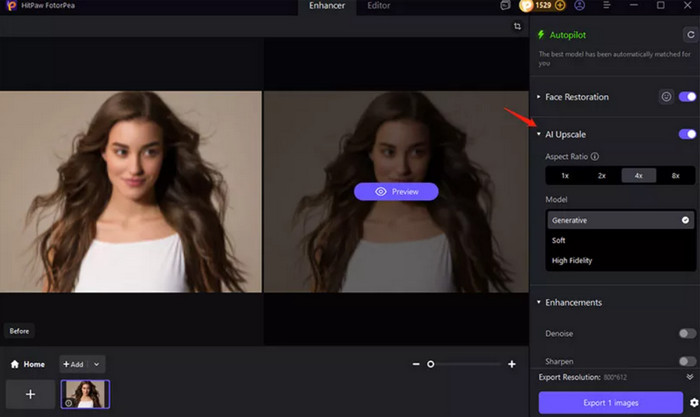
ขั้นตอนที่ 3 หากภาพมีใบหน้า ให้เปิดใช้งานฟีเจอร์ Face Restoration แล้วเปิด AI Upscale.
เลือกระดับการขยายภาพที่คุณต้องการ หรือกำหนดค่าเองตามใจ.
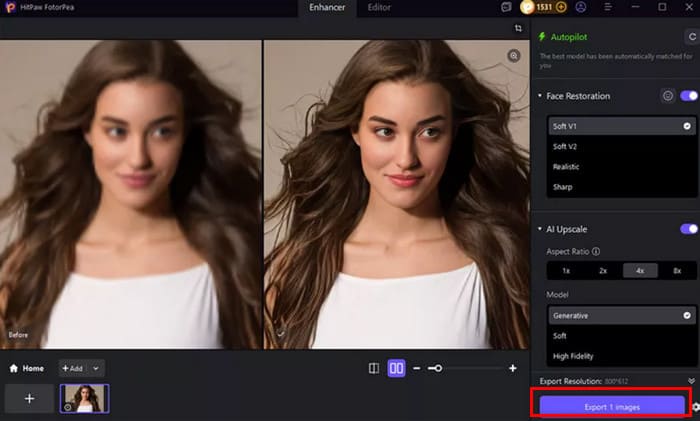
ขั้นตอนที่ 4 ดูตัวอย่างผลลัพธ์ที่ปรับแล้ว หากพอใจ ให้คลิกปุ่ม Export X images.
ออนไลน์
หากคุณไม่อยากเสียเวลาดาวน์โหลดและติดตั้งซอฟต์แวร์เป็นไฟล์ใหญ่ ๆ HitPaw Photo Enhancer Online Free ก็เป็นทางเลือกที่ดี แม้ฟีเจอร์จะเรียบง่ายกว่าเวอร์ชันเดสก์ท็อป แต่คุณยังมีโมเดล AI หลายแบบและเครื่องมือขยายภาพให้ใช้เพื่อขยายภาพให้ใหญ่ถึงระดับ 4K แพลตฟอร์มยังมีการตั้งค่าผลลัพธ์ที่ไม่ซับซ้อนแต่เพียงพอสำหรับการใช้งาน.
วิธีใช้ HitPaw Photo Enhancer Online มีดังนี้.
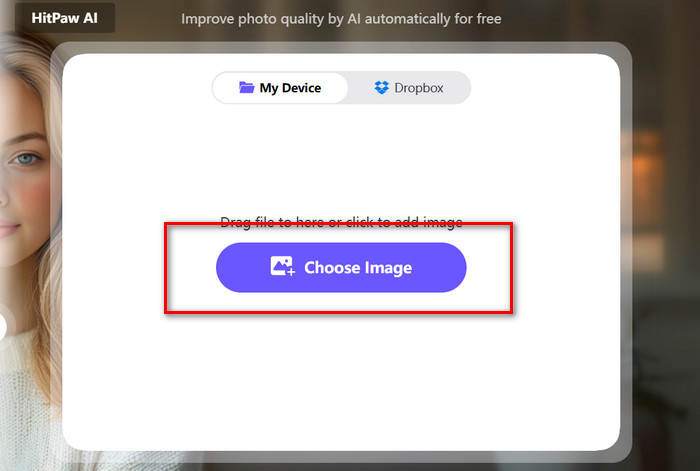
ขั้นตอนที่ 1 เข้าไปที่หน้า HitPaw Photo Enhancer Online ผ่านเบราว์เซอร์ของคุณ คลิก Choose Image เพื่ออัปโหลดรูปที่ต้องการประมวลผล.
ขั้นตอนที่ 2 หลังจากอัปโหลดภาพแล้ว เลือก AI Model ที่ตรงกับความต้องการของคุณ จากนั้นในส่วน AI Upscale ให้เลือกเปอร์เซ็นต์การขยายภาพที่คุณต้องการ แล้วคลิก Process.
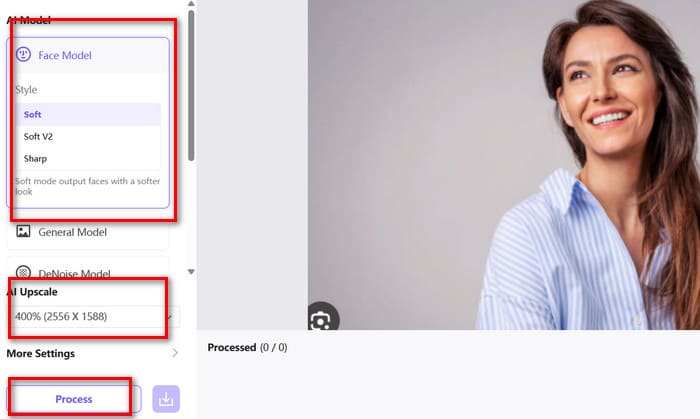
ขั้นตอนที่ 3 สุดท้ายคลิกปุ่มดาวน์โหลด.
ส่วนที่ 3 ทางเลือกที่ดีที่สุดแทน HitPaw Photo Enhancer
ในประเด็นที่ HitPaw Photo Enhancer ไม่มีตัวเลือกให้ใช้งานฟรี เราจึงขอแนะนำอีกหนึ่งเครื่องมือฟรี: FVC Image Upscaler.
FVC Image Upscaler ก็ใช้เทคโนโลยี AI เช่นกัน โดยช่วยเพิ่มคุณภาพภาพถ่ายผ่านการซ่อมแซมพิกเซลที่สูญหาย เสริมความเข้มของสี และปรับปรุงพื้นผิวภาพ เมื่อเทียบกับ HitPaw Photo Enhancer Online แล้ว เครื่องมือนี้มีจุดเด่นชัดเจนตรงที่มีโหมดให้เลือก 2 แบบ แยกสำหรับภาพทั่วไปและภาพลายเส้น/การ์ตูน.
ตอนนี้มันสามารถเพิ่มความละเอียดภาพได้สูงสุดถึงระดับ 4K หรือแม้แต่ 8K และคุณไม่ต้องกังวลเรื่องวิธีใช้เลย แทบไม่มีเครื่องมือไหนที่มีขั้นตอนการใช้งานง่ายไปกว่านี้แล้ว.
วิธีใช้ FVC Image Upscaler มีดังนี้:
ขั้นตอนที่ 1 เปิดหน้า FVC Free Image Upscaler ในเบราว์เซอร์ของคุณ.
คลิก Upload a Photo เพื่ออัปโหลดภาพที่คุณต้องการเพิ่มคุณภาพ.
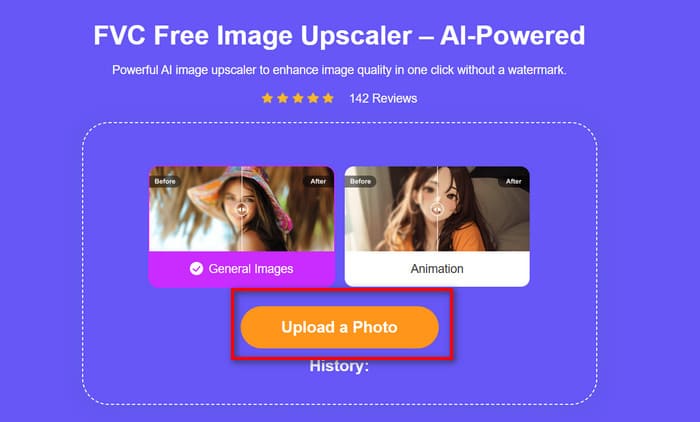
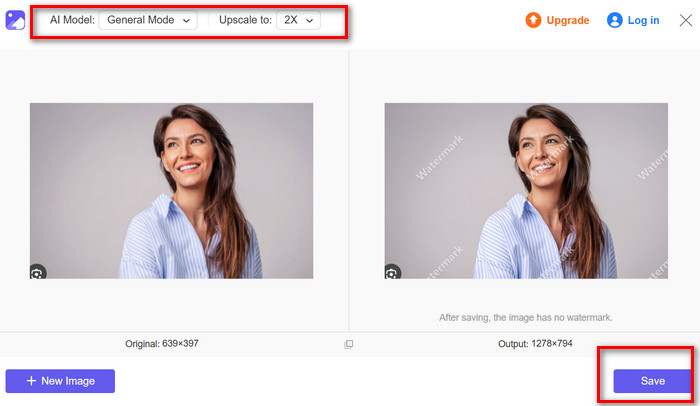
ขั้นตอนที่ 2 ในหน้าต่างพรีวิว ให้เลือก AI Model และเลือกระดับการขยายภาพที่ต้องการ.
หากคุณพอใจกับผลลัพธ์ ให้คลิก Save.
ส่วนที่ 4 คำถามที่พบบ่อยเกี่ยวกับรีวิว HitPaw Photo Enhancer
ตัวเพิ่มคุณภาพรูปภาพอันไหนดีที่สุด?
HitPaw Photo Enhancer ถือเป็นตัวเลือกที่ทรงพลังมากตัวหนึ่ง เพราะรองรับการใช้งานได้อย่างยอดเยี่ยมทั้งบนเดสก์ท็อป ออนไลน์ และมือถือ นอกจากนี้ยังมีโมเดลซ่อมแซมด้วย AI หลายแบบที่ออกแบบมาให้เหมาะกับปัญหาหลากหลายประเภท พร้อมทั้งฟีเจอร์ต่าง ๆ เช่น การใส่สีให้รูปขาวดำ และการลบพื้นหลัง.
ทางเลือกอื่นของ HitPaw Photo Enhancer คืออะไร?
HitPaw Online Photo Enhancer ถือเป็นตัวเลือกที่ใช้งานง่ายอีกตัวหนึ่ง โดยยังมีโมเดล AI ให้เลือกหลายแบบและให้ผู้ใช้ปรับแต่งได้อย่างง่าย ๆ อีกทางเลือกที่เป็นมิตรกับผู้ใช้มากกว่าคือ FVC Free Image Upscaler.
ตัวขยายภาพออนไลน์แบบฟรีที่ดีที่สุดคืออะไร?
FVC ฟรีตัวขยายภาพ (Image Upscaler) ขั้นตอนการใช้งานเรียบง่ายมาก และกระบวนการปรับคุณภาพทั้งหมดเสร็จสิ้นอย่างรวดเร็วเป็นพิเศษ นอกจากนี้ยังมีโหมดเฉพาะที่ออกแบบมาสำหรับสไตล์อนิเมะและการ์ตูนโดยเฉพาะ.
สรุป
รีวิว HitPaw Photo Enhancer นี้แสดงให้เห็นถึงความสามารถอันโดดเด่นของซอฟต์แวร์ในการซ่อมแซมปัญหาของภาพและยกระดับคุณภาพ นอกเหนือจากโมเดลเฉพาะทางสำหรับปัญหาหลากหลายรูปแบบแล้ว ยังมีฟีเจอร์เสริมอย่างการลงสีภาพขาวดำและการลบพื้นหลังอีกด้วย ข้อเสียเพียงอย่างเดียวคือไม่รองรับการส่งออกแบบฟรี สำหรับข้อจำกัดนี้ เราจึงแนะนำให้ใช้ FVC Free Image Upscaler เป็นอีกหนึ่งทางเลือก.
-
 VanceAI คืออะไร: คุ้มค่าที่จะมีไว้ใช้ในปี 2025 จริงๆ หรือไม่?
 กำลังมองหาเครื่องมือเพิ่มประสิทธิภาพรูปภาพที่ทรงพลังและมีประสิทธิภาพอยู่ใช่ไหม? อ่านบทวิจารณ์เชิงลึกของเราเกี่ยวกับ Vance AI Image Enhancer และดูว่ามันจะแปลงโฉมภาพถ่ายของคุณได้อย่างไร
-
 รีวิว Media.io: ทุกสิ่งที่คุณจำเป็นต้องรู้เกี่ยวกับ
 ค้นพบสิ่งที่ Media.io ช่วยคุณได้ เรียนรู้คุณสมบัติหลัก ข้อดีและข้อเสีย และดูว่าปลอดภัยต่อการใช้งานหรือไม่ และอย่าพลาดทางเลือกที่ดีที่สุด
-
 รีวิว GIMP: คุณสมบัติ ความปลอดภัย และทางเลือกที่ดีที่สุด
 กำลังมองหาโปรแกรมแก้ไขรูปภาพฟรีอยู่ใช่ไหม? อ่านรีวิว GIMP นี้เพื่อเรียนรู้เกี่ยวกับคุณสมบัติ ข้อดี ข้อเสีย และความปลอดภัย และอย่าพลาดทางเลือกที่ดีที่สุด
