


 Video Converter Ultimate
 บันทึกหน้าจอ
 ซ่อมวิดีโอ
 ดาวน์โหลดอย่างปลอดภัย
3 วิธีในการบีบอัดรูปภาพสำหรับอีเมลอย่างง่ายดาย [คู่มือ]
อีเมลเป็นแพลตฟอร์มที่ยอดเยี่ยมสำหรับการส่งข้อความพร้อมไฟล์แนบรูปถ่ายและไฟล์อื่นๆ ที่จำเป็น อย่างไรก็ตาม ผู้ใช้บางคนพบปัญหาในการส่งรูปภาพไฟล์ขนาดใหญ่ เนื่องจากจะทำให้เวลาในการอัปโหลดช้าลง การจัดส่งล้มเหลว หรือขนาดไฟล์แนบเกินขีดจำกัดที่ผู้ให้บริการอีเมลกำหนดไว้ เพื่อหลีกเลี่ยงปัญหาเหล่านี้ การปรับขนาดรูปภาพก่อนส่งจึงเป็นสิ่งสำคัญ
ดังนั้นในบทความนี้ เราจะพาคุณไปรู้จัก 3 วิธีในการบีบอัดรูปภาพสำหรับส่งอีเมล เพื่อให้ไฟล์รูปแนบอีเมลของคุณส่งและรับได้อย่างราบรื่น โดยไม่ต้องแลกมากับคุณภาพของรูปภาพที่ลดลง.

ส่วนที่ 1 ประโยชน์ของการบีบอัดรูปภาพเพื่อส่งอีเมล์
โดยทั่วไปแล้ว การบีบอัดรูปภาพมีประโยชน์มากมาย รวมถึงการใช้งานอีเมลด้วย ต่อไปนี้คือข้อดีที่คุณจะได้รับเมื่อปรับขนาดรูปภาพสำหรับอีเมล:
• เนื่องจากการบีบอัดรูปภาพหมายถึงการย่อขนาดไฟล์รูปให้เล็กลง คุณจึงสามารถส่งไฟล์แนบรูปภาพหลาย ๆ รูปในอีเมลได้ง่ายกว่าการส่งรูปที่ไม่ผ่านการบีบอัด
• ผู้ให้บริการอีเมลมักกำหนดขนาดไฟล์แนบสูงสุดที่คุณสามารถส่งได้อยู่แล้ว การบีบอัดรูปภาพก่อนส่งอีเมลจะช่วยให้คุณอยู่ในขอบเขตที่กำหนด ทำให้อีเมลถูกส่งถึงปลายทางได้โดยไม่มีปัญหา ซึ่งมีประโยชน์มากเมื่อต้องส่งอีเมลถึงผู้รับหลายคน หรือเมื่อแนบไฟล์ชนิดอื่นร่วมกับรูปภาพของคุณด้วย
• เมื่อรูปภาพถูกบีบอัด ก็หมายความว่าจะใช้พื้นที่เก็บข้อมูลน้อยลง ทำให้คุณใช้โควตาพื้นที่จัดเก็บอีเมลได้คุ้มค่าขึ้น
• ไฟล์แนบอีเมลขนาดใหญ่อาจถูกเซิร์ฟเวอร์อีเมลมองว่าเป็นความเสี่ยง ทำให้ส่งไม่สำเร็จหรือถูกจัดว่าเป็นสแปม การบีบอัดรูปภาพก่อนส่งอีเมลช่วยหลีกเลี่ยงปัญหาเหล่านี้ ทำให้ไฟล์แนบของคุณส่งถึงผู้รับตามที่ต้องการได้อย่างไม่มีอุปสรรค
• ในบางสถานการณ์ที่ผู้ใช้เปิดอีเมลจากมือถือ รูปภาพที่ถูกบีบอัดจะดาวน์โหลดและเปิดดูบนอุปกรณ์พกพาได้ง่ายกว่ารูปที่ไม่บีบอัด.
ส่วนที่ 2. บีบอัดรูปภาพสำหรับอีเมล์โดยการแปลงรูปแบบภาพ
หากคุณต้องการบีบอัดรูปภาพสำหรับอีเมล วิธีแรกที่คุณสามารถลองใช้ได้คือใช้เครื่องมือแปลงรูปภาพ เครื่องมือนี้จะแปลงรูปภาพของคุณเป็นรูปแบบที่คุณต้องการ ซึ่งกระบวนการแปลงยังช่วยปรับขนาดรูปภาพของคุณให้เหมาะสมและจัดการได้ง่ายขึ้นอีกด้วย
FVC Free Image Converter เป็นเครื่องมือแปลงไฟล์ฟรีที่ช่วยให้ผู้ใช้แปลงรูปภาพของตนเป็นไฟล์รูปแบบต่าง ๆ เช่น JPG, PNG และ GIF ดังนั้นหากคุณกำลังจะส่งไฟล์รูปภาพทางอีเมลในรูปแบบไฟล์ที่เก็บข้อมูลมาก ทำให้ขนาดไฟล์ใหญ่ คุณก็สามารถใช้ประโยชน์จากเครื่องมือนี้ได้อย่างเต็มที่ นอกจากนี้ ยังเหมาะมากเมื่อต้องการส่งไฟล์ใหญ่หลายไฟล์พร้อมกัน เพราะสามารถแปลงภาพแบบกลุ่มได้สูงสุดถึง 40 รูปในครั้งเดียว วิธีใช้เครื่องมือนี้เพื่อบีบอัดรูปภาพสำหรับส่งอีเมลมีดังนี้:
ขั้นตอนที่ 1 ก่อนอื่น ให้คุณเปิดเบราว์เซอร์แล้วค้นหา FVC Free Image Converter เพื่อเข้าใช้งานเครื่องมือออนไลน์นี้.
ขั้นตอนที่ 2 จากนั้น เลือกรูปแบบไฟล์ปลายทางที่คุณต้องการในตัวเลือก Convert to แล้วคลิกปุ่ม Add Images เพื่อเพิ่มรูปภาพที่คุณต้องการแปลง.
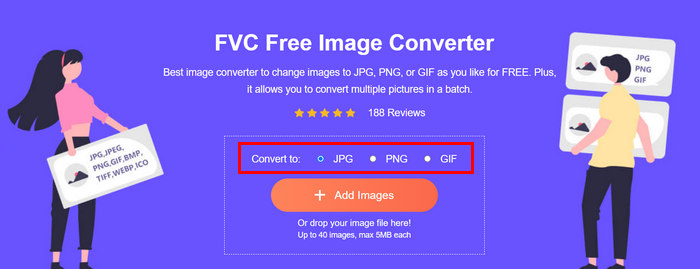
ขั้นตอนที่ 3 เมื่อเสร็จแล้ว ให้คลิกปุ่ม Download All.
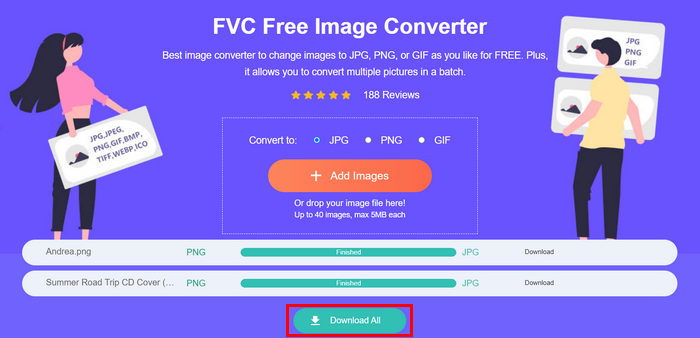 ด้วยเครื่องมือ FVC Free Image Converter รับประกันว่ารูปภาพที่แปลงแล้วของคุณจะถูกบีบอัดและลดขนาดลง ซึ่งเหมาะอย่างยิ่งกับการใช้กับอีเมล
 ส่วนที่ 3. ย่อขนาดรูปภาพสำหรับอีเมล์ด้วยเครื่องมือบีบอัดออนไลน์
FVC Free Image Compressor เป็นเครื่องมือบีบอัดภาพออนไลน์ฟรีที่ช่วยให้การบีบอัดรูปภาพสำหรับส่งอีเมลง่ายขึ้น เพียงอัปโหลดหรือเพิ่มไฟล์รูปภาพ แล้วปล่อยให้เครื่องมือทำการบีบอัดให้อัตโนมัติ หากคุณกังวลเรื่องคุณภาพ เครื่องมือนี้ใช้เทคนิคการปรับแต่งและอัลกอริทึมการบีบอัดขั้นสูงที่ดีที่สุด เพื่อให้มั่นใจว่าคุณภาพของรูปภาพยังคงดีอยู่แม้จะถูกบีบอัดสำหรับส่งอีเมล.
นอกจากนี้ หากคุณต้องบีบอัดรูปภาพเป็นชุด เครื่องมือนี้จะช่วยให้คุณบีบอัดรูปภาพได้ 40 ภาพพร้อมกันในคราวเดียว นอกจากนี้ยังรองรับรูปแบบรูปภาพยอดนิยมต่างๆ เช่น JPEG, PNG, SVG และ GIF แบบเคลื่อนไหว
ขั้นตอนที่ 1 เปิดเบราว์เซอร์ของคุณและเข้าไปที่เว็บไซต์ทางการของเครื่องมือนี้.
ขั้นตอนที่ 2 จากนั้นคลิกที่ Upload Images เพื่ออิมพอร์ตภาพที่คุณต้องการบีบอัดสำหรับใช้งานบนเว็บ โปรดทราบว่าเครื่องมือนี้จะบีบอัดรูปภาพของคุณแบบอัตโนมัติทันทีที่คุณเลือกไฟล์และกดเปิด.

ขั้นตอนที่ 3 หลังจากบีบอัดรูปภาพเสร็จแล้ว คุณสามารถพรีวิวได้โดยดูจากขนาดไฟล์ใหม่หลังการบีบอัด สุดท้ายให้คลิก Download All เพื่อบันทึกรูปภาพของคุณ.

วิธีนี้สามารถช่วยคุณบีบอัดรูปภาพสำหรับอีเมลได้จริง ๆ โดยไม่ต้องผ่านขั้นตอนที่ซับซ้อนและค่าธรรมเนียมการสมัครสมาชิก นอกจากนี้ อินเทอร์เฟซที่ใช้งานง่ายและใช้งานง่ายทำให้เป็นเครื่องมือที่เหมาะสำหรับผู้ใช้ทุกระดับ ดังนั้น หากคุณต้องการเพิ่มประสิทธิภาพรูปภาพของคุณสำหรับการใช้งานอีเมล ลองใช้วิธีนี้เลย
ส่วนที่ 4. ปรับขนาดรูปภาพสำหรับอีเมลให้เป็นขนาดที่กำหนด
หากคุณต้องการปรับขนาดรูปภาพสำหรับอีเมลเป็นขนาดที่กำหนด คุณสามารถลองใช้เครื่องมือ IMGonline เครื่องมือบีบอัดรูปภาพนี้ช่วยให้คุณปรับขนาดรูปภาพเป็นขนาดที่ต้องการได้ โดยทำได้ดังนี้:
ขั้นตอนที่ 1 บนหน้าเว็บไซต์ของพวกเขา คลิกปุ่ม Choose File เพื่อเพิ่มรูปภาพที่คุณต้องการบีบอัด.

ขั้นตอนที่ 2 จากนั้น ตั้งค่าการบีบอัดไฟล์ JPEG ใส่ขนาดไฟล์ที่คุณต้องการ โดยระบุเป็น KB หรือ MB ตามที่คุณเลือก.

ขั้นตอนที่ 3 ในเมนู Size Reducing in Megapixel เลือกว่าคุณต้องการบีบอัดรูปมากน้อยแค่ไหน หรืออยากจำกัดระดับการบีบอัดรูปของคุณอย่างไร.
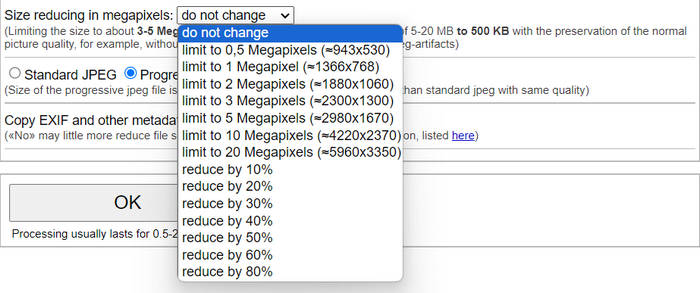
ขั้นตอนที่ 4 จากนั้น เลือกว่าจะใช้ Standard JPG หรือ Progressive JPG.

ขั้นตอนที่ 5 เมื่อเรียบร้อยแล้ว เพียงคลิกปุ่ม OK.
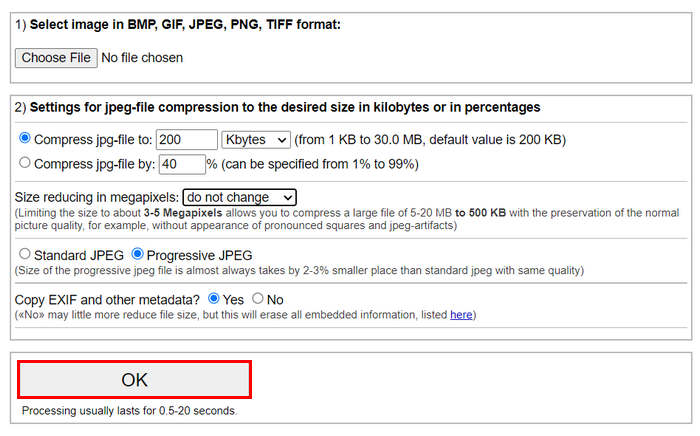
เมื่อต้องเลือกใช้ไฟล์ JPG มาตรฐานหรือ JPG แบบโปรเกรสซีฟ โปรดทราบว่าขนาดไฟล์ JPEG แบบโปรเกรสซีฟจะถูกใช้น้อยกว่าไฟล์ JPEG มาตรฐานที่มีคุณภาพเท่ากันเสมอ
ส่วนที่ 5. คำถามที่พบบ่อยเกี่ยวกับการบีบอัดรูปภาพสำหรับอีเมล์
ฉันควรปรับขนาดภาพเพื่อส่งอีเมล์เป็นขนาดเท่าใด
เมื่อต้องเลือกขนาดที่เหมาะสมสำหรับการส่งรูปภาพทางอีเมล แม้ว่าจะไม่มีข้อจำกัดใดๆ แต่โดยทั่วไปขอแนะนำให้ปรับขนาดรูปภาพให้ไม่เกิน 1,024x768 พิกเซล นอกจากนี้ การกำหนดขนาดรูปภาพให้ไม่เกิน 1MB จะช่วยหลีกเลี่ยงปัญหาเรื่องข้อจำกัดในการแนบไฟล์และทำให้ผู้รับสามารถดาวน์โหลดและดูรูปภาพได้ง่ายขึ้น
จะบีบอัดรูปภาพสำหรับ Gmail ได้อย่างไร?
การบีบอัดรูปภาพสำหรับใช้งานกับ Gmail สามารถทำได้หลายวิธี วิธีที่ง่ายที่สุดวิธีหนึ่งคือใช้เครื่องมือบีบอัดภาพออนไลน์อย่าง FVC free image compressor tool ในการใช้งาน คุณแค่อัปโหลดไฟล์รูปภาพ แล้วระบบจะบีบอัดให้โดยอัตโนมัติ.
ประเภทของรูปภาพใดเหมาะที่สุดกับอีเมล?
ประเภทไฟล์ภาพที่เหมาะที่สุดสำหรับใช้งานในอีเมลคือ JPEG และ PNG โดย JPEG เป็นที่นิยมอย่างมากเพราะมีอัตราการบีบอัดที่ดีและให้สมดุลระหว่างขนาดไฟล์กับคุณภาพ เหมาะสำหรับรูปถ่ายและภาพที่มีสีจำนวนมาก ส่วน PNG เหมาะกับภาพที่ต้องการความโปร่งใส หรือมีตัวอักษร โลโก้ หรือกราฟิกขอบคม เพราะสามารถรักษาคุณภาพขององค์ประกอบเหล่านี้ได้ดีกว่า แม้ว่าขนาดไฟล์มักจะใหญ่กว่า JPEG.
สรุป
การรู้วิธีบีบอัดรูปภาพสำหรับส่งอีเมลเป็นเรื่องสำคัญมาก เพื่อหลีกเลี่ยงปัญหาอัปโหลดช้า ส่งไม่สำเร็จ และข้อจำกัดด้านขนาดไฟล์แนบ เมื่อทำตามวิธีการต่าง ๆ ที่อธิบายไว้อย่างละเอียดในบทความนี้ คุณจะมั่นใจได้ว่าไฟล์แนบรูปภาพของคุณมีขนาดจัดการได้ง่าย และส่ง–รับได้อย่างรวดเร็ว.
คุณกำลังรออะไรอยู่ เริ่มเพิ่มประสิทธิภาพไฟล์แนบอีเมลของคุณวันนี้ด้วย 3 วิธีง่ายๆ เหล่านี้
-
 รูปภาพถูกบีบอัดมากเกินไป: นี่คือวิธีแก้ไขอย่างง่ายดาย
 กำลังสงสัยว่าจะต้องทำอย่างไรเมื่อรูปภาพของคุณถูกบีบอัดมากเกินไปหรือไม่ อ่านบทความนี้เพื่อดูสาเหตุที่เกิดปัญหากับรูปภาพนี้ และเรียนรู้วิธีแก้ไขปัญหา 2 วิธี
-
 ปรับขนาดภาพเป็น 100KB: 3 วิธีที่ดีที่สุดในการบีบอัดข้อมูลอย่างมีประสิทธิภาพ
 กำลังมองหาเครื่องมือที่จะช่วยปรับขนาดรูปภาพให้เหลือ 100KB อยู่ใช่หรือไม่ อ่านบทความนี้และเรียนรู้ 3 วิธีในการย่อขนาดรูปภาพให้เหลือขนาดไฟล์ตามต้องการ
-
 วิธีการบีบอัดรูปภาพใน Word [Windows และ Mac]
 สงสัยไหมว่าคุณสามารถใช้ Word เพื่อบีบอัดรูปภาพได้อย่างไร คู่มือนี้จะแนะนำวิธีบีบอัดรูปภาพใน Word เพื่อการบีบอัดที่ราบรื่น
