


 Video Converter Ultimate
 บันทึกหน้าจอ
 ซ่อมวิดีโอ
 ดาวน์โหลดอย่างปลอดภัย
4 วิธีลดขนาดไฟล์รูปภาพบน iPhone ได้อย่างมีประสิทธิภาพ
โดยปกติเมื่อเราใช้ iPhone เรามักจำเป็นต้องอัปโหลดรูปภาพลงบนเว็บไซต์บางแห่งโดยตรง หรือส่งผ่านอีเมลหรือแพลตฟอร์มอื่นๆ อย่างไรก็ตาม รูปถ่ายจาก iPhone มักมีขนาดไฟล์ใหญ่ เนื่องจากคุณภาพสูงจากกล้องที่ล้ำสมัยของเครื่อง หากต้องการลดขนาดไฟล์รูปภาพบน iPhone ของคุณโดยที่คุณภาพไม่ลดลงมากเกินไป ต่อไปนี้คือ 4 วิธีที่มีประสิทธิภาพที่คุณควรลอง อ่านต่อเพื่อเรียนรู้ทุกวิธีได้เลย!

ส่วนที่ 1. ลดขนาดไฟล์รูปภาพใน iPhone ในการตั้งค่ากล้อง
วิธีที่ง่ายและรวดเร็วที่สุดในการลดขนาดไฟล์รูปภาพบน iPhone คือทำได้จากแอปการตั้งค่า (Settings) โดยตรง ด้วยวิธีนี้ คุณสามารถเลือกฟอร์แมตของรูปภาพทั้งหมดที่ถ่ายด้วยกล้อง iPhone ของคุณได้ ปกติแล้ว iPhone จะตั้งค่าเป็นฟอร์แมตที่เข้ากันได้ดีที่สุด ซึ่งจะทำให้บันทึกรูปภาพเป็นไฟล์ขนาดใหญ่ อย่างไรก็ตาม หากคุณต้องการประหยัดพื้นที่จัดเก็บ คุณจำเป็นต้องปรับการตั้งค่าฟอร์แมตกล้องเป็นแบบประสิทธิภาพสูง (High Efficiency) และปิดฟอร์แมต HEIC การตั้งค่ากล้องแบบนี้จะไม่ทำให้คุณภาพรูปภาพลดลง แต่จะช่วยประหยัดพื้นที่ใน iPhone ของคุณได้มาก.
คุณสามารถลดขนาดไฟล์ในการตั้งค่ากล้องได้ดังนี้:
ขั้นตอนที่ 1 บน iPhone ของคุณ ไปที่ การตั้งค่า (Settings) จากนั้นหาเมนู กล้อง (Camera) แล้วเลือก ฟอร์แมต (Formats).
ขั้นตอนที่ 2 ที่ด้านบนของหน้าจอ ให้เลือก High Efficiency ฟอร์แมตนี้จะช่วยให้ได้ไฟล์รูปภาพขนาดเล็กที่สุดโดยที่ไม่ลดคุณภาพ.
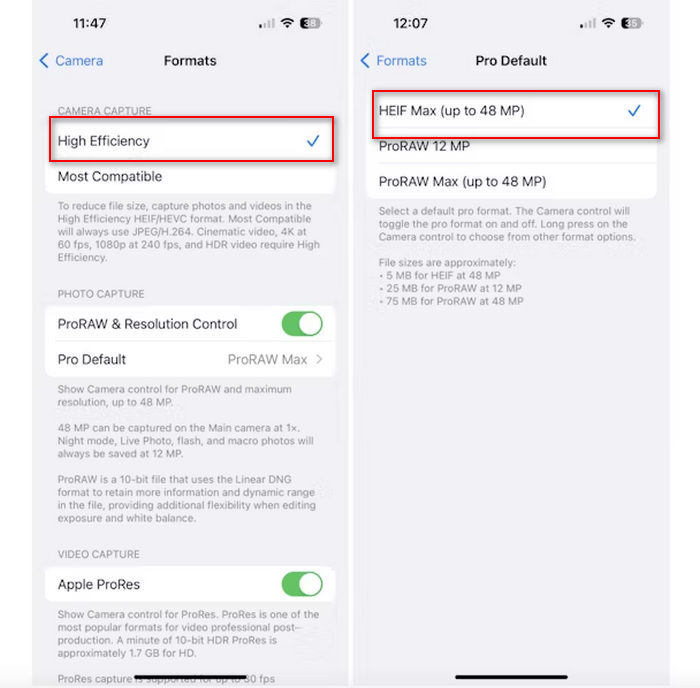
ขั้นตอนที่ 3 หากต้องการลดขนาดไฟล์รูปให้เล็กลงไปอีก ให้แตะ Pro Default แล้วเลือก HEIF Max up to 48 MP การตั้งค่านี้จะจำกัดขนาดรูปภาพของคุณไว้ที่ประมาณ 5 MB.
การลดขนาดไฟล์บน iPhone โดยการเปลี่ยนการตั้งค่ากล้องอาจเป็นวิธีที่ดีในการบีบอัดรูปภาพ อย่างไรก็ตาม อาจใช้เวลาสักพักหากคุณต้องการเปลี่ยนการตั้งค่ากล้องเมื่อต้องการถ่ายภาพคุณภาพสูงซึ่งอาจมีขนาดไฟล์ใหญ่
ส่วนที่ 2. บีบอัดรูปภาพบน iPhone โดยการครอบตัด
การครอบตัดเป็นวิธีที่มีประสิทธิภาพในการลดขนาดรูปภาพบน iPhone เนื่องจากจะลบส่วนที่ไม่จำเป็นของรูปภาพออกไป จึงทำให้ขนาดไฟล์โดยรวมลดลง เมื่อคุณครอบตัดรูปภาพ คุณก็ตัดส่วนที่ไม่จำเป็นของรูปภาพออกไป ซึ่งไม่เพียงแต่จะเน้นเฉพาะองค์ประกอบสำคัญของรูปภาพเท่านั้น แต่ยังช่วยลดปริมาณข้อมูลที่ไฟล์มีอีกด้วย วิธีนี้มีประโยชน์อย่างยิ่งในการประหยัดพื้นที่จัดเก็บบน iPhone ของคุณและทำให้แชร์รูปภาพบนแพลตฟอร์มต่างๆ ได้ง่ายขึ้น
นี่คือวิธีการบีบอัดรูปภาพบน iPhone ของคุณโดยการครอบตัด:
ขั้นตอนที่ 1 เปิดรูปภาพที่คุณต้องการลดขนาดไฟล์ในแอปรูปภาพ (Photos) แล้วแตะ แก้ไข (Edit).
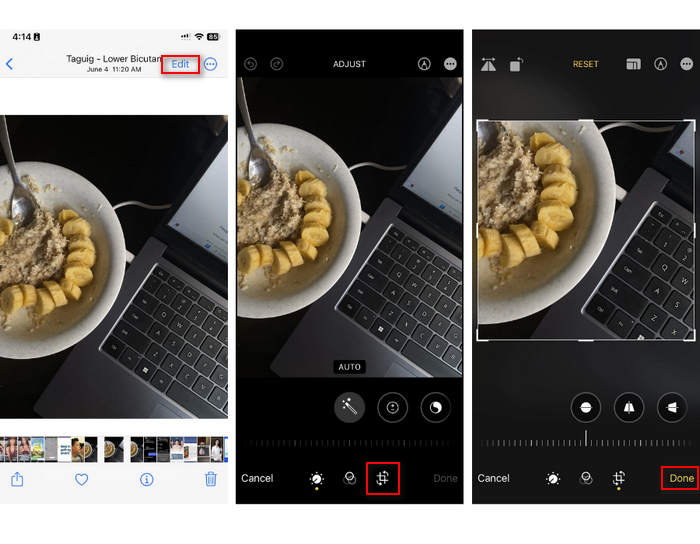
ขั้นตอนที่ 2 จากนั้นแตะปุ่ม ครอป (Crop) ที่ด้านล่าง แล้วครอปส่วนที่ไม่ต้องการออกจากรูปภาพ.
ขั้นตอนที่ 3 ปรับกรอบครอปตามที่ต้องการ จากนั้นแตะ เสร็จสิ้น (Done).
แม้ว่าวิธีนี้อาจลดขนาดไฟล์รูปภาพบน iPhone ได้ แต่ก็ไม่ได้สามารถใช้ได้ตลอดเวลา ดังนั้นจึงขอแนะนำให้ใช้เครื่องมืออื่นเพื่อบีบอัดรูปภาพบน iPhone นอกเหนือจากนี้
ตอนที่ 3. ลดขนาดไฟล์ภาพบน iPhone ผ่านแอปโซเชียลมีเดีย
WhatsApp ช่วยให้ผู้ใช้สามารถลดขนาดไฟล์รูปภาพบน iPhone ได้ โดยมีตัวเลือกให้บีบอัดภาพให้มีขนาดเล็กลงก่อนส่ง ซึ่งช่วยประหยัดพื้นที่จัดเก็บและทำให้การแชร์รูปภาพทำได้สะดวกยิ่งขึ้น.
นี่คือวิธีการบีบอัดรูปภาพบน iPhone ของคุณโดยใช้ WhatsApp:
ขั้นตอนที่ 1 ใน WhatsApp ของคุณ ให้เปิดหน้าต่างข้อความแชต.
ขั้นตอนที่ 2 จากนั้นแตะไอคอนรูปภาพ แล้วเลือกรูปที่คุณต้องการส่ง.
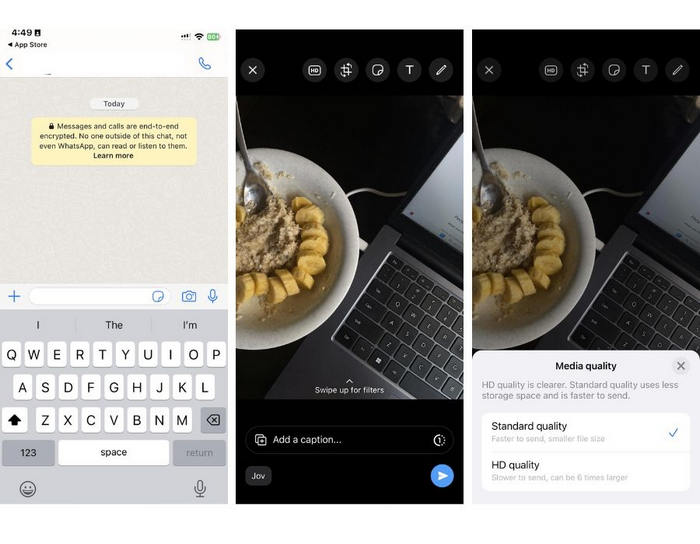
ขั้นตอนที่ 3 หลังจากนั้นแตะ HD เพื่อปรับขนาดไฟล์ โดยเลือกส่งรูปของคุณในคุณภาพมาตรฐาน.
ขั้นตอนที่ 4 แตะลูกศรเพื่อส่งข้อความของคุณ แล้วทำการดาวน์โหลดรูปภาพนั้น.
วิธีนี้แนะนำเป็นอย่างยิ่งสำหรับผู้ที่ติดตั้ง WhatsApp ไว้ใน iPhone แม้ว่าจะเป็นวิธีที่ยอดเยี่ยมในการลดขนาดไฟล์รูปภาพบน iPhone แต่ก็ส่งผลต่อคุณภาพของรูปภาพอย่างมาก
ส่วนที่ 4. บีบอัดรูปภาพบน iPhone ด้วยเครื่องมือออนไลน์
หากคุณกำลังมองหาวิธีลดขนาดไฟล์รูปภาพบน iPhone ที่ตรงไปตรงมาและง่ายที่สุด เครื่องมือที่ดีที่สุดที่คุณสามารถใช้ได้คือ FVC Free Image Compressor เพียงเข้าใช้งานเครื่องมือนี้ผ่านออนไลน์ อัปโหลดรูปภาพที่คุณต้องการบีบอัด แล้วก็เสร็จเรียบร้อย นอกจากนี้ ด้วยเครื่องมือนี้ คุณยังสามารถบีบอัดรูปภาพหลายๆ รูปจาก iPhone ของคุณได้โดยตรง และลดขนาดไฟล์ได้อย่างมากโดยที่คุณภาพไม่ลดลงมาก เมื่อเทียบกับวิธีอื่นๆ ข้างต้น.
นี่คือวิธีการบีบอัดรูปภาพบน iPhone ของคุณโดยใช้ FVC Free Image Compressor:
ขั้นตอนที่ 1 บน Safari ของคุณ ให้ค้นหาคำว่า FVC Free Image Compressor.
ขั้นตอนที่ 2 แตะปุ่ม Upload Images เพื่อเพิ่มรูปภาพที่คุณต้องการลดขนาดไฟล์.
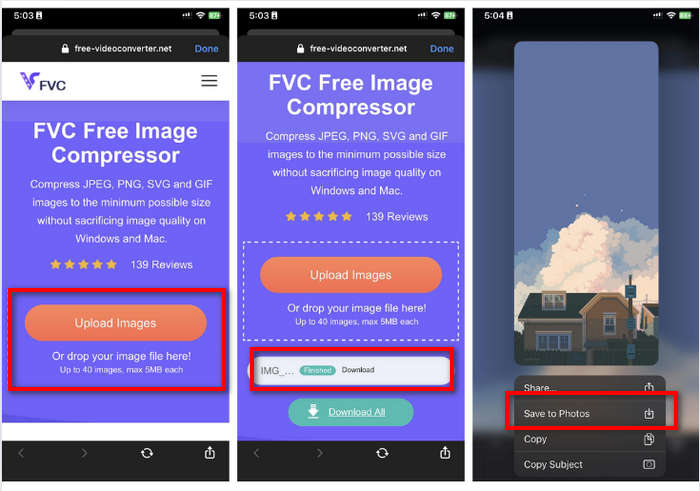
ขั้นตอนที่ 3 หลังจากนั้น ระบบจะบีบอัดรูปภาพของคุณโดยอัตโนมัติ แตะปุ่ม Download จากนั้นกดค้างที่รูปที่บีบอัดแล้ว แล้วเลือกตัวเลือก Save to Photos.
ด้วย FVC Free Image Compressor การลดขนาดไฟล์รูปภาพบน iPhone สามารถทำได้อย่างรวดเร็วโดยไม่สูญเสียคุณภาพมากนัก นอกจากนี้ ความสามารถในการเข้าถึงและอินเทอร์เฟซที่ใช้งานง่ายยังทำให้เป็นเครื่องมือที่ผู้ใช้ iPhone เลือกใช้ในการบีบอัดรูปภาพ
ส่วนที่ 5. คำถามที่พบบ่อยเกี่ยวกับการลดขนาดไฟล์ภาพบน iPhone
ฉันจะลดขนาดไฟล์ JPEG โดยไม่สูญเสียความละเอียดได้อย่างไร
หากต้องการลดขนาดไฟล์ JPEG โดยไม่สูญเสียความละเอียด คุณสามารถใช้ FVC Free Image Compressor ซึ่งเป็นเครื่องมือออนไลน์ที่ช่วยให้คุณบีบอัดรูปภาพโดยยังคงคุณภาพของภาพเอาไว้ได้ เพียงอัปโหลดหรือโหลดไฟล์รูปภาพเข้าในเครื่องมือ เครื่องมือจะบีบอัดไฟล์ให้โดยอัตโนมัติ จากนั้นคุณก็สามารถดาวน์โหลดไฟล์รูปภาพที่บีบอัดแล้วกลับไปยัง iPhone ของคุณได้
ฉันจะดูขนาดไฟล์รูปภาพบน iPhone ได้อย่างไร?
คุณสามารถดูขนาดไฟล์ของรูปภาพได้ในแอป Files ของ iPhone หากรูปภาพของคุณไม่อยู่ในแอป Files คุณต้องอัปโหลดรูปภาพไปยัง iCloud ก่อน เมื่อรูปภาพอยู่ใน iCloud แล้ว คุณสามารถดูขนาดไฟล์ได้โดยเข้าถึงรูปภาพผ่านแอป Files
iPhone ถ่ายภาพประเภทไหน?
โดยปกติแล้ว iPhone จะบันทึกรูปภาพในรูปแบบ HEIC หรือรูปแบบ High-Efficiency Image Coding ตามค่าเริ่มต้น โดย HEIC จะให้การบีบอัดที่ดีกว่า JPEG แต่ยังคงคุณภาพสูง คุณสามารถเปลี่ยนการตั้งค่านี้ได้ในส่วนกล้องของแอปการตั้งค่าภายใต้รูปแบบ
สรุป
เนื่องจาก iPhone ถ่ายรูปออกมาเป็นไฟล์ขนาดใหญ่ การแชร์และอัปโหลดจึงอาจเป็นเรื่องลำบาก ดังนั้น การเรียนรู้วิธีลดขนาดไฟล์รูปภาพบน iPhoneจึงเป็นไอเดียที่ดีเมื่อคุณต้องการปรับรูปภาพให้เหมาะกับการใช้งานอย่างลื่นไหล ตอนนี้ก็ขึ้นอยู่กับคุณแล้วว่าจะเลือกใช้วิธีไหนในการบีบอัดรูปภาพ แล้วจะรออะไรอยู่ล่ะ? มาลดขนาดและบีบอัดรูปภาพบน iPhone ของคุณกันเลย!
-
 วิธีการปรับขนาดรูปภาพ – Adobe Resize Image [ออนไลน์และออฟไลน์]
 หากคุณกำลังค้นหา Adobe resize image เรามีวิธีแก้ปัญหาสำหรับคุณ ดูโพสต์นี้อย่างละเอียดเพื่อเรียนรู้วิธีปรับขนาดภาพโดยใช้ Adobe บนพีซีของคุณ
-
 เครื่องมือโปรแกรมปรับขนาด GIF สร้างสรรค์พร้อมความสะดวกสบาย
 การปรับขนาด GIF อาจเป็นงานที่เจ็บปวด ใช้โปรแกรมที่เหมาะสมเพื่อปรับขนาด GIF ของคุณและทำงานให้สำเร็จได้อย่างไร้ที่ติ ตรวจสอบบทความนี้สำหรับข้อมูลเพิ่มเติม
-
 3 วิธีในการปรับขนาดรูปภาพสำหรับ Twitter โดยไม่สูญเสียคุณภาพ
 ในการปรับขนาดรูปภาพสำหรับ Twitter คุณจะต้องมีตัวปรับขนาดรูปภาพอยู่ในมือ ไม่มี? จากนั้นเลือกในรายการ
