


 Video Converter Ultimate
 บันทึกหน้าจอ
 ซ่อมวิดีโอ
คำแนะนำเกี่ยวกับวิธีการลบพื้นหลังรูปภาพในการแสดงตัวอย่าง
หากคุณเป็นผู้ใช้ Mac กำลังเตรียมสร้างภาพที่มีพื้นหลังโปร่งใส หรือต้องการเปลี่ยนพื้นหลังของภาพปัจจุบัน เครื่องมือดูตัวอย่างที่ติดตั้งโดยระบบอาจเป็นตัวเลือกแรกของคุณ
ฟังก์ชันหลักของซอฟต์แวร์นี้คือการช่วยให้คุณดูตัวอย่างรูปภาพหรือไฟล์ PDF ที่เก็บไว้ในคอมพิวเตอร์ของคุณ อย่างไรก็ตาม ซอฟต์แวร์นี้ยังมีคุณสมบัติพื้นฐานในการซ่อมแซมและแก้ไขรูปภาพ เช่น การลบพื้นหลังที่เราจะพูดถึงในวันนี้ Preview มีฟังก์ชันสี่อย่างที่สามารถทำสิ่งนี้ได้
คู่มือนี้ถูกออกแบบมาโดยเฉพาะเพื่อสอนคุณวิธีลบพื้นหลังใน Preview เราจะมีคำแนะนำแบบละเอียดทีละขั้นตอนสำหรับทั้งสี่วิธี และยังจะแนะนำตัวลบพื้นหลังแบบอัจฉริยะเพิ่มเติมให้ด้วย.
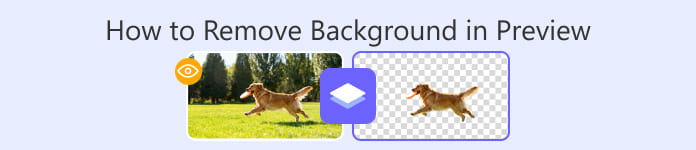
ส่วนที่ 1 วิธีการลบพื้นหลังใน Preview บน Mac
มาดูวิธีการลบพื้นหลังออกจากรูปภาพใน Preview กันเลย
หัวข้อนี้จะแสดงขั้นตอนโดยละเอียดโดยใช้วิธีการสี่วิธีที่แตกต่างกัน
ใช้ Instant Alpha
Instant Alpha เหมาะสำหรับภาพที่มีพื้นหลังเป็นสีทึบและมีคอนทราสต์สูงระหว่างพื้นหลังและตัวแบบ กล่าวอีกนัยหนึ่งคือ สามารถใช้สำหรับการลบพื้นหลังขั้นพื้นฐานได้
วิธีลบพื้นหลังใน Preview Mac ด้วย Instant Alpha มีดังนี้
ขั้นตอนที่ 1. ค้นหาไฟล์ที่คุณต้องการแก้ไข คลิกขวาที่ไฟล์ เลือก Open With แล้วเลือก Preview.
ขั้นตอนที่ 2. ที่แถบเครื่องมือ ให้คลิกปุ่ม Show Markup Toolbar เพื่อแสดงเมนูแก้ไข.
ขั้นตอนที่ 3. หาไอคอน Instant Alpha ที่ด้านซ้ายของแถบเครื่องมือแล้วคลิก.
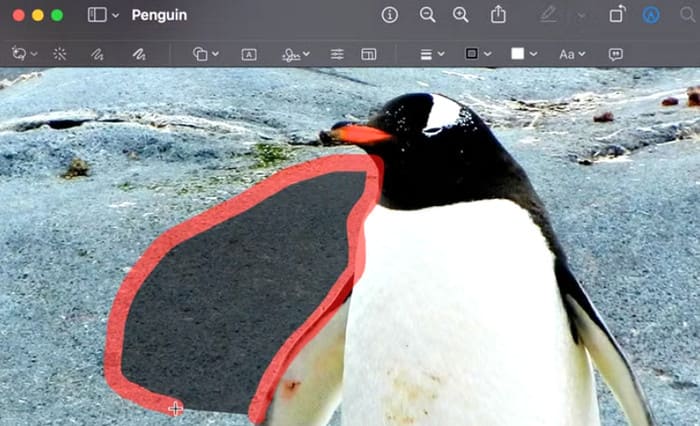
ขั้นตอนที่ 4. คลิกแล้วลากเคอร์เซอร์ของคุณบนบริเวณพื้นหลัง ส่วนที่ถูกไฮไลต์เป็นสีแดงคือส่วนที่จะถูกเลือกเพื่อลบออก.
ขั้นตอนที่ 5. ปล่อยเมาส์เพื่อยืนยันการเลือก จากนั้นกด Delete เพื่อลบ.
ขั้นตอนที่ 6. เมื่อพอใจกับผลลัพธ์แล้ว ให้กด Cmd + S เพื่อบันทึกรูปภาพที่แก้ไขแล้ว.
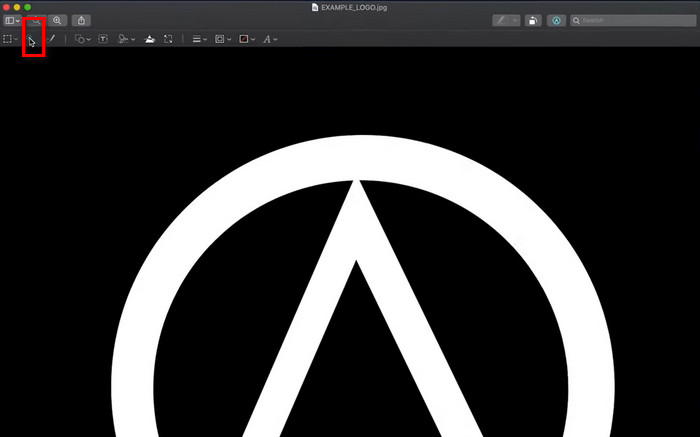
ใช้การเลือกรูปสี่เหลี่ยมผืนผ้าและรูปวงรี
คุณสมบัติ Mac Instant Alpha สามารถลบพื้นหลังที่ตรวจจับได้โดยอัตโนมัติเท่านั้น และสีพื้นหลังและวัตถุจะต้องไม่เหมือนกันมากเกินไป
ทีนี้เรามาต่อกันที่ระดับขั้นสูง ซึ่งคุณสามารถเลือกวัตถุที่ต้องการเก็บไว้ได้ด้วยตนเอง การเลือกแบบสี่เหลี่ยมและวงรีใน Preview ช่วยให้คุณสามารถครอบตัดส่วนที่ต้องการเก็บไว้เป็นรูปวงรีหรือสี่เหลี่ยมผืนผ้า จากนั้นจึงลบพื้นหลังเดิมออก สุดท้าย ให้วางวัตถุที่ครอบตัดกลับเข้าไป
นี่คือวิธีใช้ Mac Preview เพื่อลบพื้นหลังด้วยการเลือกแบบสี่เหลี่ยมผืนผ้าและรูปไข่
ขั้นตอนที่ 1. คลิกขวาที่ไฟล์ เลือก Open With แล้วเลือก Preview.
ขั้นตอนที่ 2. คลิกปุ่ม Show Markup Toolbar ที่ด้านขวาของแถบเครื่องมือ.
ขั้นตอนที่ 3. คลิกปุ่ม Selection Tools ที่ด้านซ้าย แล้วเลือก Elliptical Selection หรือ Rectangular Selection จากเมนูดรอปดาวน์.
ขั้นตอนที่ 4. ลากเพื่อไฮไลต์วัตถุที่คุณต้องการเก็บไว้ จากนั้นกด Cmd + X เพื่อตัดออก.
ขั้นตอนที่ 5. กด Cmd + A เพื่อเลือกพื้นหลังที่เหลืออยู่ จากนั้นกด Delete.
ขั้นตอนที่ 6. กด Cmd + V เพื่อวางวัตถุกลับเข้าไปยังตำแหน่งเดิม.
ขั้นตอนที่ 7. เมื่อทุกอย่างดูเรียบร้อยแล้ว ให้กด Cmd + S เพื่อบันทึกการเปลี่ยนแปลง.
ใช้การเลือกแบบ Lasso
ทีนี้เรามาพูดถึงสถานการณ์ที่ซับซ้อนกว่านั้น: หากสีของวัตถุที่คุณต้องการเก็บไว้นั้นใกล้เคียงกับสีพื้นหลังมากเกินไปล่ะ? ในกรณีนี้ คุณอาจต้องใช้เครื่องมือขั้นสูง นั่นคือ Lasso Selection เมื่อเปิดใช้งานเครื่องมือนี้แล้ว คุณสามารถวาดเส้นด้วยตนเองเพื่อกำหนดโครงร่างส่วนที่ต้องการเก็บไว้ได้อย่างแม่นยำ จากนั้นจึงลบพื้นหลังส่วนที่เหลือออก
วิธีการลบพื้นหลังใน Preview ด้วย Lasso Selection มีดังนี้
ขั้นตอนที่ 1. ดับเบิลคลิกไฟล์ หรือเปิดไฟล์ใน Preview เพื่อเริ่มแก้ไข.
ขั้นตอนที่ 2. คลิกปุ่ม Show Markup Toolbar ที่ด้านซ้ายของแถบเครื่องมือ.
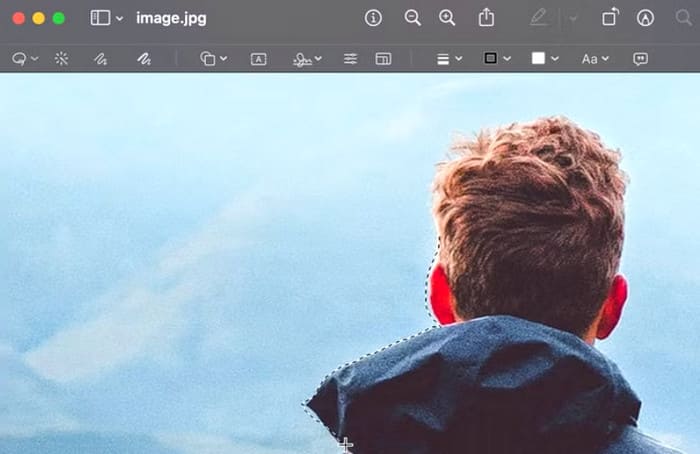
ขั้นตอนที่ 3. คลิก Selection Tools แล้วเลือก Lasso Selection จากเมนู.
ขั้นตอนที่ 4. คลิกแล้วลากเพื่อวาดเส้นล้อมรอบวัตถุหรือส่วนที่คุณต้องการลบอย่างอิสระ.
ขั้นตอนที่ 5. กด Delete เพื่อลบบริเวณที่ล้อมกรอบไว้จากรูปภาพ.
ใช้ Smart Lasso
ปัญหาใหม่อาจเกิดขึ้น: จะเกิดอะไรขึ้นหากโครงร่างของวัตถุในภาพซับซ้อนเกินไป ทำให้การเลือกด้วยตนเองใช้เวลานาน?
ไม่ต้องกังวล เพราะยังมีฟีเจอร์ขั้นสูงอีกอย่างหนึ่งที่รอให้คุณลองใช้: Smart Lasso
Smart Lasso ช่วยให้คุณเลือกวัตถุแบบกึ่งอัตโนมัติได้ เพียงลากเส้นโครงร่างของวัตถุคร่าวๆ แล้ว Preview จะตรวจจับสีและคอนทราสต์ที่จะเพิ่มเข้ากับโครงร่างโดยอัตโนมัติ ซึ่งช่วยให้การประมวลผลรวดเร็วยิ่งขึ้นอย่างมาก
วิธีการใช้ Smart Lasso มีดังนี้
ขั้นตอนที่ 1. ที่แถบเครื่องมือ ให้คลิกปุ่ม Markup เพื่อแสดงเครื่องมือแก้ไข.
ขั้นตอนที่ 2. เปิดเมนู Selection Tool แล้วเลือก Smart Lasso จากตัวเลือกด้านซ้าย.
ขั้นตอนที่ 3. ลากเมาส์วาดล้อมรอบวัตถุของคุณ โดยให้จุดเริ่มต้นและจุดสิ้นสุดมาบรรจบกันเพื่อให้เส้นรอบสมบูรณ์.
ขั้นตอนที่ 4. กด Delete เพื่อลบพื้นหลัง หรือคัดลอกวัตถุที่เลือกไปใช้ในที่อื่น.
ส่วนที่ 2 ทางเลือกที่ดีที่สุดในการดูตัวอย่างการลบพื้นหลังรูปภาพฟรี
แม้ว่าการใช้ Preview เพื่อลบพื้นหลังรูปภาพจะเป็นเรื่องง่ายและสะดวกในการเปิดใช้งาน แต่ยังมีปัญหาบางประการที่ไม่สามารถละเลยได้ นั่นก็คือ ขอบของพื้นหลังที่ลบออกนั้นไม่แม่นยำเพียงพอ ซึ่งมักส่งผลให้มีการเพิ่มพื้นที่เล็กๆ เข้าไปหรือหายไป
หากคุณต้องการผลลัพธ์ที่สมบูรณ์แบบมากขึ้น เราขอแนะนำให้ใช้เครื่องมือออนไลน์อัจฉริยะอย่าง FVC Free Background Remover.
แพลตฟอร์มนี้ต้องการเพียงอัปโหลดรูปภาพของคุณ ไม่ต้องคลิก ไม่ต้องเลือกพื้นที่ด้วยตนเอง เพียงไม่กี่วินาที พื้นหลังของรูปภาพของคุณก็จะถูกลบออกเรียบร้อยแล้ว ขั้นตอนการใช้งานนั้นง่ายมาก และรูปภาพที่ส่งออกจะไม่มีลายน้ำ
วิธีการลบพื้นหลังรูปภาพด้วย FVC Free Background Remover
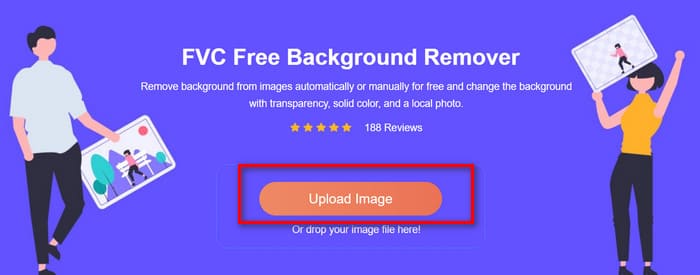
ขั้นตอนที่ 1. เปิดเบราว์เซอร์ของคุณแล้วไปที่ FVC Free Background Remover คลิก Upload Image เพื่อเลือกภาพที่คุณต้องการแก้ไข.
ขั้นตอนที่ 2. เครื่องมือจะลบพื้นหลังโดยอัตโนมัติให้กลายเป็นโปร่งใส ตรวจสอบผลลัพธ์และใช้ตัวเลือกแก้ไขเพื่อปรับแต่งเพิ่มเติมหากจำเป็น.
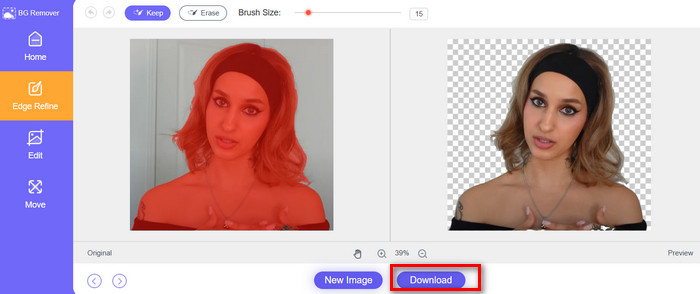
ขั้นตอนที่ 3. เมื่อคุณพอใจแล้ว ให้คลิก Download เพื่อบันทึกรูปภาพที่เสร็จสมบูรณ์ลงในอุปกรณ์ของคุณ.
ส่วนที่ 3 คำถามที่พบบ่อยของการลบพื้นหลังในการแสดงตัวอย่าง
จะลบพื้นหลังสีขาวใน Preview ได้อย่างไร?
ในกรณีนี้ คุณสามารถใช้ Instant Alpha ได้ง่ายๆ เปิดใช้งานใน Preview จากนั้นใช้เมาส์คลิกบริเวณที่ต้องการลบพื้นหลัง ระบบจะลบพื้นหลังออกจากภาพโดยอัตโนมัติ
ฉันจะลบพื้นหลังรูปภาพออกได้อย่างไร?
วิธีที่ฉลาดที่สุดคือการใช้ FVC Free Background Remover ซึ่งไม่เพียงลบพื้นหลังเดิมให้คุณโดยอัตโนมัติเท่านั้น แต่ยังสามารถเพิ่มพื้นหลังใหม่ให้กับรูปภาพของคุณ ไม่ว่าจะเป็นสีพื้น หรือรูปภาพอื่น.
จะลบพื้นหลังภาพ GIF ได้อย่างไร?
ฟีเจอร์ Instant Alpha ของ Preview สามารถช่วยคุณลบพื้นหลังของไฟล์ GIF ได้ เครื่องมือจากผู้ให้บริการรายอื่นอย่าง Adobe Express GIF Background Remover และ Canva ก็เป็นตัวเลือกที่ดีเช่นกัน.
สรุป
บทความนี้นำเสนอ 4 วิธีในการลบพื้นหลังใน Preview ได้แก่ วิธีลบพื้นหลังที่เลือกโดยอัตโนมัติ 1 วิธี วิธีเลือกและลบพื้นหลังด้วยตนเอง 2 วิธี และวิธีลบพื้นหลังแบบกึ่งอัตโนมัติ 1 วิธี วิธีการทำค่อนข้างง่าย แต่ผลลัพธ์อาจไม่สมบูรณ์แบบนัก
หากคุณต้องการวิธีที่ชาญฉลาดและมีประสิทธิภาพมากกว่า เราขอแนะนำให้ลองใช้ FVC Free Background Remover เพียงอัปโหลดรูปภาพ แล้วตัวเครื่องมือจะจัดการที่เหลือให้เอง.
-
 PPT ลบภาพพื้นหลัง: 3 วิธีที่มีให้คุณ
 การลบภาพพื้นหลัง PPT เป็นขั้นตอนสำคัญในการสร้าง ในบทความนี้ เราจะกล่าวถึงสามวิธีที่จะช่วยให้คุณทำการดำเนินการนี้ได้
-
 เครื่องมือลบพื้นหลังรูปภาพ 9 อันดับแรกเพื่อผลลัพธ์ที่รวดเร็วและแม่นยำ
 สัมผัสประสบการณ์ที่รวดเร็วและแม่นยำของยางลบภาพพื้นหลังประสิทธิภาพสูง บอกลาเครื่องมือลบพื้นหลังที่ซับซ้อนและยอมรับวิธีที่มีประสิทธิภาพทั้ง 9 วิธีเลยวันนี้!
-
 Cómo hacer que una imagen sea transparente ใน Google Slides
 เตรียมสร้างภาพทะเลที่โปร่งใสใน Google Slides ในการเผยแพร่สาธารณะ Sigue estos sencillos pasos para ajustar la transparencia y crear Presentaciones más atractivas.
